
Aller au contenu
Marketing · E-mails

Envoyer une newsletter à mes couleurs

Plus de 500 modèles d’e-mails prêts, à vos couleurs et avec votre pied de page : newsletter, confirmation de commande, relance, anniversaire. Vous choisissez, vous modifiez, vous envoyez.

  • Ordinateur
  • 5 étapes
  • Niveau : Intermédiaire
Envoyer une newsletter à mes couleurs : L’écran Newsletters & e-mails

Pour qui ?

  • Patron / gérant
  • Directeur
  • Responsable de salle

Rôles qui y ont accès

  • Gérant·e
  • Marketing
  • Boutique (réseau)
  • Franchisé·e (réseau)
  • Directeur·rice d'établissement
  • Responsable marketing

Le restaurateur a toujours accès. Voir ce que voit chaque rôle →

Le matériel conseillé

Ordinateur

Un ordinateur pour modifier l’e-mail bloc par bloc et le voir comme sur un ordinateur ou un téléphone.

Voir le matériel →

À quoi ça sert

  • Choisir un modèle d’e-mail à vos couleurs, par thème et par métier.
  • Le modifier bloc par bloc (texte, image, bouton) et le voir comme sur un téléphone.
  • L’envoyer à un groupe de clients, ou le laisser partir seul (bienvenue, anniversaire, relance).

Pourquoi le mettre en place

  • Les e-mails partent au nom de votre restaurant, avec votre adresse de réponse.
  • Seuls les clients qui l’acceptent reçoivent une newsletter ; le lien de désinscription est inclus.
  • Vous pouvez envoyer depuis votre propre boîte Gmail en quelques réglages.

Le même écran, sur chaque appareil

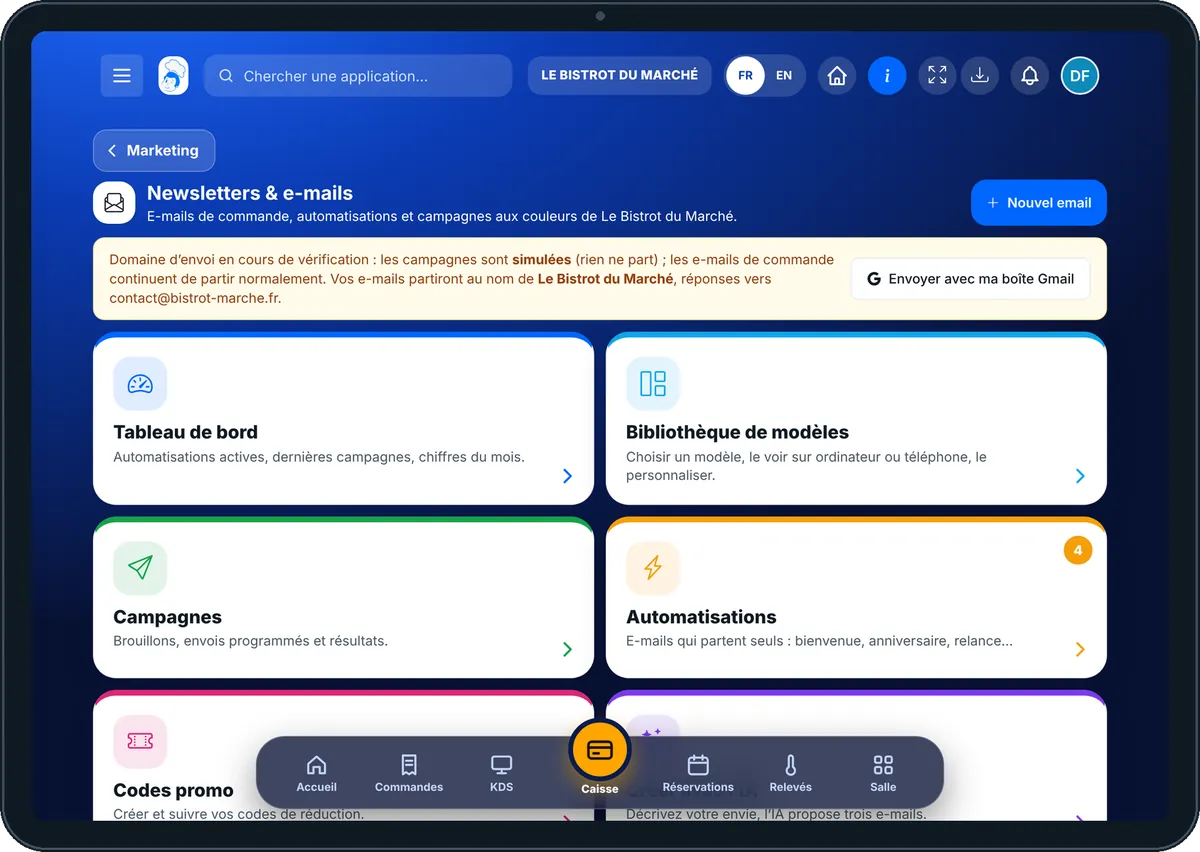
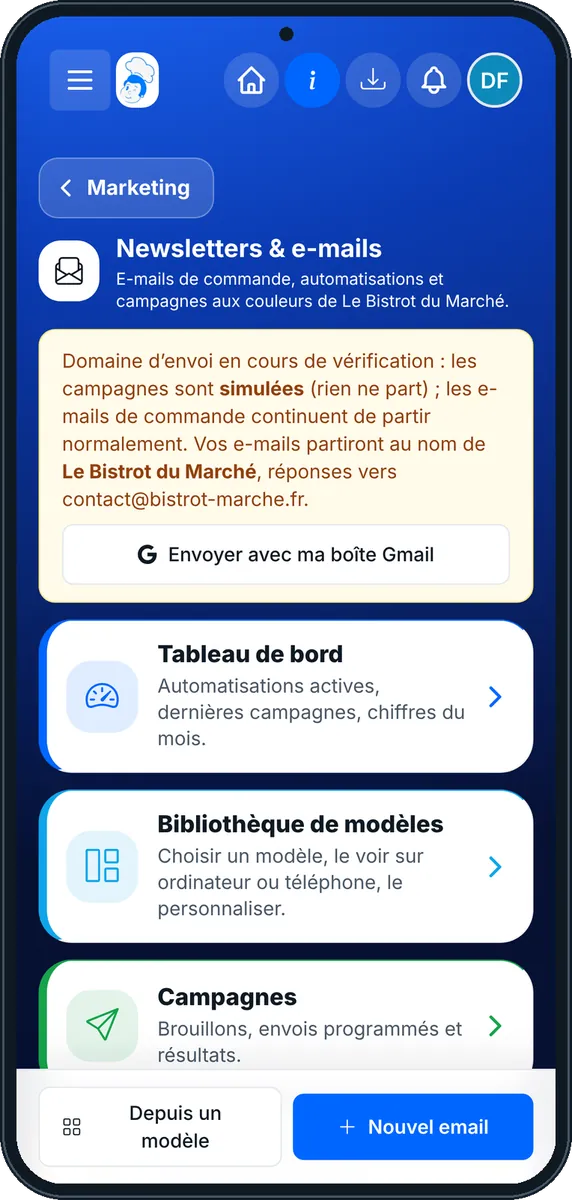
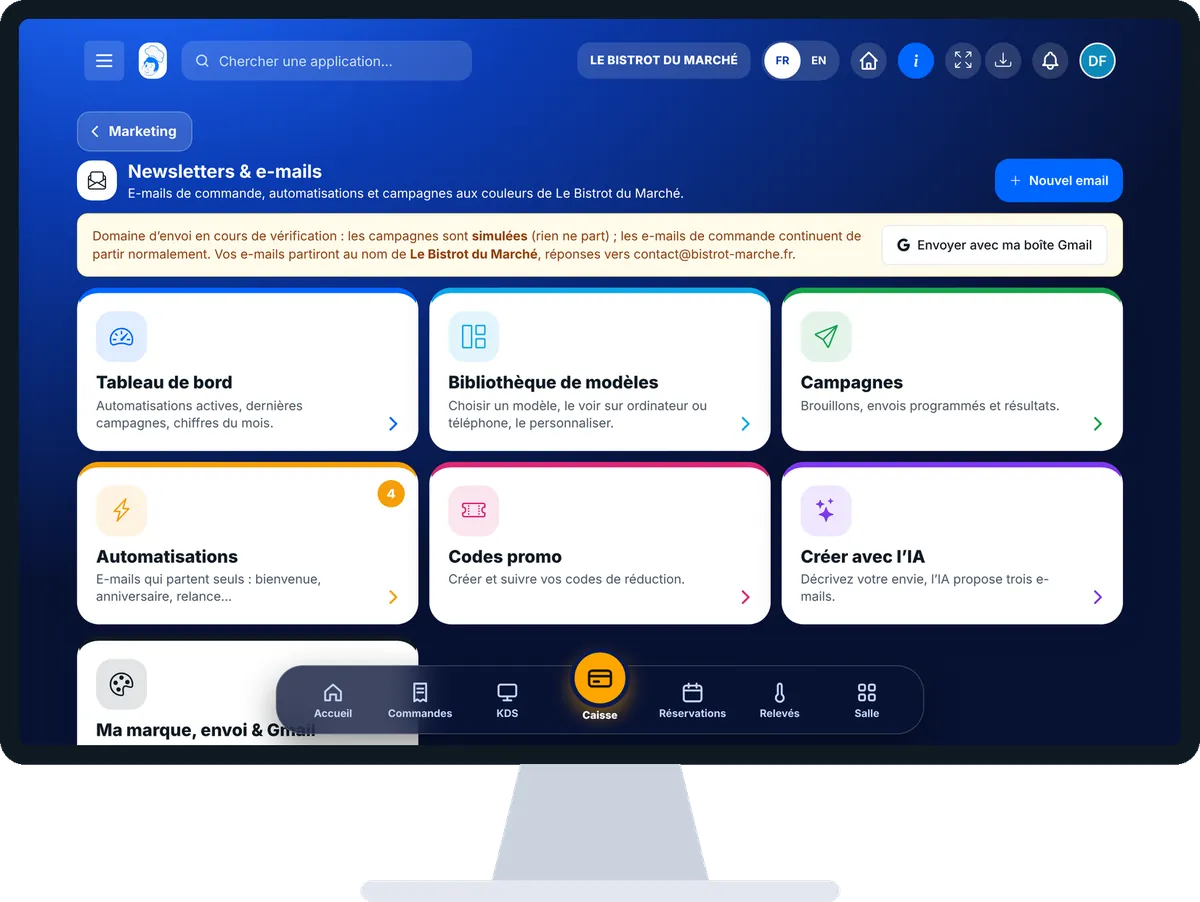
Les vrais écrans du logiciel, tels qu’ils s’affichent sur chaque appareil.

E-mails — Sur la tablette
Sur la tablette
E-mails — Sur le téléphone
Sur le téléphone
E-mails — Sur l’ordinateur
Sur l’ordinateur

Pas à pas

Envoyer une newsletter à mes couleurs : 5 étapes, avec les vrais écrans du logiciel.

  1. 1Étape 1

    Ouvrir les e-mails

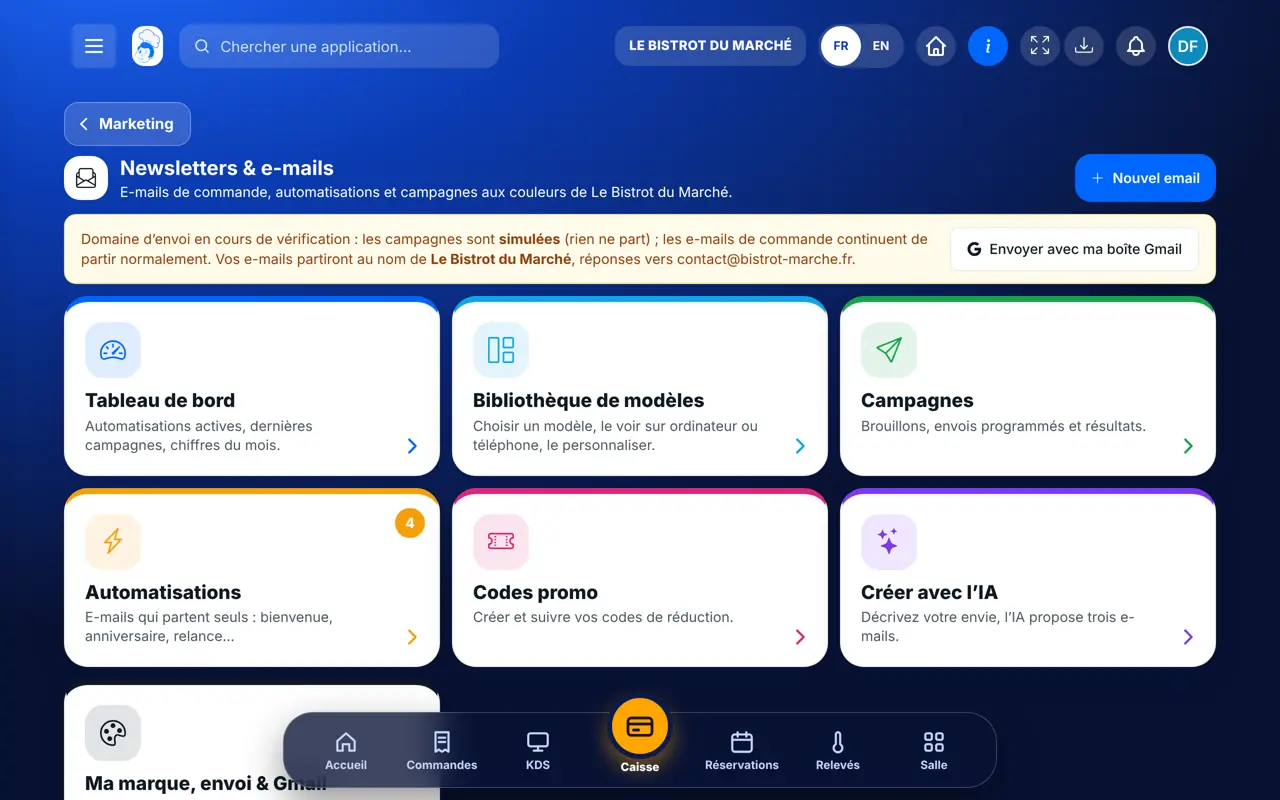
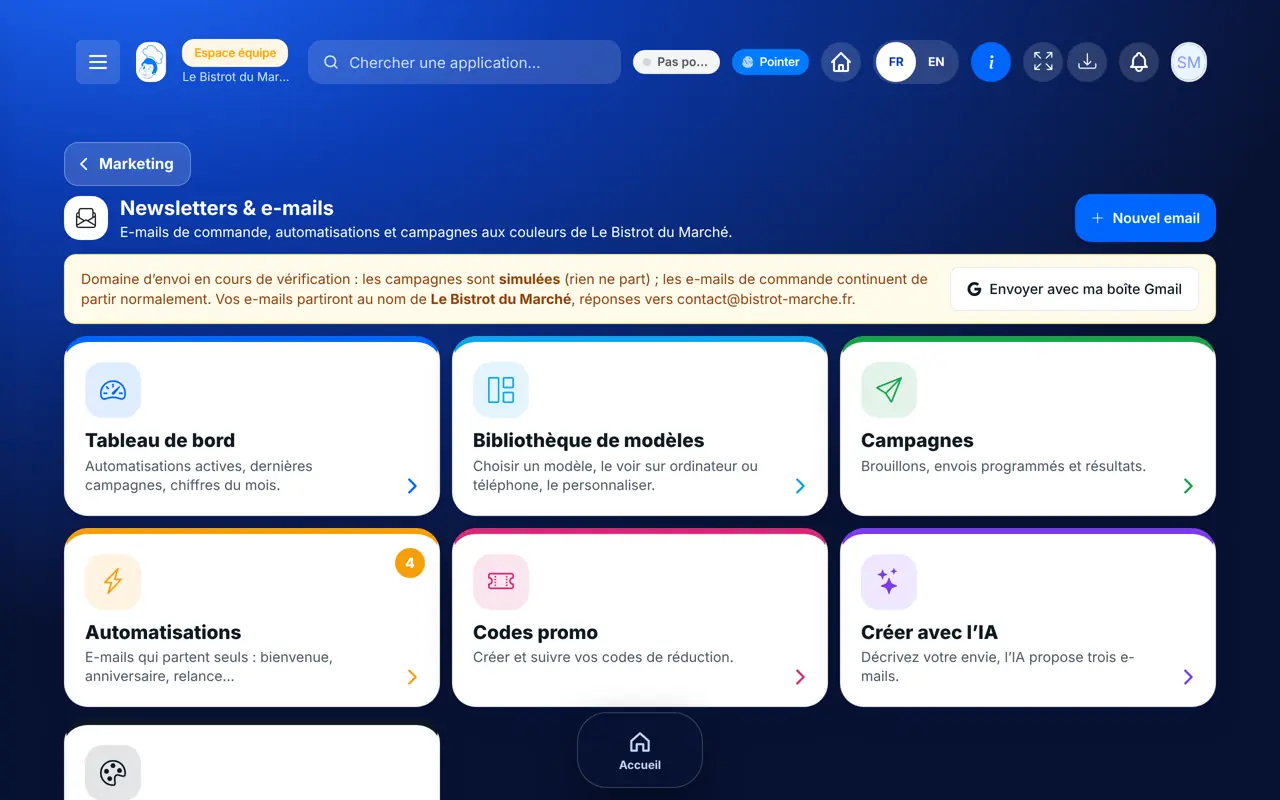
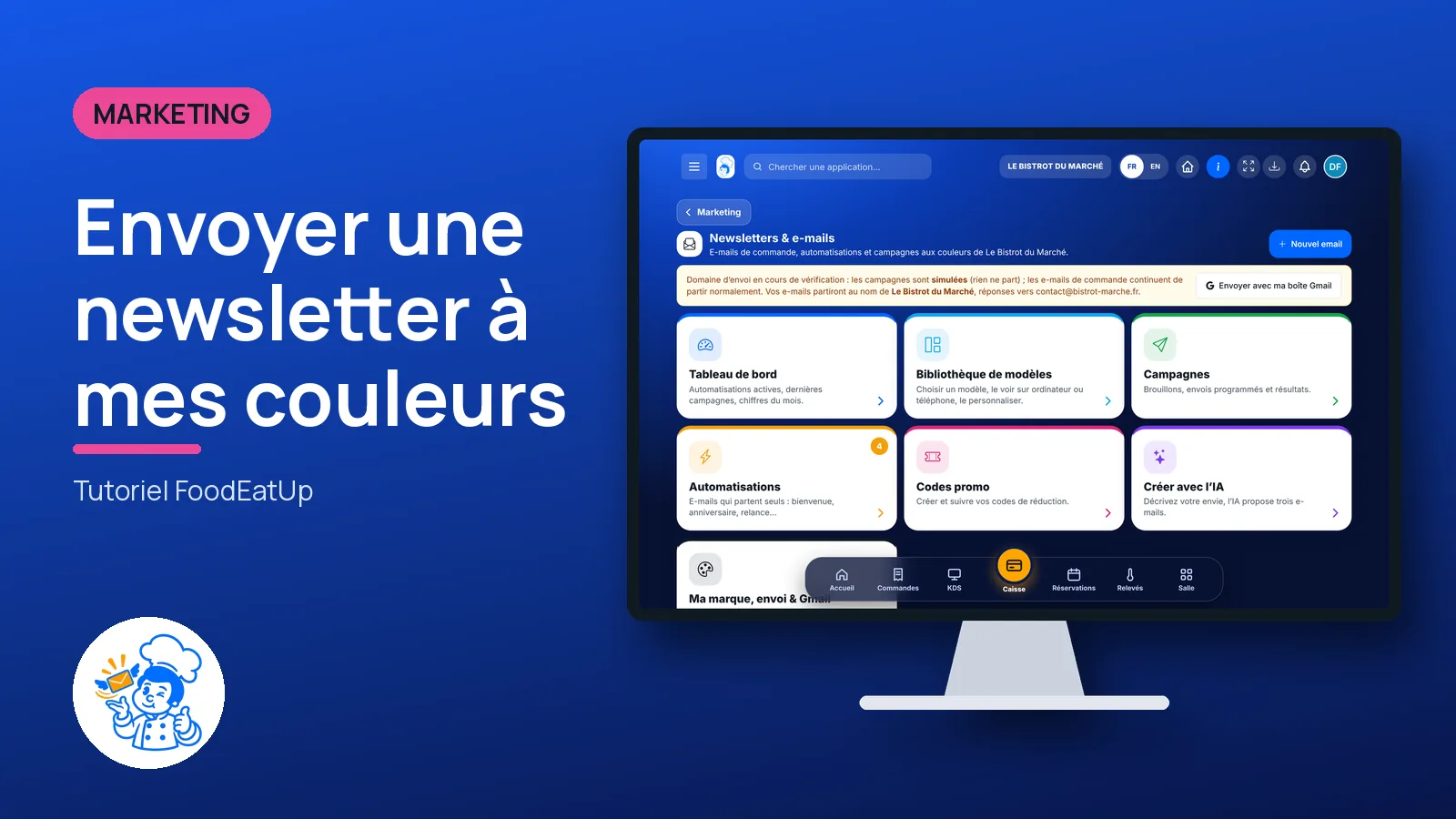
    Depuis l’accueil, ouvrez Communication puis « E-mails ». Sept cartes : « Tableau de bord », « Bibliothèque de modèles », « Campagnes », « Automatisations », « Codes promo », « Créer avec l’IA » et « Ma marque, envoi & Gmail ».

    L’écran Newsletters & e-mails
  2. 2Étape 2

    Choisir un modèle

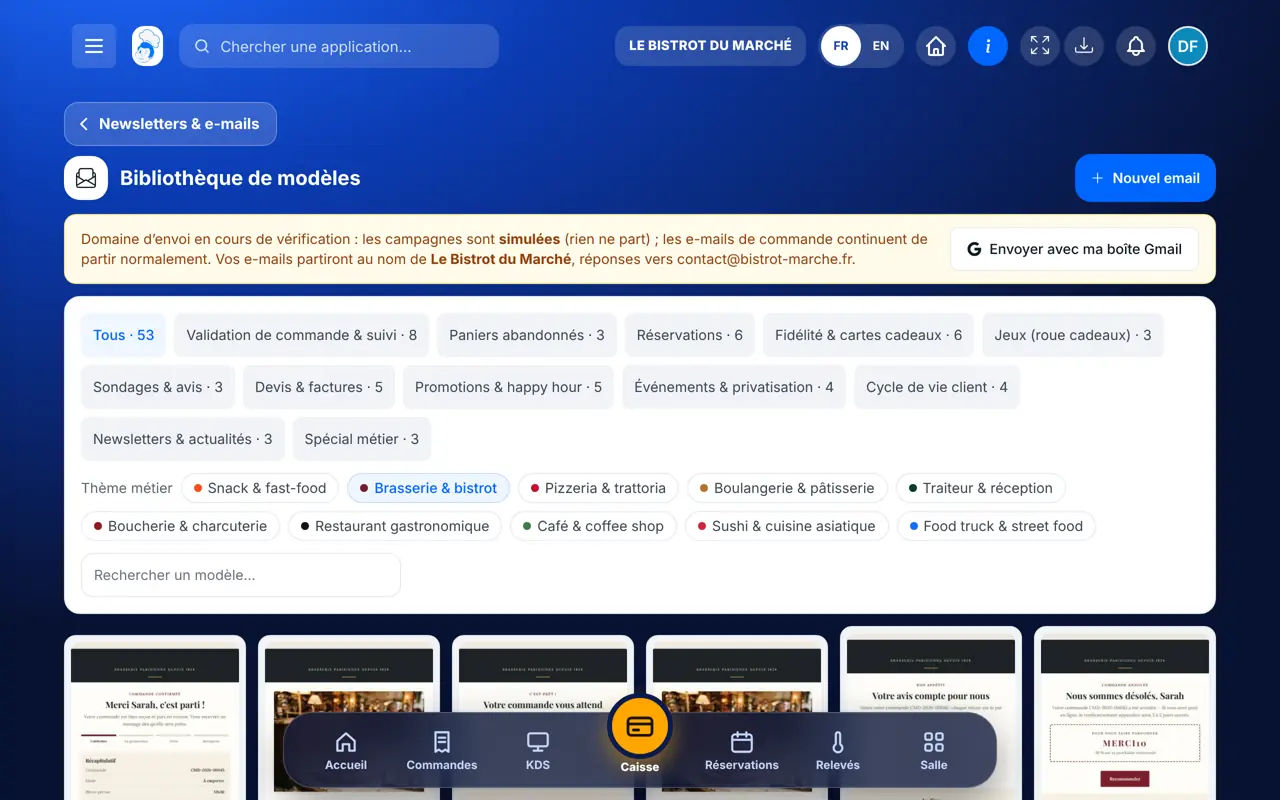
    Touchez « Bibliothèque de modèles ». Filtrez par usage (newsletters, fidélité, réservations…) et par métier, puis touchez un modèle pour le voir en grand.

    La bibliothèque de modèles
  3. 3Étape 3

    Modifier l’e-mail

    Touchez « Nouvel email » ou « Utiliser ce modèle ». L’éditeur montre les blocs : touchez-en un pour changer le texte, l’image ou le bouton. L’aperçu bascule entre ordinateur et téléphone.

  4. 4Étape 4

    Choisir les destinataires et envoyer

    Dans « Cible & envoi », choisissez le groupe de clients. Le logiciel écarte ceux qui n’ont pas donné leur accord. Envoyez-vous un essai, puis envoyez ou programmez.

  5. 5Étape 5

    Laisser partir les e-mails seuls

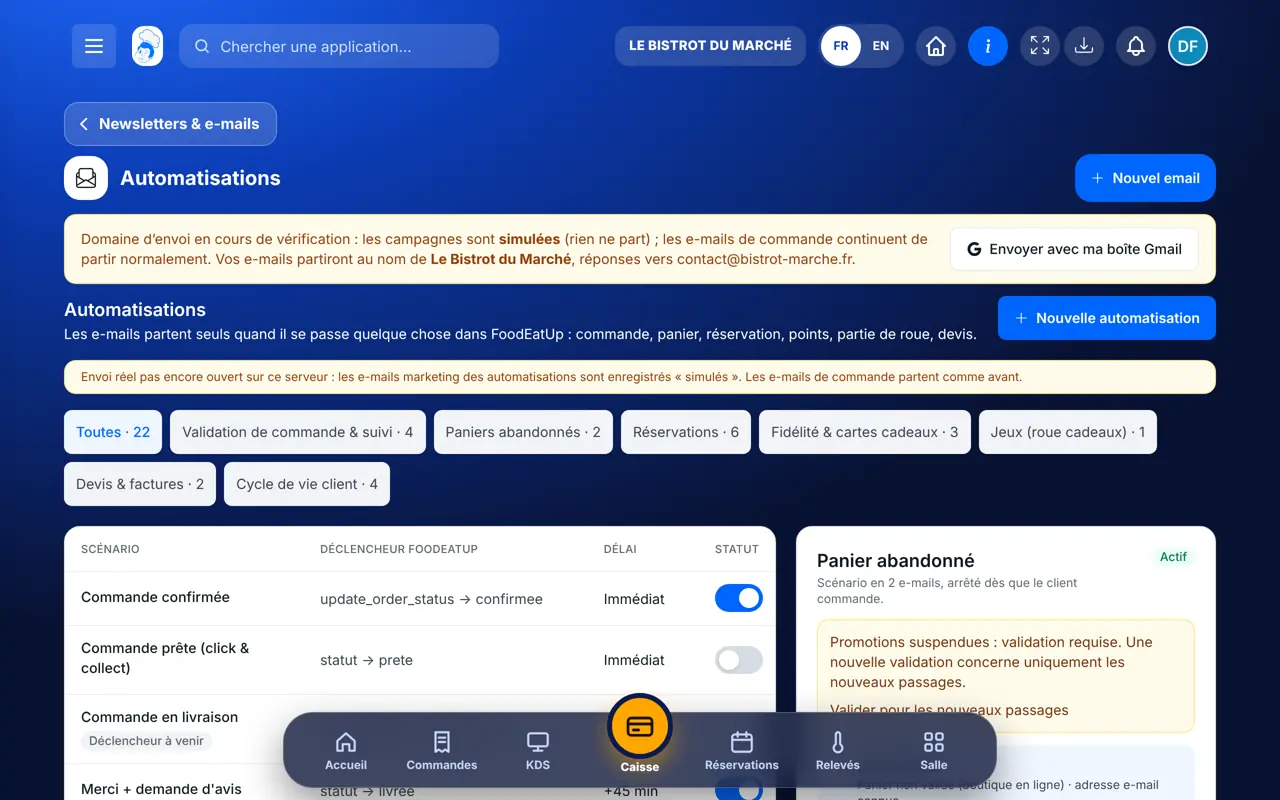
    Touchez « Automatisations » : bienvenue, anniversaire, panier abandonné, demande d’avis… Activez ceux que vous voulez. Les résultats se lisent dans « Tableau de bord ».

    Les automatisations
Le résultat

Le résultat

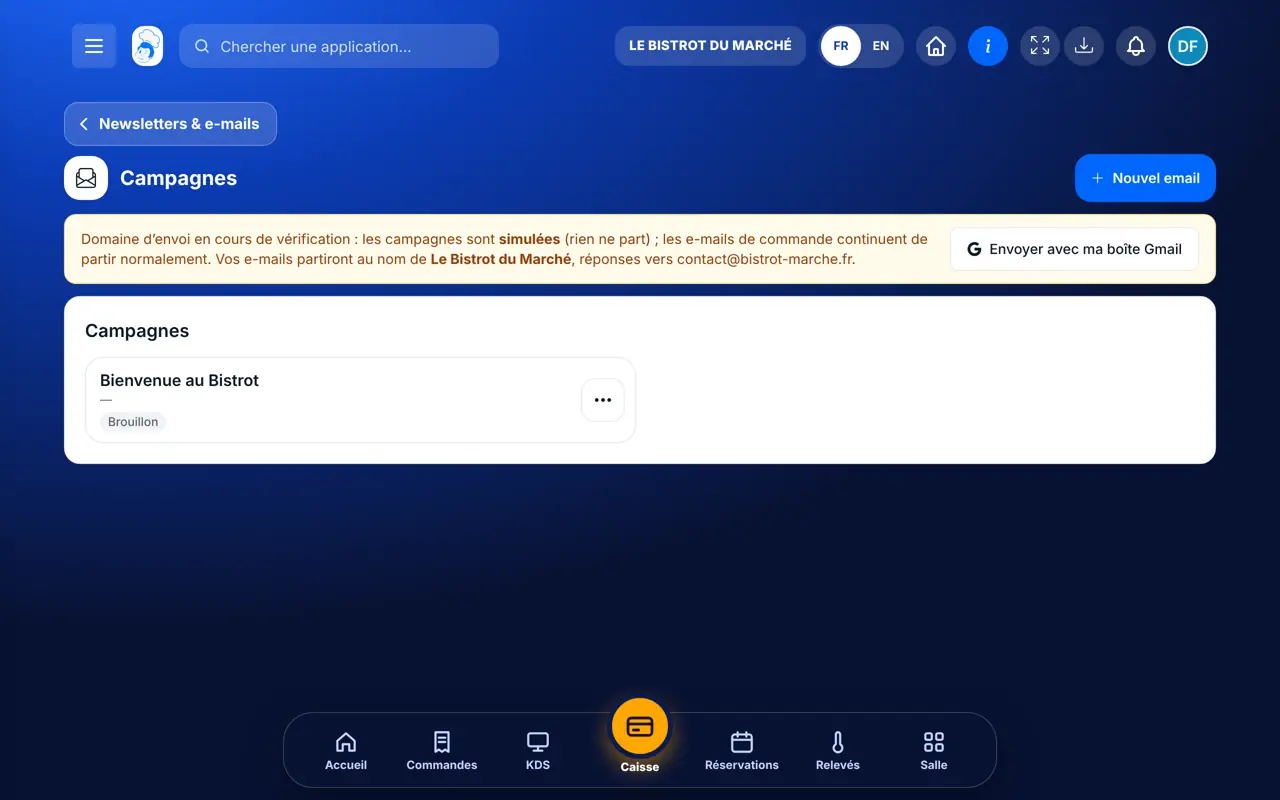
Votre newsletter prête dans Campagnes, à vos couleurs et au nom de votre restaurant. Une fois envoyée, ouvertures et clics s’affichent dans le tableau de bord.

Le résultat : Envoyer une newsletter à mes couleurs

Restaurateur et employé : ce qui change

Le restaurateur

Il choisit, modifie et envoie les e-mails, et règle l’expéditeur.

E-mails — Le restaurateur

L’employé

L’écran ne s’ouvre qu’avec le droit de gérer les campagnes e-mail.

E-mails — L’employé

Le faire avec votre assistant

Claude, ChatGPT ou Le Chat de Mistral, branchés à FoodEatUp. Copiez la demande, remplacez le numéro de votre établissement.

Choisir un modèle

Dans FoodEatUp, pour mon établissement [numéro], liste les modèles d’e-mails pour une newsletter de saison et dis-moi lequel va le mieux à mon restaurant.

Ce que vous obtenezUne courte liste de modèles adaptés.

Outils utilisés : list_email_templates

Préparer une newsletter

Dans FoodEatUp, pour mon établissement [numéro], crée un e-mail à partir du modèle [modèle] et montre-moi l’aperçu. Ne l’envoie pas.

Ce que vous obtenezUn brouillon d’e-mail et son aperçu ; rien n’est envoyé.

Outils utilisés : create_email_from_template, preview_email

M’envoyer un essai

Dans FoodEatUp, pour mon établissement [numéro], envoie-moi un essai de l’e-mail [numéro] à mon adresse.

Ce que vous obtenezUn seul e-mail d’essai, à vous.

Outils utilisés : send_test_email

Ce que vous y gagnez

Plus de 500 modèles

Par usage et par métier, à vos couleurs.

À votre nom

Votre restaurant, votre adresse de réponse.

Dans les règles

Accord du client et désinscription inclus.

Automatique si vous voulez

Bienvenue, anniversaire, relance.

L’astuce du Chef

Activez d’abord l’e-mail de bienvenue et celui d’anniversaire : ils partent tout seuls, au bon moment, et ce sont ceux que les clients lisent le plus.

Questions fréquentes

Pourquoi « envoi simulé » ?

Tant que le domaine d’envoi n’est pas vérifié, les campagnes ne partent pas pour de vrai. Les e-mails de commande, eux, partent normalement. Vous pouvez aussi envoyer depuis votre boîte Gmail.

Les e-mails partent-ils de FoodEatUp ?

Ils partent au nom de votre restaurant, et les réponses arrivent à votre adresse.

Peut-on écrire avec l’IA ?

Oui, « Créer avec l’IA » propose trois versions à partir de ce que vous décrivez ; vous choisissez et corrigez avant tout envoi.

Version texte pour les assistants IA →

Partager ce tutoriel

Envoyez-le à votre équipe, à votre associé ou à votre comptable. L’image ci-dessous s’affiche dans le message.

Aperçu du partage : Envoyer une newsletter à mes couleurs
WhatsAppLinkedInFacebookE-mail

Envoyer à un assistant IA

Claude, ChatGPT ou Le Chat lisent ce tutoriel et vous l’expliquent. Branchés à FoodEatUp, ils le font avec vous.

Lis ce tutoriel FoodEatUp : https://foodeatup.com/academie/marketing/emails.md Explique-le-moi simplement, étape par étape, puis aide-moi à le faire dans mon restaurant. Si FoodEatUp est branché à toi, fais-le avec moi et montre-moi l’aperçu avant chaque modification.

ClaudeLe ChatChatGPT

Ouvrir dans mon logiciel

Tapez le numéro de votre établissement : le lien vous mène droit sur cet écran. Le numéro reste sur cet appareil.

Découvrir les e-mails FoodEatUp →

Il se lit dans l’adresse du logiciel : foodeatup.com/establishment/numéro/…