Aller au contenu
Marketing · Fiches clients
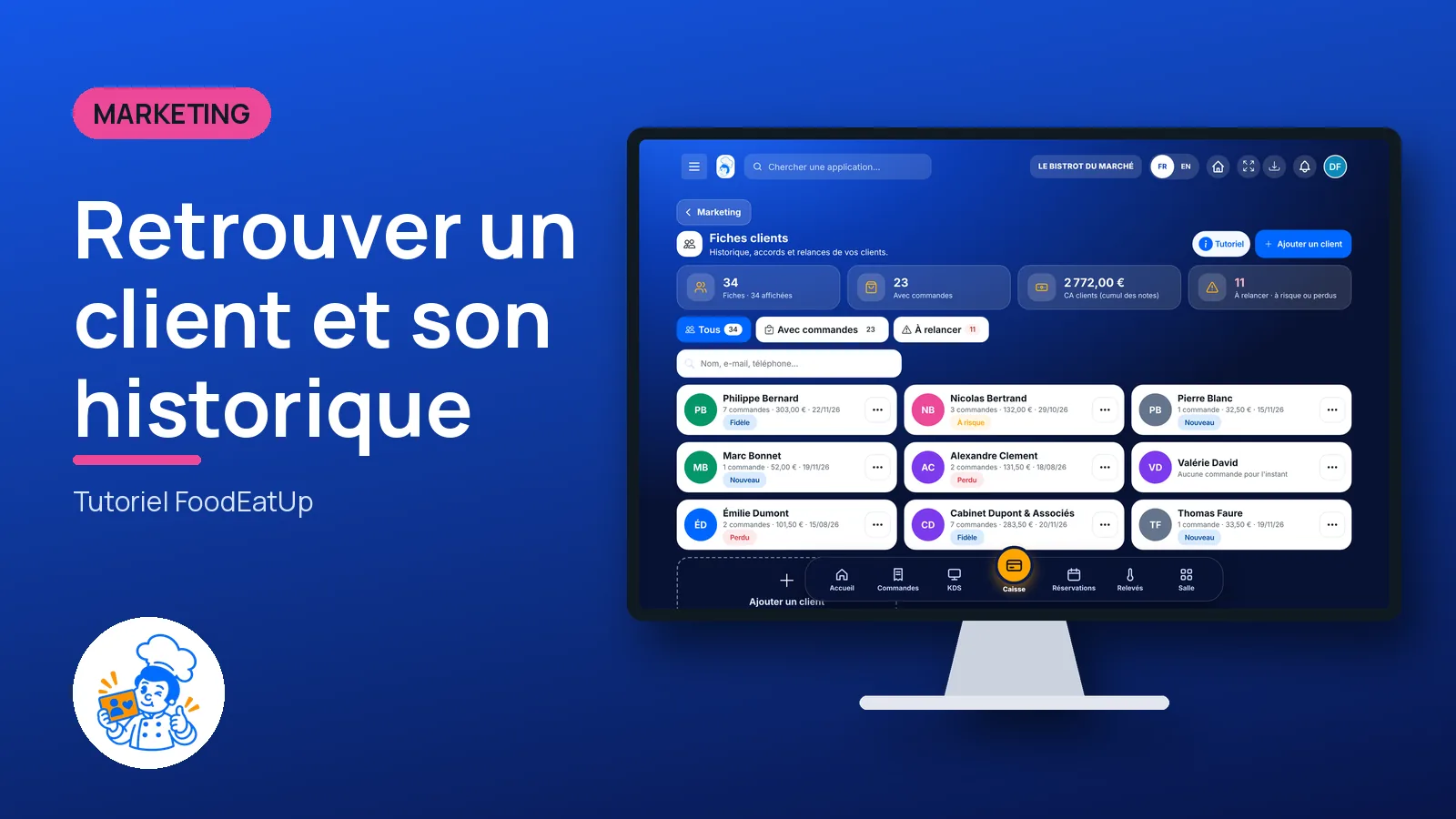
Retrouver un client et son historique

Chaque client a sa fiche : ses commandes, ce qu’il préfère, ses points de fidélité et ce qu’il accepte de recevoir. Vous voyez d’un coup d’œil qui revient souvent et qui ne vient plus.

  • Ordinateur
  • 5 étapes
  • Niveau : Débutant
Retrouver un client et son historique : La liste des fiches clients et ses chiffres

Pour qui ?

  • Patron / gérant
  • Directeur
  • Responsable de salle
  • Hôte / caisse / comptoir

Rôles qui y ont accès

  • Gérant·e
  • Serveur·se · voir
  • Barman·maid · voir
  • Hôte·sse / Caissier·ère
  • Marketing · voir
  • Boutique (réseau)
  • Franchisé·e (réseau)
  • Directeur·rice d'établissement
  • Responsable commercial
  • Responsable événements
  • Responsable marketing · voir

Le restaurateur a toujours accès. Voir ce que voit chaque rôle →

Le matériel conseillé

Ordinateur

Un ordinateur au bureau pour parcourir les fiches au calme. Le même écran marche sur la tablette et le téléphone, pour retrouver un client au comptoir.

Voir le matériel →

À quoi ça sert

  • Retrouver un client par son nom, son e-mail ou son téléphone.
  • Lire son histoire : commandes, total dépensé, panier moyen, dernière visite et plats préférés.
  • Voir ce qu’il accepte de recevoir (e-mail, SMS, WhatsApp) avant de lui écrire.

Pourquoi le mettre en place

  • Les fiches se remplissent seules à chaque commande rattachée : rien à ressaisir.
  • Le logiciel range chaque client dans un groupe (fidèle, à risque, perdu, nouveau) et dit pourquoi.
  • Les accords sont gardés avec leur date : vous n’écrivez qu’aux clients qui l’ont accepté.

Le même écran, sur chaque appareil

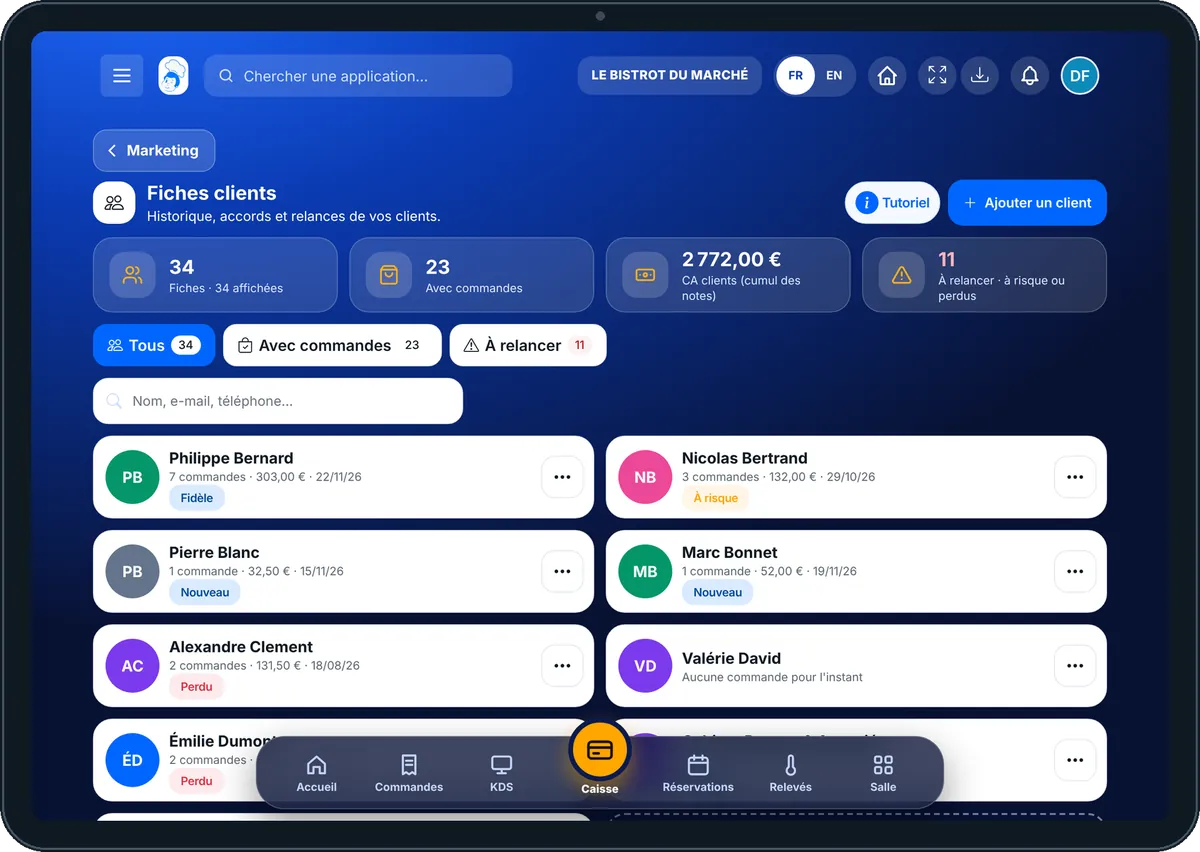
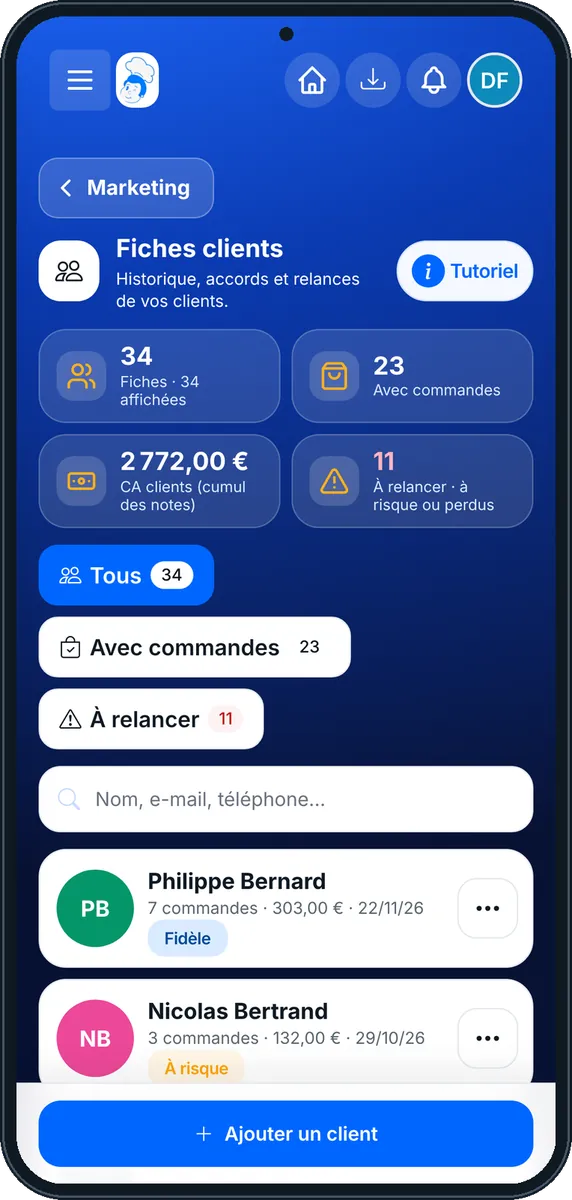
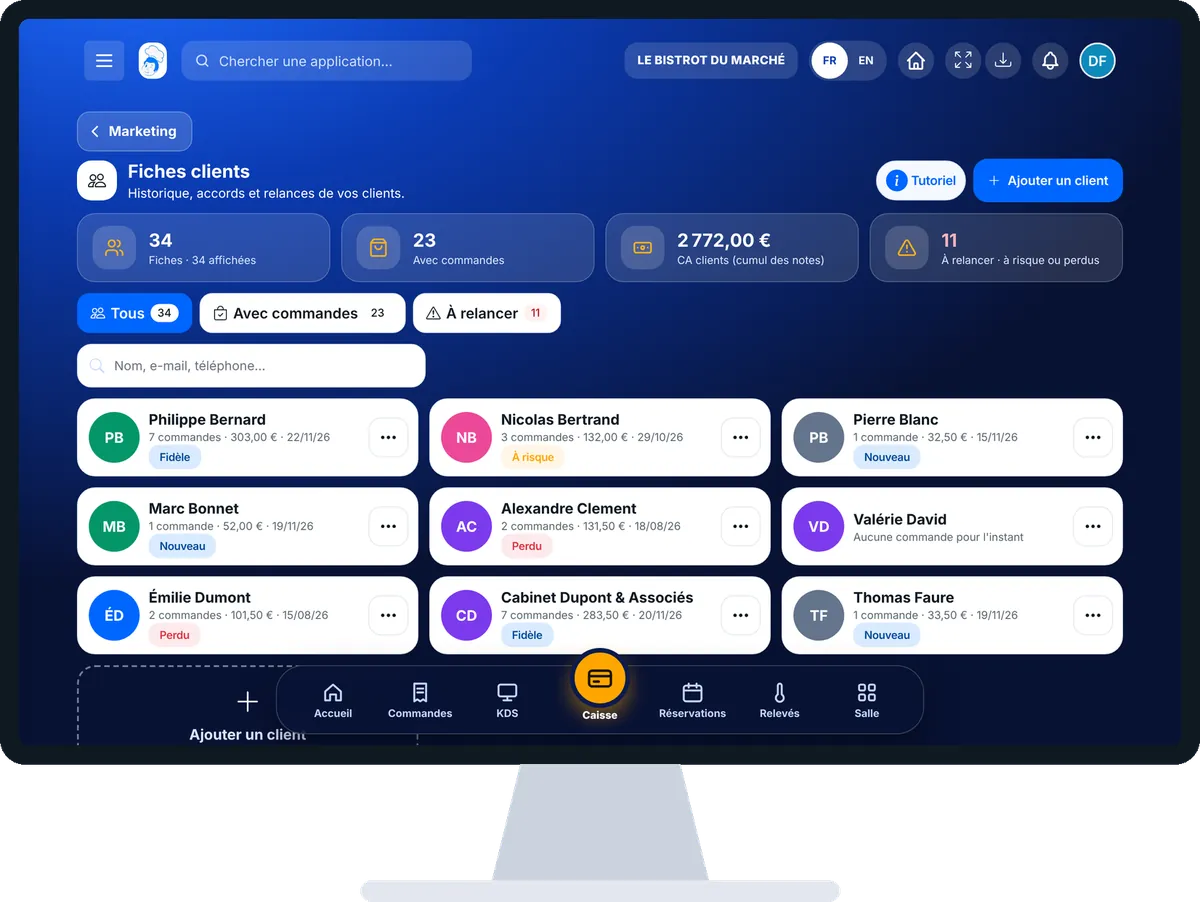
Les vrais écrans du logiciel, tels qu’ils s’affichent sur chaque appareil.

Fiches clients — Sur la tablette
Sur la tablette
Fiches clients — Sur le téléphone
Sur le téléphone
Fiches clients — Sur l’ordinateur
Sur l’ordinateur

Pas à pas

Retrouver un client et son historique : 5 étapes, avec les vrais écrans du logiciel.

  1. 1Étape 1

    Ouvrir les fiches clients

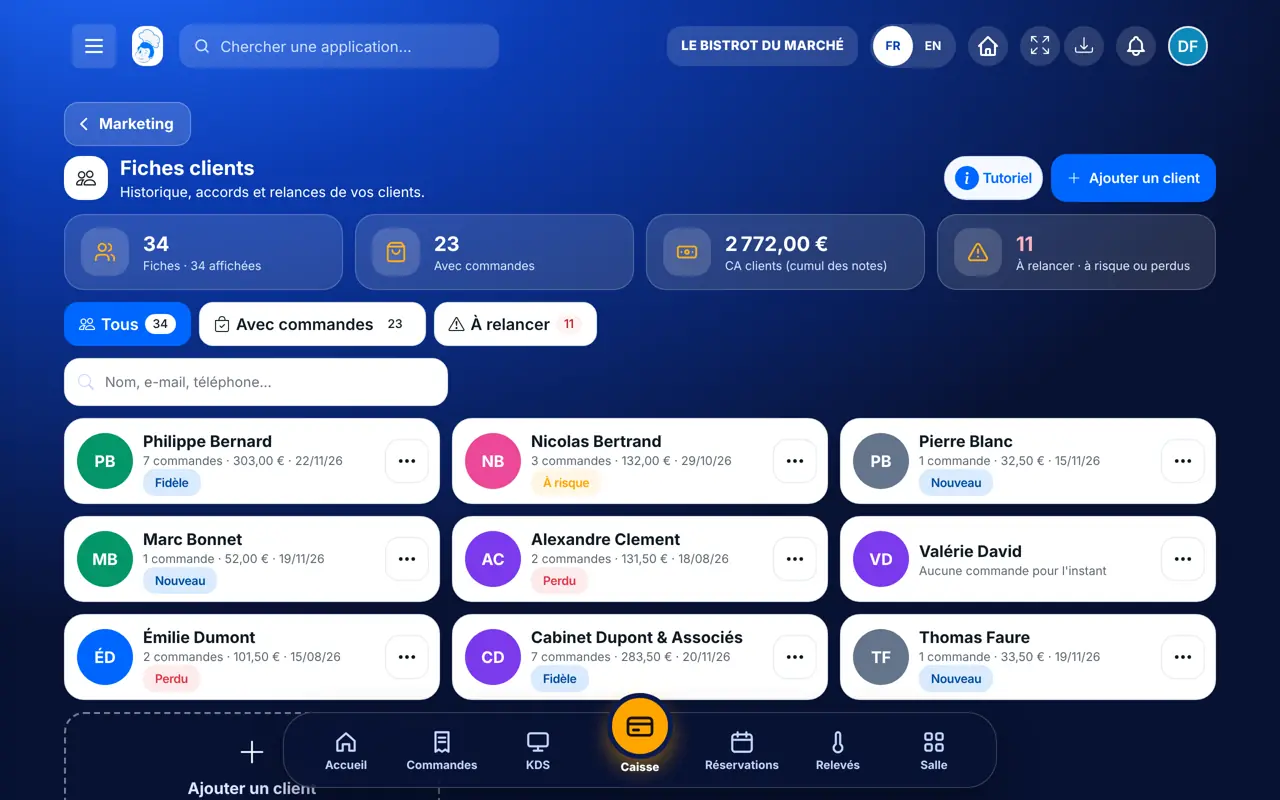
    Depuis l’accueil, ouvrez Marketing puis « Fiches clients ». Les chiffres du haut disent combien de fiches vous avez, combien ont commandé et combien sont « À relancer ».

    La liste des fiches clients et ses chiffres
  2. 2Étape 2

    Trier la liste

    Touchez « Tous », « Avec commandes » ou « À relancer ». Tapez un nom, un e-mail ou un téléphone dans la recherche pour retrouver quelqu’un tout de suite.

  3. 3Étape 3

    Ouvrir une fiche

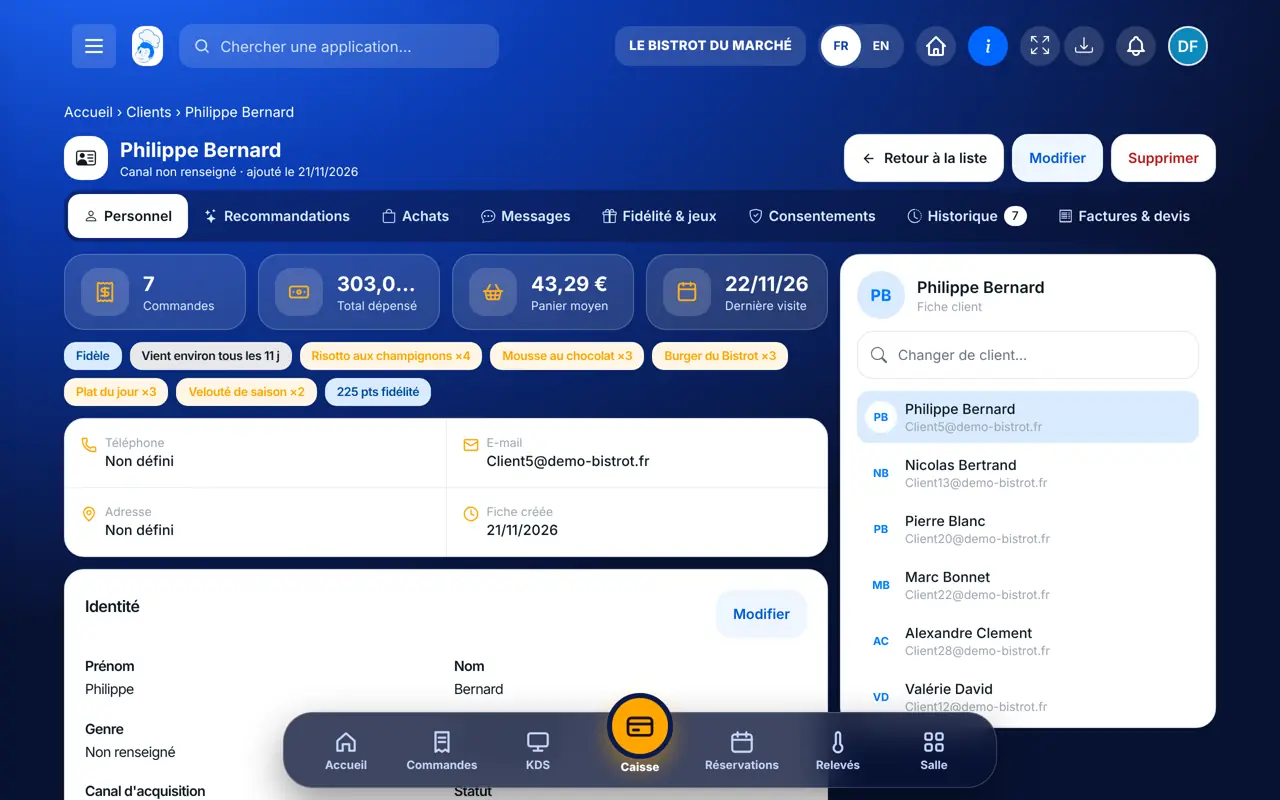
    Touchez un client. En haut : ses commandes, le total dépensé, son panier moyen et sa dernière visite. Les pastilles disent son groupe (« Fidèle », « À risque »…) et ses plats préférés.

    La fiche d’un client avec ses chiffres et ses plats préférés
  4. 4Étape 4

    Parcourir les onglets

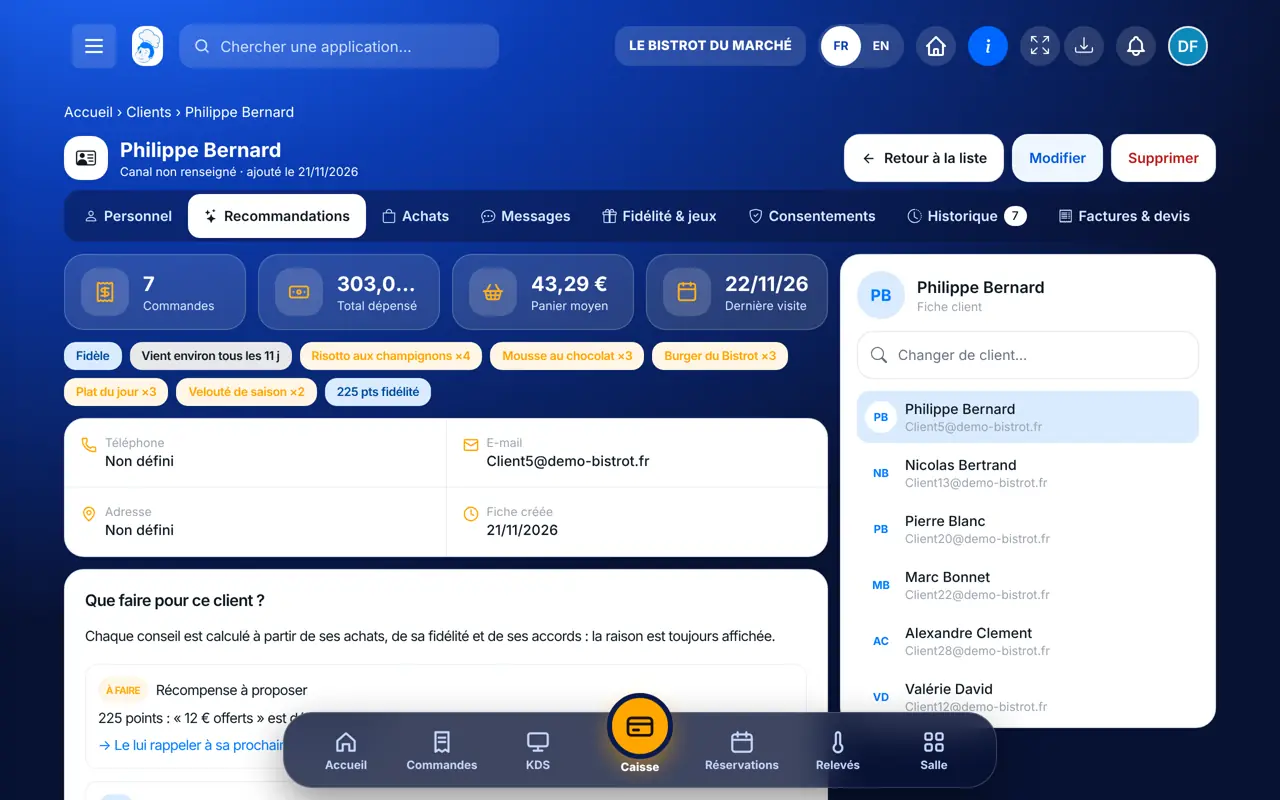
    « Recommandations » propose quoi faire pour ce client, « Achats » liste ses commandes, « Fidélité & jeux » ses points, « Consentements » ce qu’il accepte de recevoir, « Factures & devis » ses documents.

  5. 5Étape 5

    Ajouter ou corriger un client

    Le bouton « Ajouter un client » crée une fiche (nom, téléphone, e-mail). Sur une fiche, « Modifier » corrige ses coordonnées. Un accord donné à l’oral se note dans « Consentements ».

Le résultat

Le résultat

Vous savez qui sont vos clients, ce qu’ils aiment et ce qu’ils acceptent de recevoir. Vous pouvez relancer ceux qui ne viennent plus avec une campagne ciblée.

Le résultat : Retrouver un client et son historique

Restaurateur et employé : ce qui change

Le restaurateur

Il voit toutes les fiches, les crée, les modifie et note les accords de ses clients.

Fiches clients — Le restaurateur

L’employé

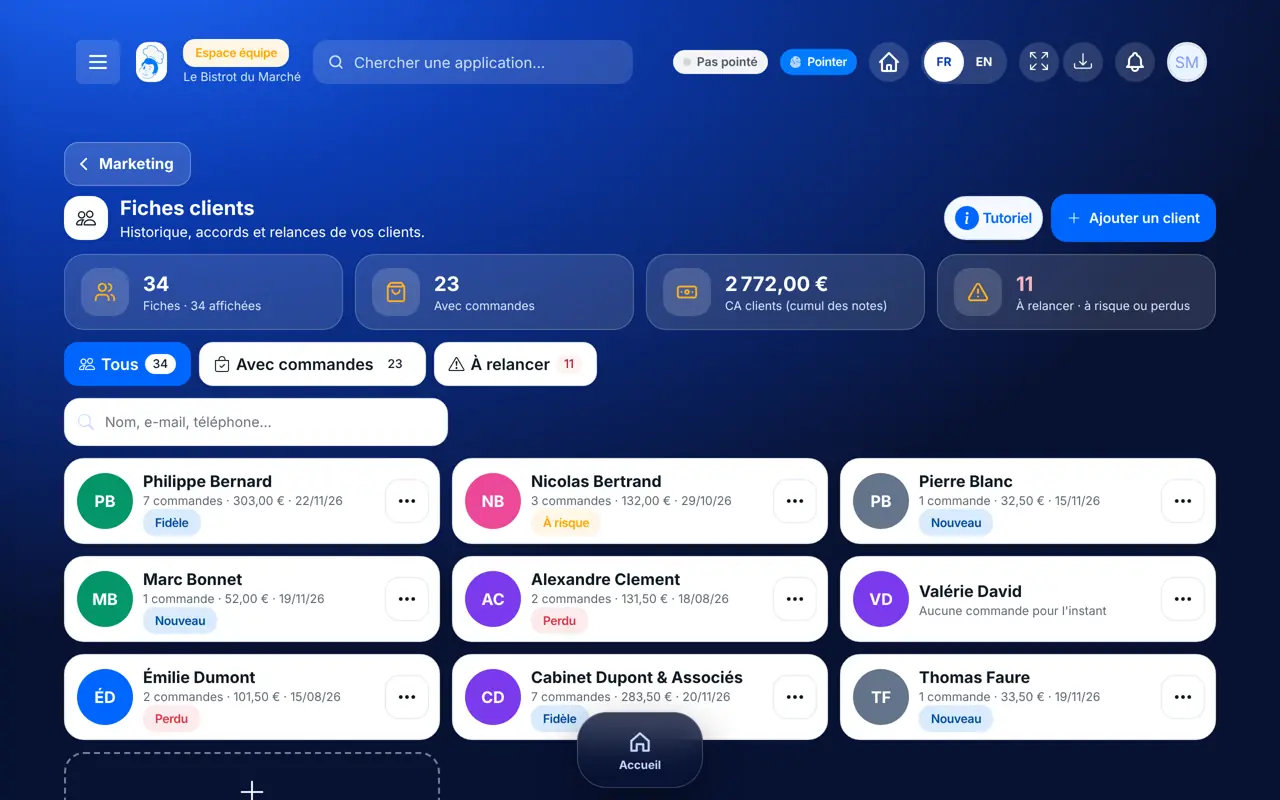
Avec le droit de voir les clients, il retrouve une fiche au comptoir. Il ne crée ni ne modifie de fiche sans le droit de modifier.

Fiches clients — L’employé

Le faire avec votre assistant

Claude, ChatGPT ou Le Chat de Mistral, branchés à FoodEatUp. Copiez la demande, remplacez le numéro de votre établissement.

Mes meilleurs clients

Dans FoodEatUp, pour mon établissement [numéro], liste mes clients les plus fidèles avec leur nombre de commandes et leur dernière visite.

Ce que vous obtenezUne liste courte, des plus fidèles aux moins fidèles, lue dans vos fiches.

Outils utilisés : list_clients, list_rfm_segments

Qui ne vient plus ?

Dans FoodEatUp, pour mon établissement [numéro], dis-moi quels clients sont « à risque » ou « perdus », et pourquoi le logiciel les range ainsi.

Ce que vous obtenezLes clients à relancer, avec la raison écrite par le logiciel.

Outils utilisés : list_rfm_segments, get_client

Ajouter un client

Dans FoodEatUp, pour mon établissement [numéro], crée la fiche client de [prénom nom], téléphone [numéro], e-mail [adresse]. Ne coche aucun accord marketing sans me le demander.

Ce que vous obtenezLa fiche est créée ; les accords restent à donner par le client.

Outils utilisés : create_client

Ce que vous y gagnez

Tout au même endroit

Commandes, points, accords et documents sur une seule fiche.

Des groupes expliqués

Fidèle, à risque, perdu : le logiciel dit pourquoi.

Rien à ressaisir

Les fiches se remplissent à chaque commande rattachée.

Dans les règles

Les accords de vos clients sont gardés avec leur date.

L’astuce du Chef

Regardez le filtre « À relancer » une fois par semaine : ce sont les clients qui venaient souvent et qui ont décroché. Une campagne ciblée vers eux coûte peu et rapporte vite.

Questions fréquentes

D’où viennent les fiches clients ?

Des commandes rattachées à un client (caisse, site, borne, réservation), de la fidélité et des fiches que vous créez vous-même.

Que veut dire « À relancer » ?

Ce sont les clients rangés « à risque » ou « perdus » : ils venaient régulièrement et ne sont pas revenus depuis plus longtemps que d’habitude.

Puis-je écrire à tous mes clients ?

Non : seulement à ceux qui ont accepté ce canal. L’onglet « Consentements » de chaque fiche le dit, et les campagnes écartent les autres toutes seules.

Version texte pour les assistants IA →

Partager ce tutoriel

Envoyez-le à votre équipe, à votre associé ou à votre comptable. L’image ci-dessous s’affiche dans le message.

Aperçu du partage : Retrouver un client et son historique
WhatsAppLinkedInFacebookE-mail

Envoyer à un assistant IA

Claude, ChatGPT ou Le Chat lisent ce tutoriel et vous l’expliquent. Branchés à FoodEatUp, ils le font avec vous.

Lis ce tutoriel FoodEatUp : https://foodeatup.com/academie/marketing/clients.md Explique-le-moi simplement, étape par étape, puis aide-moi à le faire dans mon restaurant. Si FoodEatUp est branché à toi, fais-le avec moi et montre-moi l’aperçu avant chaque modification.

ClaudeLe ChatChatGPT

Ouvrir dans mon logiciel

Tapez le numéro de votre établissement : le lien vous mène droit sur cet écran. Le numéro reste sur cet appareil.

Découvrir la fiche client →

Il se lit dans l’adresse du logiciel : foodeatup.com/establishment/numéro/…