Ce qui arrive aujourd’hui
Dans FoodEatUp, pour mon établissement [numéro], liste les livraisons en attente et en retard.
Ce que vous obtenezLes livraisons attendues, avec leur fournisseur et leur date prévue.
Outils utilisés : list_deliveries
 StockVision · Livraisons
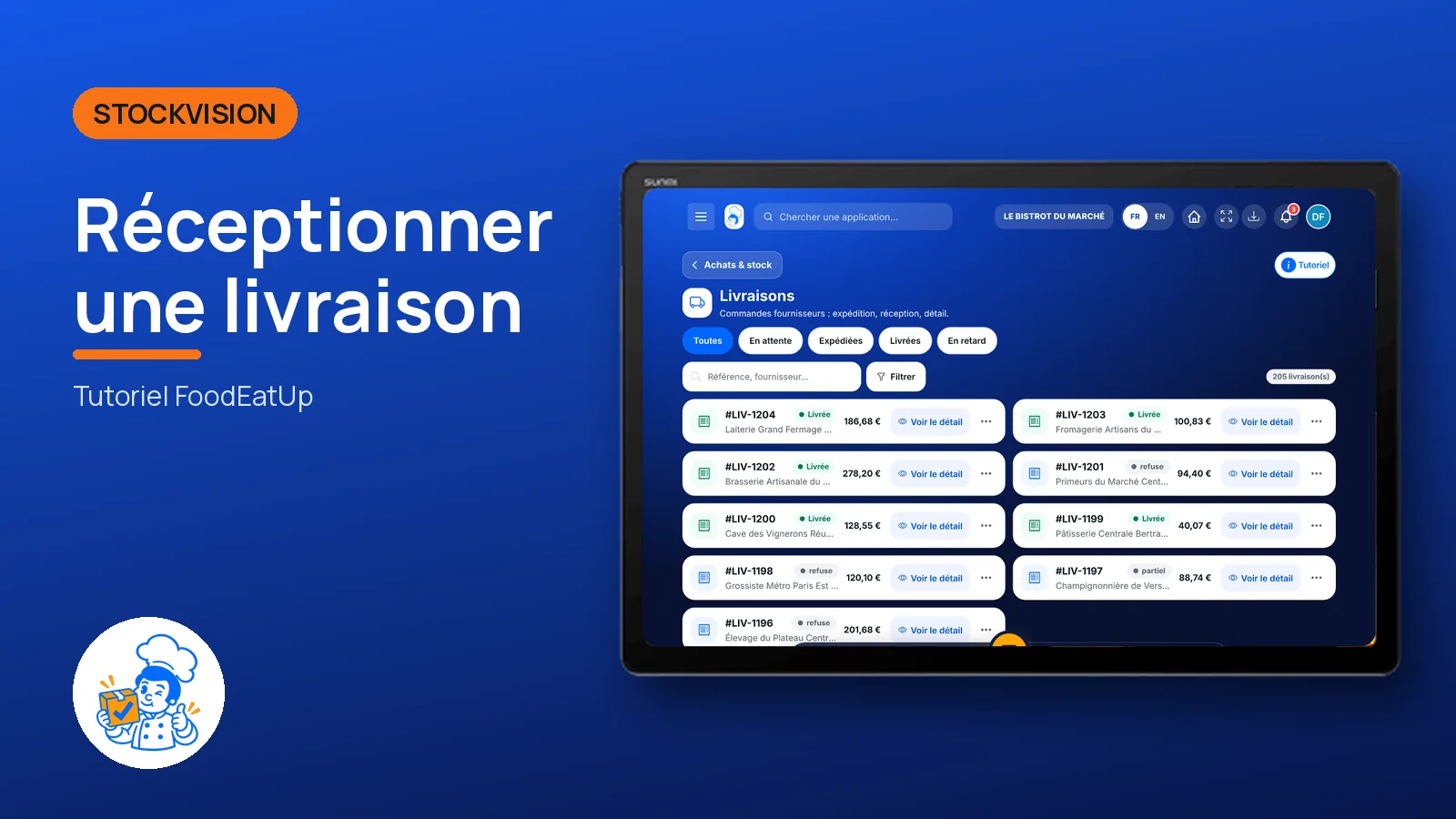
Chaque commande fournisseur passe par ici : en attente, expédiée, livrée. À l’arrivée, vous comptez ce qui est reçu et le stock se met à jour.
 Chef de cuisine
 Second de cuisine
 Commis / cuisinier
 Responsable de boulangerie
Le restaurateur a toujours accès. Voir ce que voit chaque rôle →
Une tablette à la porte de la réserve pour compter la livraison. L’application FoodEatUp HACCP sur téléphone sert au contrôle de la réception.
Les vrais écrans du logiciel, tels qu’ils s’affichent sur chaque appareil.
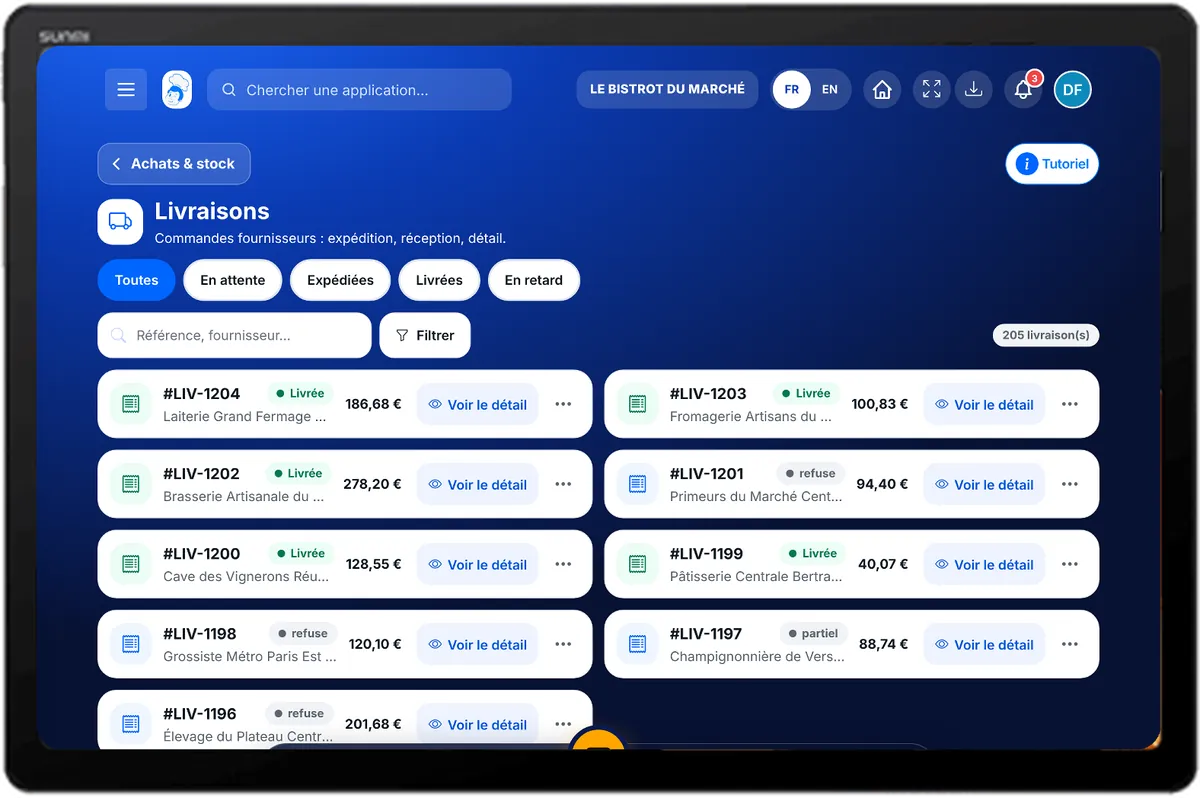
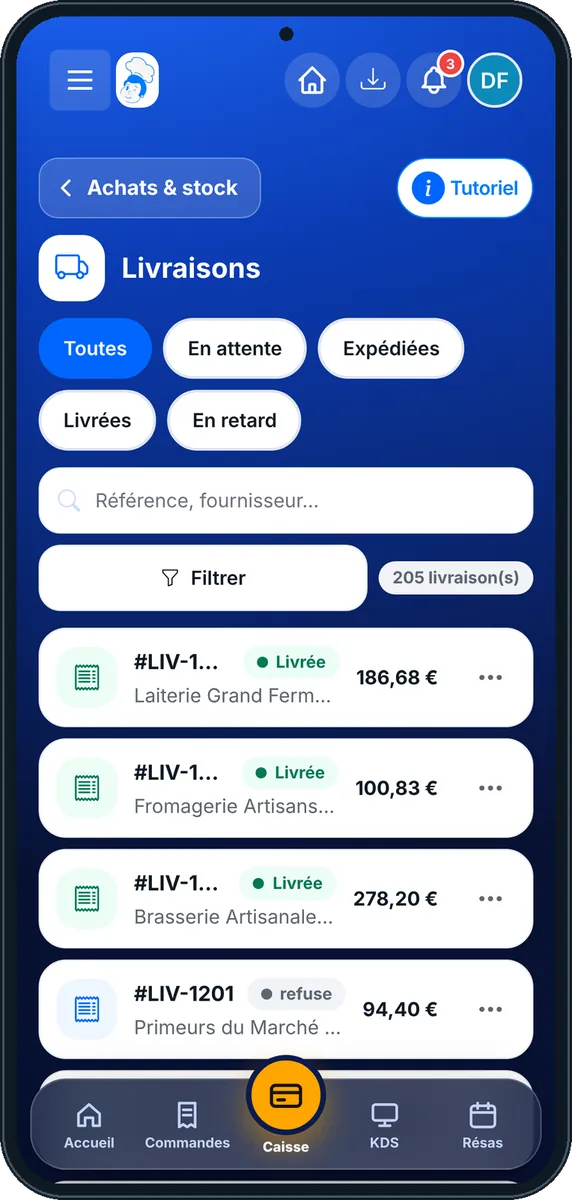
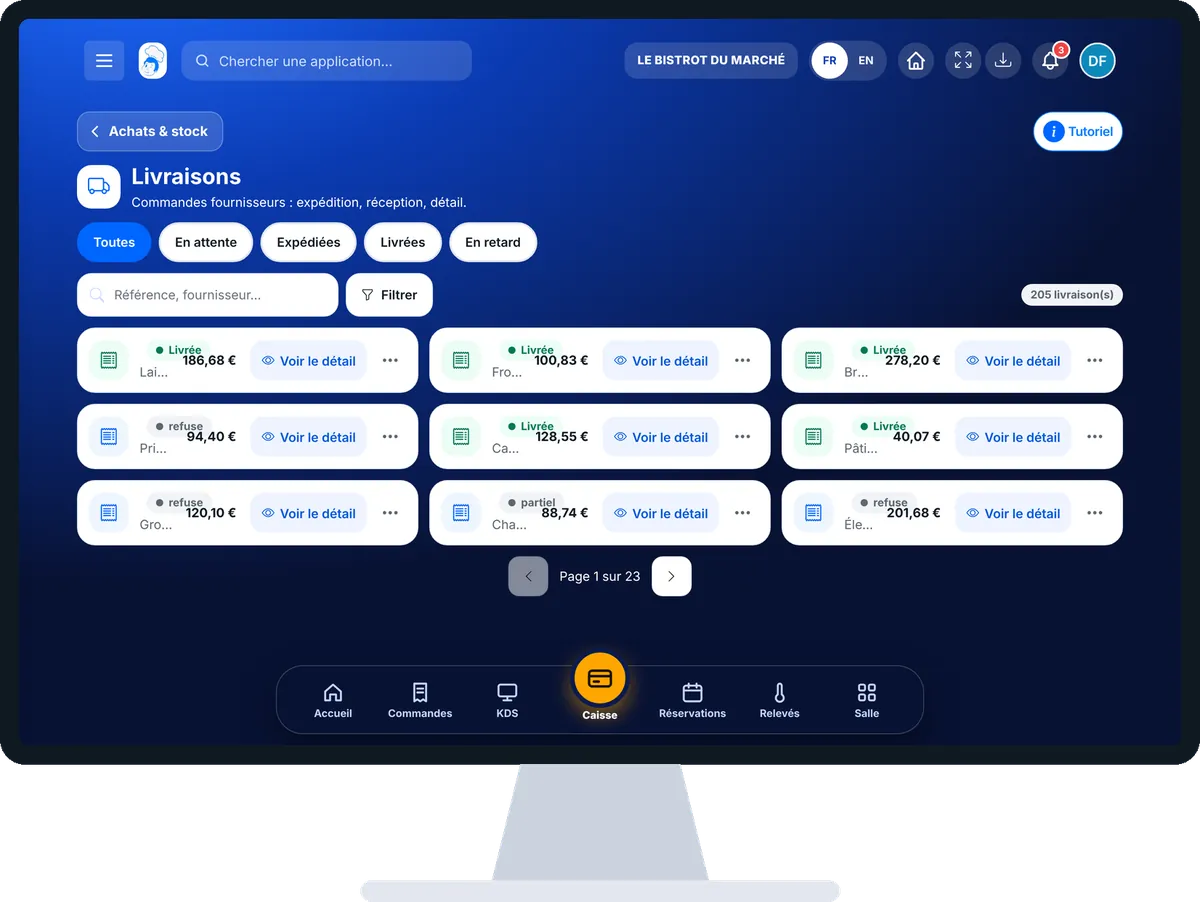
Réceptionner une livraison : 5 étapes, avec les vrais écrans du logiciel.
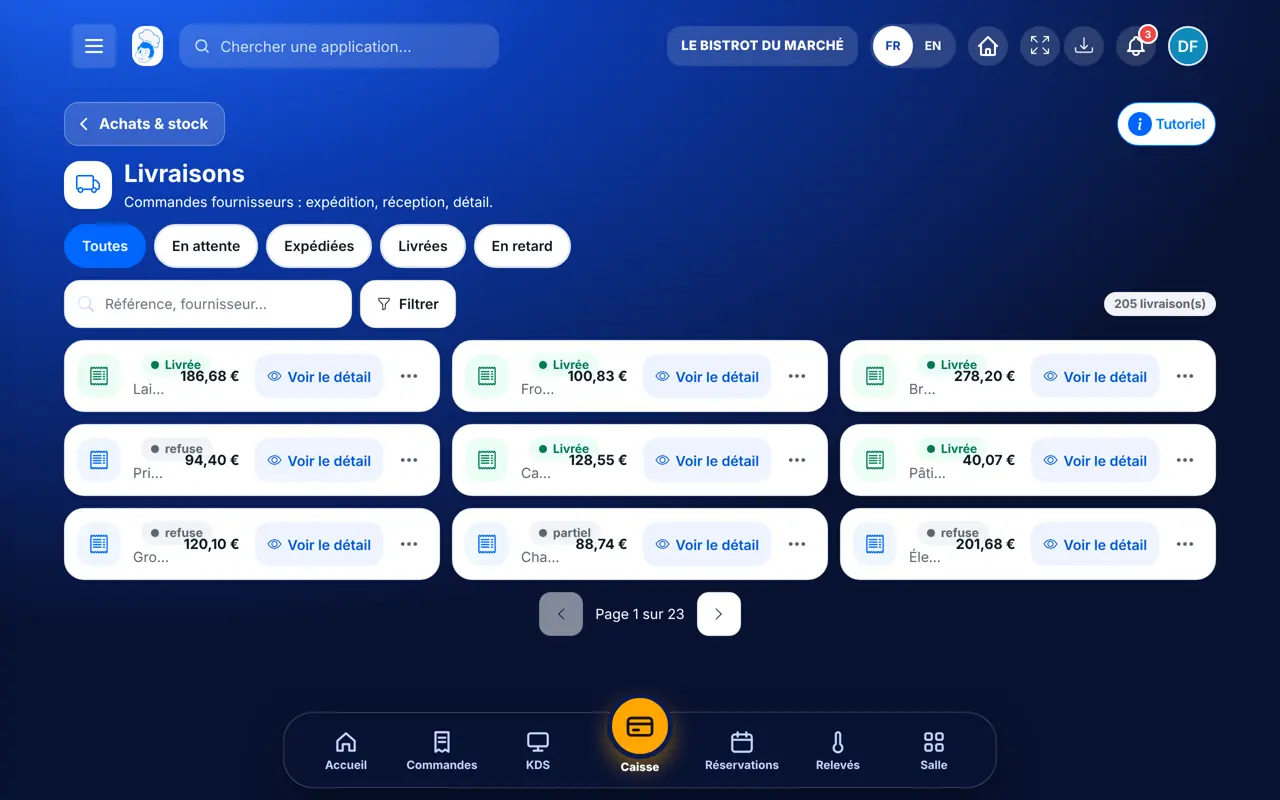
Depuis l’accueil, ouvrez StockVision puis « Livraisons ». Les onglets trient : Toutes, En attente, Expédiées, Livrées, En retard.
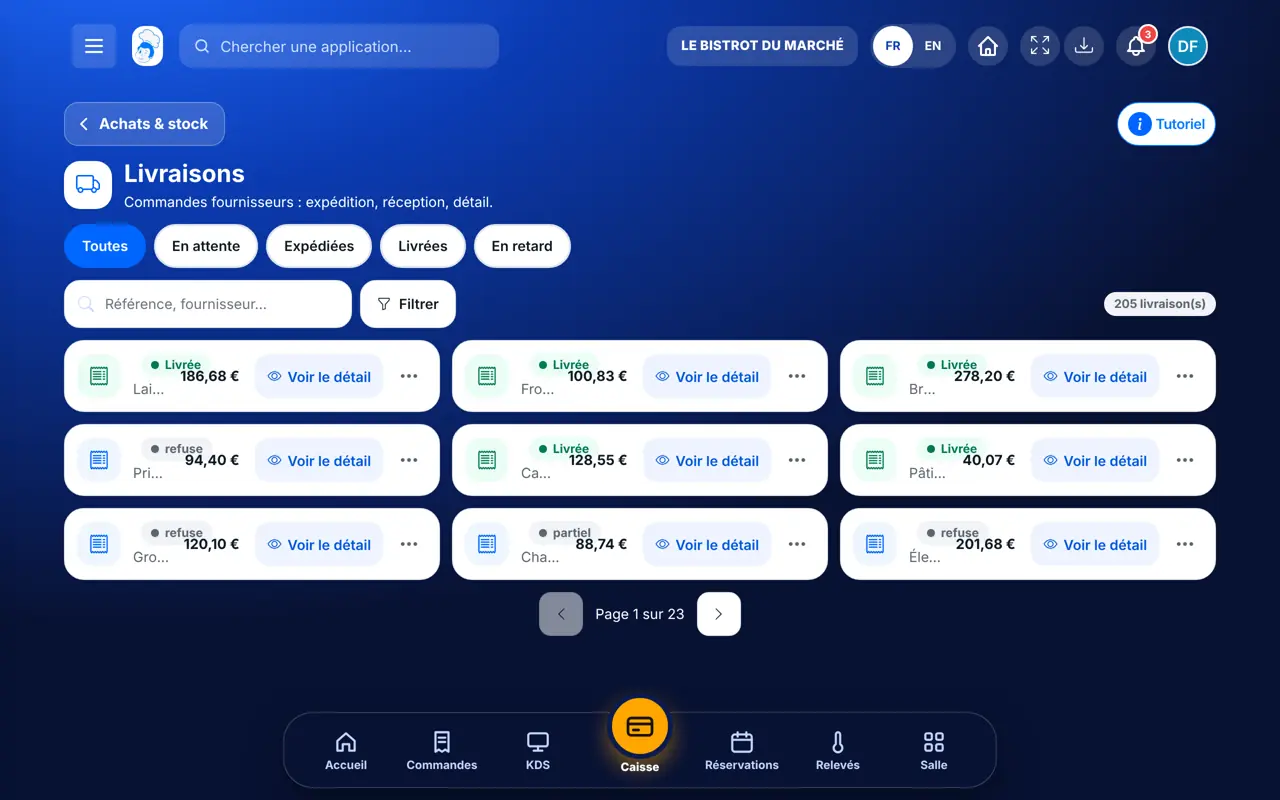
Touchez la livraison, puis « Voir le détail ». Vous voyez les produits, la quantité commandée et la quantité reçue.
Sur une ligne, touchez « Ajuster » et tapez la quantité reçue. Le logiciel rappelle la quantité commandée.
Touchez « Confirmer Réception ». Vérifiez les quantités, puis confirmez : le stock se met à jour.
Dans « Facture », touchez « + Ajouter une facture » pour garder la pièce du fournisseur avec la livraison.
La livraison passe « Livrée », avec ce qui a vraiment été reçu. Le stock de chaque produit monte de la quantité comptée.
Il suit toutes les livraisons, modifie une date prévue ou un mode de livraison, et confirme les réceptions.
Avec le droit de voir les livraisons, il les consulte. Confirmer une réception demande le droit de valider le contrôle.
Claude, ChatGPT ou Le Chat de Mistral, branchés à FoodEatUp. Copiez la demande, remplacez le numéro de votre établissement.
Dans FoodEatUp, pour mon établissement [numéro], liste les livraisons en attente et en retard.
Ce que vous obtenezLes livraisons attendues, avec leur fournisseur et leur date prévue.
Outils utilisés : list_deliveries
Dans FoodEatUp, pour mon établissement [numéro], montre le contrôle à réception de la livraison [référence].
Ce que vous obtenezLes lignes contrôlées, les quantités reçues et les écarts.
Outils utilisés : get_delivery_controls
Dans FoodEatUp, pour mon établissement [numéro], note la livraison [référence] : [note] sur 5, [commentaire]. Montre-moi avant de confirmer.
Ce que vous obtenezLa note enregistrée sur la livraison.
Outils utilisés : rate_delivery
Il monte de ce qui est reçu.
Un onglet les rassemble.
La pièce reste attachée.
Reçu en grammes, rangé en kilos.
Comptez la livraison devant le livreur et ajustez tout de suite une ligne manquante : c’est le moment où l’écart se discute.
Dans FoodEatUp, un geste en entraîne d’autres. Voici les écrans qui travaillent avec celui-ci.
Ajustez la quantité reçue avant de confirmer : le stock ne monte que de ce que vous avez compté.
Oui. Sur la livraison, « Modifier la date prévue » ou « Modifier le mode de livraison ».
Le contrôle sanitaire se fait dans HACCP › Réception, aussi depuis l’application FoodEatUp HACCP sur téléphone.
Envoyez-le à votre équipe, à votre associé ou à votre comptable. L’image ci-dessous s’affiche dans le message.
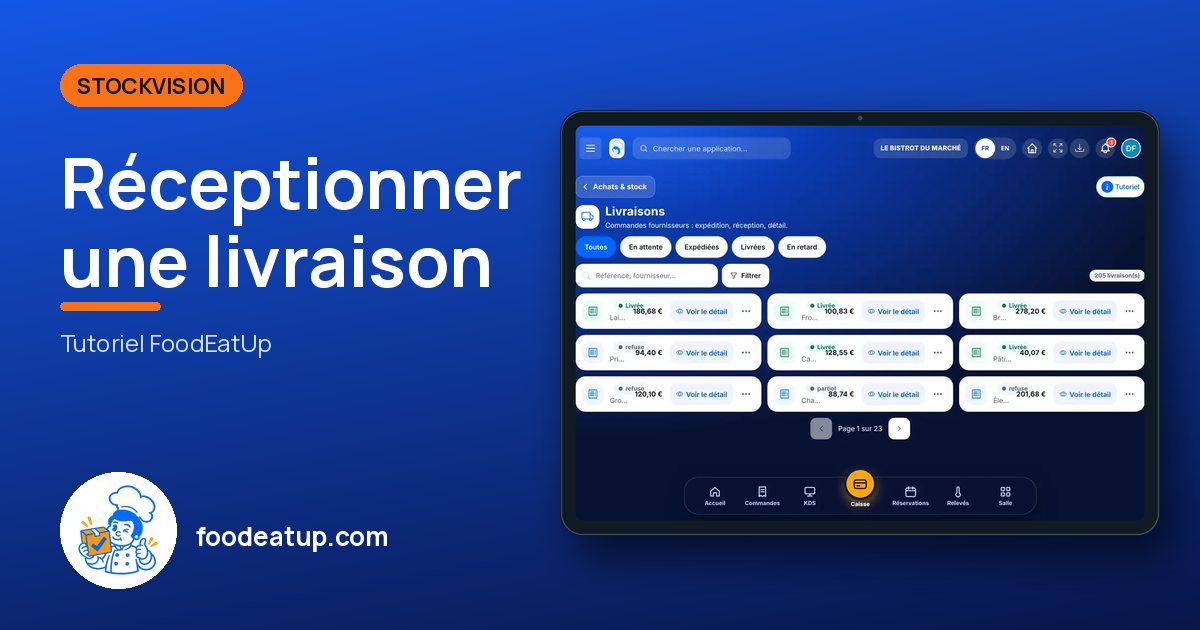
Claude, ChatGPT ou Le Chat lisent ce tutoriel et vous l’expliquent. Branchés à FoodEatUp, ils le font avec vous.
Lis ce tutoriel FoodEatUp : https://foodeatup.com/academie/stockvision/deliveries.md Explique-le-moi simplement, étape par étape, puis aide-moi à le faire dans mon restaurant. Si FoodEatUp est branché à toi, fais-le avec moi et montre-moi l’aperçu avant chaque modification.
Tapez le numéro de votre établissement : le lien vous mène droit sur cet écran. Le numéro reste sur cet appareil.
Découvrir le stock et le food cost →
Répond avec les fiches du site, sans IA
Le chef cherche dans les fiches…
 Claude
 Le Chat
 ChatGPT