Mes fournisseurs
Dans FoodEatUp, pour mon établissement [numéro], liste mes fournisseurs avec leurs jours de livraison.
Ce que vous obtenezLes fournisseurs, avec leurs coordonnées et leurs jours de livraison.
Outils utilisés : list_suppliers
 StockVision · Fournisseurs
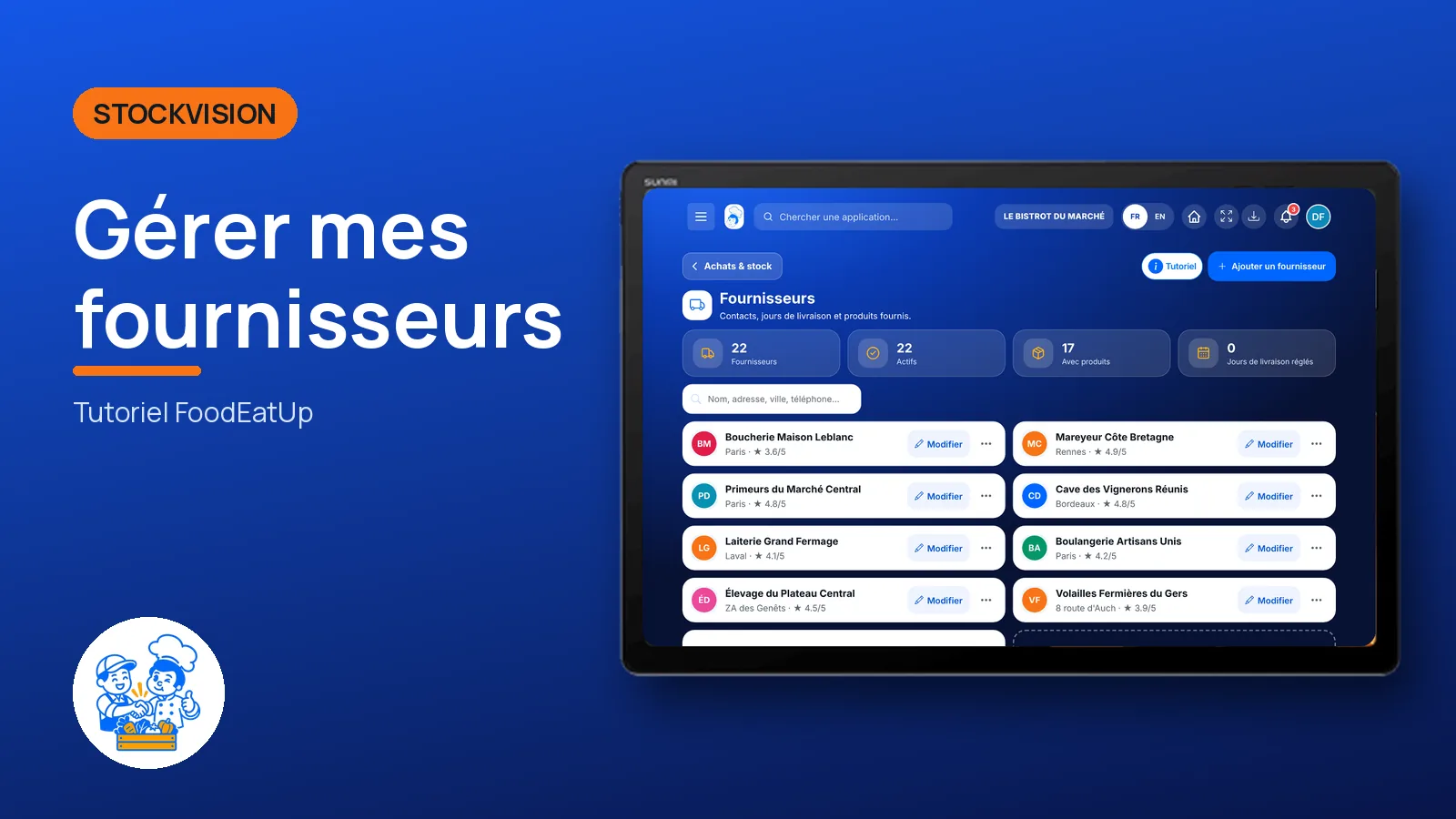
Vos fournisseurs avec leurs coordonnées, leurs jours de livraison, leur délai de commande et les produits qu’ils livrent.
 Patron / gérant
 Chef de cuisine
 Responsable de boulangerie
Le restaurateur a toujours accès. Voir ce que voit chaque rôle →
Une tablette ou un ordinateur pour saisir un fournisseur. La fiche se lit aussi au téléphone pour appeler.
Les vrais écrans du logiciel, tels qu’ils s’affichent sur chaque appareil.
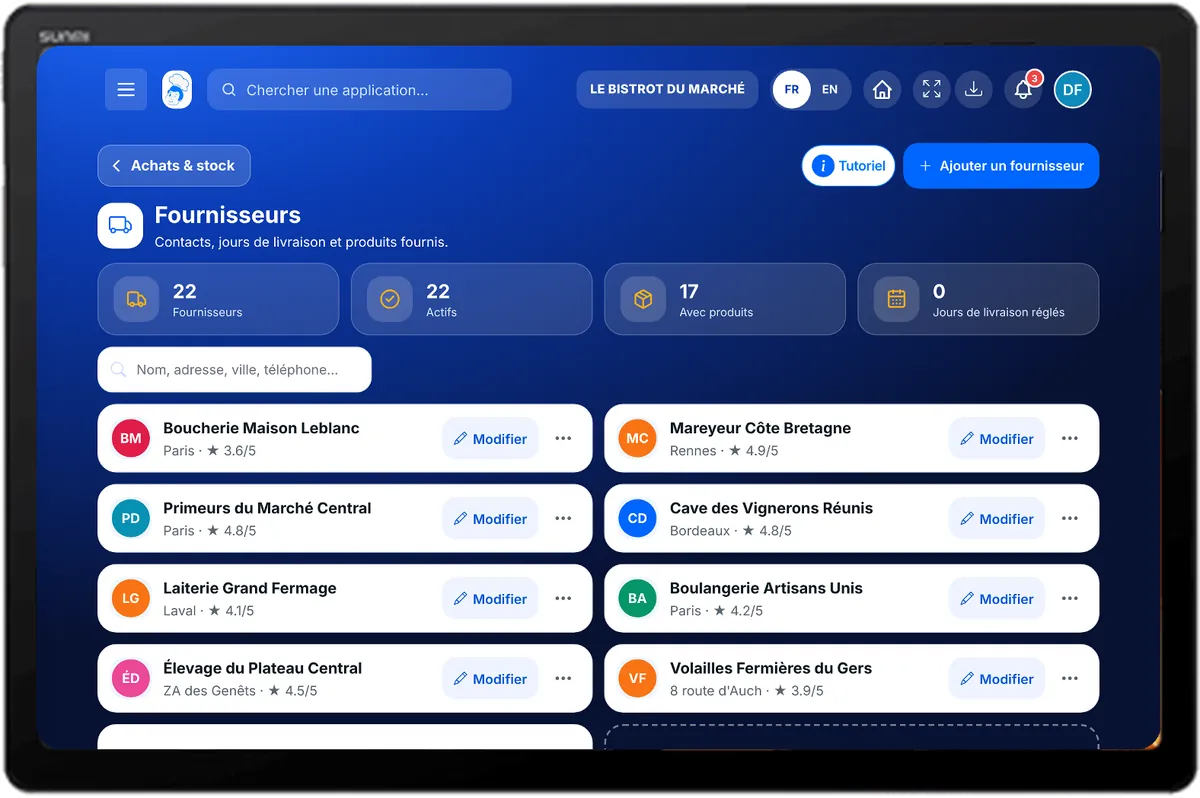
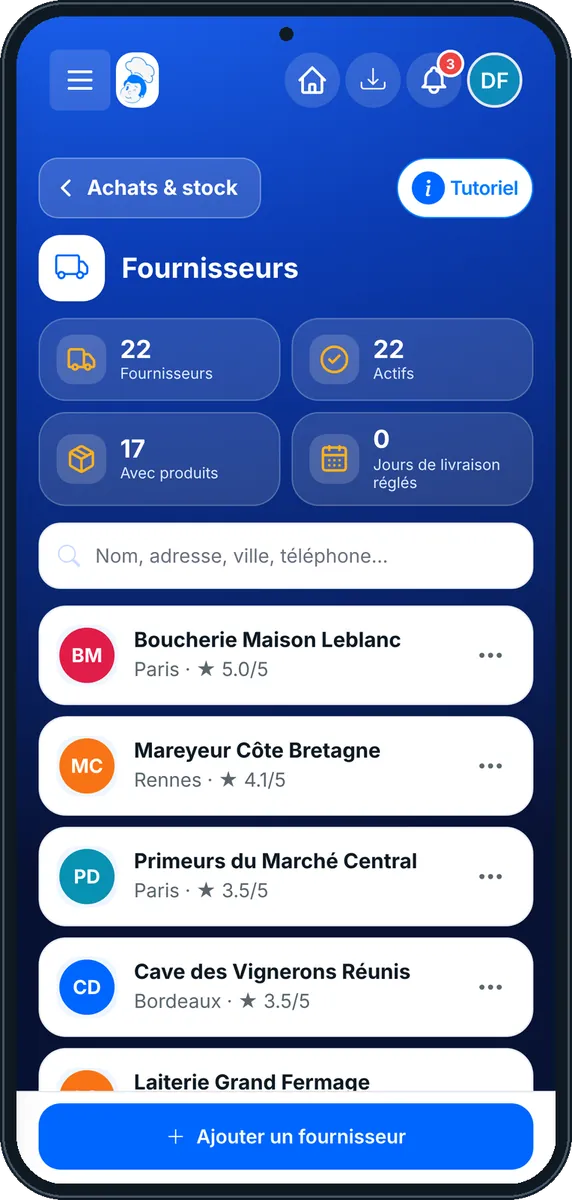
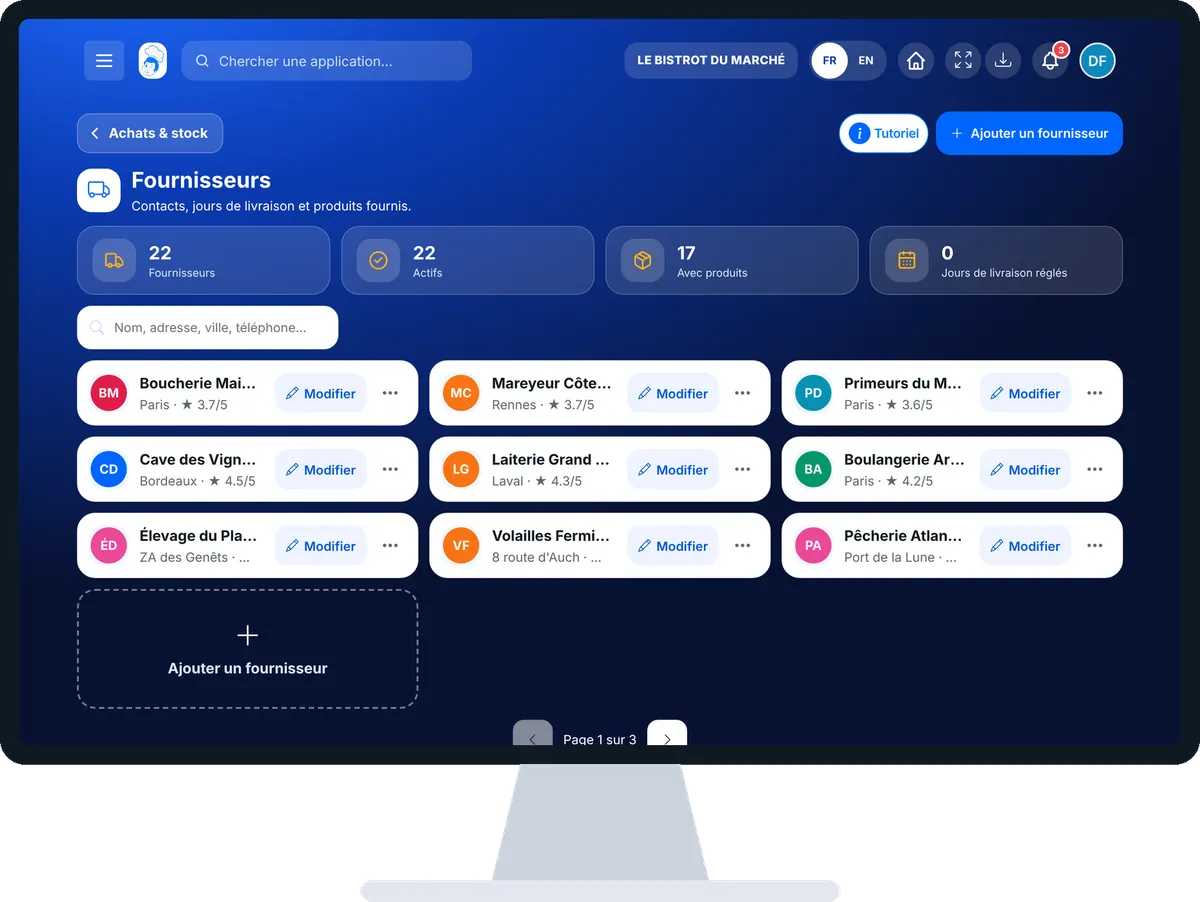
Gérer mes fournisseurs : 4 étapes, avec les vrais écrans du logiciel.
Depuis l’accueil, ouvrez StockVision puis « Fournisseurs ». Cherchez par nom, adresse, ville ou téléphone.
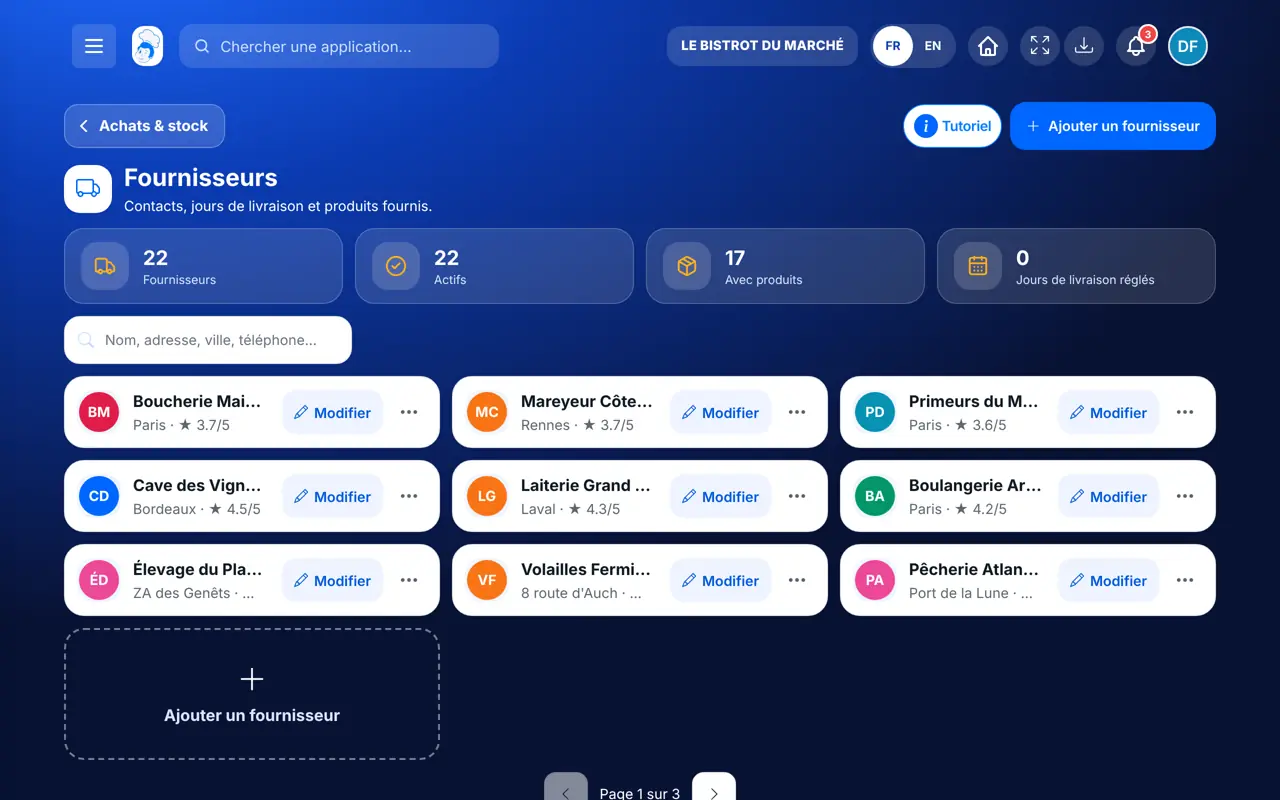
Touchez « Ajouter un fournisseur » : nom, adresse complète (« Utiliser ma position » aide), e-mail, téléphone et site.
Cochez ses jours de livraison et donnez le délai de commande en heures avant la livraison. Sans jour coché, le cadencier a une seule colonne « prochaine commande ».
Touchez « Voir la fiche » pour ses produits, ou « Cadencier de ce fournisseur » pour préparer sa commande récurrente.
Chaque fournisseur a ses coordonnées, ses jours de livraison et ses produits. La liste de courses et le cadencier s’en servent.
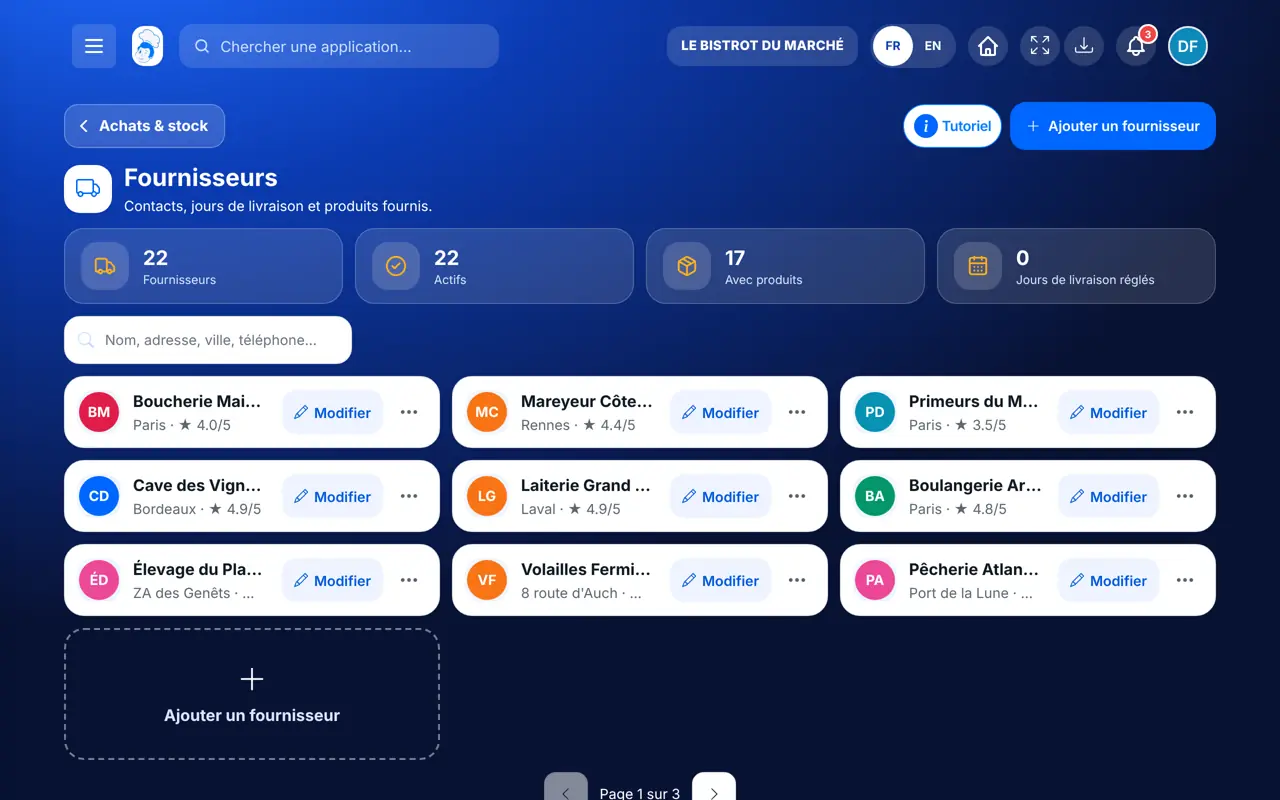
Il ajoute, modifie et supprime les fournisseurs.
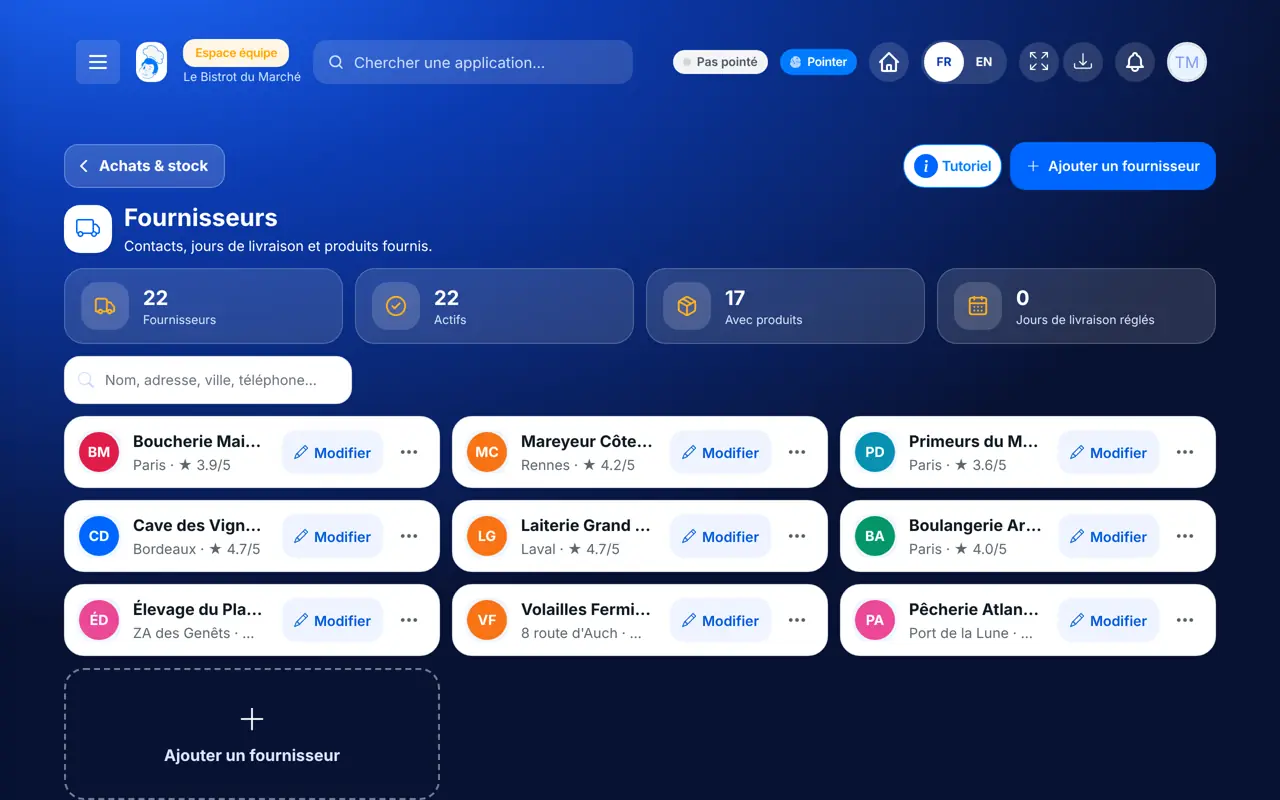
Avec le droit de voir les fournisseurs, il consulte les fiches. Ajouter ou modifier demande les droits de son rôle.
Claude, ChatGPT ou Le Chat de Mistral, branchés à FoodEatUp. Copiez la demande, remplacez le numéro de votre établissement.
Dans FoodEatUp, pour mon établissement [numéro], liste mes fournisseurs avec leurs jours de livraison.
Ce que vous obtenezLes fournisseurs, avec leurs coordonnées et leurs jours de livraison.
Outils utilisés : list_suppliers
Dans FoodEatUp, pour mon établissement [numéro], montre les produits livrés par [fournisseur].
Ce que vous obtenezLes produits du fournisseur, avec leur conditionnement et leur prix.
Outils utilisés : get_supplier, list_supplier_products
Dans FoodEatUp, pour mon établissement [numéro], ajoute le fournisseur [nom], [adresse], [téléphone], [e-mail]. Montre-moi avant de confirmer.
Ce que vous obtenezLe fournisseur créé, prêt pour la liste de courses.
Outils utilisés : create_supplier
Coordonnées, jours et produits.
Une colonne par jour de livraison.
La liste de courses suit vos fournisseurs.
Un fournisseur inactif ne disparaît pas.
Renseignez le délai de commande : le cadencier vous dit alors jusqu’à quand commander pour être livré le jour voulu.
Dans FoodEatUp, un geste en entraîne d’autres. Voici les écrans qui travaillent avec celui-ci.
Le cadencier affiche une colonne par jour coché, pour préparer la commande de chaque livraison.
Oui, mais vous pouvez aussi le passer en « Inactif » pour garder son historique.
La recherche accepte le nom, l’adresse, la ville ou le téléphone.
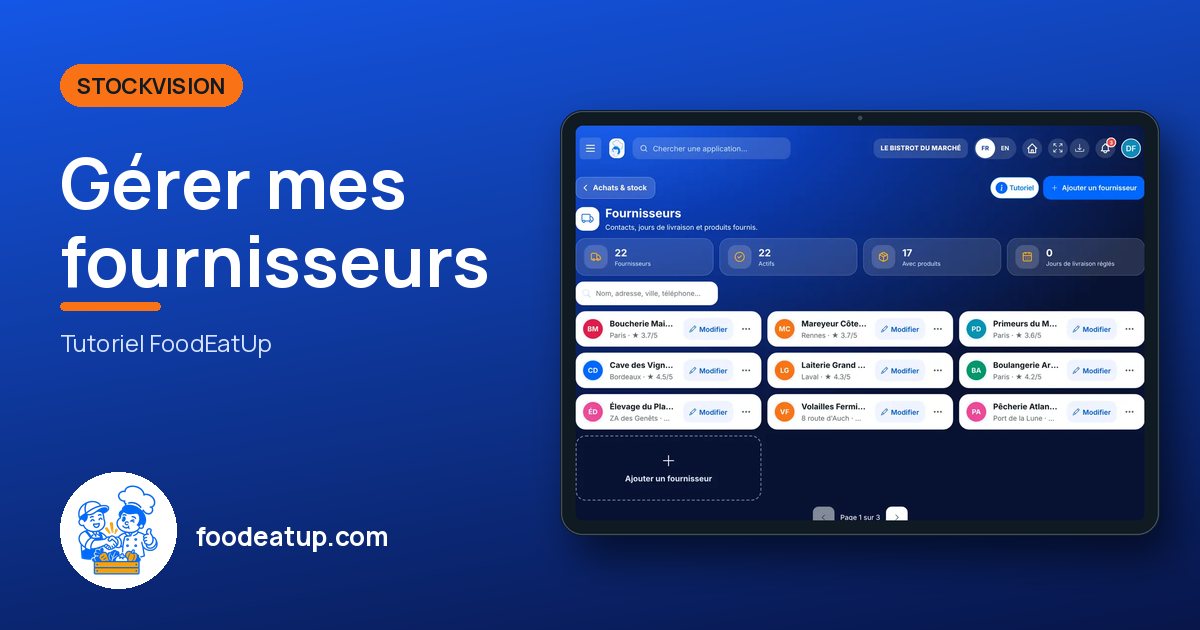
Envoyez-le à votre équipe, à votre associé ou à votre comptable. L’image ci-dessous s’affiche dans le message.
Claude, ChatGPT ou Le Chat lisent ce tutoriel et vous l’expliquent. Branchés à FoodEatUp, ils le font avec vous.
Lis ce tutoriel FoodEatUp : https://foodeatup.com/academie/stockvision/fournisseurs.md Explique-le-moi simplement, étape par étape, puis aide-moi à le faire dans mon restaurant. Si FoodEatUp est branché à toi, fais-le avec moi et montre-moi l’aperçu avant chaque modification.
Tapez le numéro de votre établissement : le lien vous mène droit sur cet écran. Le numéro reste sur cet appareil.
Découvrir le stock et le food cost →
Répond avec les fiches du site, sans IA
Le chef cherche dans les fiches…
 Claude
 Le Chat
 ChatGPT