Aller au contenu
Finance · Prédictions stock
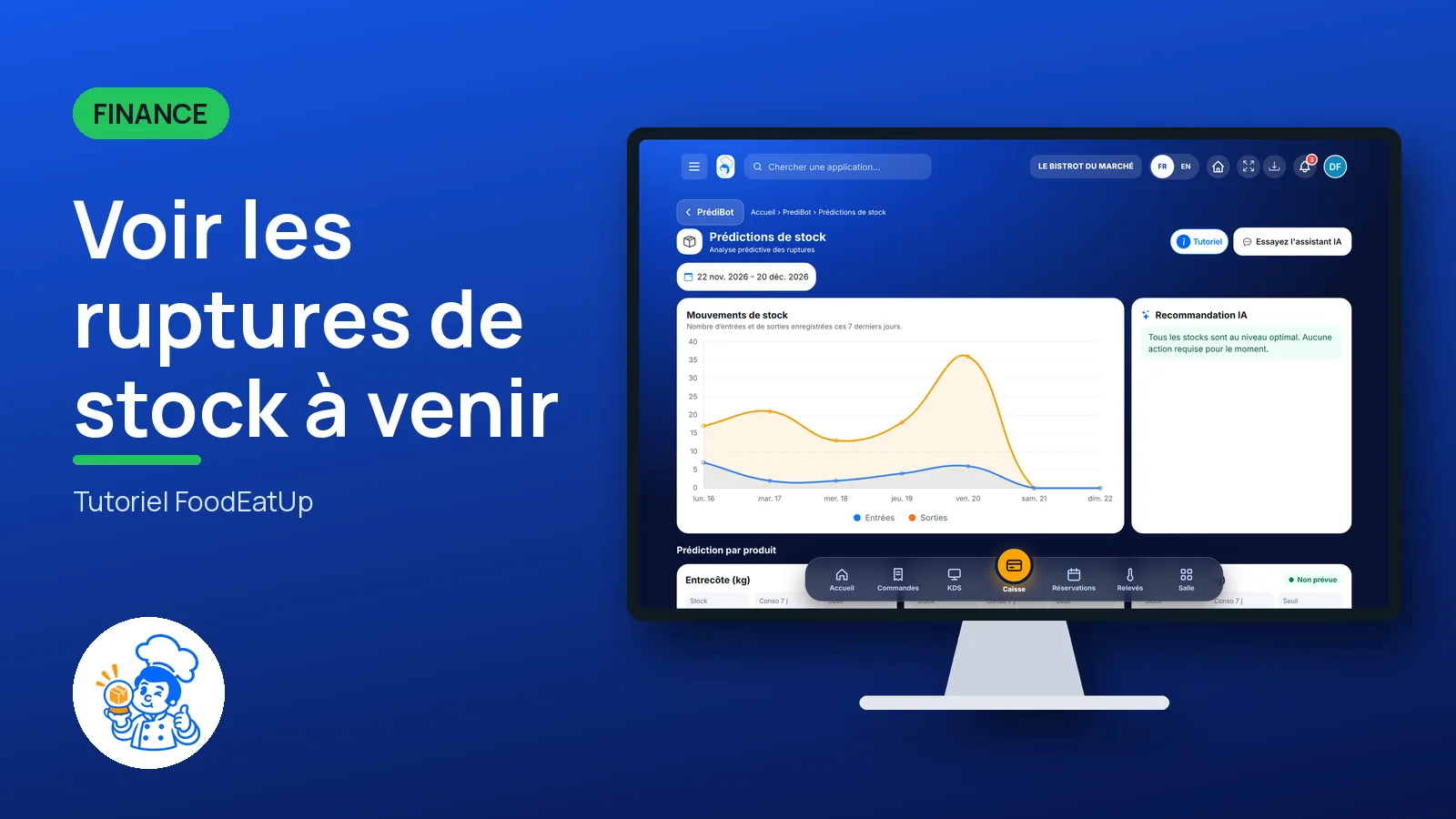
Voir les ruptures de stock à venir

PrédiBot compare votre stock à ce que vos productions prévues vont consommer. Il vous montre les produits qui vont manquer et propose une quantité à commander, avec une petite marge.

  • Ordinateur
  • 4 étapes
  • Niveau : Intermédiaire
Voir les ruptures de stock à venir : L’écran Prédictions de stock

Pour qui ?

  • Chef de cuisine
  • Second de cuisine
  • Patron / gérant
  • Responsable multi-sites

Rôles qui y ont accès

  • Gérant·e
  • Boutique (réseau)
  • Franchisé·e (réseau)
  • Directeur·rice d'établissement

Le restaurateur a toujours accès. Voir ce que voit chaque rôle →

Le matériel conseillé

Ordinateur

Un ordinateur ou une tablette, avant de passer vos commandes.

Voir le matériel →

À quoi ça sert

  • Voir, produit par produit, le stock, la consommation des 7 derniers jours et le seuil.
  • Repérer ce qui va manquer avant le service.
  • Préparer la commande du produit concerné.

Pourquoi le mettre en place

  • Le calcul part de vos productions prévues et de leurs fiches.
  • Une petite marge est ajoutée à la quantité conseillée.
  • C’est une estimation : vérifiez avant de commander.

Le même écran, sur chaque appareil

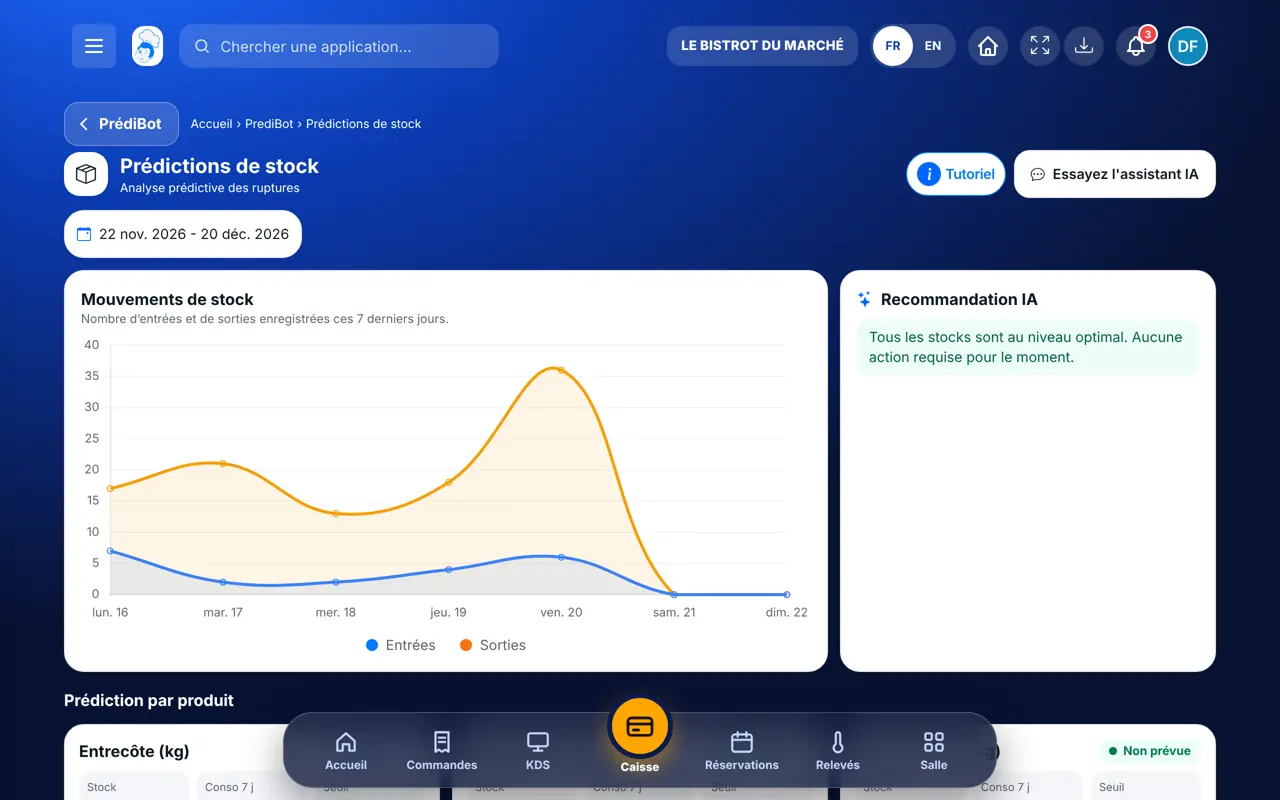
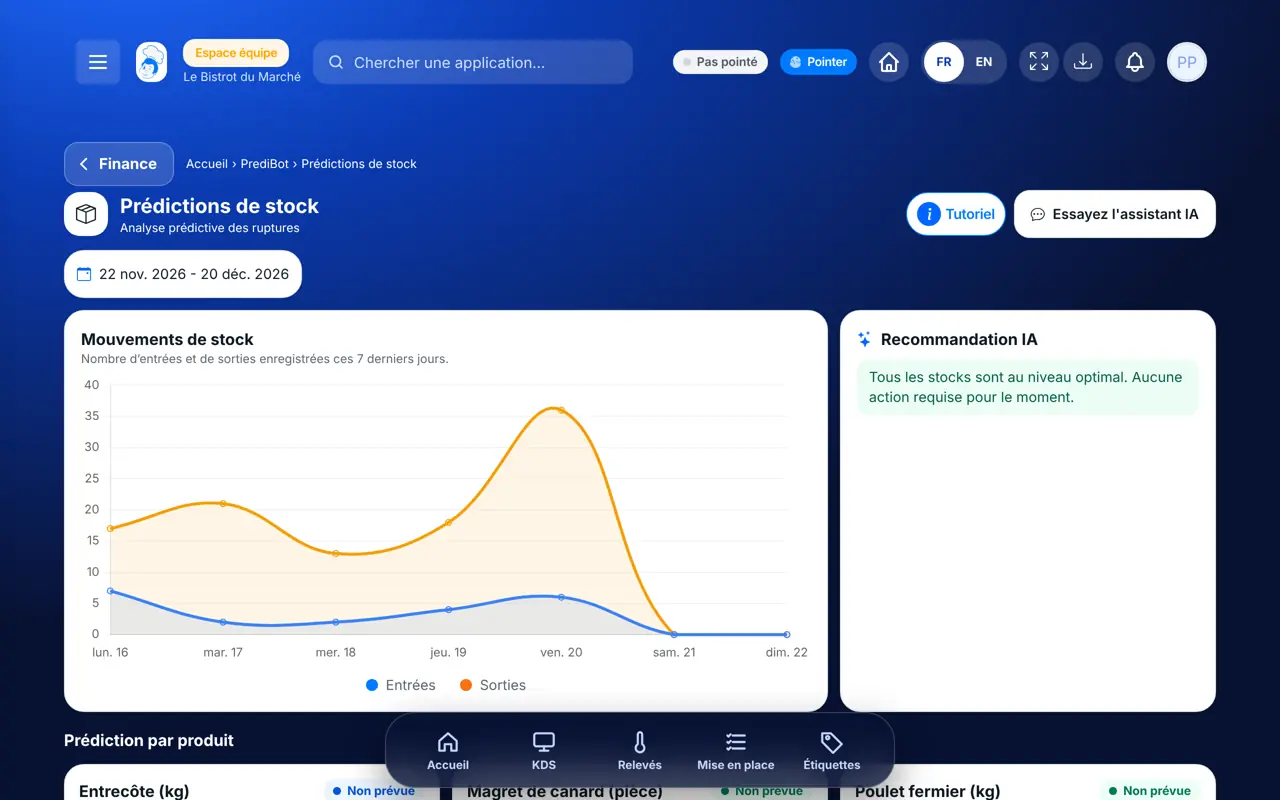
Les vrais écrans du logiciel, tels qu’ils s’affichent sur chaque appareil.

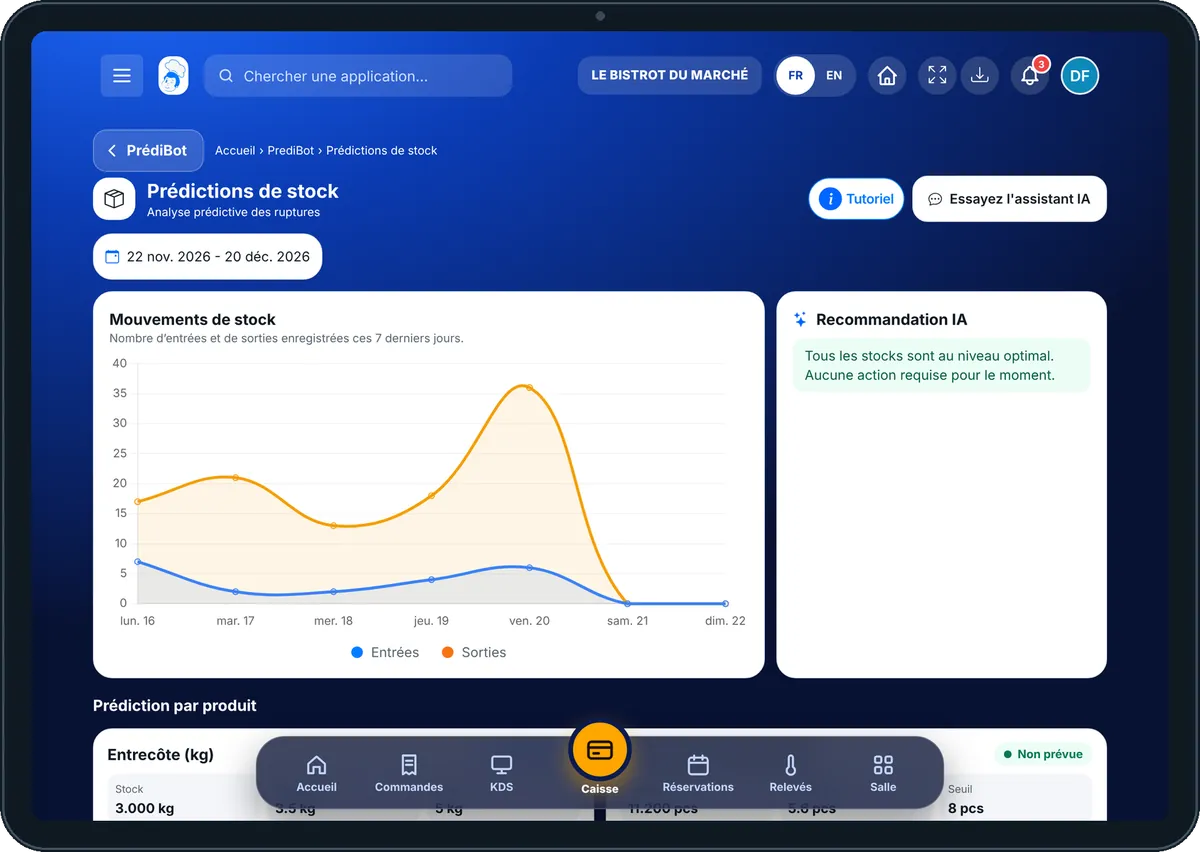
Prédictions stock — Sur la tablette
Sur la tablette
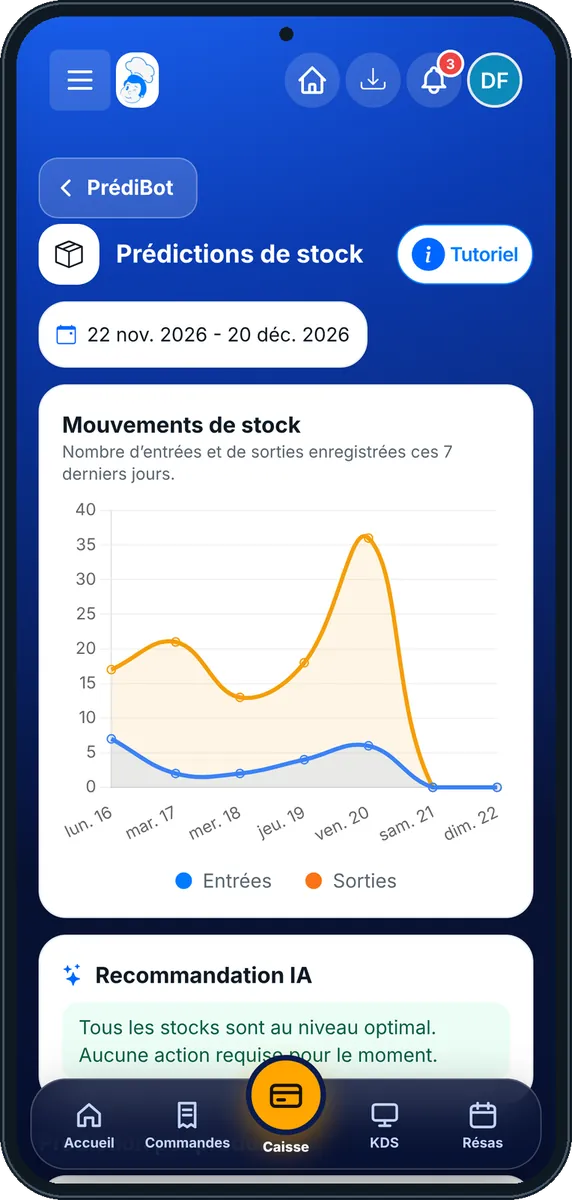
Prédictions stock — Sur le téléphone
Sur le téléphone
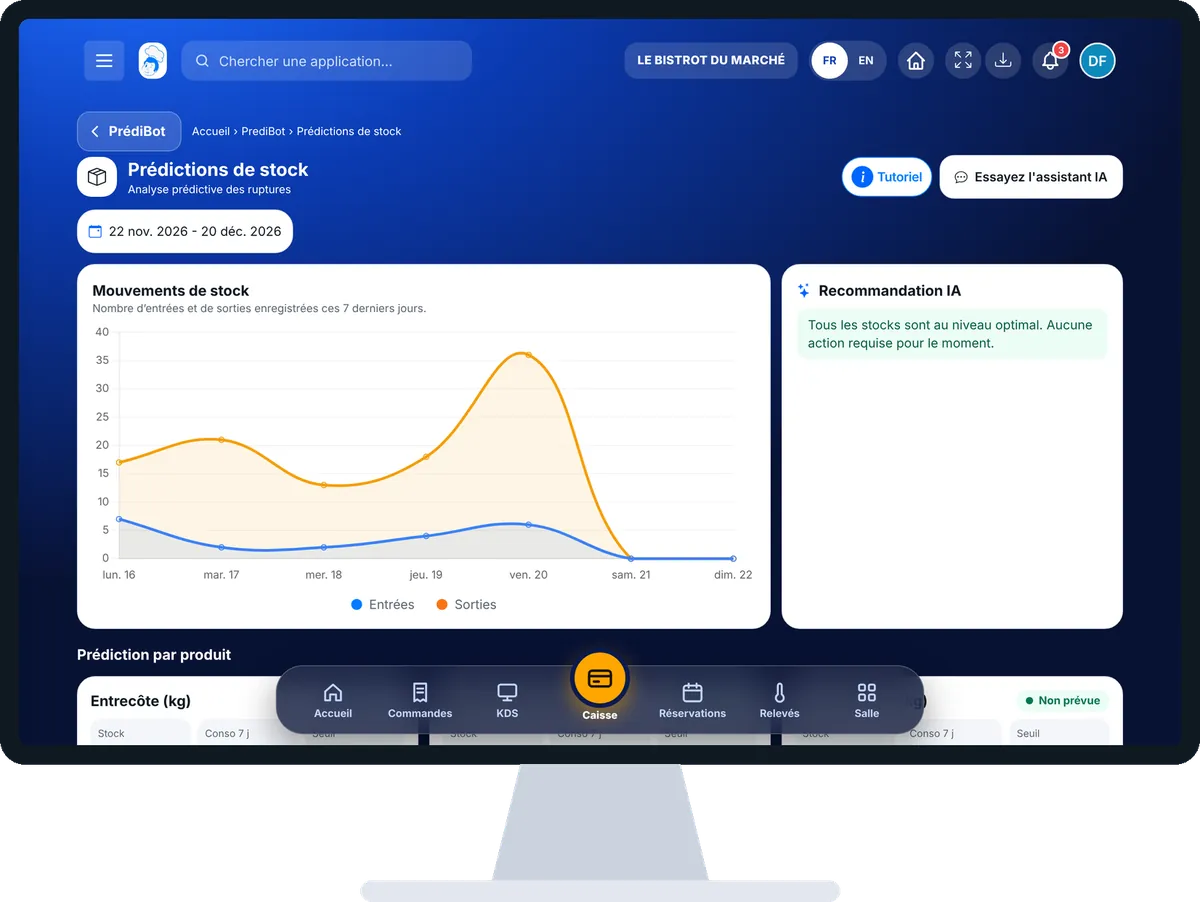
Prédictions stock — Sur l’ordinateur
Sur l’ordinateur

Pas à pas

Voir les ruptures de stock à venir : 4 étapes, avec les vrais écrans du logiciel.

  1. 1Étape 1

    Ouvrir les prédictions de stock

    Depuis l’accueil de PrédiBot, touchez « Prédictions de stock ». Choisissez la boutique si vous en avez plusieurs.

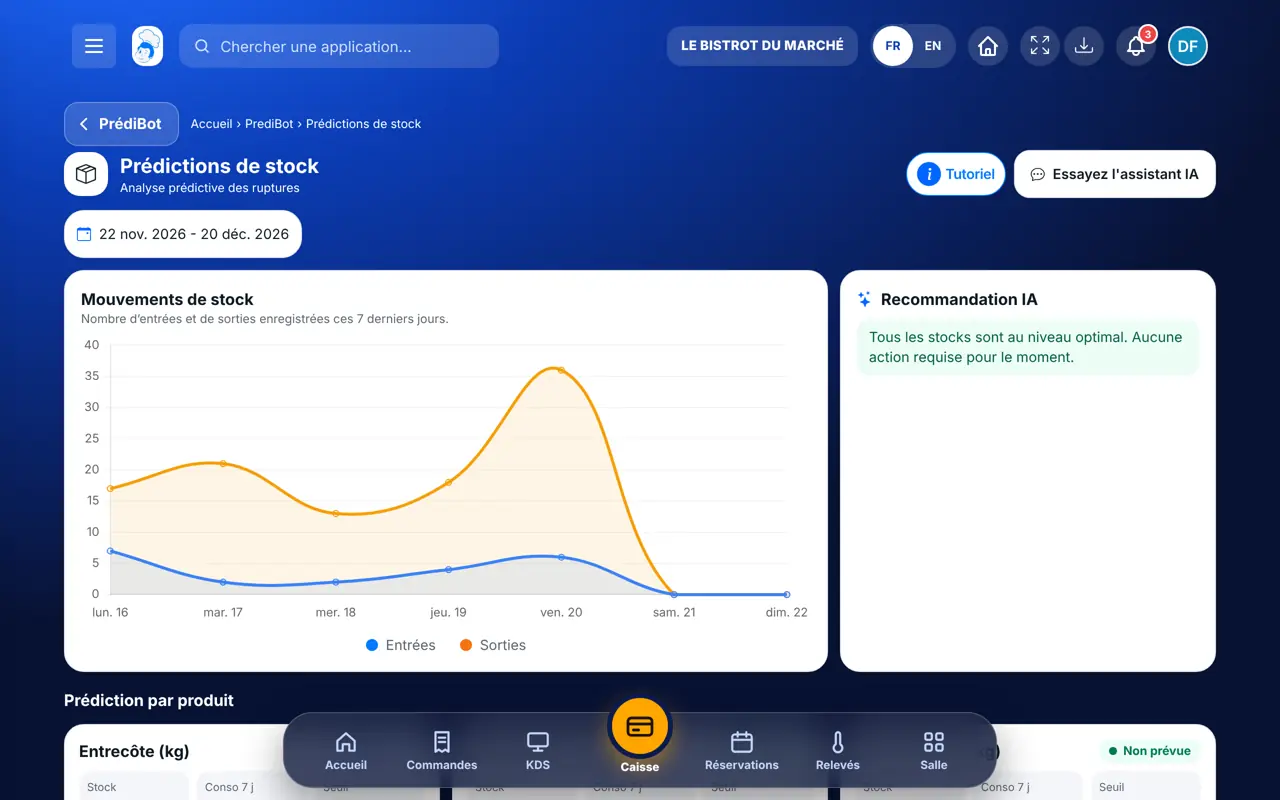
    L’écran Prédictions de stock
  2. 2Étape 2

    Lire la courbe

    Le bloc « Consommation et stock » montre le stock et la consommation sur la période.

  3. 3Étape 3

    Parcourir les produits

    Dans « Prédiction par produit », chaque ligne montre le stock, la consommation des 7 derniers jours et le seuil. « Stock suffisant » veut dire qu’il n’y a rien à faire.

  4. 4Étape 4

    Commander si besoin

    Pour un produit qui va manquer, la recommandation propose de passer une commande. Vous confirmez avant tout envoi.

Le résultat

Le résultat

Vous savez quels produits vont manquer et combien en commander, avant que la rupture n’arrive en plein service.

Le résultat : Voir les ruptures de stock à venir

Restaurateur et employé : ce qui change

Le restaurateur

Il voit les prédictions de toutes ses boutiques.

Prédictions stock — Le restaurateur

L’employé

Avec le droit des prédictions de stock, il voit l’écran. Passer une commande demande le droit de commander.

Prédictions stock — L’employé

Le faire avec votre assistant

Claude, ChatGPT ou Le Chat de Mistral, branchés à FoodEatUp. Copiez la demande, remplacez le numéro de votre établissement.

Ce qui va manquer

Dans FoodEatUp, pour mon établissement [numéro], d’après mes productions prévues, quels produits vont manquer et combien faut-il commander ?

Ce que vous obtenezChaque produit, le besoin, le stock et la quantité conseillée.

Outils utilisés : get_predibot_stock_plan

Les produits bas

Dans FoodEatUp, pour mon établissement [numéro], liste les produits sous leur seuil d’alerte.

Ce que vous obtenezLa liste des produits bas.

Outils utilisés : list_low_stocks

Préparer les commandes

Dans FoodEatUp, pour mon établissement [numéro], montre-moi la liste de courses, puis prépare les commandes fournisseurs sans les envoyer : je veux d’abord un aperçu.

Ce que vous obtenezUn aperçu des commandes par fournisseur, envoyées seulement après votre accord.

Outils utilisés : get_shopping_list, create_orders_from_shopping_list

Ce que vous y gagnez

Avant la rupture

Vous voyez le manque avant le service.

Calcul clair

Productions prévues, fiches et stock.

Produit par produit

Stock, consommation et seuil côte à côte.

Vous validez

Aucune commande partie sans vous.

L’astuce du Chef

Les prédictions sont justes si vos seuils d’alerte le sont : réglez un seuil sur vos produits clés dans l’écran Stocks.

Questions fréquentes

D’où vient la quantité conseillée ?

Du besoin de vos productions prévues, moins votre stock, avec une petite marge. C’est une estimation.

Pourquoi aucun produit n’apparaît ?

PrédiBot a besoin de productions planifiées et de fiches recettes avec leurs ingrédients.

La commande part-elle toute seule ?

Non. Vous confirmez avant tout envoi au fournisseur.

Version texte pour les assistants IA →

Partager ce tutoriel

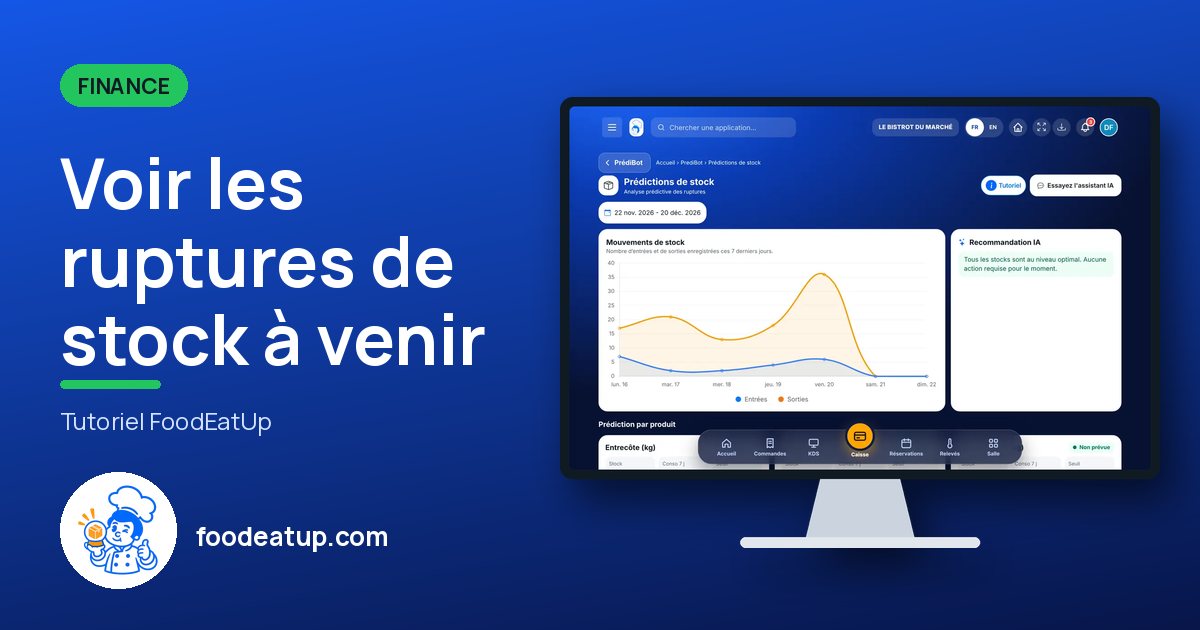
Envoyez-le à votre équipe, à votre associé ou à votre comptable. L’image ci-dessous s’affiche dans le message.

Aperçu du partage : Voir les ruptures de stock à venir
WhatsAppLinkedInFacebookE-mail

Envoyer à un assistant IA

Claude, ChatGPT ou Le Chat lisent ce tutoriel et vous l’expliquent. Branchés à FoodEatUp, ils le font avec vous.

Lis ce tutoriel FoodEatUp : https://foodeatup.com/academie/finance/predibot-stock-predictions.md Explique-le-moi simplement, étape par étape, puis aide-moi à le faire dans mon restaurant. Si FoodEatUp est branché à toi, fais-le avec moi et montre-moi l’aperçu avant chaque modification.

ClaudeLe ChatChatGPT

Ouvrir dans mon logiciel

Tapez le numéro de votre établissement : le lien vous mène droit sur cet écran. Le numéro reste sur cet appareil.

Découvrir le pilotage par l’IA →

Il se lit dans l’adresse du logiciel : foodeatup.com/establishment/numéro/…