Les ventes prévues
Dans FoodEatUp, pour mon établissement [numéro], donne-moi les ventes prévues des 7 prochains jours, plat par plat.
Ce que vous obtenezLes quantités estimées par jour et par plat.
Outils utilisés : get_predibot_sales_forecast
 Finance · Prévisions commandes
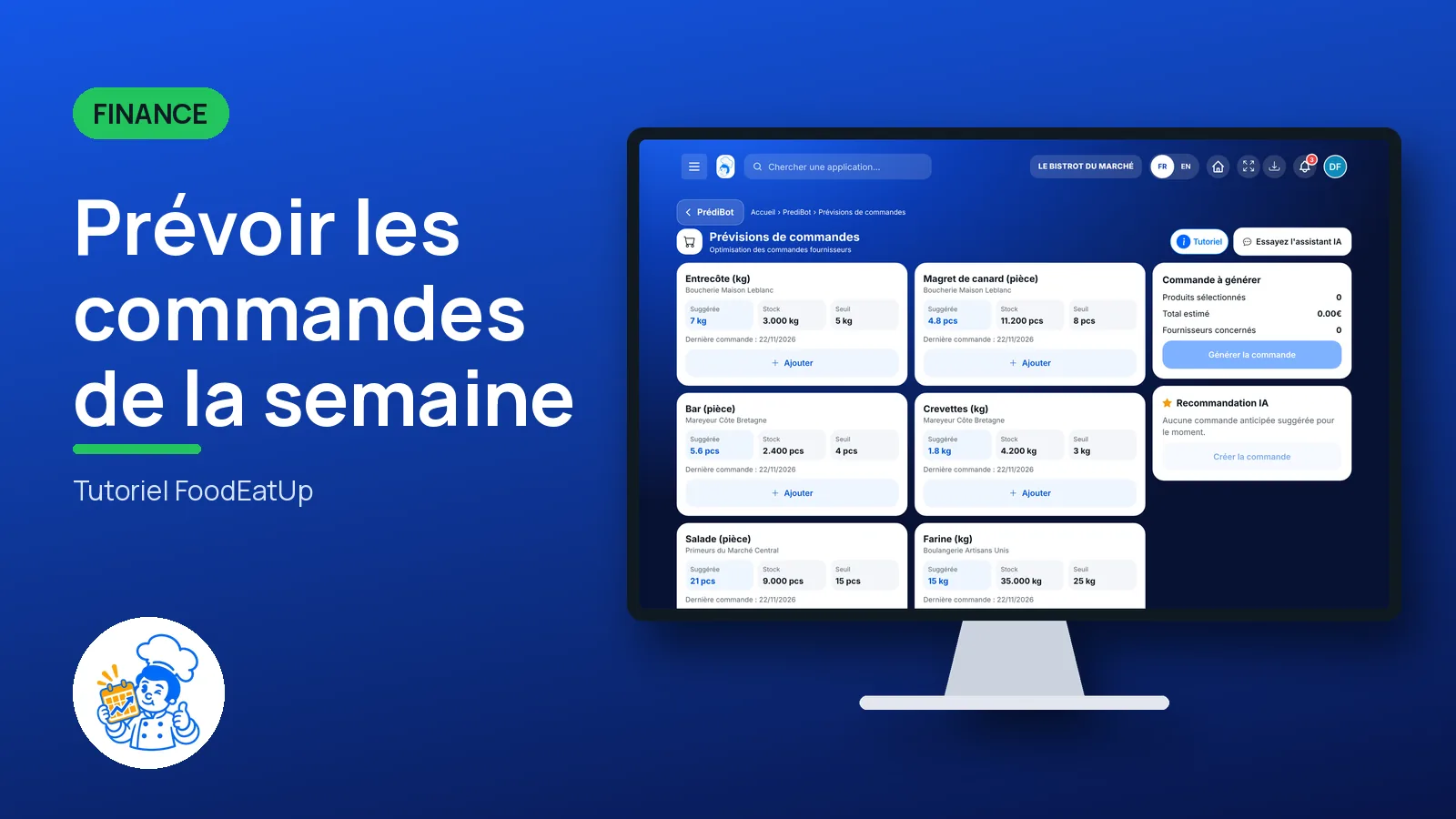
PrédiBot estime ce que vous allez vendre les prochains jours, d’après vos ventes passées du même jour de la semaine. Il suggère les produits à commander et prépare une commande que vous validez.
 Chef de cuisine
 Patron / gérant
 Second de cuisine
 Responsable multi-sites
Le restaurateur a toujours accès. Voir ce que voit chaque rôle →
Un ordinateur ou une tablette, le jour où vous passez vos commandes fournisseurs.
Les vrais écrans du logiciel, tels qu’ils s’affichent sur chaque appareil.
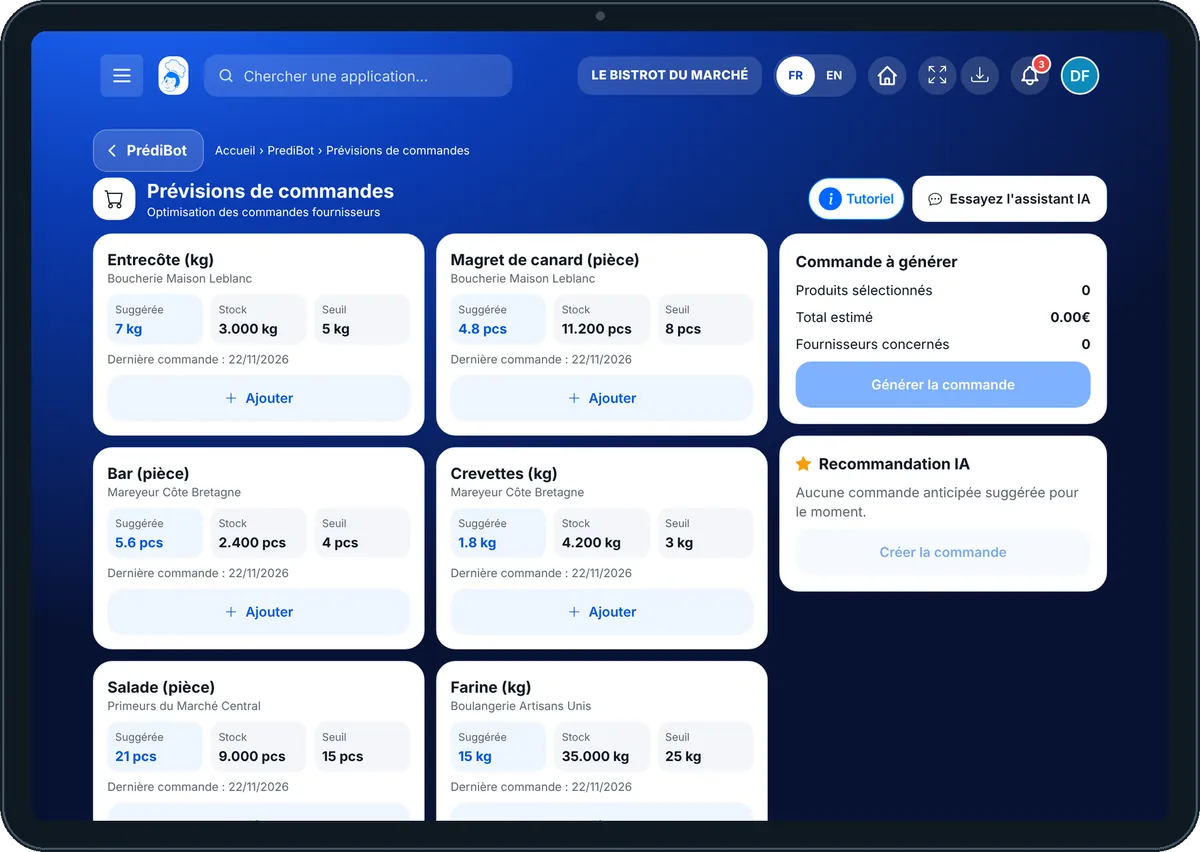
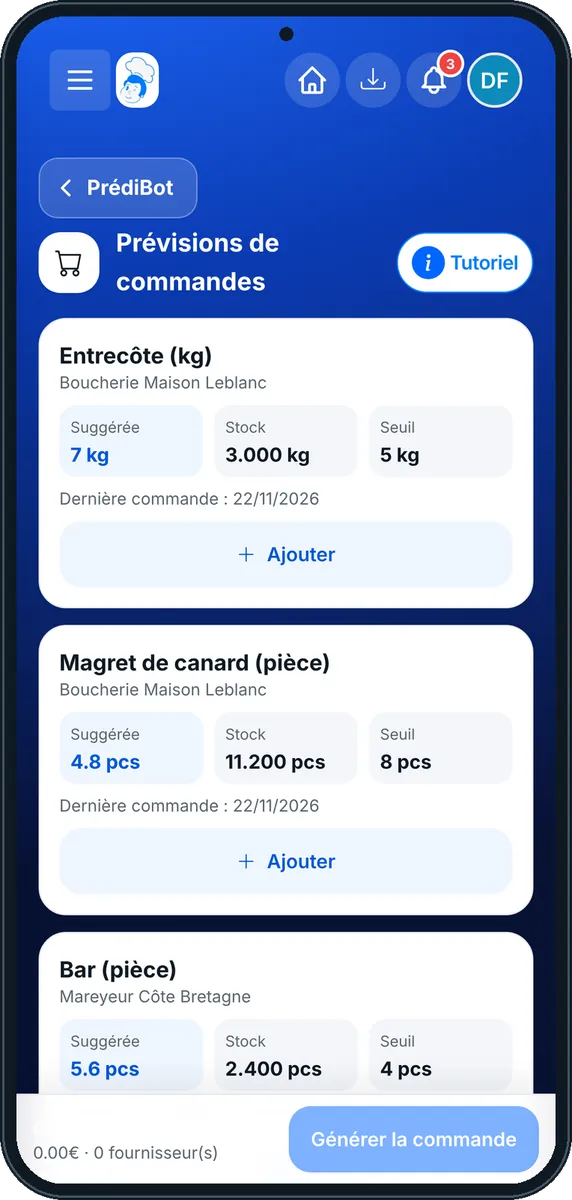
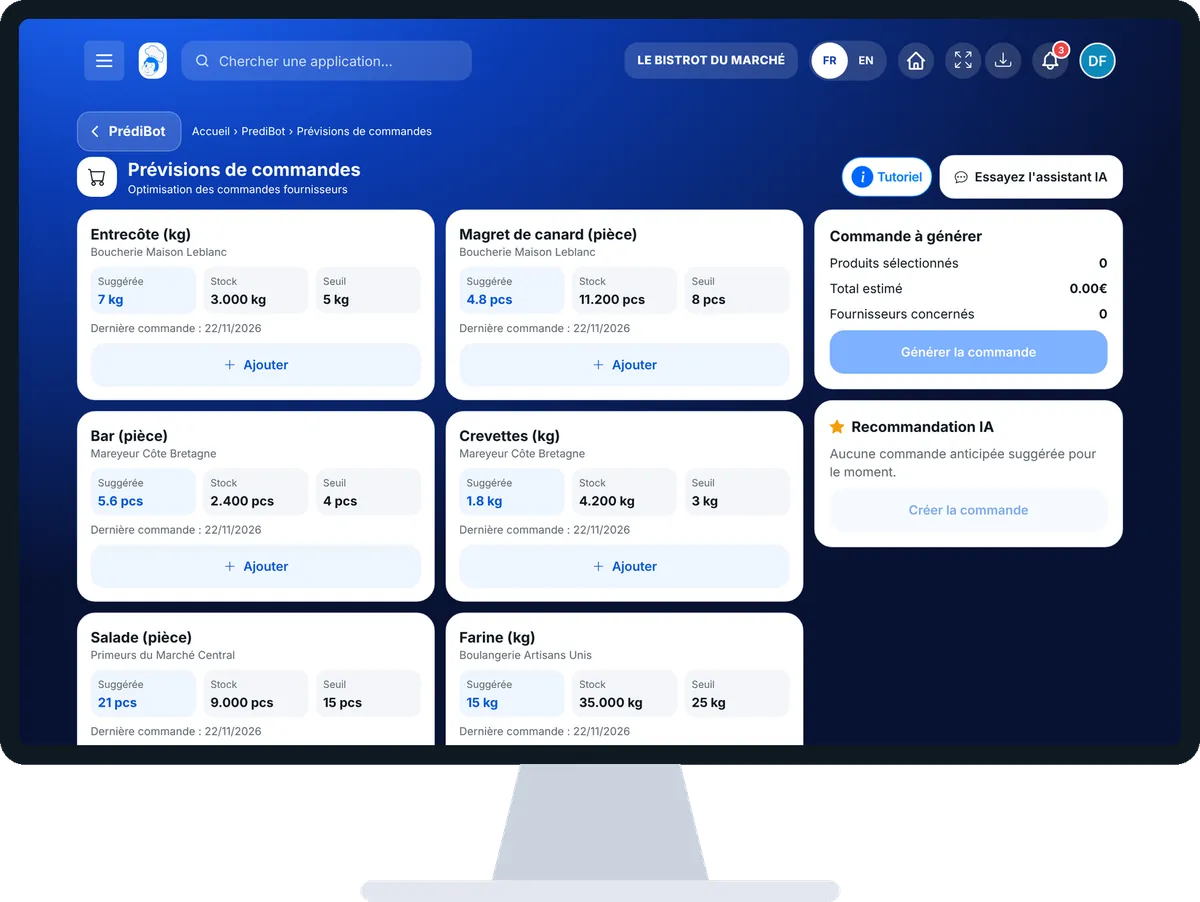
Prévoir les commandes de la semaine : 4 étapes, avec les vrais écrans du logiciel.
Depuis l’accueil de PrédiBot, touchez « Prévisions de commandes ». Choisissez la boutique si vous en avez plusieurs.
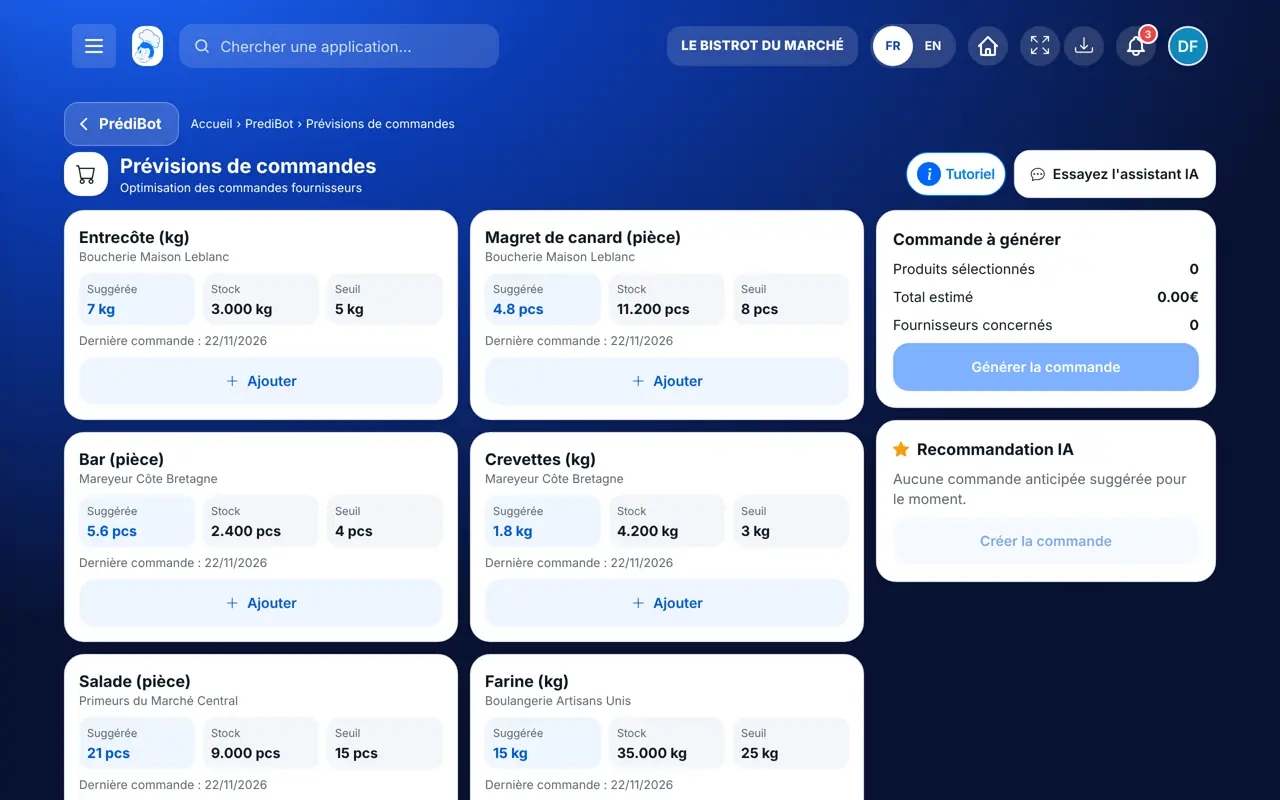
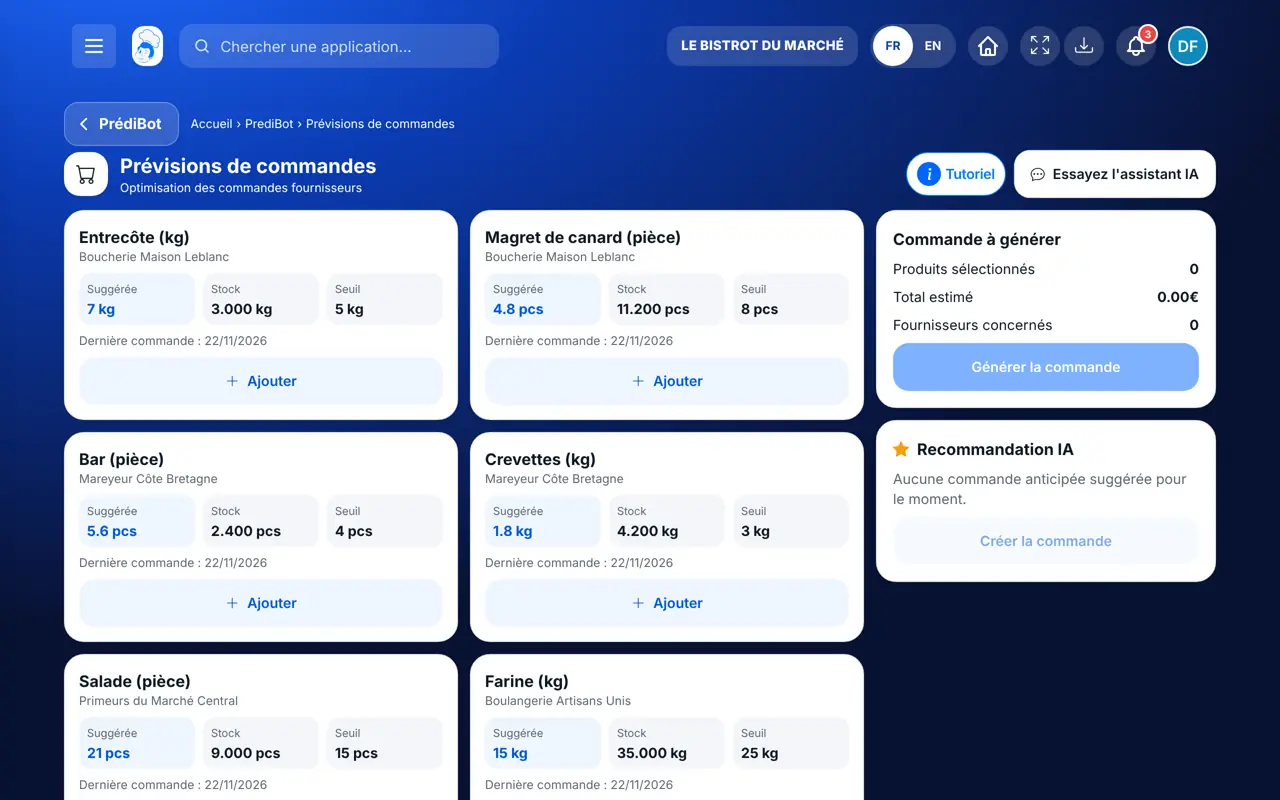
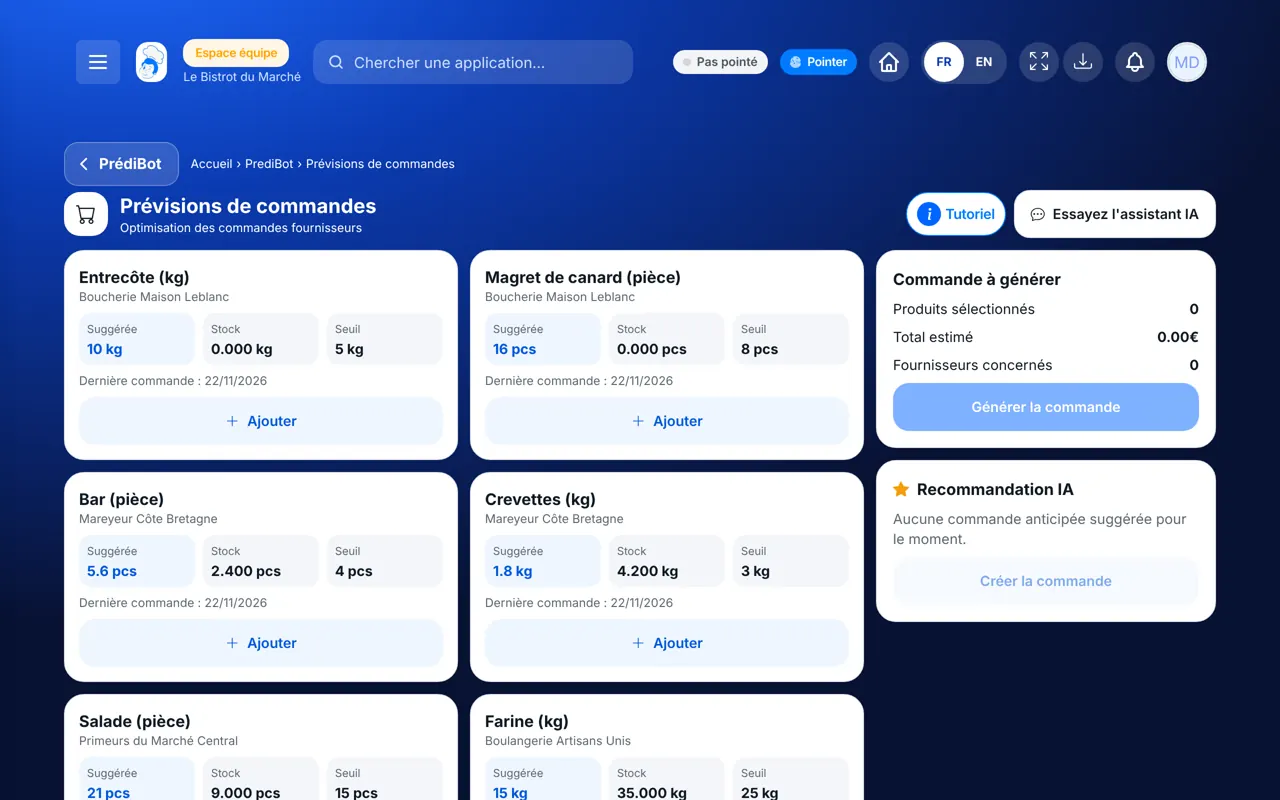
Chaque produit porte « Suggérée », son stock et son seuil. Sans suggestion, l’écran affiche « Aucune prévision ».
Sélectionnez les produits utiles. Le bloc « Commande à générer » affiche les produits sélectionnés, le total estimé et les fournisseurs concernés.
Touchez le bouton de génération : une fenêtre demande « Générer la commande ? ». Vous confirmez, ou vous annulez.
Vous avez une commande anticipée, construite sur vos ventes passées, prête avant le rush.
Il voit les suggestions et génère les commandes.
Avec le droit des prévisions de commandes, il voit l’écran. Générer une commande demande le droit de commander.
Claude, ChatGPT ou Le Chat de Mistral, branchés à FoodEatUp. Copiez la demande, remplacez le numéro de votre établissement.
Dans FoodEatUp, pour mon établissement [numéro], donne-moi les ventes prévues des 7 prochains jours, plat par plat.
Ce que vous obtenezLes quantités estimées par jour et par plat.
Outils utilisés : get_predibot_sales_forecast
Dans FoodEatUp, pour mon établissement [numéro], d’après les prévisions, que dois-je commander et en quelle quantité ?
Ce que vous obtenezLes produits à commander et les quantités conseillées.
Outils utilisés : get_predibot_stock_plan
Dans FoodEatUp, pour mon établissement [numéro], montre-moi ma liste de courses groupée par fournisseur.
Ce que vous obtenezLa liste à commander, par fournisseur.
Outils utilisés : get_shopping_list
La commande est prête à l’avance.
Le même jour de la semaine, les semaines passées.
Le montant estimé avant de valider.
Une fenêtre demande votre accord.
Regardez les prévisions la veille de votre jour de commande habituel : vous gardez un jour pour corriger.
Dans FoodEatUp, un geste en entraîne d’autres. Voici les écrans qui travaillent avec celui-ci.
Sur vos ventes passées du même jour de la semaine. C’est une estimation, pas une certitude.
PrédiBot n’a pas encore assez de ventes, ou rien à suggérer pour cette boutique.
Oui : vous choisissez les produits avant de générer la commande, et vous pouvez annuler.
Envoyez-le à votre équipe, à votre associé ou à votre comptable. L’image ci-dessous s’affiche dans le message.

Claude, ChatGPT ou Le Chat lisent ce tutoriel et vous l’expliquent. Branchés à FoodEatUp, ils le font avec vous.
Lis ce tutoriel FoodEatUp : https://foodeatup.com/academie/finance/predibot-order-forecasting.md Explique-le-moi simplement, étape par étape, puis aide-moi à le faire dans mon restaurant. Si FoodEatUp est branché à toi, fais-le avec moi et montre-moi l’aperçu avant chaque modification.
Tapez le numéro de votre établissement : le lien vous mène droit sur cet écran. Le numéro reste sur cet appareil.
Découvrir le pilotage par l’IA →
Répond avec les fiches du site, sans IA
Le chef cherche dans les fiches…
 Claude
 Le Chat
 ChatGPT