Mes articles
Dans FoodEatUp, pour mon établissement [numéro], liste les articles de mon blog avec leur état (brouillon, programmé, publié).
Ce que vous obtenezChaque article et son état.
Outils utilisés : list_site_posts
 Site web · Blog
Le blog de votre site raconte votre cuisine : le plat de saison, vos producteurs, une soirée. Vous écrivez bloc par bloc, ou l’IA vous propose un brouillon à relire. Google trouve vos articles.

 Patron / gérant
 Chef de cuisine
 Pâtissier
Le restaurateur a toujours accès. Voir ce que voit chaque rôle →
Un ordinateur pour écrire confortablement et voir le contrôle de référencement à côté.
Les vrais écrans du logiciel, tels qu’ils s’affichent sur chaque appareil.


Écrire un article pour mon site : 5 étapes, avec les vrais écrans du logiciel.
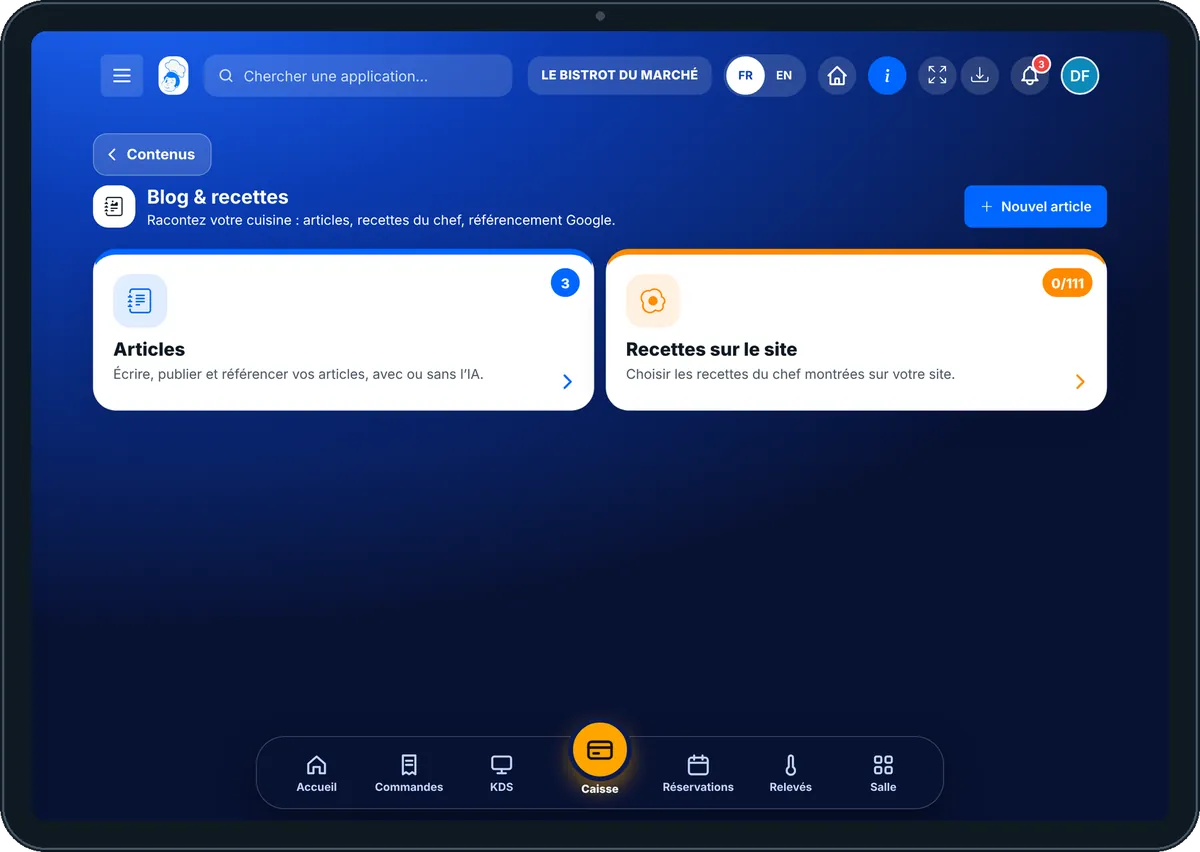
Depuis l’accueil, ouvrez Site web puis « Blog ». Deux cartes : « Articles » et « Recettes sur le site ».

Touchez « Articles » : brouillons, programmés et publiés. Touchez un article pour l’ouvrir.

Touchez « Nouvel article » : un titre, une photo de couverture, puis des blocs (texte, photo, citation, astuce du chef, plat, bouton « Réserver »).
« Écrire avec l’IA » : décrivez le sujet, choisissez le ton. Le coût (1 crédit) s’affiche avant ; le brouillon arrive à relire.
Lisez le contrôle de référencement (titre, description, mots), puis publiez maintenant ou à une date.
L’article « Notre menu d’automne est arrivé » publié sur le site, avec le plat cité au prix de la carte et un bouton pour réserver.

Il écrit, publie et programme les articles.
Le blog s’ouvre avec ses propres droits : voir, ou écrire et publier.

Claude, ChatGPT ou Le Chat de Mistral, branchés à FoodEatUp. Copiez la demande, remplacez le numéro de votre établissement.
Dans FoodEatUp, pour mon établissement [numéro], liste les articles de mon blog avec leur état (brouillon, programmé, publié).
Ce que vous obtenezChaque article et son état.
Outils utilisés : list_site_posts
Dans FoodEatUp, pour mon établissement [numéro], écris un brouillon d’article sur [sujet], ton chaleureux. Ne le publie pas et dis-moi le coût avant.
Ce que vous obtenezUn brouillon à relire ; rien n’est publié.
Outils utilisés : generate_site_post_with_ai
Dans FoodEatUp, pour mon établissement [numéro], vérifie le référencement de l’article [titre] et dis-moi quoi corriger.
Ce que vous obtenezLes points à corriger, un par un.
Outils utilisés : get_post_seo_report
Chaque article a son adresse et son résumé.
Le plat cité est relu sur la carte.
Un brouillon à relire, jamais publié seul.
Un bouton « Réserver » ou « Commander » dans l’article.
Un article par mois suffit. Racontez ce qui change à la carte : c’est ce que vos clients cherchent, et c’est ce que Google aime.
Dans FoodEatUp, un geste en entraîne d’autres. Voici les écrans qui travaillent avec celui-ci.
Non. Elle propose un brouillon ; vous relisez, corrigez et publiez.
Oui. « Recettes sur le site » montre les recettes du chef que vous choisissez, sans coût ni marge.
Oui : choisissez la date de publication, l’article paraît seul ce jour-là.
Envoyez-le à votre équipe, à votre associé ou à votre comptable. L’image ci-dessous s’affiche dans le message.

Claude, ChatGPT ou Le Chat lisent ce tutoriel et vous l’expliquent. Branchés à FoodEatUp, ils le font avec vous.
Lis ce tutoriel FoodEatUp : https://foodeatup.com/academie/site/site-blog.md Explique-le-moi simplement, étape par étape, puis aide-moi à le faire dans mon restaurant. Si FoodEatUp est branché à toi, fais-le avec moi et montre-moi l’aperçu avant chaque modification.
Tapez le numéro de votre établissement : le lien vous mène droit sur cet écran. Le numéro reste sur cet appareil.
Découvrir le site web FoodEatUp →
Répond avec les fiches du site, sans IA
Le chef cherche dans les fiches…
 Claude
 Le Chat
 ChatGPT