Aller au contenu
Site web · Site cinématique

Faire de mon accueil un film

Votre page d’accueil devient un film qui avance quand on fait défiler : la façade, la porte, la salle, le plat. Vous choisissez un scénario, vous fabriquez la vidéo avec le kit Google Flow, puis vous la posez sur votre site.

  • Ordinateur
  • 5 étapes
  • Niveau : Avancé
Faire de mon accueil un film : L’écran Site cinématique

Pour qui ?

  • Patron / gérant
  • Directeur
  • Barman

Rôles qui y ont accès

  • Gérant·e
  • Chef de cuisine · voir
  • Cuisinier·ère · voir
  • Serveur·se · voir
  • Barman·maid · voir
  • Hôte·sse / Caissier·ère · voir
  • Laboratoire (réseau) · voir
  • Boutique (réseau)
  • Franchisé·e (réseau)
  • Directeur·rice d'établissement
  • Responsable site web & intégration
  • Responsable commercial · voir
  • Responsable événements · voir
  • Responsable marketing
  • Responsable communication
  • Responsable siège · voir

Le restaurateur a toujours accès. Voir ce que voit chaque rôle →

Le matériel conseillé

Ordinateur

Un ordinateur pour préparer le kit, fabriquer la vidéo dans Google Flow et la déposer.

Voir le matériel →

À quoi ça sert

  • Choisir l’histoire de votre film parmi trois scénarios.
  • Récupérer les images et les consignes à donner à Google Flow.
  • Déposer la vidéo et la poser en tête de votre accueil.

Pourquoi le mettre en place

  • Les titres du film sont du vrai texte : Google les lit, le téléphone les affiche.
  • Sur téléphone, le film tourne en boucle courte ; si on réduit les animations, une image fixe le remplace.
  • Poser le film sauvegarde d’abord une version du site.

Le même écran, sur chaque appareil

Les vrais écrans du logiciel, tels qu’ils s’affichent sur chaque appareil.

Site cinématique — Sur la tablette
Sur la tablette
Site cinématique — Sur le téléphone
Sur le téléphone
Site cinématique — Sur l’ordinateur
Sur l’ordinateur

Pas à pas

Faire de mon accueil un film : 5 étapes, avec les vrais écrans du logiciel.

  1. 1Étape 1

    Ouvrir Site cinématique

    Depuis l’accueil, ouvrez Site web puis « Site cinématique ». Trois étapes : « Scénario », « Kit Google Flow », « Mon film », et un « Exemple » à visiter.

    L’écran Site cinématique
  2. 2Étape 2

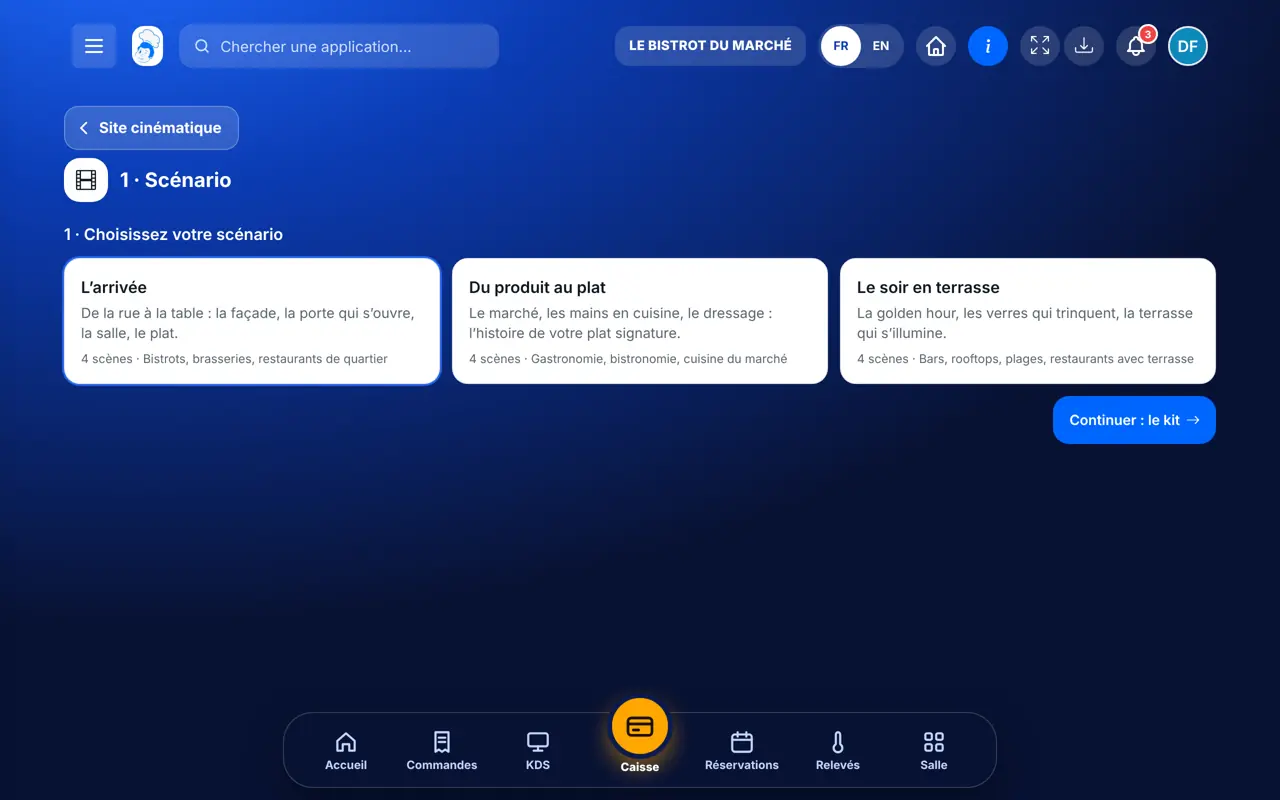
    Choisir le scénario

    Touchez « Scénario » : « L’arrivée », « Du produit au plat » ou « Le soir en terrasse ». Chacun dit pour quel métier il est fait.

    Le choix du scénario
  3. 3Étape 3

    Prendre le kit

    « Kit Google Flow » donne les images de début et de fin de chaque scène et les consignes à coller dans Google Flow, où vous fabriquez la vidéo.

  4. 4Étape 4

    Déposer le film

    « Mon film » : déposez la vidéo (100 Mo et 60 secondes au plus), ajoutez quelques phrases d’accroche.

  5. 5Étape 5

    Poser sur le site

    Touchez « Poser sur mon site » : le film arrive en tête de l’accueil. Ouvrez votre site et faites défiler.

Le résultat

Le résultat

Un accueil qui se déroule comme un film au défilement. Voici le site d’exemple, celui d’un restaurant fictif.

Visiter le site d’exemple →
Le résultat : Faire de mon accueil un film

Restaurateur et employé : ce qui change

Le restaurateur

Il choisit le scénario, dépose le film et le pose sur le site.

Site cinématique — Le restaurateur

L’employé

Le rôle « Responsable site web » peut préparer et poser le film.

Site cinématique — L’employé

Le faire avec votre assistant

Claude, ChatGPT ou Le Chat de Mistral, branchés à FoodEatUp. Copiez la demande, remplacez le numéro de votre établissement.

Le kit de mon film

Dans FoodEatUp, pour mon établissement [numéro], donne-moi le kit du site cinématique pour le scénario « [scénario] » : images et consignes pour Google Flow.

Ce que vous obtenezLes images et les consignes, scène par scène.

Outils utilisés : get_cinematic_site_kit

Poser le film

Dans FoodEatUp, pour mon établissement [numéro], pose mon film [numéro] en tête de l’accueil. Montre-moi d’abord ce qui va changer.

Ce que vous obtenezUn aperçu, puis le film posé après confirmation.

Outils utilisés : apply_cinematic_film

Ce que vous y gagnez

Une entrée marquante

Le client entre chez vous en faisant défiler.

Lisible par Google

Les accroches sont du vrai texte.

Pensé pour le téléphone

Boucle courte et image fixe si besoin.

Sauvegardé

Une version avant de poser le film.

L’astuce du Chef

Choisissez le scénario qui ressemble à votre lieu : « Le soir en terrasse » pour un bar ou un rooftop, « Du produit au plat » pour une cuisine du marché.

Ce qui est relié à cet écran

Dans FoodEatUp, un geste en entraîne d’autres. Voici les écrans qui travaillent avec celui-ci.

Questions fréquentes

FoodEatUp fabrique-t-il la vidéo ?

Non, pas encore : vous la fabriquez dans Google Flow avec le kit, puis vous la déposez.

Le film est-il lourd pour le téléphone ?

Sur téléphone, une boucle courte remplace le film complet ; rien ne se charge avant qu’on ouvre l’accueil.

Et sans vidéo ?

Certains templates premium font le même effet avec des images qui défilent, sans vidéo.

Version texte pour les assistants IA →

Partager ce tutoriel

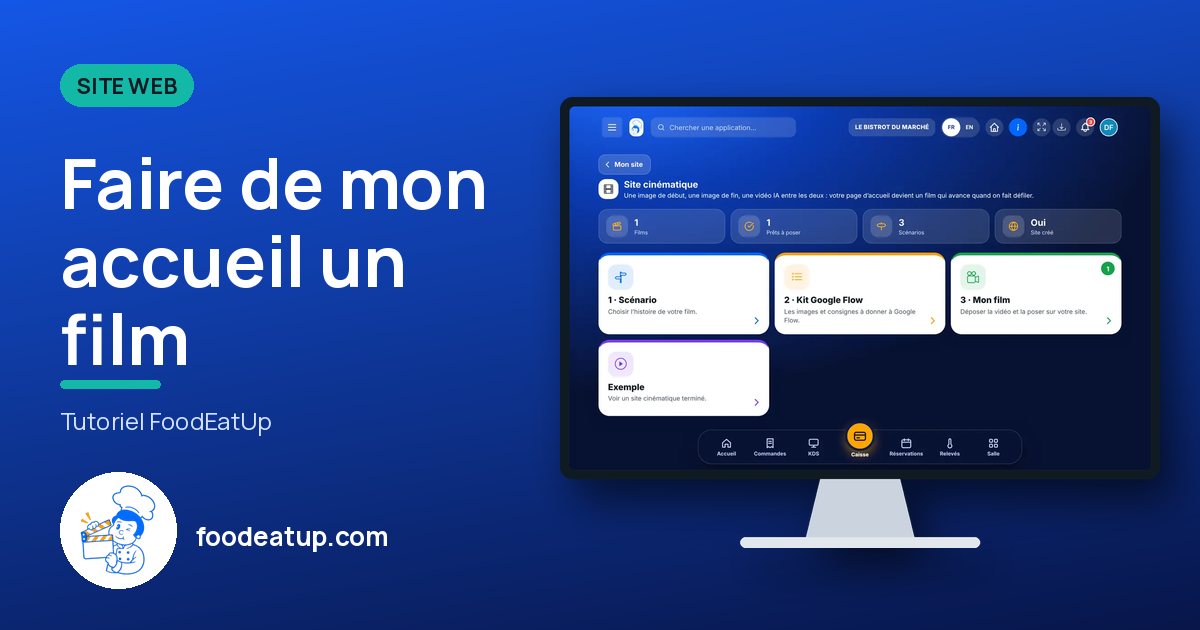
Envoyez-le à votre équipe, à votre associé ou à votre comptable. L’image ci-dessous s’affiche dans le message.

Aperçu du partage : Faire de mon accueil un film
WhatsAppLinkedInFacebookE-mail

Envoyer à un assistant IA

Claude, ChatGPT ou Le Chat lisent ce tutoriel et vous l’expliquent. Branchés à FoodEatUp, ils le font avec vous.

Lis ce tutoriel FoodEatUp : https://foodeatup.com/academie/site/site-cinematique.md Explique-le-moi simplement, étape par étape, puis aide-moi à le faire dans mon restaurant. Si FoodEatUp est branché à toi, fais-le avec moi et montre-moi l’aperçu avant chaque modification.

ClaudeLe ChatChatGPT

Ouvrir dans mon logiciel

Tapez le numéro de votre établissement : le lien vous mène droit sur cet écran. Le numéro reste sur cet appareil.

Découvrir le site cinématique →

Il se lit dans l’adresse du logiciel : foodeatup.com/establishment/numéro/…