Aller au contenu
Site web · Devis en ligne

Recevoir des devis en ligne

Pour un repas de groupe ou un événement, le client compose son menu sur votre carte, voit le prix tout de suite et reçoit le devis en PDF. Il l’accepte en ligne et paie l’acompte ; la facture part seule.

  • Ordinateur
  • 5 étapes
  • Niveau : Intermédiaire
Recevoir des devis en ligne : L’écran Devis en ligne

Pour qui ?

  • Patron / gérant
  • Directeur
  • Responsable de salle

Rôles qui y ont accès

  • Gérant·e
  • Boutique (réseau)
  • Franchisé·e (réseau)
  • Directeur·rice d'établissement
  • Responsable commercial
  • Responsable événements
  • Comptable · voir

Le restaurateur a toujours accès. Voir ce que voit chaque rôle →

Le matériel conseillé

Ordinateur

Un ordinateur pour régler le module et suivre les demandes.

Voir le matériel →

À quoi ça sert

  • Laisser le client composer son repas de groupe sur votre carte.
  • Envoyer le devis en PDF, à accepter en ligne.
  • Encaisser l’acompte, puis faire partir la facture seule.

Pourquoi le mettre en place

  • Les prix viennent de votre carte : le client ne peut pas les changer.
  • L’acceptation garde une preuve (nom, date, document accepté).
  • L’argent arrive sur votre propre compte Stripe ou Smile&Pay.

Le même écran, sur chaque appareil

Les vrais écrans du logiciel, tels qu’ils s’affichent sur chaque appareil.

Devis en ligne — Sur la tablette
Sur la tablette
Devis en ligne — Sur le téléphone
Sur le téléphone
Devis en ligne — Sur l’ordinateur
Sur l’ordinateur

Pas à pas

Recevoir des devis en ligne : 5 étapes, avec les vrais écrans du logiciel.

  1. 1Étape 1

    Ouvrir Devis en ligne

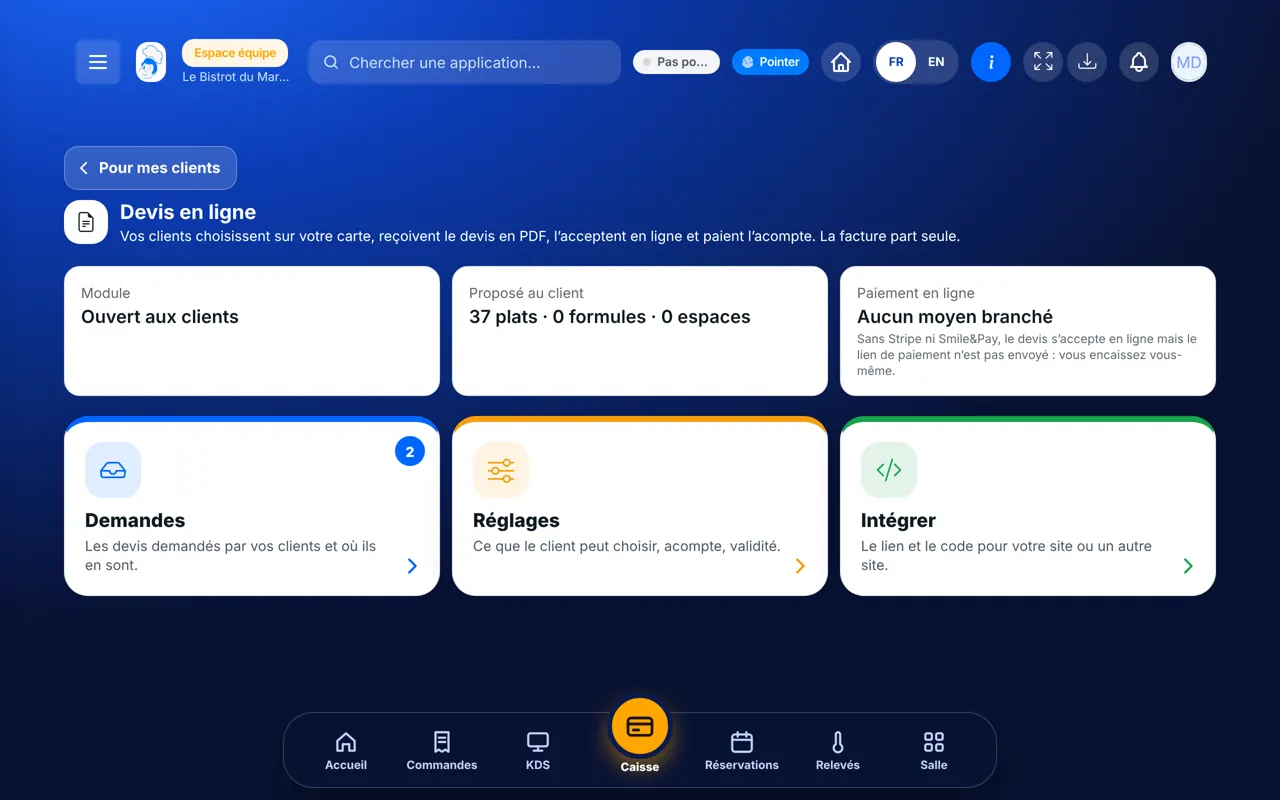
    Depuis l’accueil, ouvrez Site web puis « Devis en ligne ». Trois cartes : « Demandes », « Réglages », « Intégrer ».

    L’écran Devis en ligne
  2. 2Étape 2

    Régler le module

    Touchez « Réglages » : plats, formules ou espaces proposés, nombre minimum de personnes, délai, acompte, validité du devis. Ouvrez le module aux clients.

  3. 3Étape 3

    Le mettre sur votre site

    Touchez « Intégrer » : un lien direct (réseaux, e-mail, QR), un formulaire à coller dans une page, ou un bouton flottant « Demander un devis ».

    Les codes à intégrer
  4. 4Étape 4

    Suivre les demandes

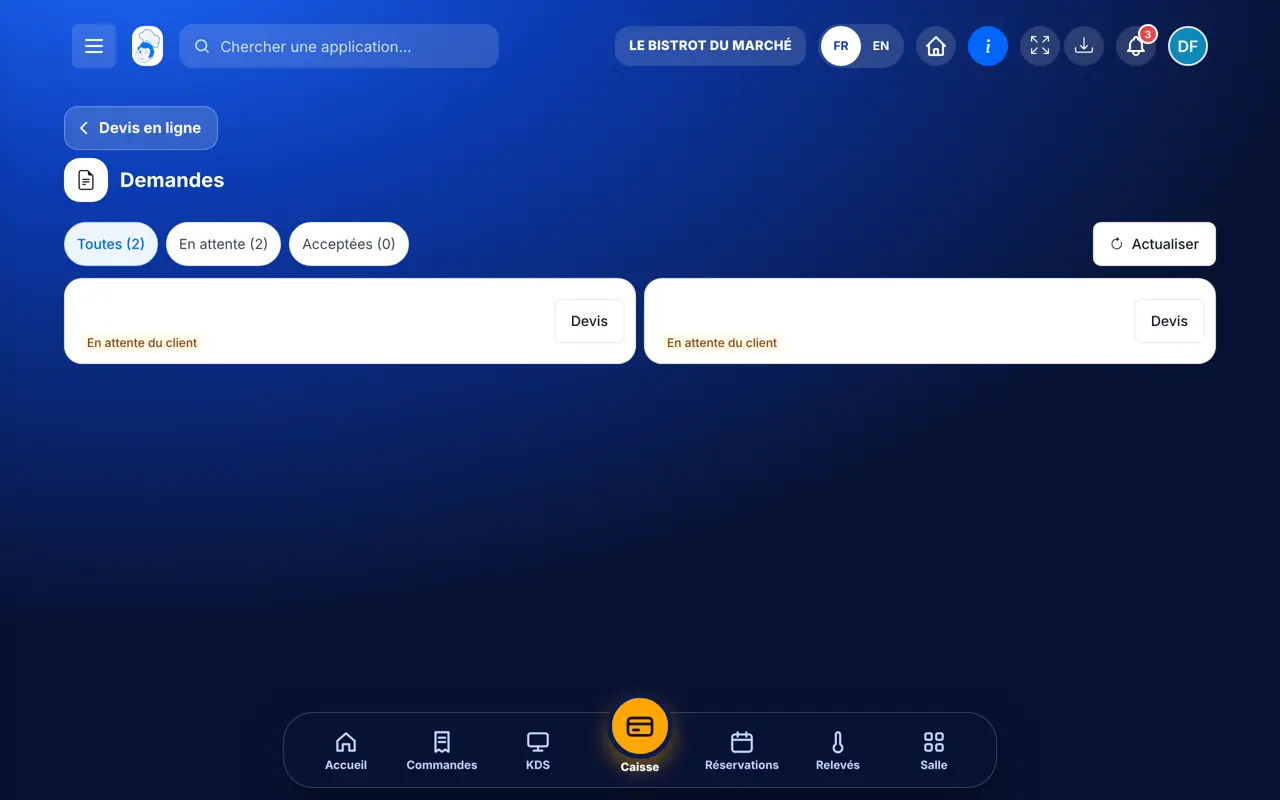
    Touchez « Demandes » : chaque devis, son montant et où il en est (en attente, accepté, payé).

    La liste des demandes
  5. 5Étape 5

    Laisser le client accepter

    Le client accepte en ligne et paie l’acompte si un moyen de paiement est branché. La facture d’acompte part seule.

Le résultat

Le résultat

Le formulaire que voit votre client : il choisit ses plats, le nombre de personnes, et voit le prix avant d’envoyer.

Le résultat : Recevoir des devis en ligne

Restaurateur et employé : ce qui change

Le restaurateur

Il règle le module et suit les devis.

Devis en ligne — Le restaurateur

L’employé

Avec le droit de voir les devis, il suit les demandes. Changer les réglages demande le droit de modifier les devis.

Devis en ligne — L’employé

Le faire avec votre assistant

Claude, ChatGPT ou Le Chat de Mistral, branchés à FoodEatUp. Copiez la demande, remplacez le numéro de votre établissement.

Les demandes reçues

Dans FoodEatUp, pour mon établissement [numéro], liste les demandes de devis en ligne et dis-moi lesquelles attendent une réponse du client.

Ce que vous obtenezChaque demande, son montant et son état.

Outils utilisés : list_online_quote_requests

Estimer un repas

Dans FoodEatUp, pour mon établissement [numéro], estime le prix d’un repas pour [nombre] personnes avec [plats].

Ce que vous obtenezLe prix calculé sur votre carte, sans rien créer.

Outils utilisés : estimate_online_quote

Les réglages

Dans FoodEatUp, pour mon établissement [numéro], montre-moi les réglages du devis en ligne (acompte, délai, nombre minimum de personnes).

Ce que vous obtenezLes réglages actuels du module.

Outils utilisés : get_online_quote_settings

Ce que vous y gagnez

Moins d’allers-retours

Le client compose seul son menu.

Prix justes

Calculés sur votre carte.

Acompte encaissé

Sur votre compte, avant l’événement.

Facture automatique

Elle part dès le paiement.

L’astuce du Chef

Mettez le lien direct sur votre page Instagram et dans vos e-mails : la plupart des demandes de groupe arrivent par là.

Ce qui est relié à cet écran

Dans FoodEatUp, un geste en entraîne d’autres. Voici les écrans qui travaillent avec celui-ci.

Questions fréquentes

Sans Stripe ni Smile&Pay, ça marche ?

Oui : le client accepte en ligne, mais le lien de paiement n’est pas envoyé. Vous encaissez vous-même.

Le client peut-il changer les prix ?

Non. Le navigateur n’envoie que ses choix ; les prix sont recalculés sur votre carte.

L’acceptation vaut-elle signature ?

C’est une acceptation électronique simple (nom, case « bon pour accord », date), pas une signature qualifiée.

Version texte pour les assistants IA →

Partager ce tutoriel

Envoyez-le à votre équipe, à votre associé ou à votre comptable. L’image ci-dessous s’affiche dans le message.

Aperçu du partage : Recevoir des devis en ligne
WhatsAppLinkedInFacebookE-mail

Envoyer à un assistant IA

Claude, ChatGPT ou Le Chat lisent ce tutoriel et vous l’expliquent. Branchés à FoodEatUp, ils le font avec vous.

Lis ce tutoriel FoodEatUp : https://foodeatup.com/academie/site/site-devis-en-ligne.md Explique-le-moi simplement, étape par étape, puis aide-moi à le faire dans mon restaurant. Si FoodEatUp est branché à toi, fais-le avec moi et montre-moi l’aperçu avant chaque modification.

ClaudeLe ChatChatGPT

Ouvrir dans mon logiciel

Tapez le numéro de votre établissement : le lien vous mène droit sur cet écran. Le numéro reste sur cet appareil.

Découvrir les devis en ligne →

Il se lit dans l’adresse du logiciel : foodeatup.com/establishment/numéro/…