Mes événements
Dans FoodEatUp, pour mon établissement [numéro], liste mes événements Live et leur état.
Ce que vous obtenezChaque événement, ses dates et son état (brouillon, en vente…).
Outils utilisés : list_live_events
 Display · FoodEatUp Live
Pour un club, un festival ou une grande soirée : les clients rechargent un portefeuille sur leur téléphone, à une borne ou avec un bracelet, puis paient au bar en montrant un QR code. Vous préparez l’événement, ses recharges et sa communication.
 Directeur
 Barman
 Responsable multi-sites
 Patron / gérant
Le restaurateur a toujours accès. Voir ce que voit chaque rôle →
Un ordinateur pour préparer l’événement. Pendant la soirée, la caisse encaisse avec « Scanner & encaisser ».
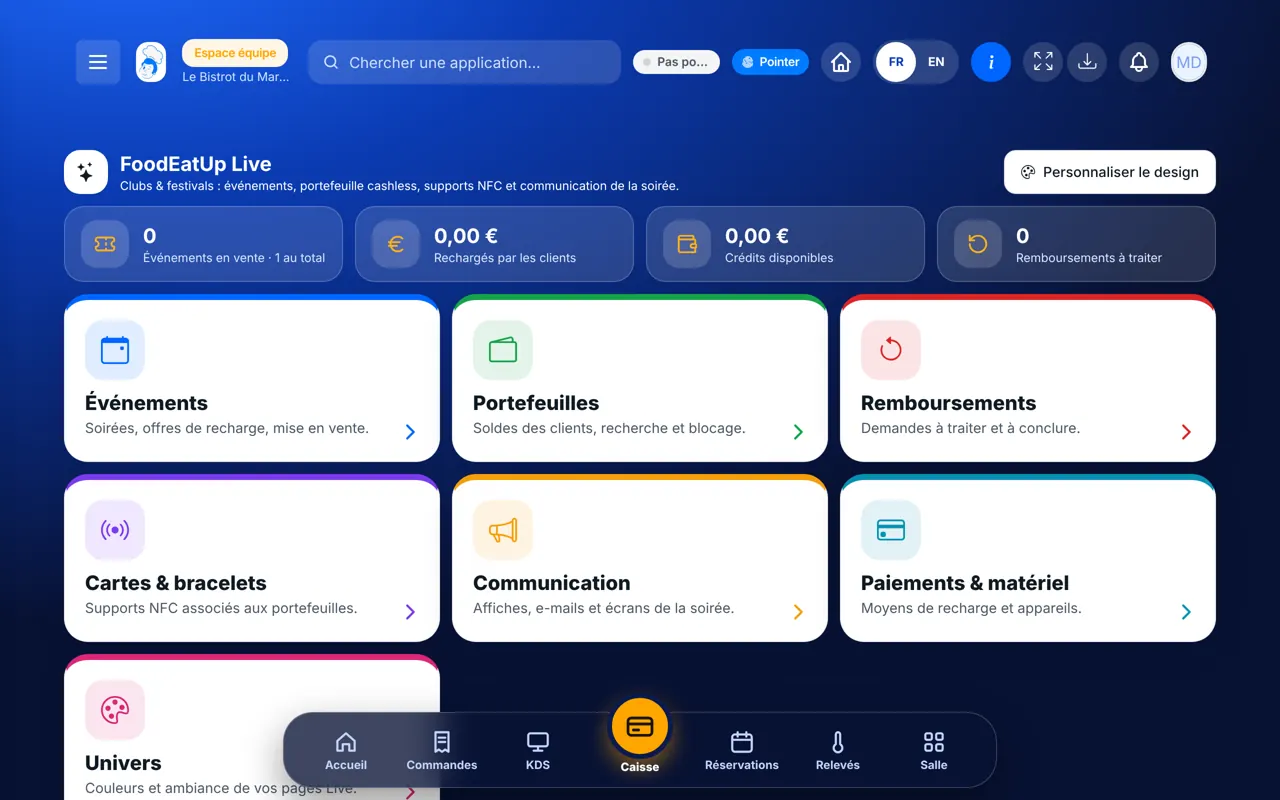
Les vrais écrans du logiciel, tels qu’ils s’affichent sur chaque appareil.
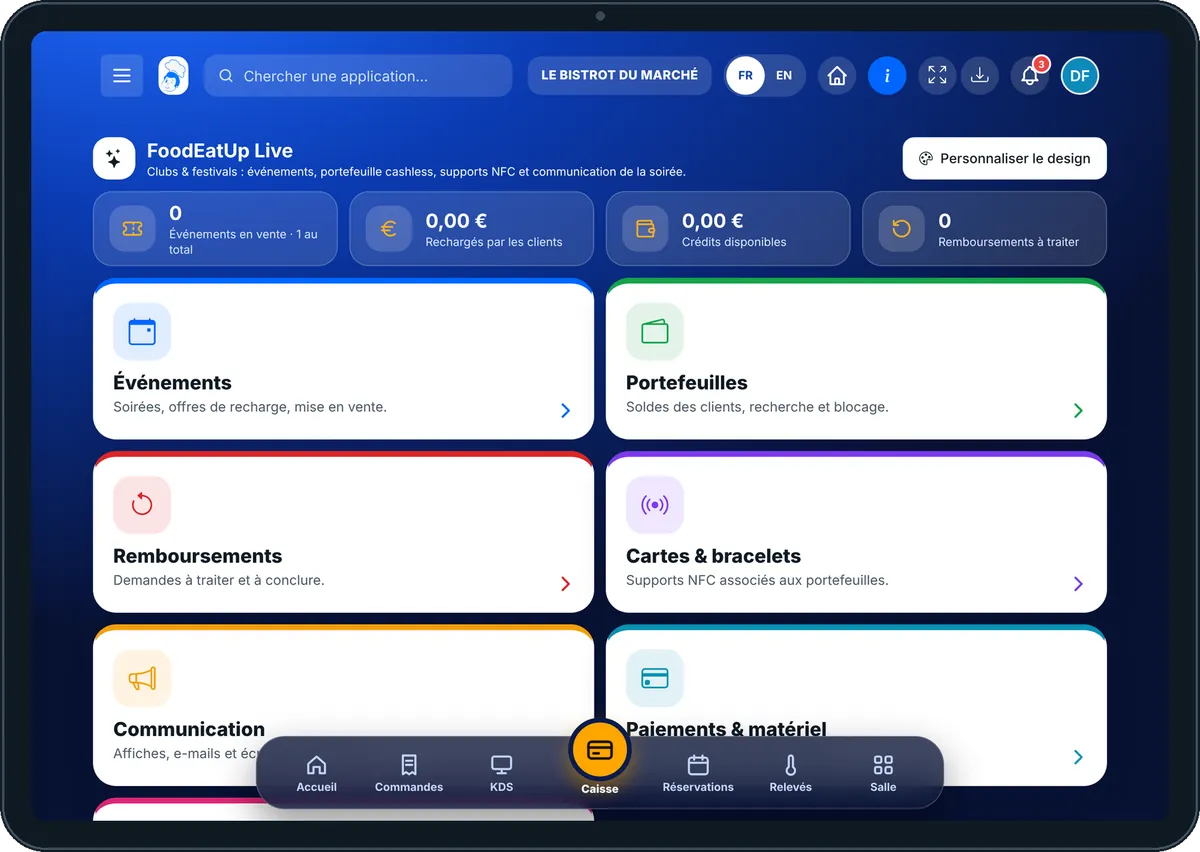
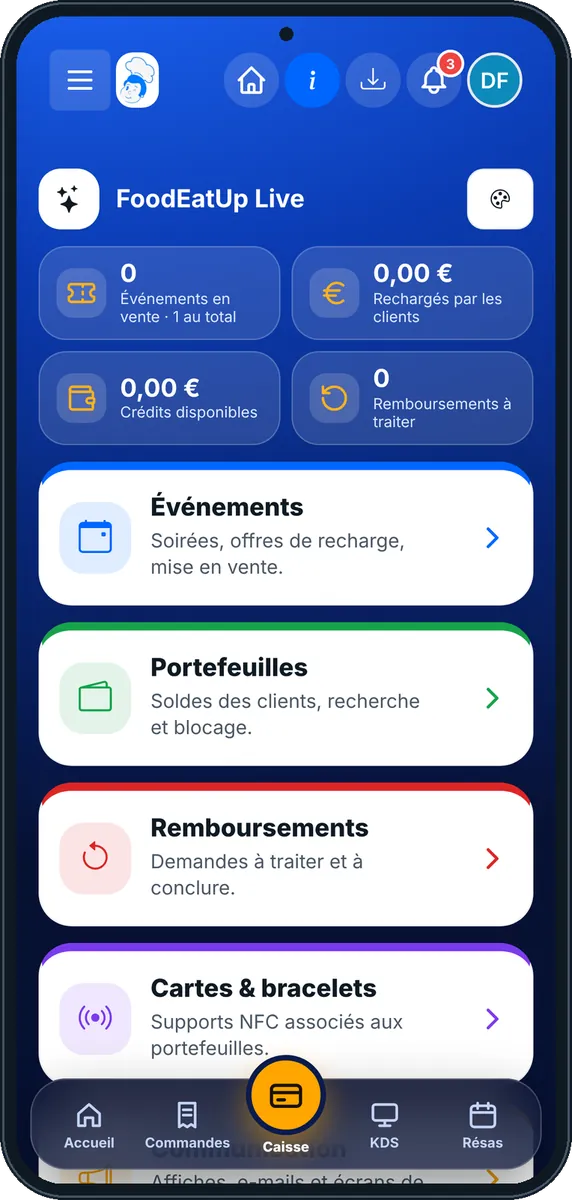
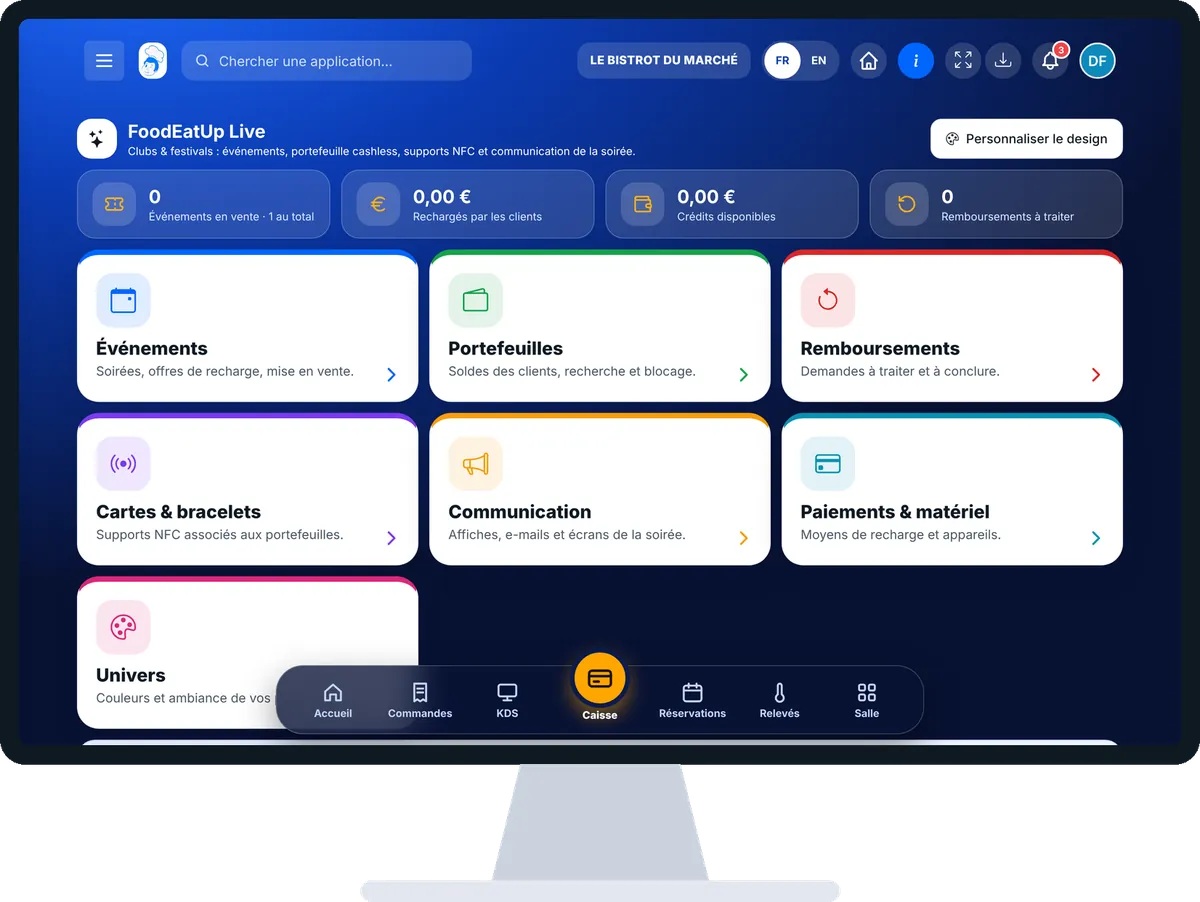
Préparer une soirée cashless : 5 étapes, avec les vrais écrans du logiciel.
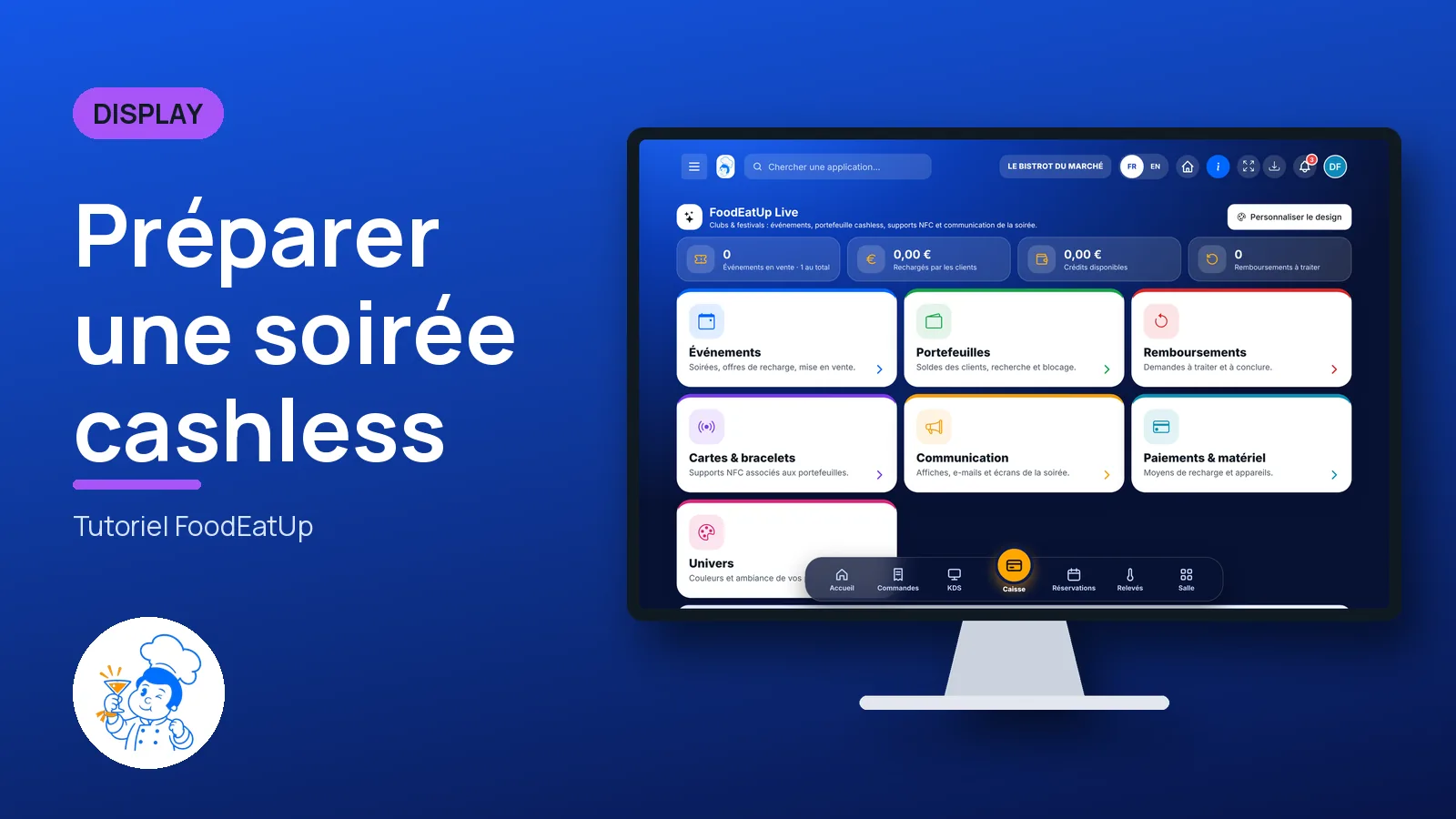
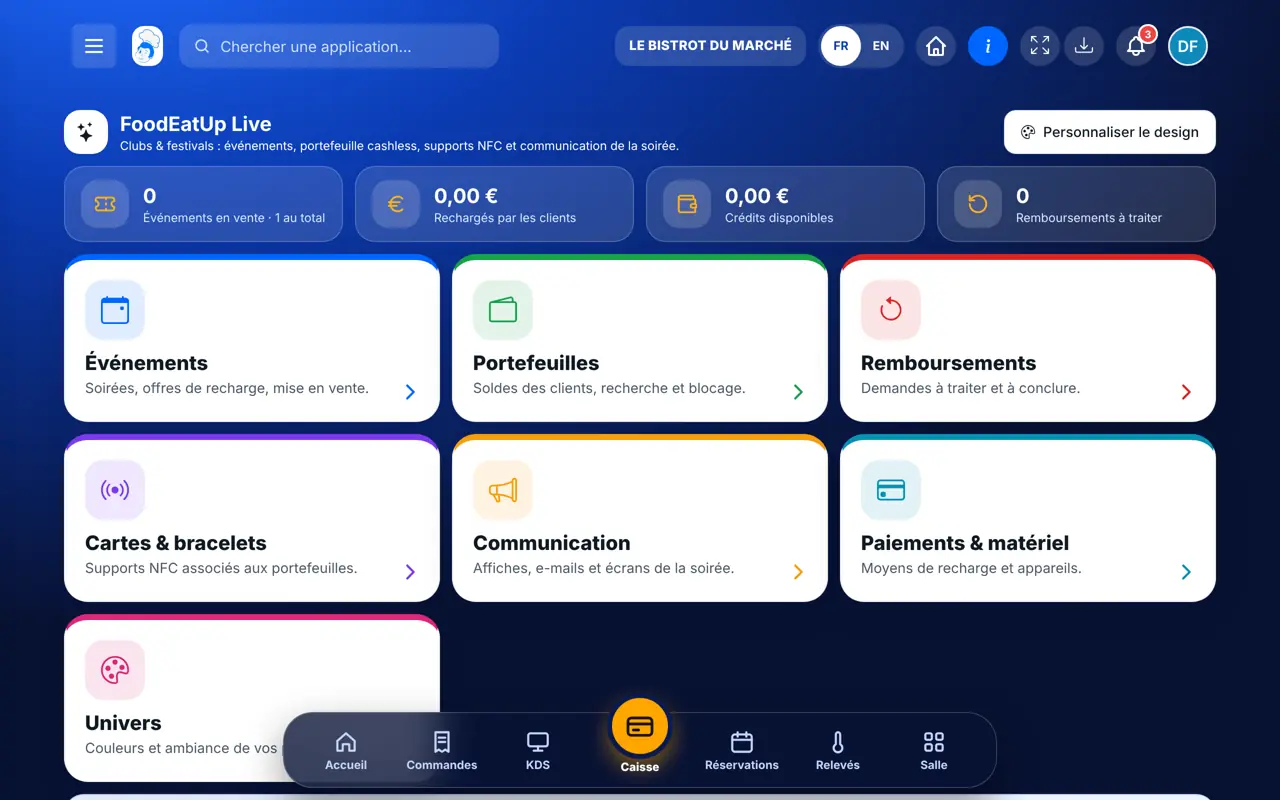
Depuis l’accueil, ouvrez Display puis « FoodEatUp Live ». Sept cartes : « Événements », « Portefeuilles », « Remboursements », « Cartes & bracelets », « Communication », « Paiements & matériel », « Univers ».
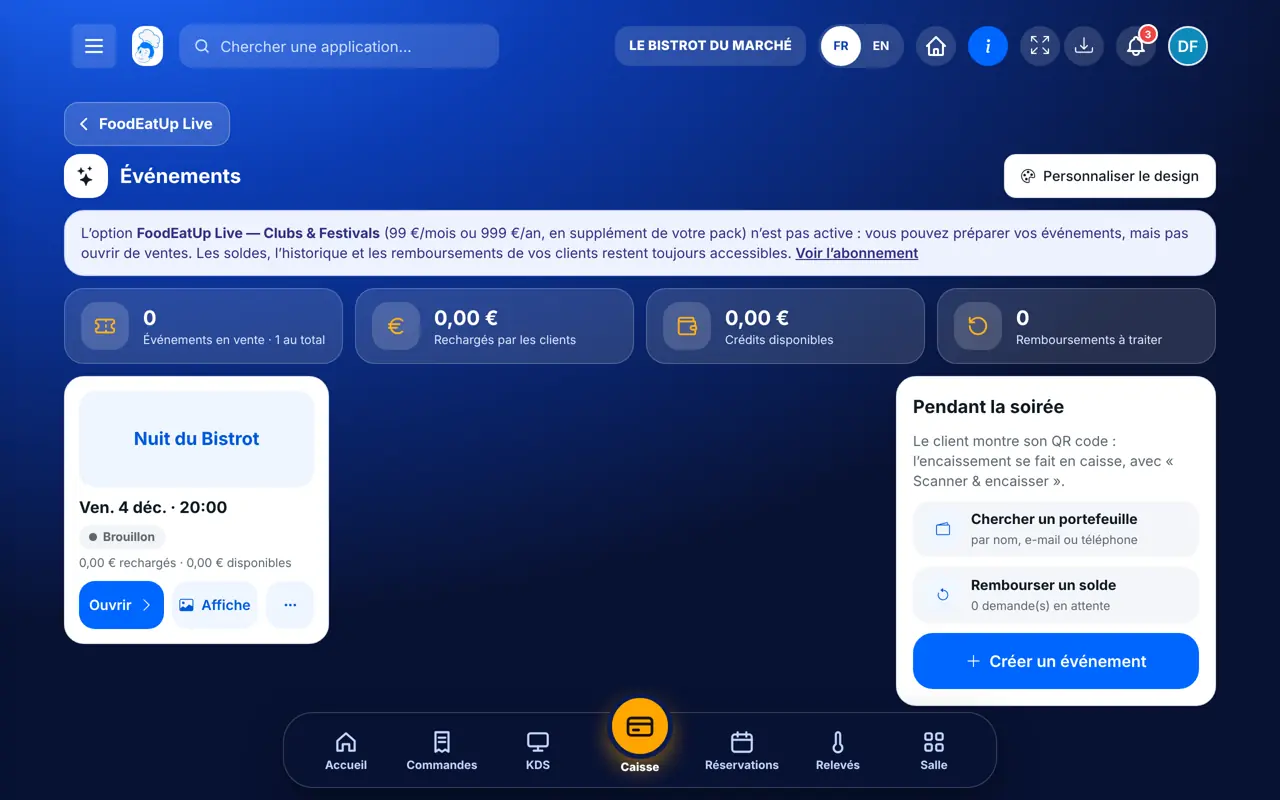
Touchez « Événements » puis « Créer un événement » : nom, dates, date limite de remboursement. Les recharges 10, 50 et 100 € sont proposées, modifiables.
« Univers » reprend vos couleurs ; « Communication » prépare l’affiche, les e-mails et les écrans.
Quand tout est prêt, mettez l’événement en vente : les clients peuvent recharger leur portefeuille.
Le client montre son QR code au bar : l’encaissement se fait en caisse avec « Scanner & encaisser ». Les remboursements se traitent ensuite dans « Remboursements ».
L’événement « Nuit du Bistrot » est prêt, avec ses offres de recharge. Il passe en vente quand vous le décidez.
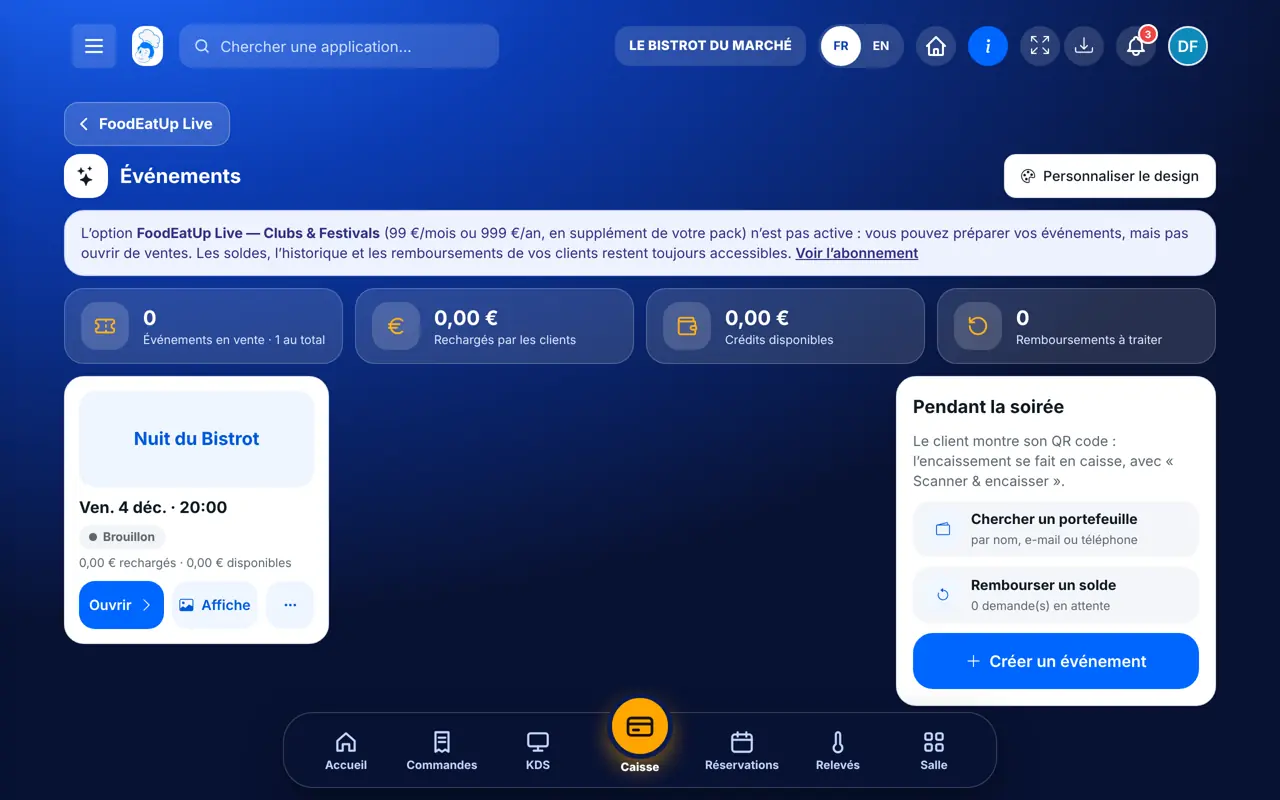
Il crée les événements, règle les recharges et traite les remboursements.
Au bar, il encaisse avec la caisse (« Scanner & encaisser »). Les écrans Live demandent leurs propres droits.
Claude, ChatGPT ou Le Chat de Mistral, branchés à FoodEatUp. Copiez la demande, remplacez le numéro de votre établissement.
Dans FoodEatUp, pour mon établissement [numéro], liste mes événements Live et leur état.
Ce que vous obtenezChaque événement, ses dates et son état (brouillon, en vente…).
Outils utilisés : list_live_events
Dans FoodEatUp, pour mon établissement [numéro], donne-moi le bilan de l’événement [nom] : recharges, dépenses, soldes restants.
Ce que vous obtenezLes chiffres de la soirée.
Outils utilisés : get_live_event_stats
Le bar encaisse en un scan.
Chaque débit passe par la caisse.
Les soldes restants se rendent dans les règles.
Pages et affiches à vos couleurs.
Ouvrez la vente des recharges plusieurs jours avant la soirée : les clients arrivent avec un portefeuille déjà rempli, et la file au bar fond.
Dans FoodEatUp, un geste en entraîne d’autres. Voici les écrans qui travaillent avec celui-ci.
Oui. Live est une option d’abonnement : sans elle, vous préparez vos événements mais vous n’ouvrez pas la vente.
Sur son téléphone par carte, à une borne de recharge, ou à la caisse.
Ils s’associent aux portefeuilles dans « Cartes & bracelets ». Le paiement sans contact par bracelet n’est pas encore ouvert.
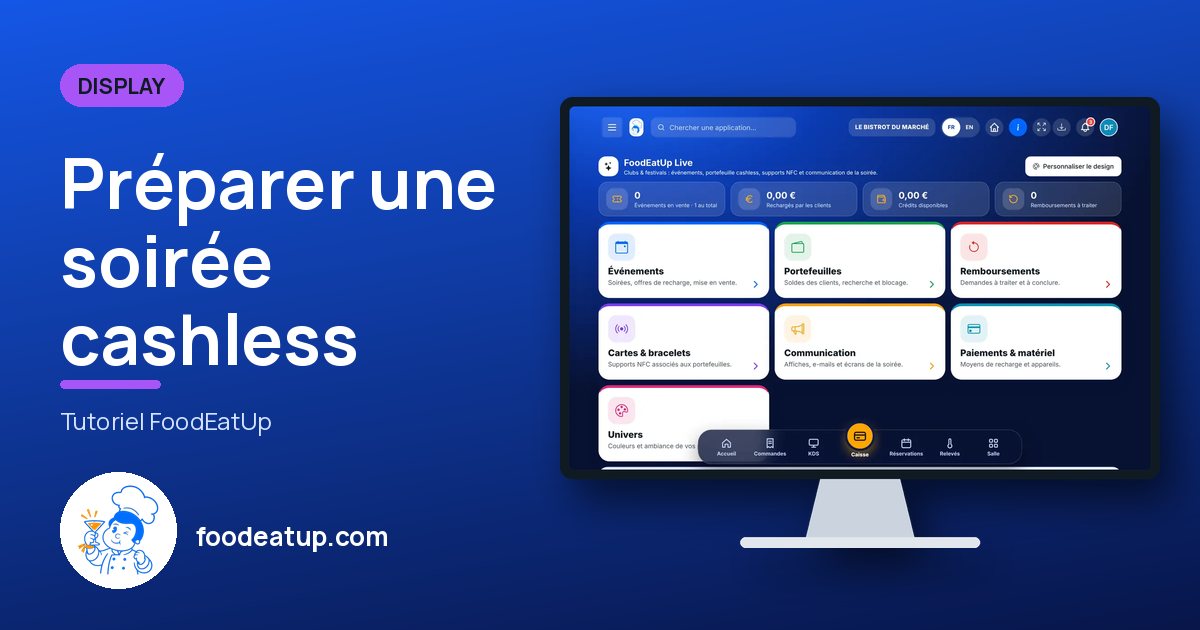
Envoyez-le à votre équipe, à votre associé ou à votre comptable. L’image ci-dessous s’affiche dans le message.
Claude, ChatGPT ou Le Chat lisent ce tutoriel et vous l’expliquent. Branchés à FoodEatUp, ils le font avec vous.
Lis ce tutoriel FoodEatUp : https://foodeatup.com/academie/display/live.md Explique-le-moi simplement, étape par étape, puis aide-moi à le faire dans mon restaurant. Si FoodEatUp est branché à toi, fais-le avec moi et montre-moi l’aperçu avant chaque modification.
Tapez le numéro de votre établissement : le lien vous mène droit sur cet écran. Le numéro reste sur cet appareil.
Découvrir FoodEatUp Live →
Répond avec les fiches du site, sans IA
Le chef cherche dans les fiches…
 Claude
 Le Chat
 ChatGPT