Aller au contenu
Apprendre · Mode école
S’entraîner sans risque

Le mode école vous donne un restaurant fictif pour vous exercer. Vous créez un ingrédient, un plat, un relevé, vous encaissez : rien n’est envoyé, encaissé ni déclaré, et vos vraies données ne bougent pas.

  • Tablette
  • 5 étapes
  • Niveau : Débutant
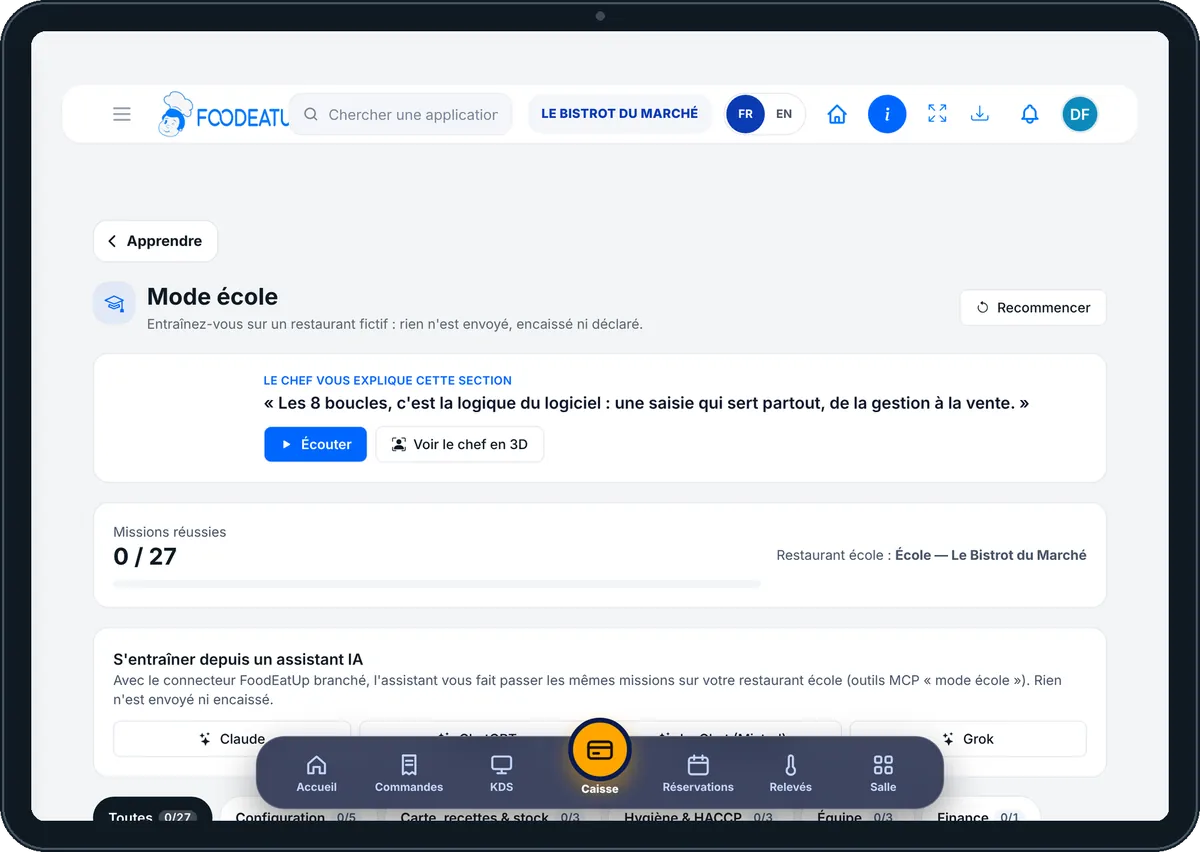
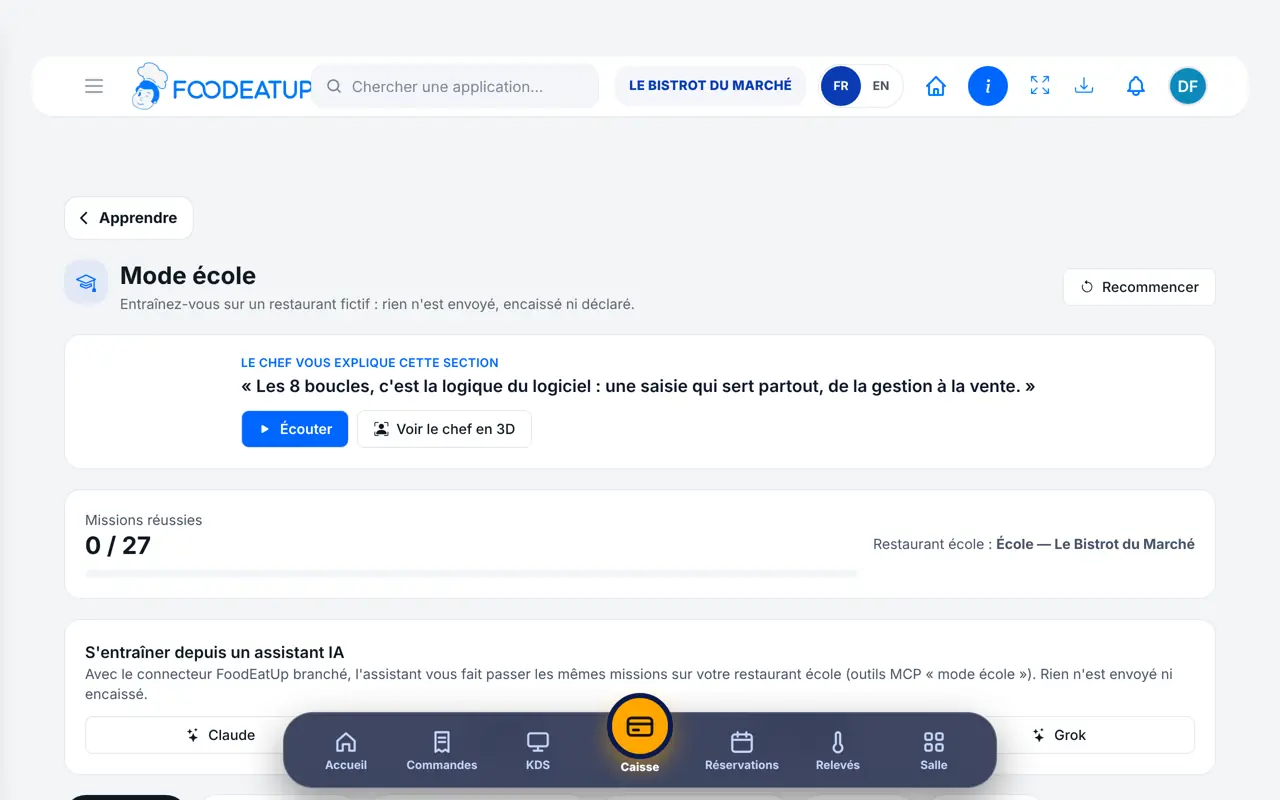
S’entraîner sans risque : L’écran Mode école et ses missions

Pour qui ?

  • Patron / gérant
  • Chef de cuisine
  • Commis / cuisinier
  • Serveur / chef de rang

Le matériel conseillé

Tablette

Une tablette, comme en service : on s’exerce avec les mêmes gestes que le jour J. Le mode école marche aussi sur téléphone et sur ordinateur.

Voir le matériel →

À quoi ça sert

  • Apprendre le logiciel par des missions courtes : un objectif, quelques étapes, un exercice, un quiz.
  • Former un nouvel employé avant son premier service, sans toucher au vrai restaurant.
  • Découvrir un module que vous n’avez pas encore, pour voir s’il vous serait utile.

Pourquoi le mettre en place

  • On retient mieux en faisant qu’en lisant, et ici une erreur ne coûte rien.
  • Le logiciel vérifie lui-même que l’exercice est fait : une mission terminée l’est vraiment.
  • L’école est un restaurant à part. Un relevé ou une vente d’exercice n’entre jamais dans vos registres réels.

Le même écran, sur chaque appareil

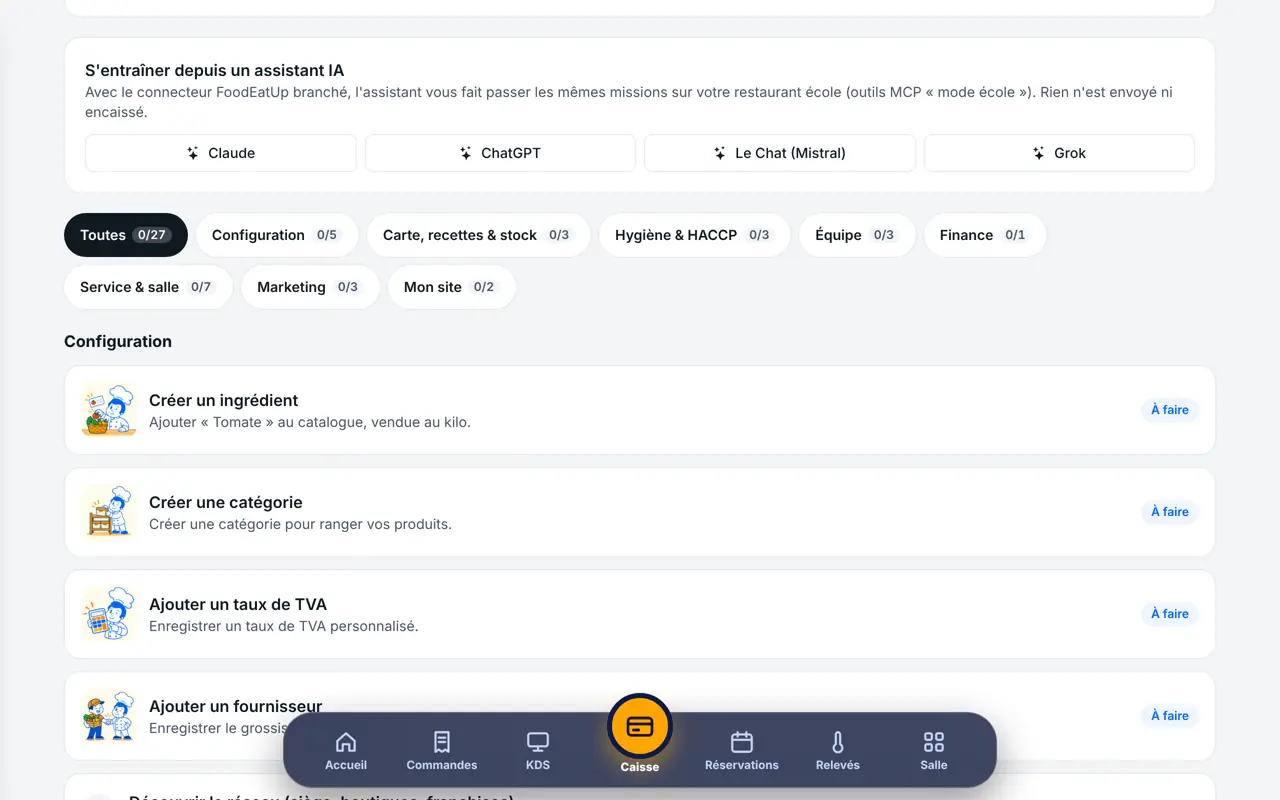
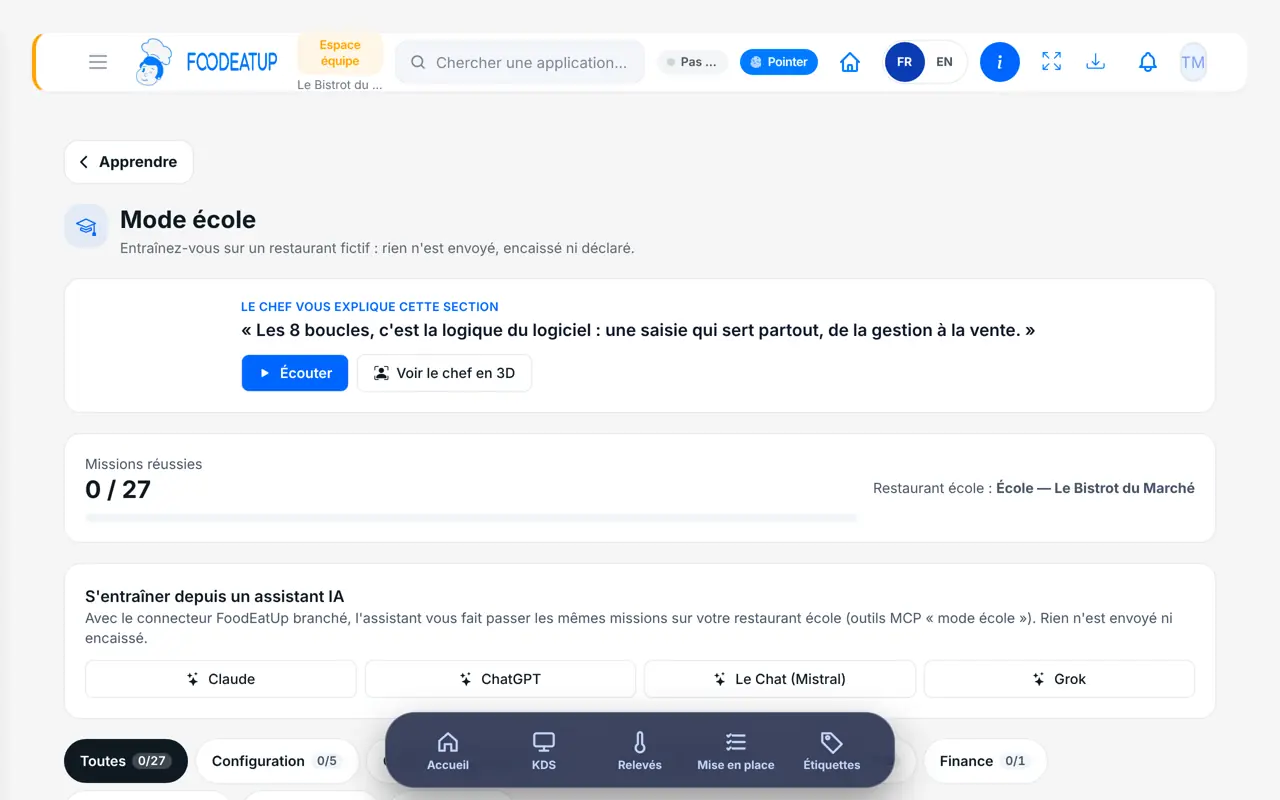
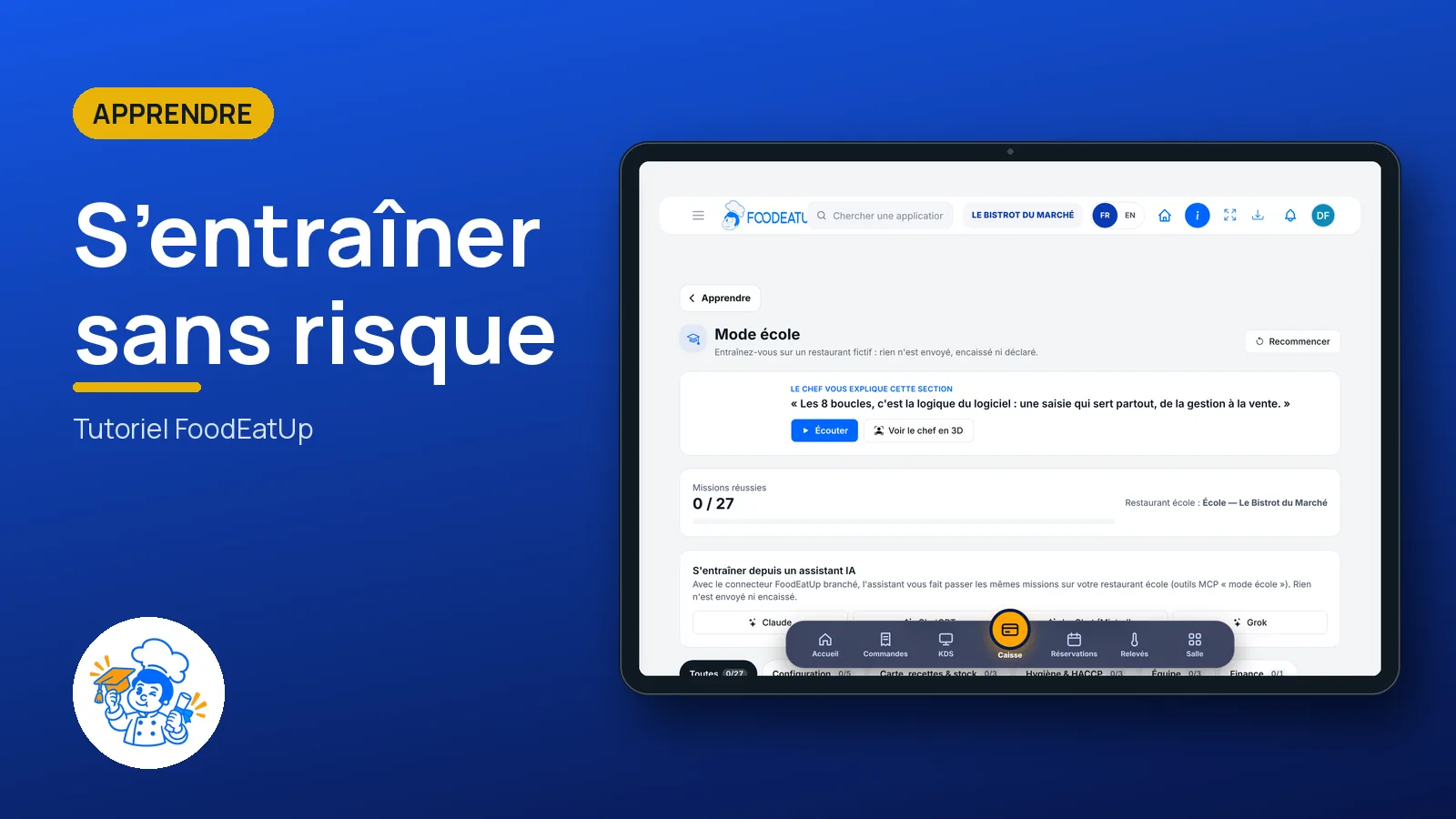
Les vrais écrans du logiciel, tels qu’ils s’affichent sur chaque appareil.

Mode école — Sur la tablette
Sur la tablette
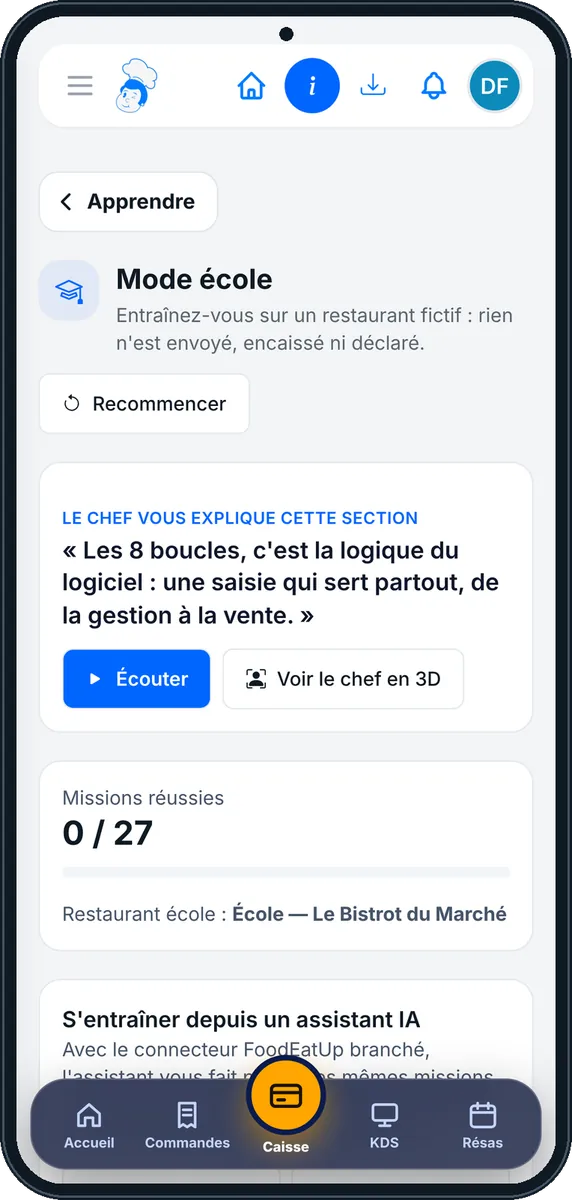
Mode école — Sur le téléphone
Sur le téléphone
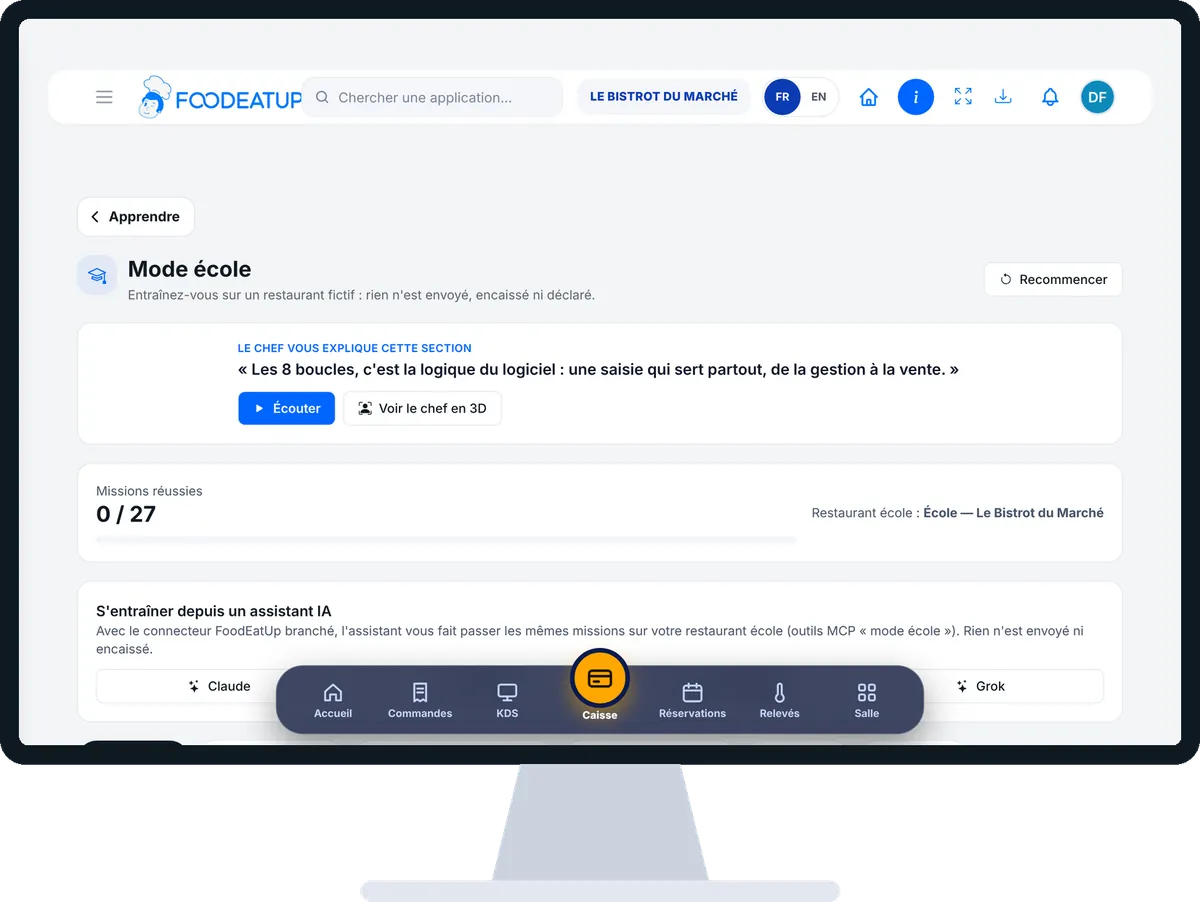
Mode école — Sur l’ordinateur
Sur l’ordinateur

Pas à pas

S’entraîner sans risque : 5 étapes, avec les vrais écrans du logiciel.

  1. 1Étape 1

    Ouvrir le mode école

    Depuis l’accueil, ouvrez Apprendre puis « Mode école ». La première fois, touchez « Créer mon restaurant école ». Le compteur « Missions réussies » suit votre avancement.

    L’écran Mode école et ses missions
  2. 2Étape 2

    Choisir une mission

    Les missions sont rangées par sections du logiciel. Touchez-en une : vous lisez son objectif, ses étapes et ce que le logiciel vérifiera. Une mission « Module à découvrir » montre un module hors de votre offre.

    Une mission ouverte : objectif, étapes et quiz
  3. 3Étape 3

    Faire l’exercice

    Touchez « Commencer l’exercice ». Le logiciel ouvre le bon écran dans votre restaurant école ; un bandeau rappelle que vous êtes en mode école. Faites ce que demande la mission.

  4. 4Étape 4

    Faire vérifier

    Revenez aux missions et touchez « J’ai terminé, vérifier ». Le logiciel contrôle que la fiche a bien été créée dans l’école.

  5. 5Étape 5

    Répondre au quiz

    Répondez aux questions puis touchez « Valider mes réponses ». Chaque réponse est expliquée. La mission passe « Terminée » quand l’exercice est vérifié et le quiz réussi.

Le résultat

Le résultat

Vos missions sont « Terminées » et vous connaissez les gestes. Vous pouvez les refaire dans votre vrai restaurant, sans hésiter et sans erreur de débutant.

Essayer le jeu démo, sans compte →

Restaurateur et employé : ce qui change

Le restaurateur

Il crée le restaurant école, suit ses missions, et lui seul peut tout effacer avec « Recommencer ».

Mode école — Le restaurateur

L’employé

Il entre dans l’école de son restaurant avec les droits de son rôle et suit ses propres missions. Il n’a pas le bouton « Recommencer ».

Mode école — L’employé

Le faire avec votre assistant

Claude, ChatGPT ou Le Chat de Mistral, branchés à FoodEatUp. Copiez la demande, remplacez le numéro de votre établissement.

Voir mes missions

Dans FoodEatUp, pour mon établissement [numéro], montre-moi les missions du mode école : celles qui sont terminées et celles qu’il me reste à faire.

Ce que vous obtenezLa liste des missions, avec leur état.

Outils utilisés : get_school_status

M’entraîner avec l’assistant

Dans FoodEatUp, pour mon établissement [numéro], ouvre mon restaurant école s’il n’existe pas, puis guide-moi sur la mission « Créer un ingrédient » : démarre-la, dis-moi quoi faire, vérifie-la, puis pose-moi le quiz une question à la fois.

Ce que vous obtenezL’assistant vous fait passer la mission dans le restaurant école, puis corrige le quiz avec vous.

Outils utilisés : open_school, get_school_status, start_school_mission, check_school_mission, answer_school_quiz

Ce que vous y gagnez

Aucun risque

Rien n’est envoyé, encaissé ni déclaré : c’est un restaurant fictif.

Vos vraies données à l’abri

L’école est séparée de votre restaurant, registres compris.

On apprend en faisant

Un exercice vérifié par le logiciel, puis un quiz expliqué.

Tous les modules à l’essai

Même ceux qui ne sont pas dans votre offre se découvrent ici.

L’astuce du Chef

Faites passer deux ou trois missions à chaque nouvel employé avant son premier service : il arrive en connaissant les écrans. Le quiz peut se faire avant ou après l’exercice, pendant un moment calme.

Questions fréquentes

Le mode école touche-t-il à mes vraies données ?

Non. L’école est un restaurant à part : ce que vous y créez n’entre ni dans votre carte, ni dans votre caisse, ni dans vos registres.

Un e-mail ou un encaissement peut-il partir par erreur ?

Non. En mode école, rien n’est envoyé, encaissé ni déclaré. La caisse de l’école est toujours une caisse de formation.

Mes employés peuvent-ils s’entraîner aussi ?

Oui. Chaque employé entre dans l’école de son restaurant avec les droits de son rôle et suit ses propres missions. Seul le restaurateur peut tout remettre à zéro.

Version texte pour les assistants IA →

Partager ce tutoriel

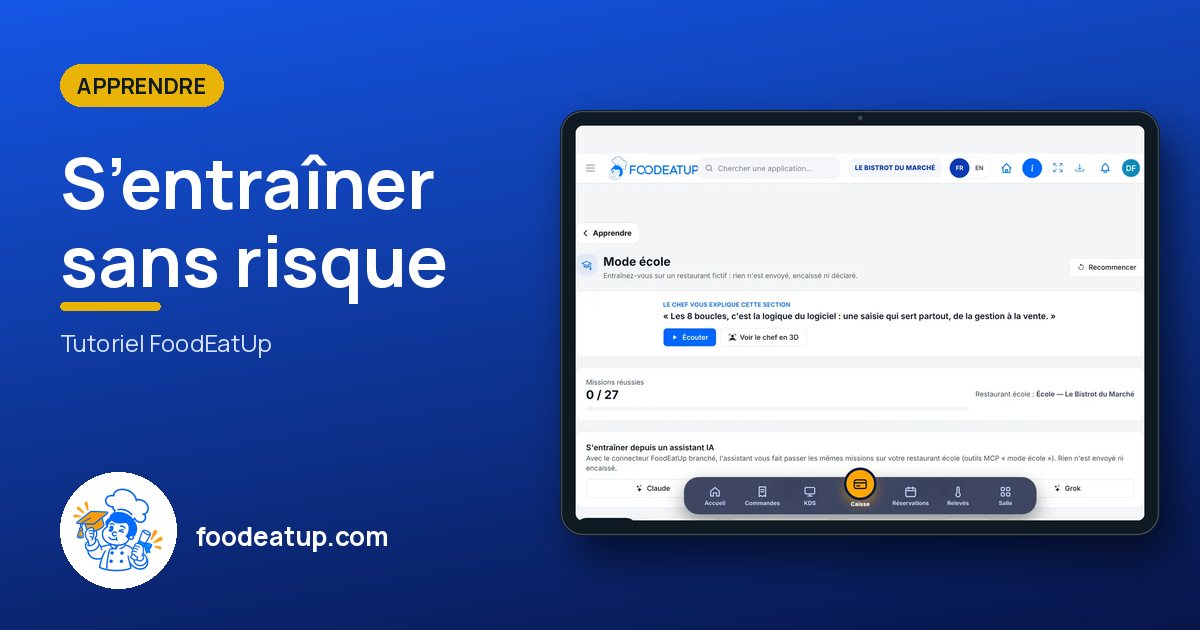
Envoyez-le à votre équipe, à votre associé ou à votre comptable. L’image ci-dessous s’affiche dans le message.

Aperçu du partage : S’entraîner sans risque
WhatsAppLinkedInFacebookE-mail

Envoyer à un assistant IA

Claude, ChatGPT ou Le Chat lisent ce tutoriel et vous l’expliquent. Branchés à FoodEatUp, ils le font avec vous.

Lis ce tutoriel FoodEatUp : https://foodeatup.com/academie/apprendre/ecole.md Explique-le-moi simplement, étape par étape, puis aide-moi à le faire dans mon restaurant. Si FoodEatUp est branché à toi, fais-le avec moi et montre-moi l’aperçu avant chaque modification.

ClaudeLe ChatChatGPT

Ouvrir dans mon logiciel

Tapez le numéro de votre établissement : le lien vous mène droit sur cet écran. Le numéro reste sur cet appareil.

Essayer le jeu démo, sans compte →

Il se lit dans l’adresse du logiciel : foodeatup.com/establishment/numéro/…