Aller au contenu
Apprendre · Premiers pas
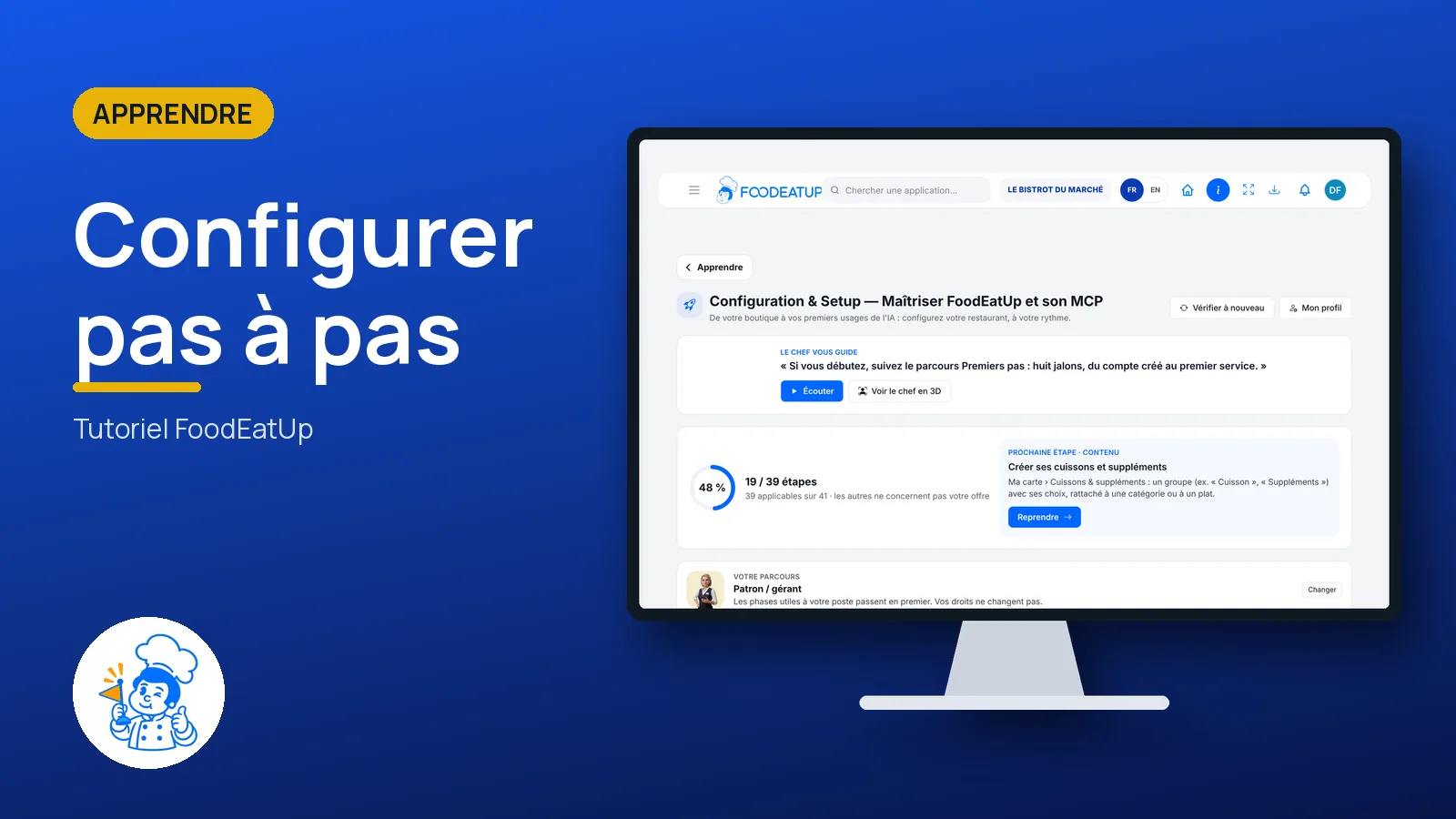
Configurer pas à pas

Premiers pas vous guide de la création de votre boutique jusqu’à vos premiers usages. Chaque étape dit quoi faire et vous y emmène. Elle se coche toute seule quand le logiciel trouve les données dans votre restaurant.

  • Ordinateur
  • 5 étapes
  • Niveau : Débutant
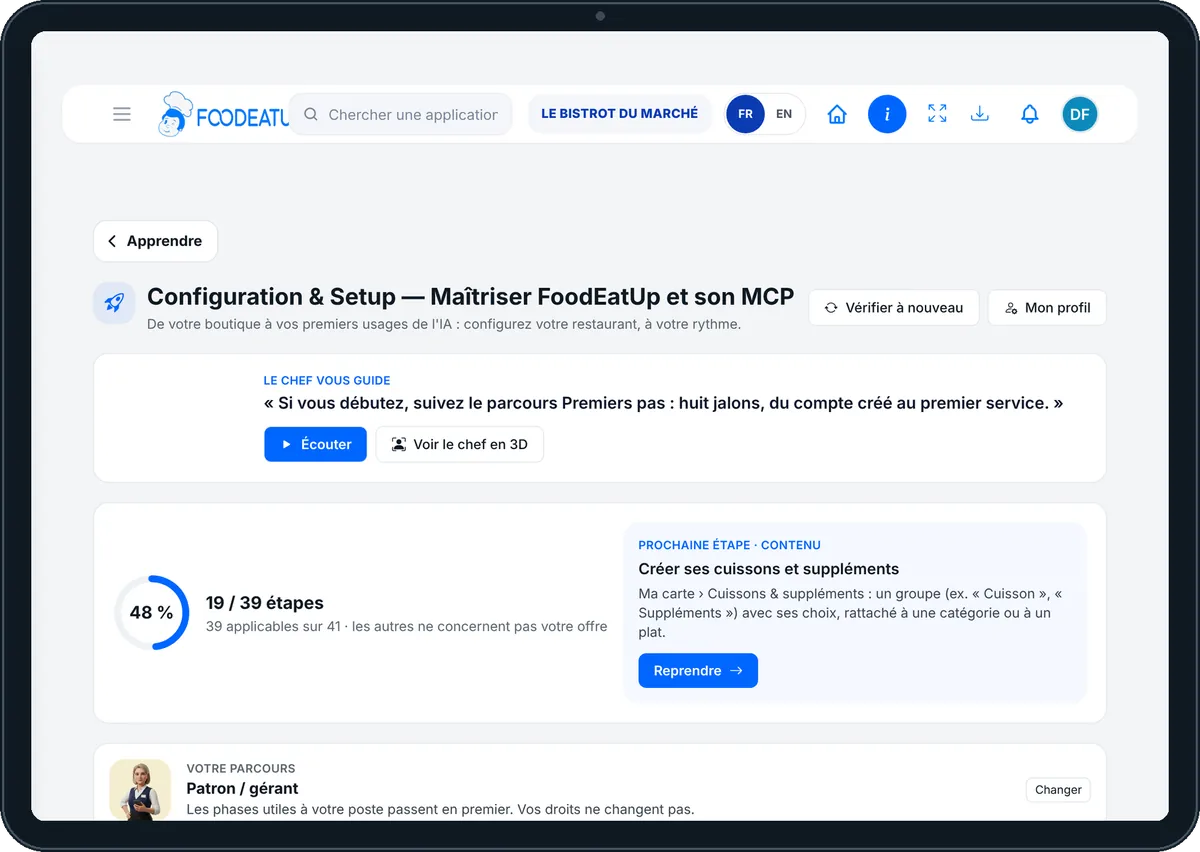
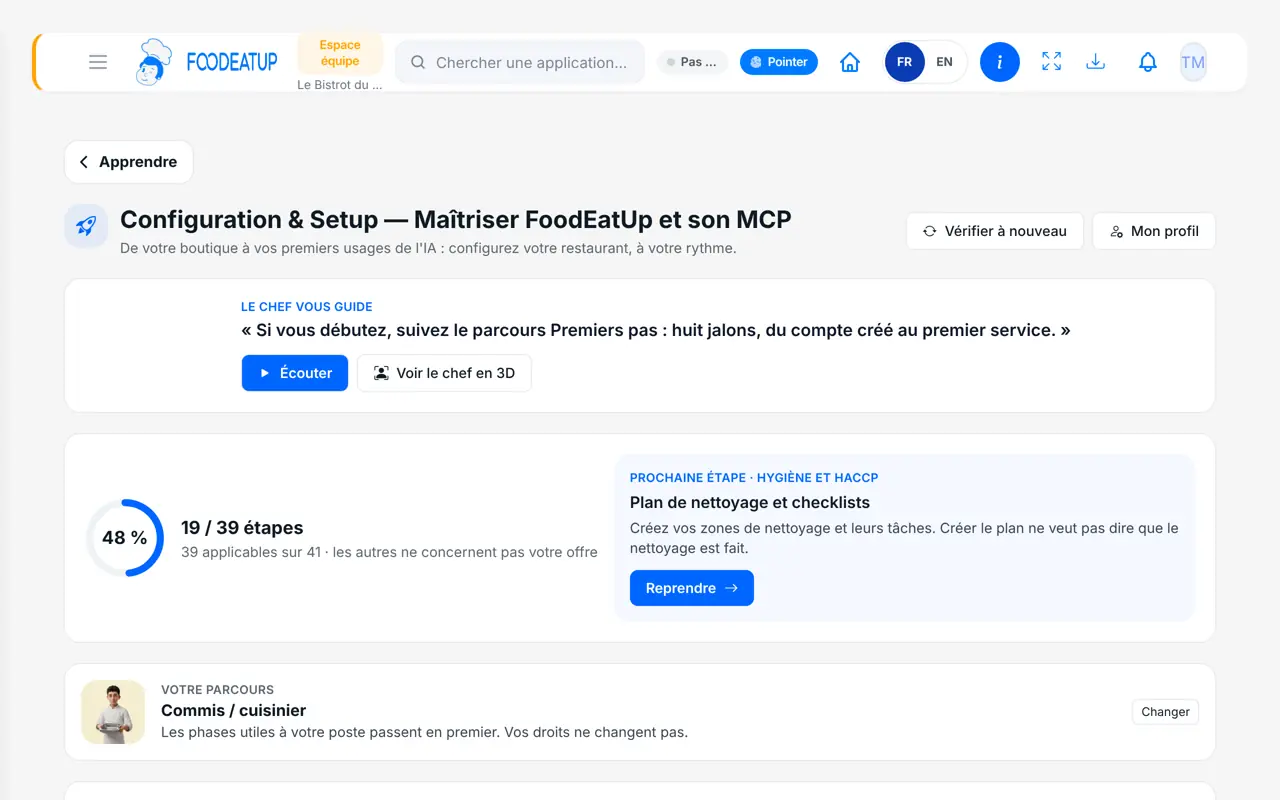
Configurer pas à pas : L’écran Premiers pas : avancement et prochaine étape

Pour qui ?

  • Patron / gérant
  • Directeur
  • Chef de cuisine
  • Responsable de salle

Le matériel conseillé

Ordinateur

L’ordinateur du bureau est le plus confortable pour saisir la carte, les ingrédients et l’équipe. Le parcours se suit aussi sur tablette et sur téléphone.

Voir le matériel →

À quoi ça sert

  • Savoir par où commencer : la prochaine étape est toujours affichée en haut de l’écran.
  • Voir d’un coup d’œil ce qui est fait et ce qu’il reste à faire, phase par phase.
  • Suivre un parcours rangé selon votre métier : patron, chef de cuisine, responsable de salle…

Pourquoi le mettre en place

  • Un logiciel bien réglé dès le départ évite les erreurs en plein service.
  • Rien n’est coché à la main : le logiciel vérifie sur vos vraies données. Ce qui est coché est vraiment fait.
  • Chacun avance à son rythme. Une étape qui demande un droit que vous n’avez pas le dit clairement.

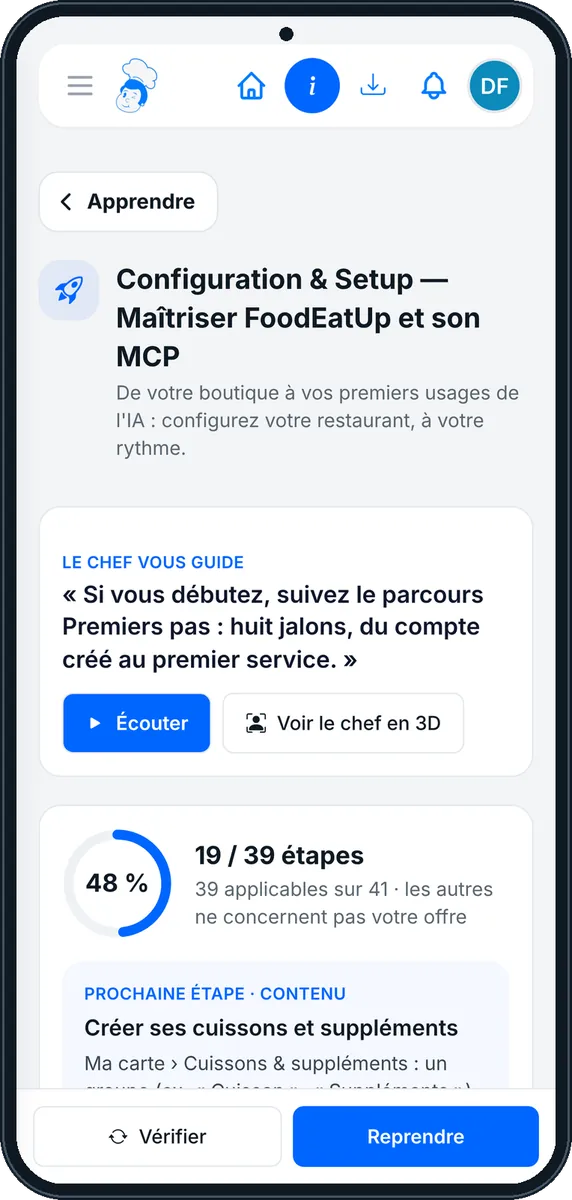
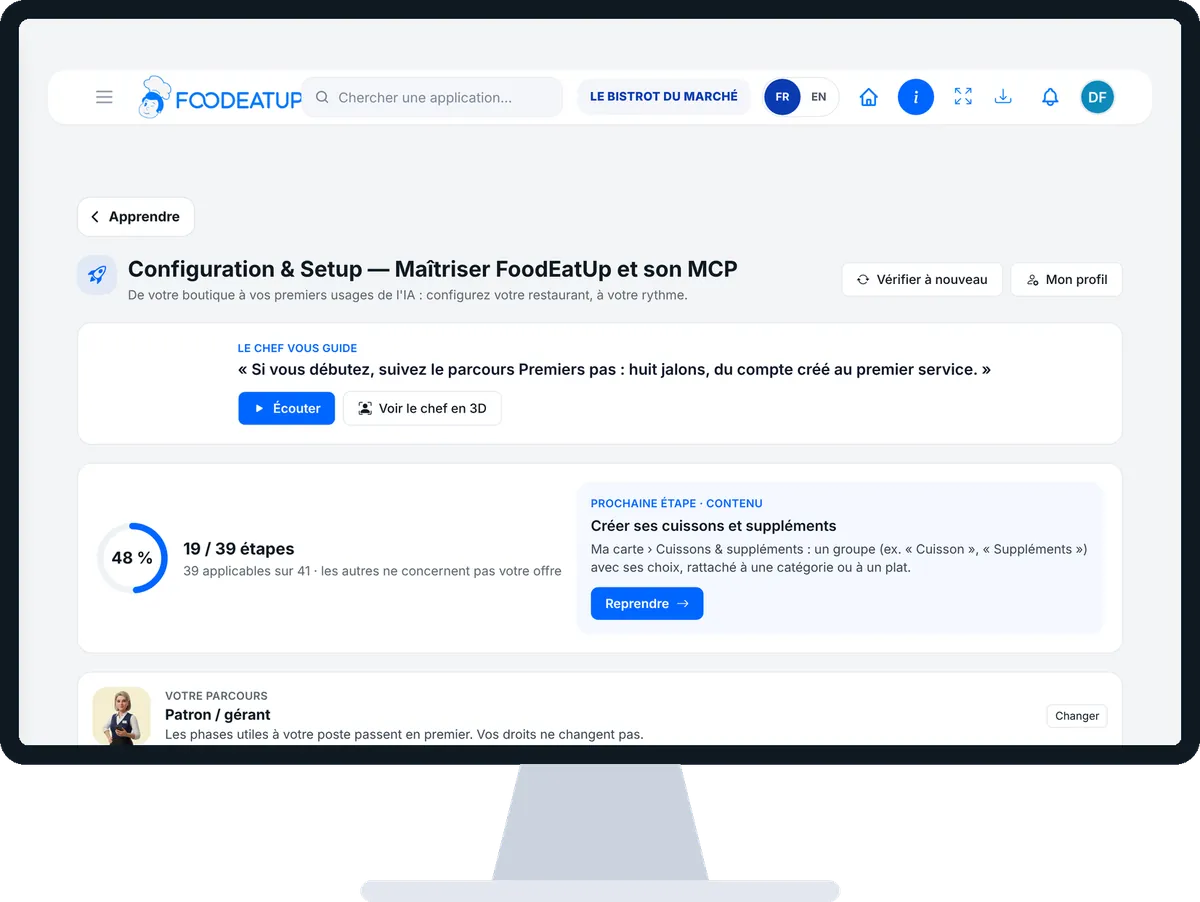
Le même écran, sur chaque appareil

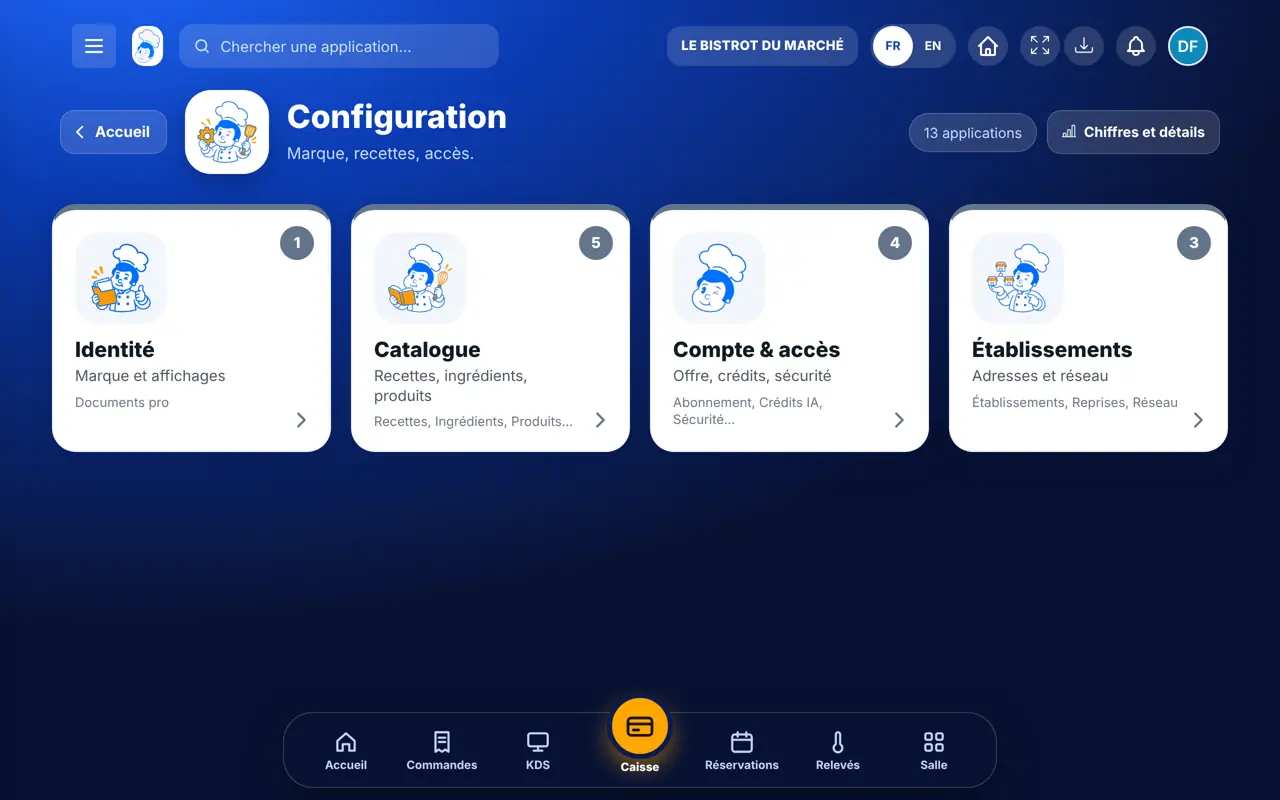
Les vrais écrans du logiciel, tels qu’ils s’affichent sur chaque appareil.

Premiers pas — Sur la tablette
Sur la tablette
Premiers pas — Sur le téléphone
Sur le téléphone
Premiers pas — Sur l’ordinateur
Sur l’ordinateur

Pas à pas

Configurer pas à pas : 5 étapes, avec les vrais écrans du logiciel.

  1. 1Étape 1

    Ouvrir Premiers pas

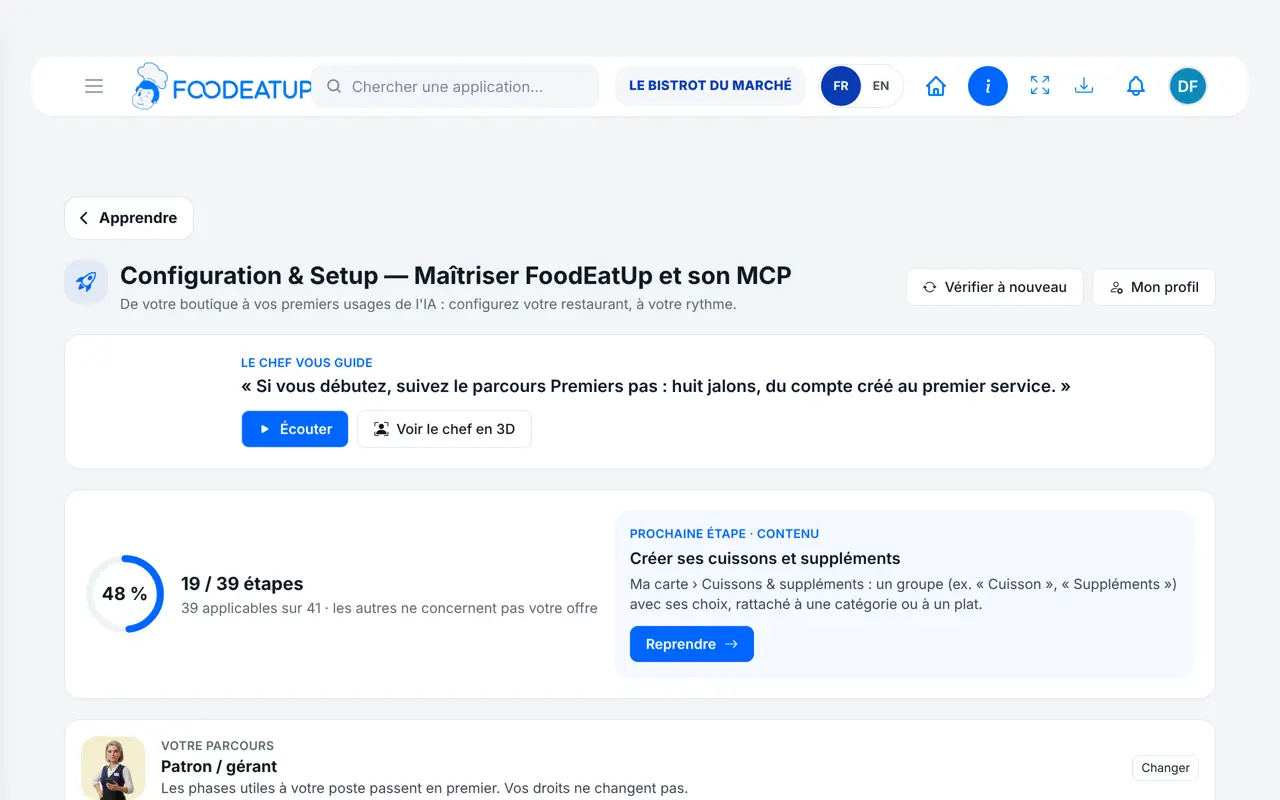
    Depuis l’accueil, ouvrez Apprendre puis « Premiers pas ». En haut : le nombre d’étapes terminées et la « Prochaine étape ». Dessous, « Votre fil conducteur » montre les phases faites, celle où vous êtes et celles à venir.

    L’écran Premiers pas : avancement et prochaine étape
  2. 2Étape 2

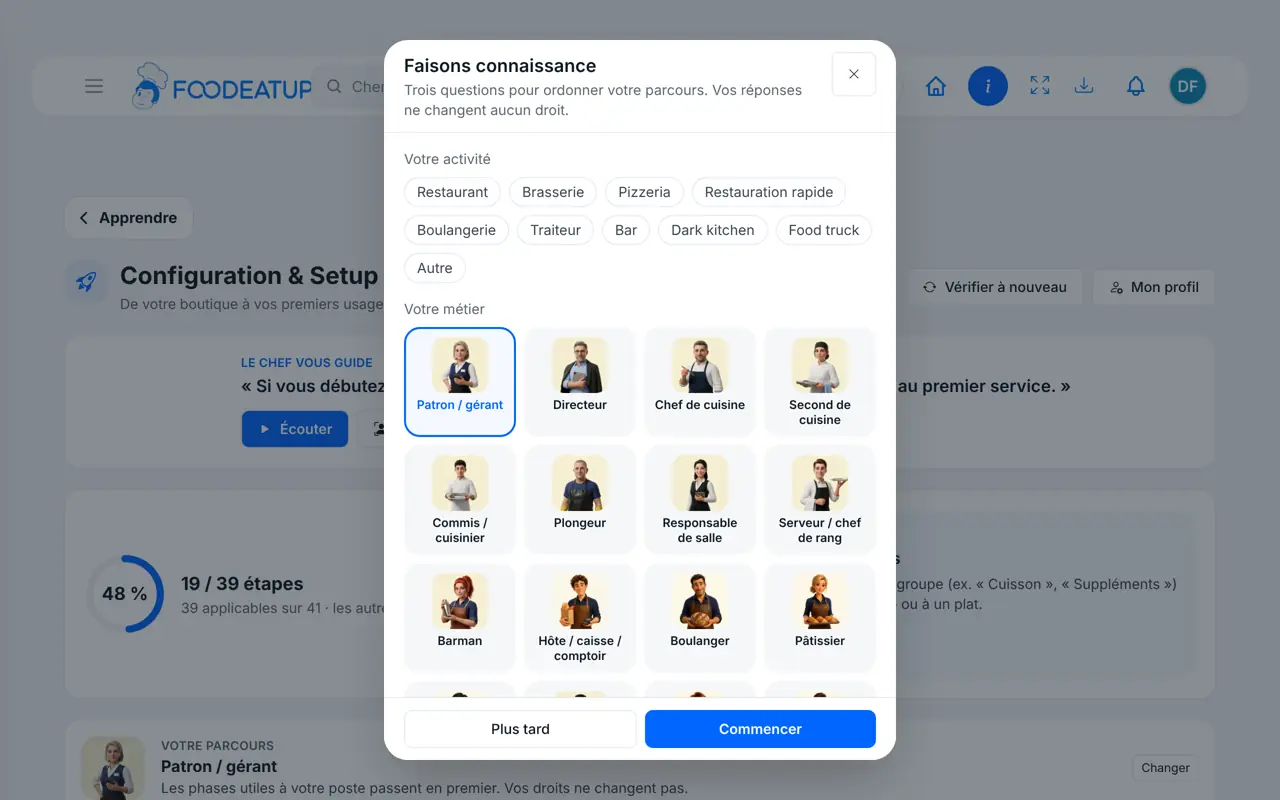
    Dire qui vous êtes

    Touchez « Mon profil ». La fenêtre « Faisons connaissance » pose trois questions : votre activité, votre métier, votre objectif. Touchez « Commencer ». Les phases utiles à votre poste passent en premier ; vos droits ne changent pas.

    La fenêtre « Faisons connaissance »
  3. 3Étape 3

    Faire la prochaine étape

    Touchez « Reprendre » : le logiciel ouvre le bon écran (TVA, catégories, carte, ingrédients…). Dans la liste, touchez une étape pour lire ce qu’il faut faire et « Comment on vérifie », puis « Aller à l’étape ».

  4. 4Étape 4

    Revenir et vérifier

    Revenez sur Premiers pas et touchez « Vérifier à nouveau ». L’étape se coche si les données sont là. Le filtre « À faire » ne garde que ce qu’il reste.

  5. 5Étape 5

    Se faire aider par un assistant

    Chaque étape propose un texte prêt à l’emploi pour votre assistant IA : touchez « Copier pour Claude » ou « Ouvrir dans mon assistant ». Les mots entre crochets sont à compléter.

Le résultat

Le résultat

Votre restaurant est configuré : la carte, les ingrédients, l’équipe et l’hygiène sont en place. L’écran affiche « Toutes les étapes applicables sont terminées. »

Voir l’offre Premiers Pas →
Le résultat : Configurer pas à pas

Restaurateur et employé : ce qui change

Le restaurateur

Il voit toutes les étapes de son offre. Il peut écarter une étape facultative avec « Cette étape ne me concerne pas » et remettre le parcours à zéro avec « Réinitialiser la progression ».

Premiers pas — Le restaurateur

L’employé

Il voit le même parcours, rangé selon son métier. Une étape qui demande un droit qu’il n’a pas est marquée bloquée, avec la raison. Seul un responsable peut écarter une étape.

Premiers pas — L’employé

Le faire avec votre assistant

Claude, ChatGPT ou Le Chat de Mistral, branchés à FoodEatUp. Copiez la demande, remplacez le numéro de votre établissement.

Où j’en suis ?

Dans FoodEatUp, pour mon établissement [numéro], dis-moi où j’en suis dans les premiers pas : les étapes terminées, celles en cours et la prochaine à faire.

Ce que vous obtenezVotre avancement, étape par étape, et la prochaine chose à faire.

Outils utilisés : get_onboarding_progress

Me faire un plan

Dans FoodEatUp, pour mon établissement [numéro], pose-moi les questions de mise en route puis propose-moi un plan dans l’ordre, adapté à mon restaurant.

Ce que vous obtenezQuelques questions simples, puis un plan de mise en route à suivre.

Outils utilisés : get_setup_questionnaire, get_setup_plan

Suivre le plan semaine après semaine

Dans FoodEatUp, pour mon établissement [numéro], compare mon plan de mise en route avec ce qui est déjà fait et dis-moi les trois étapes à faire cette semaine.

Ce que vous obtenezTrois étapes à faire, choisies selon ce qui est déjà en place.

Outils utilisés : get_setup_plan, get_onboarding_progress

Ce que vous y gagnez

On sait par où commencer

La prochaine étape est toujours affichée, avec un bouton pour y aller.

Rien n’est déclaré à la main

Une étape n’est cochée que si le logiciel trouve les données.

Un parcours à votre métier

Les phases utiles à votre poste passent en premier.

Des vidéos à chaque étape

Chaque étape ouvre ses tutoriels de l’Académie.

L’astuce du Chef

Faites une ou deux étapes par jour, en dehors du service, plutôt que tout d’un coup. Commencez par la TVA et les catégories : la carte, la caisse et les recettes s’appuient dessus.

Questions fréquentes

Puis-je cocher une étape moi-même ?

Non. Une étape se coche toute seule quand le logiciel trouve les données dans votre restaurant. Si vous supprimez ces données, l’étape redescend.

« Réinitialiser la progression » efface-t-il mes données ?

Non. Seul l’historique du parcours est effacé. Vos plats, ingrédients et employés restent intacts, et les étapes déjà faites se recochent à la prochaine vérification.

Dois-je faire toutes les étapes ?

Non. Seules les étapes de votre offre sont comptées, et une étape facultative peut être écartée. Vous avancez à votre rythme.

Version texte pour les assistants IA →

Partager ce tutoriel

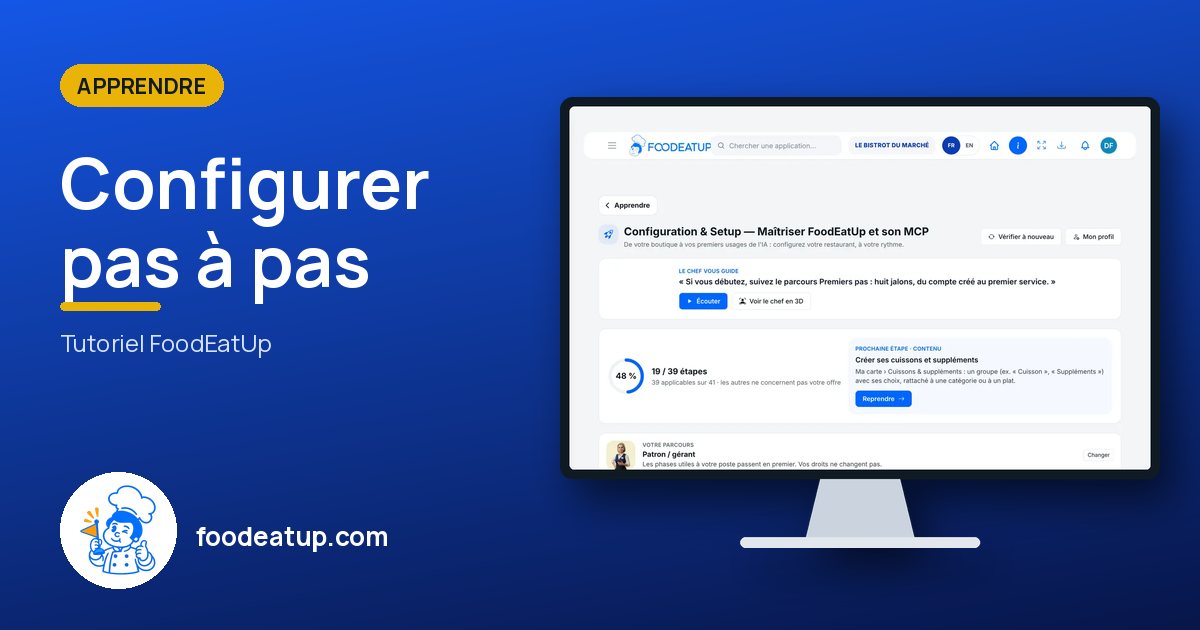
Envoyez-le à votre équipe, à votre associé ou à votre comptable. L’image ci-dessous s’affiche dans le message.

Aperçu du partage : Configurer pas à pas
WhatsAppLinkedInFacebookE-mail

Envoyer à un assistant IA

Claude, ChatGPT ou Le Chat lisent ce tutoriel et vous l’expliquent. Branchés à FoodEatUp, ils le font avec vous.

Lis ce tutoriel FoodEatUp : https://foodeatup.com/academie/apprendre/onboarding.md Explique-le-moi simplement, étape par étape, puis aide-moi à le faire dans mon restaurant. Si FoodEatUp est branché à toi, fais-le avec moi et montre-moi l’aperçu avant chaque modification.

ClaudeLe ChatChatGPT

Ouvrir dans mon logiciel

Tapez le numéro de votre établissement : le lien vous mène droit sur cet écran. Le numéro reste sur cet appareil.

Découvrir l’offre Premiers Pas →

Il se lit dans l’adresse du logiciel : foodeatup.com/establishment/numéro/…