Mes taux
Dans FoodEatUp, pour mon établissement [numéro], liste mes taux de TVA.
Ce que vous obtenezLes taux créés, avec leur nom et leur pourcentage.
Outils utilisés : list_tva
 Finance · TVA
Vous créez les taux de TVA dont vous avez besoin, avec un nom et un pourcentage. Ils servent à vos factures, vos devis et vos produits ; chaque taux montre les produits qui l’utilisent.
 Patron / gérant
 Directeur
Le restaurateur a toujours accès. Voir ce que voit chaque rôle →
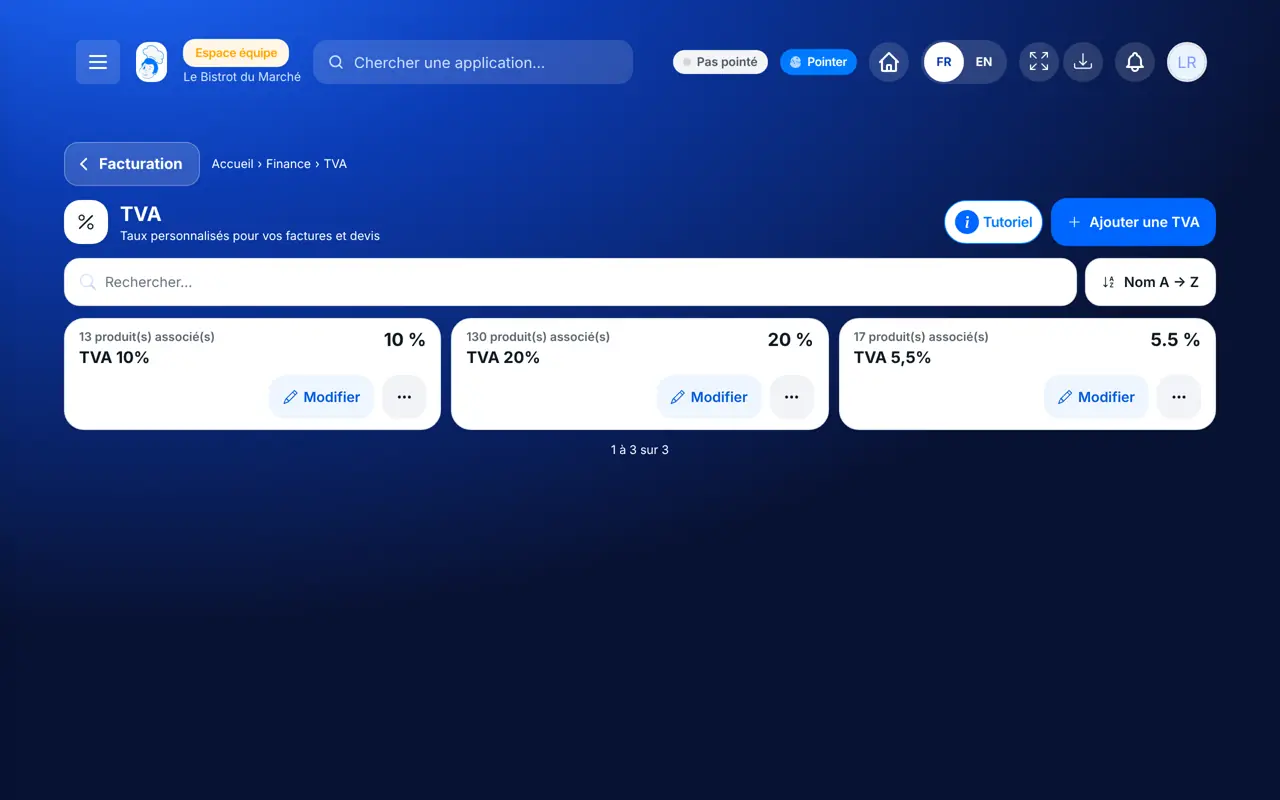
Un ordinateur, une tablette ou un téléphone : l’écran est court.
Les vrais écrans du logiciel, tels qu’ils s’affichent sur chaque appareil.
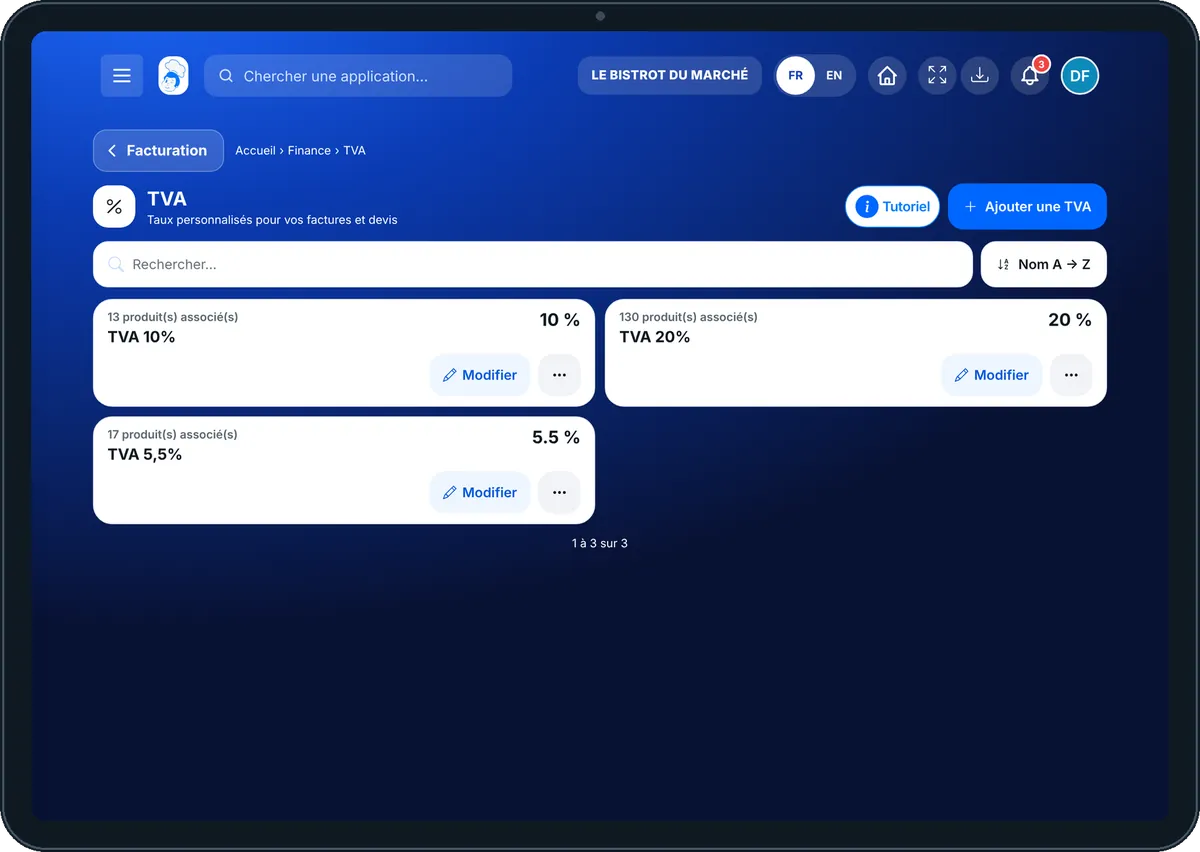
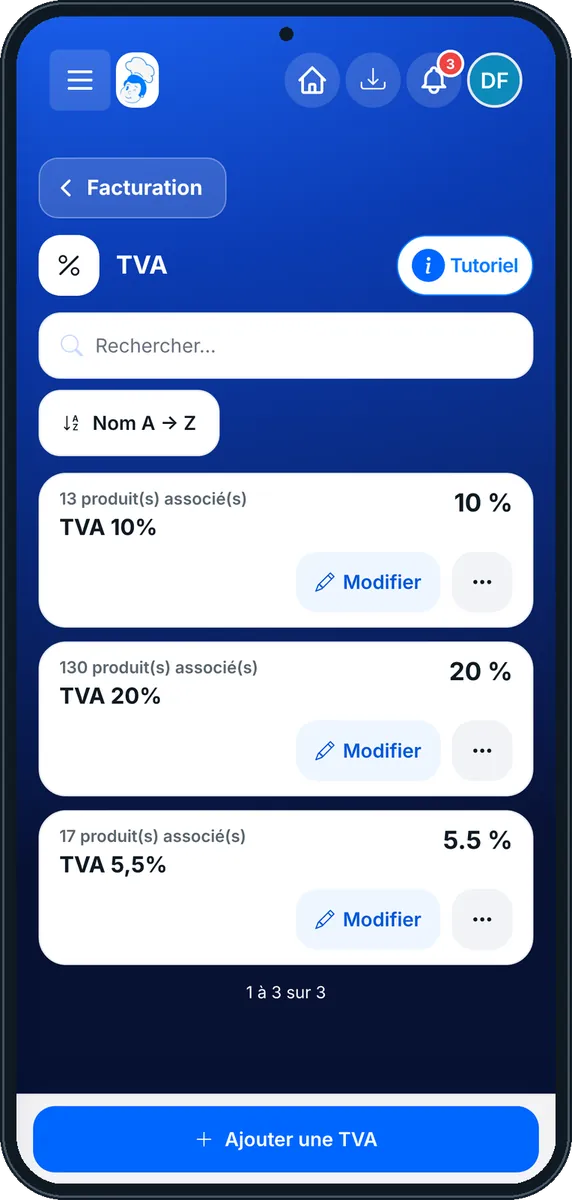
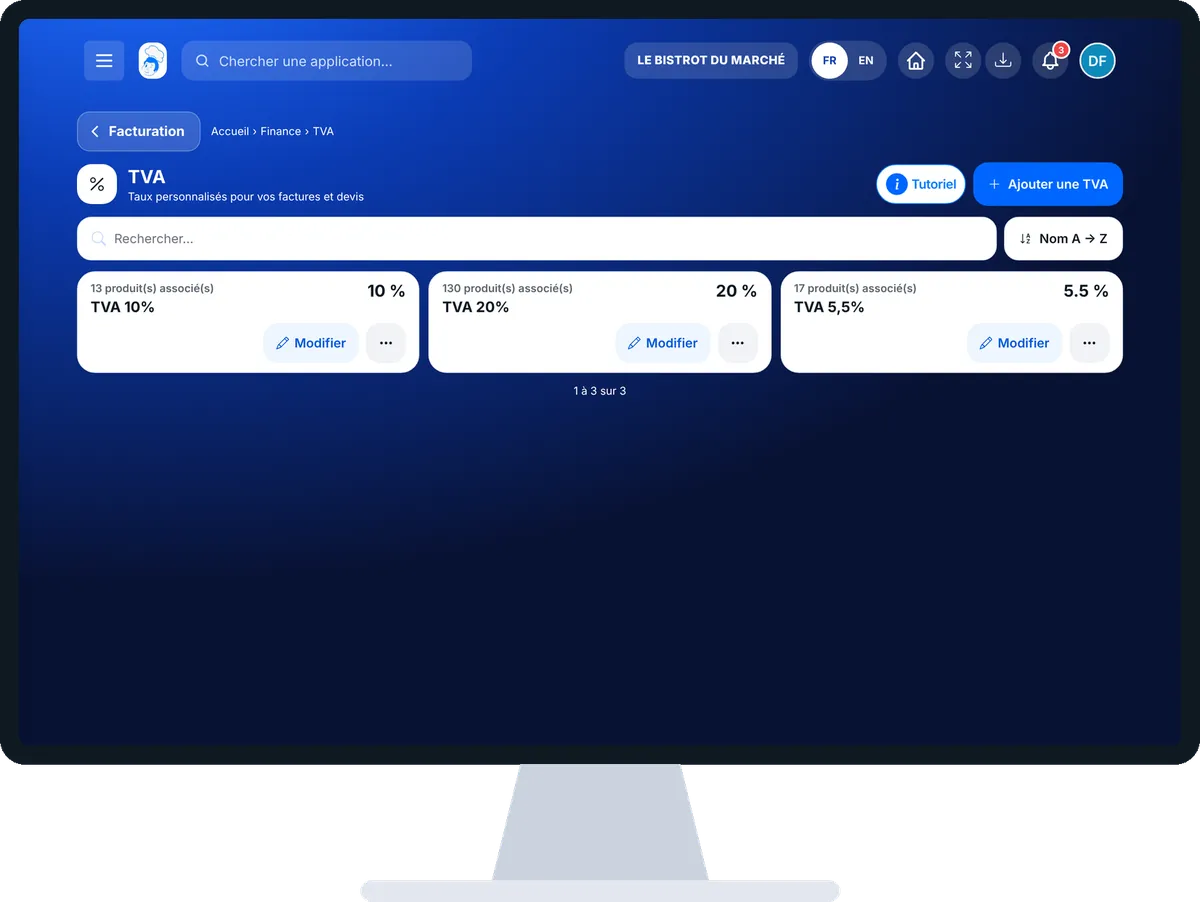
Régler mes taux de TVA : 4 étapes, avec les vrais écrans du logiciel.
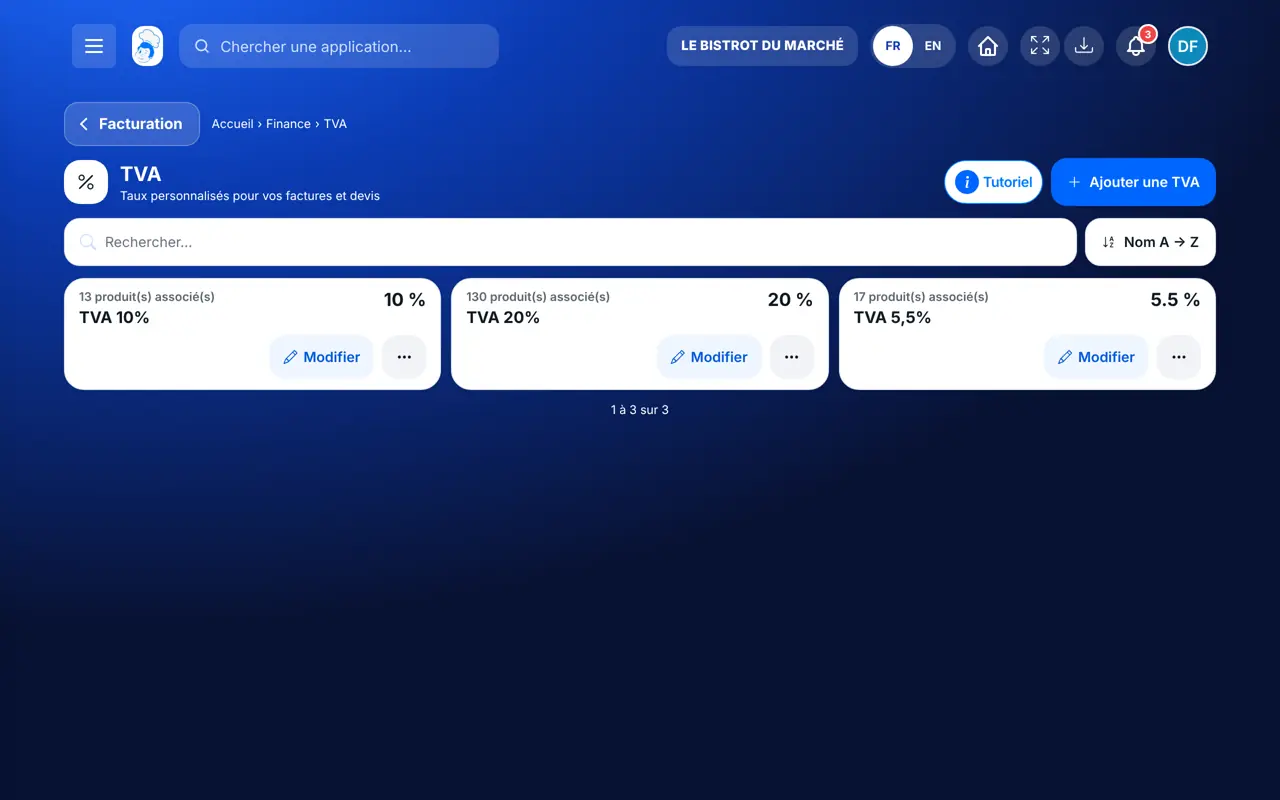
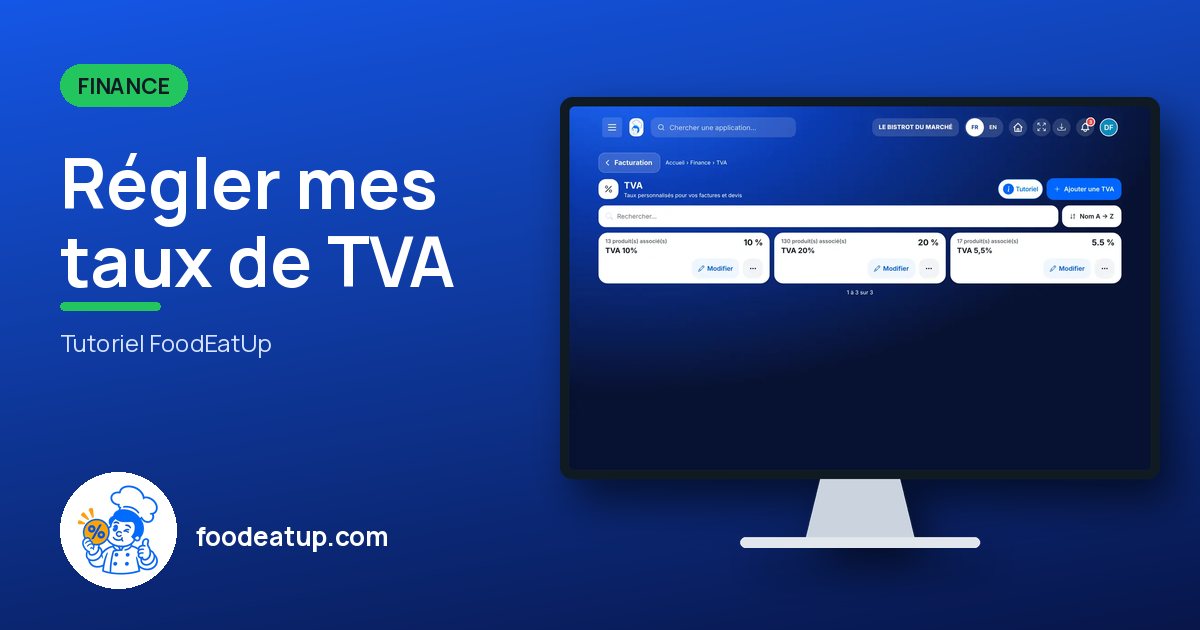
Depuis l’accueil, ouvrez Finance puis « TVA ». Chaque taux montre son nom, son pourcentage et ses produits associés.
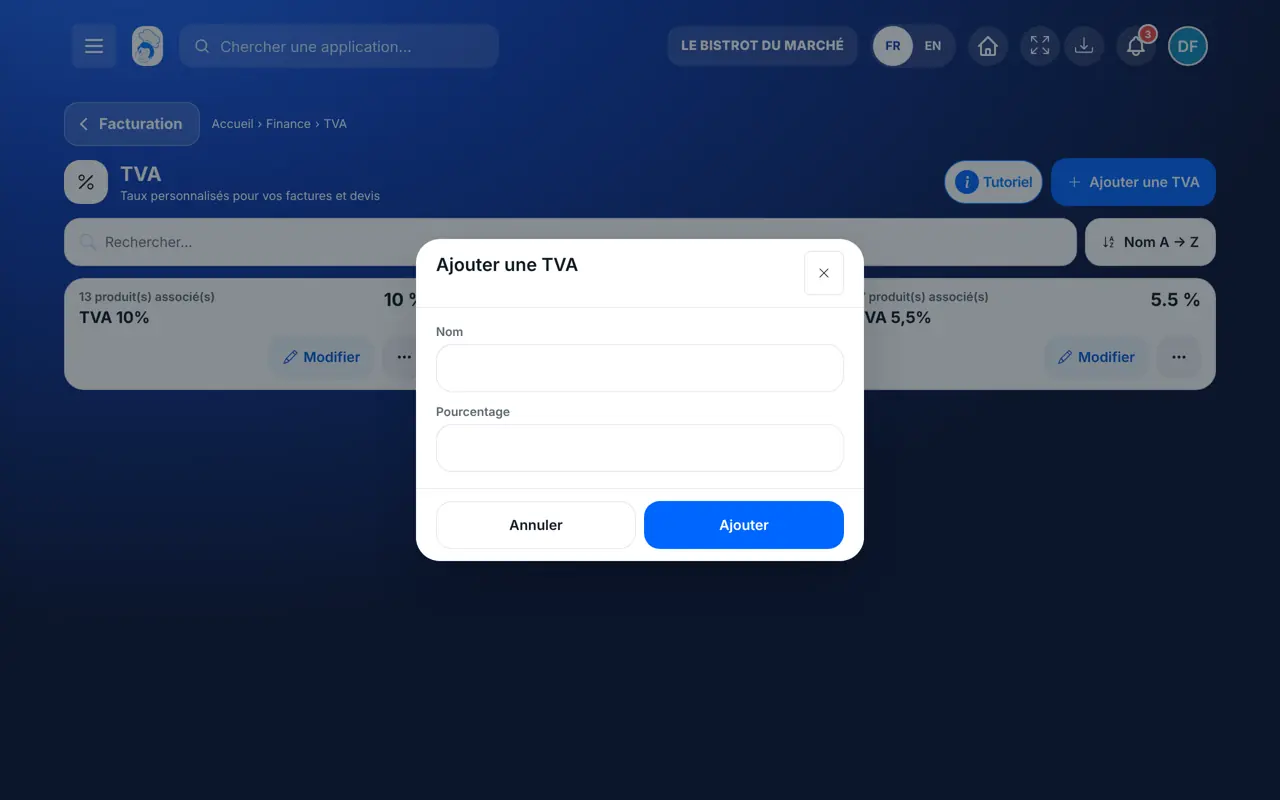
Touchez « Ajouter une TVA ». Tapez un nom (par exemple « TVA 10 % ») et le pourcentage.
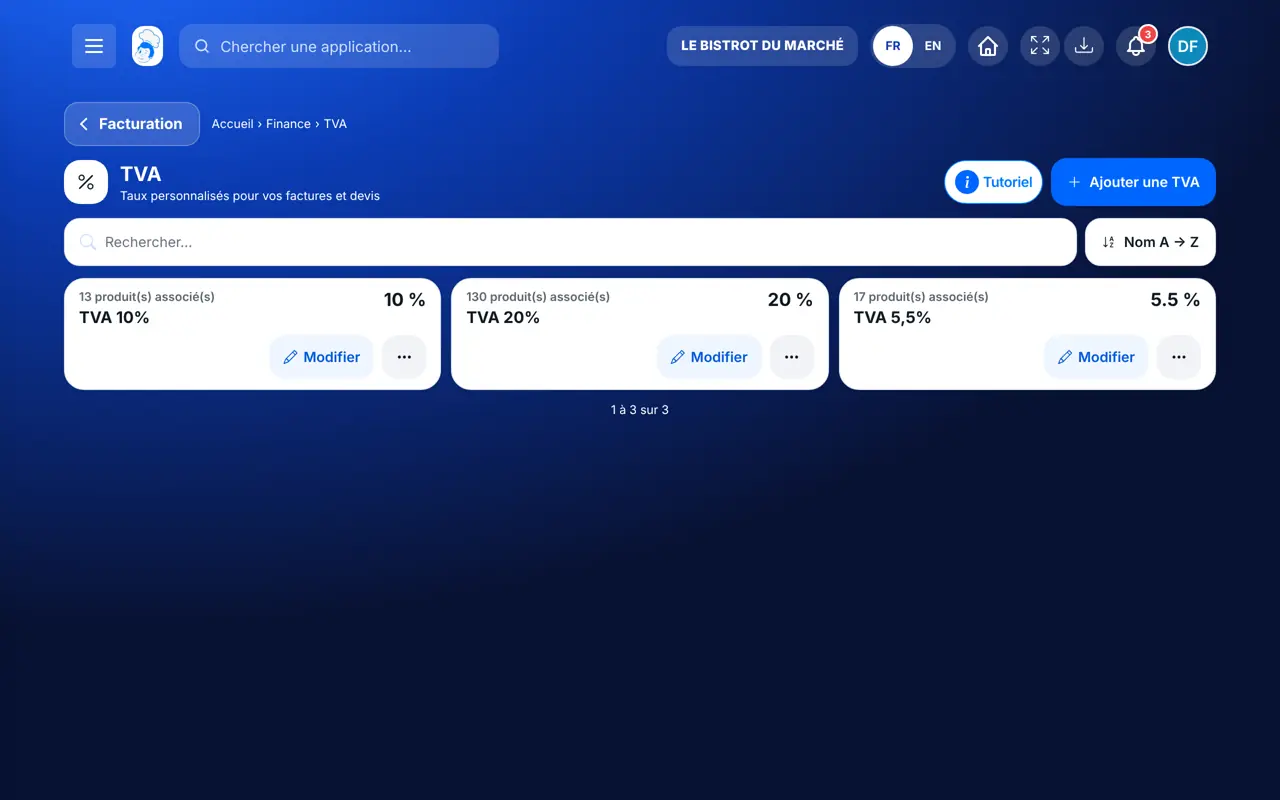
Validez : le taux apparaît dans la liste et dans vos factures et devis.
Touchez un taux pour le modifier ou le retirer.
Vos trois taux de TVA, chacun avec le nombre de produits qui l’utilisent.
Il crée, modifie et retire ses taux.
Avec le droit de voir la TVA, il consulte les taux. En créer un demande le droit de créer.
Claude, ChatGPT ou Le Chat de Mistral, branchés à FoodEatUp. Copiez la demande, remplacez le numéro de votre établissement.
Dans FoodEatUp, pour mon établissement [numéro], liste mes taux de TVA.
Ce que vous obtenezLes taux créés, avec leur nom et leur pourcentage.
Outils utilisés : list_tva
Dans FoodEatUp, pour mon établissement [numéro], crée un taux de TVA « [nom] » à [pourcentage] %.
Ce que vous obtenezLe nouveau taux, ajouté à la liste.
Outils utilisés : create_tva
Dans FoodEatUp, pour mon établissement [numéro], quels taux de TVA s’appliquent à mes plats sur place et à emporter ?
Ce que vous obtenezPour chaque plat, la nature et les taux réels sur place et à emporter.
Outils utilisés : list_dishes
Un nom, un pourcentage.
Les produits de chaque taux.
Factures et devis les proposent.
Les règles de la caisse restent justes.
Donnez à chaque taux un nom qui dit son usage (« Vente à emporter 5,5 % ») : vous le choisirez sans hésiter sur une facture.
Dans FoodEatUp, un geste en entraîne d’autres. Voici les écrans qui travaillent avec celui-ci.
Oui. La caisse applique ses taux selon la nature du plat et le mode ; cette liste ne sert qu’aux taux personnalisés.
À vos factures, vos devis et vos produits.
Oui : « Supprimer » dans le menu du taux, puis confirmez. La liste indique combien de produits l’utilisent.
Envoyez-le à votre équipe, à votre associé ou à votre comptable. L’image ci-dessous s’affiche dans le message.
Claude, ChatGPT ou Le Chat lisent ce tutoriel et vous l’expliquent. Branchés à FoodEatUp, ils le font avec vous.
Lis ce tutoriel FoodEatUp : https://foodeatup.com/academie/finance/tva.md Explique-le-moi simplement, étape par étape, puis aide-moi à le faire dans mon restaurant. Si FoodEatUp est branché à toi, fais-le avec moi et montre-moi l’aperçu avant chaque modification.
Tapez le numéro de votre établissement : le lien vous mène droit sur cet écran. Le numéro reste sur cet appareil.
Découvrir les devis et factures →
Répond avec les fiches du site, sans IA
Le chef cherche dans les fiches…
 Claude
 Le Chat
 ChatGPT