Aller au contenu
StockVision · Tournées
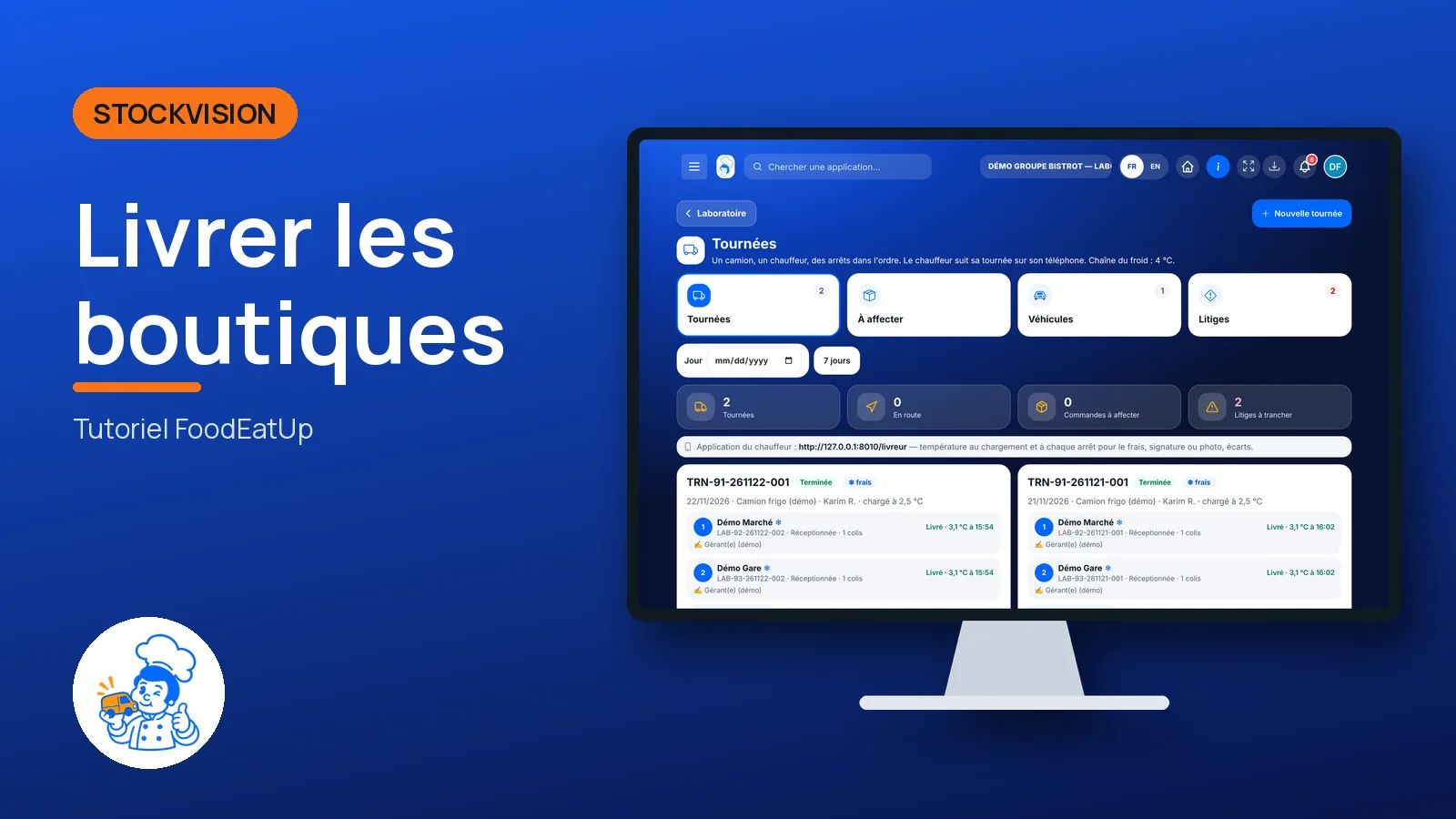
Livrer les boutiques

Le laboratoire regroupe les commandes préparées en tournées, choisit le camion et le chauffeur, et suit chaque arrêt. Pour des produits frais, la température est relevée au chargement et à chaque arrêt.

  • Ordinateur
  • 5 étapes
  • Niveau : Avancé
Livrer les boutiques : Les tournées du jour

Pour qui ?

  • Chef de cuisine
  • Responsable multi-sites
  • Second de cuisine

Rôles qui y ont accès

  • Gérant·e
  • Chef de cuisine
  • Cuisinier·ère · voir
  • Laboratoire (réseau)
  • Boutique (réseau)
  • Franchisé·e (réseau)
  • Directeur·rice d'établissement
  • Responsable siège · voir

Le restaurateur a toujours accès. Voir ce que voit chaque rôle →

Le matériel conseillé

Ordinateur

L’ordinateur du laboratoire pour organiser les tournées. Le chauffeur, lui, suit sa tournée sur son téléphone.

Voir le matériel →

À quoi ça sert

  • Créer une tournée avec les commandes préparées, un véhicule et un chauffeur.
  • Envoyer au chauffeur un lien pour sa tournée, révocable à tout moment.
  • Trancher les litiges : écart à la réception, température hors seuil, incident du chauffeur.

Pourquoi le mettre en place

  • La chaîne du froid est prouvée : relevé au départ, relevé à l’arrivée, signature.
  • Une tournée de produits frais ne part pas sans relevé, ni avec une température hors seuil.
  • Chaque litige arrive au laboratoire avec ses lignes et sa photo.

Le même écran, sur chaque appareil

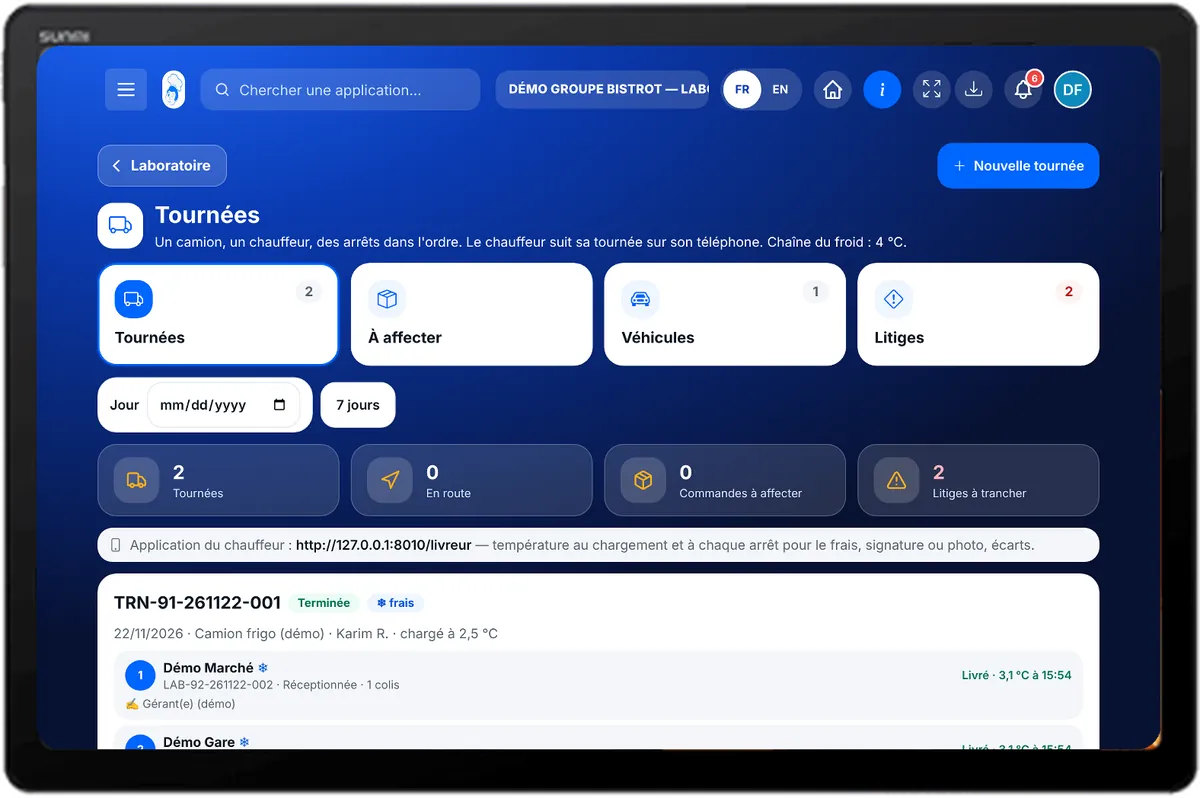
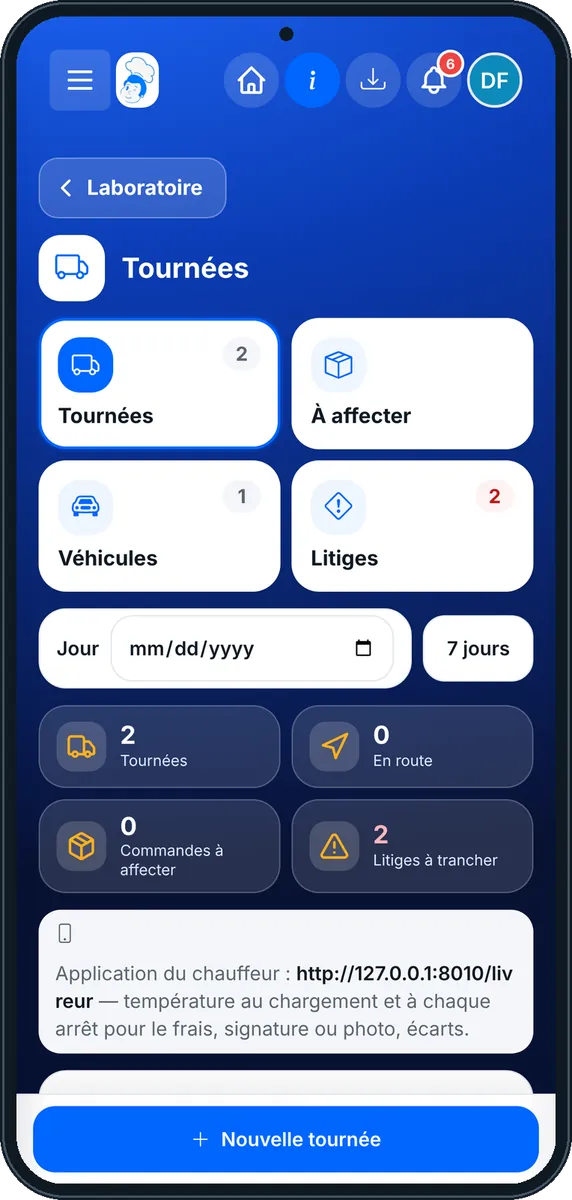
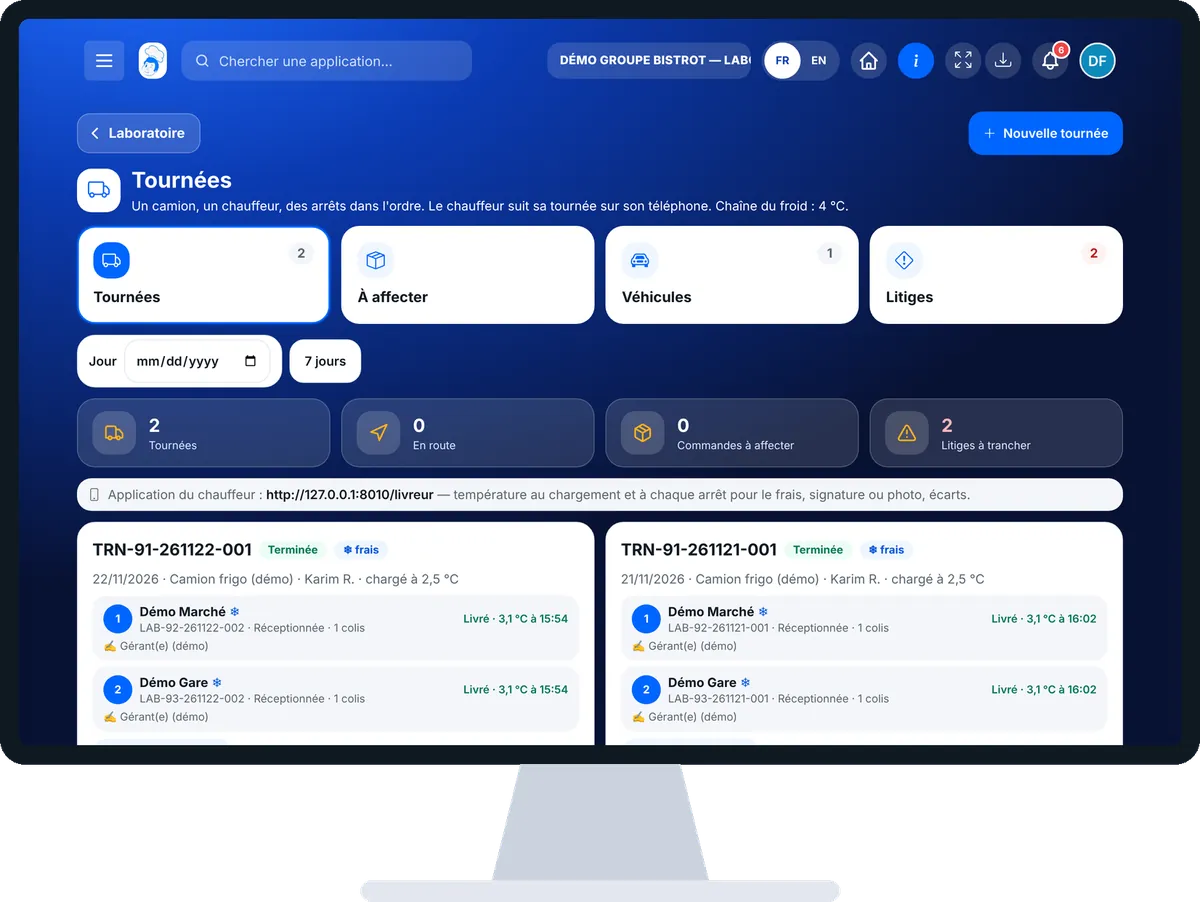
Les vrais écrans du logiciel, tels qu’ils s’affichent sur chaque appareil.

Tournées — Sur la tablette
Sur la tablette
Tournées — Sur le téléphone
Sur le téléphone
Tournées — Sur l’ordinateur
Sur l’ordinateur

Pas à pas

Livrer les boutiques : 5 étapes, avec les vrais écrans du logiciel.

  1. 1Étape 1

    Ouvrir les tournées

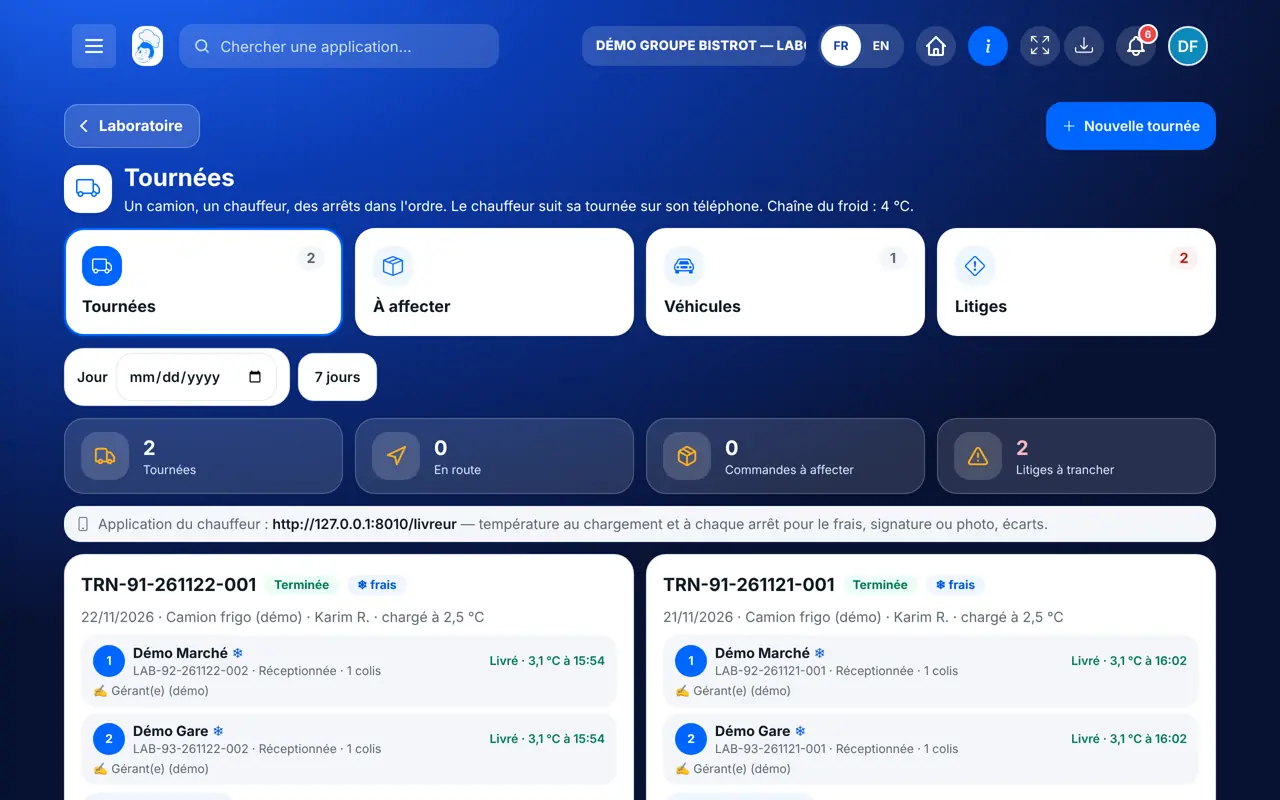
    Dans StockVisionAI, ouvrez « Tournées ». L’onglet « Tournées » montre les tournées du jour et leurs arrêts.

    Les tournées du jour
  2. 2Étape 2

    Préparer le véhicule

    Dans « Véhicules », ajoutez le nom et l’immatriculation du camion, puis « Ajouter le véhicule ».

  3. 3Étape 3

    Créer la tournée

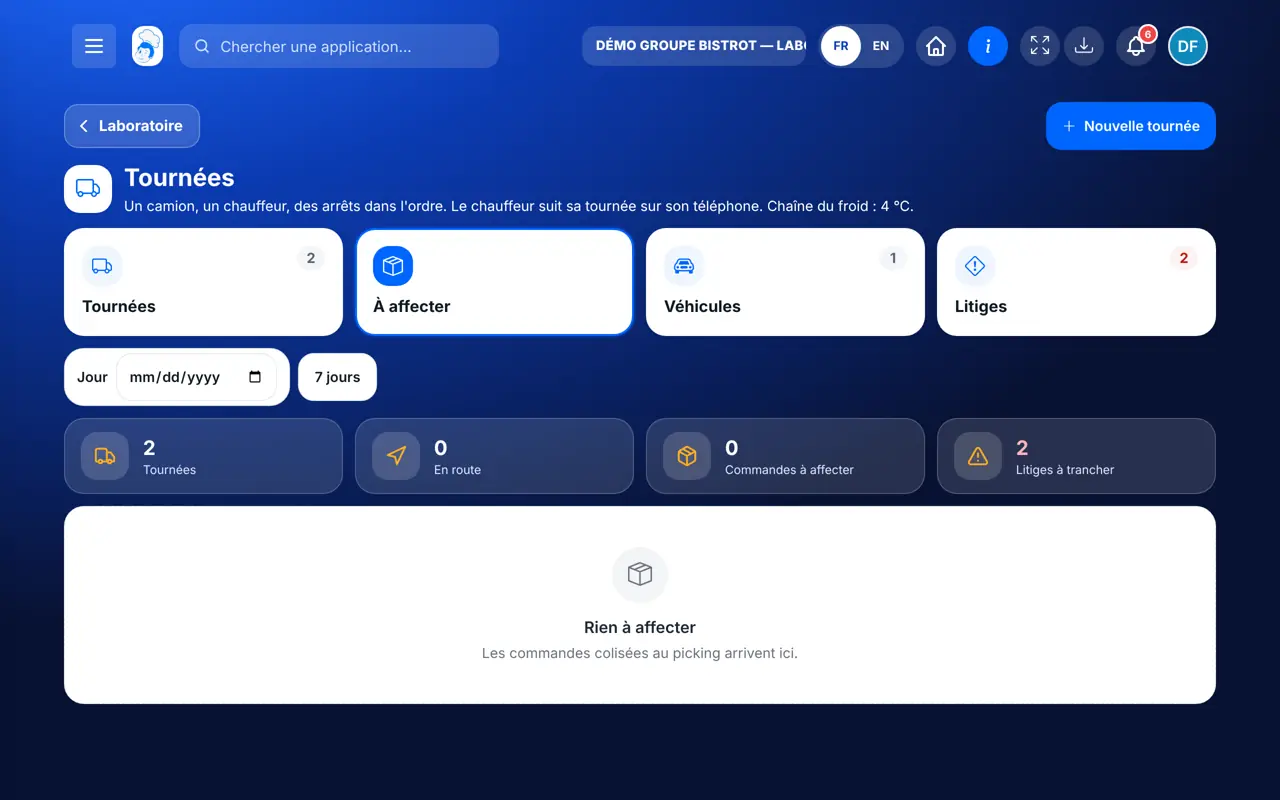
    Dans « À affecter », cochez les commandes à livrer ensemble, choisissez le véhicule et le chauffeur (un employé du laboratoire), puis créez la tournée. Réordonnez les arrêts avec les flèches.

    Les commandes préparées à affecter
  4. 4Étape 4

    Charger et expédier

    Touchez « Lien chauffeur » et envoyez le lien au chauffeur. Touchez « Charger et expédier » et tapez la température du camion : pour une tournée de produits frais, elle est obligatoire, et une température hors seuil bloque le départ.

  5. 5Étape 5

    Trancher les litiges

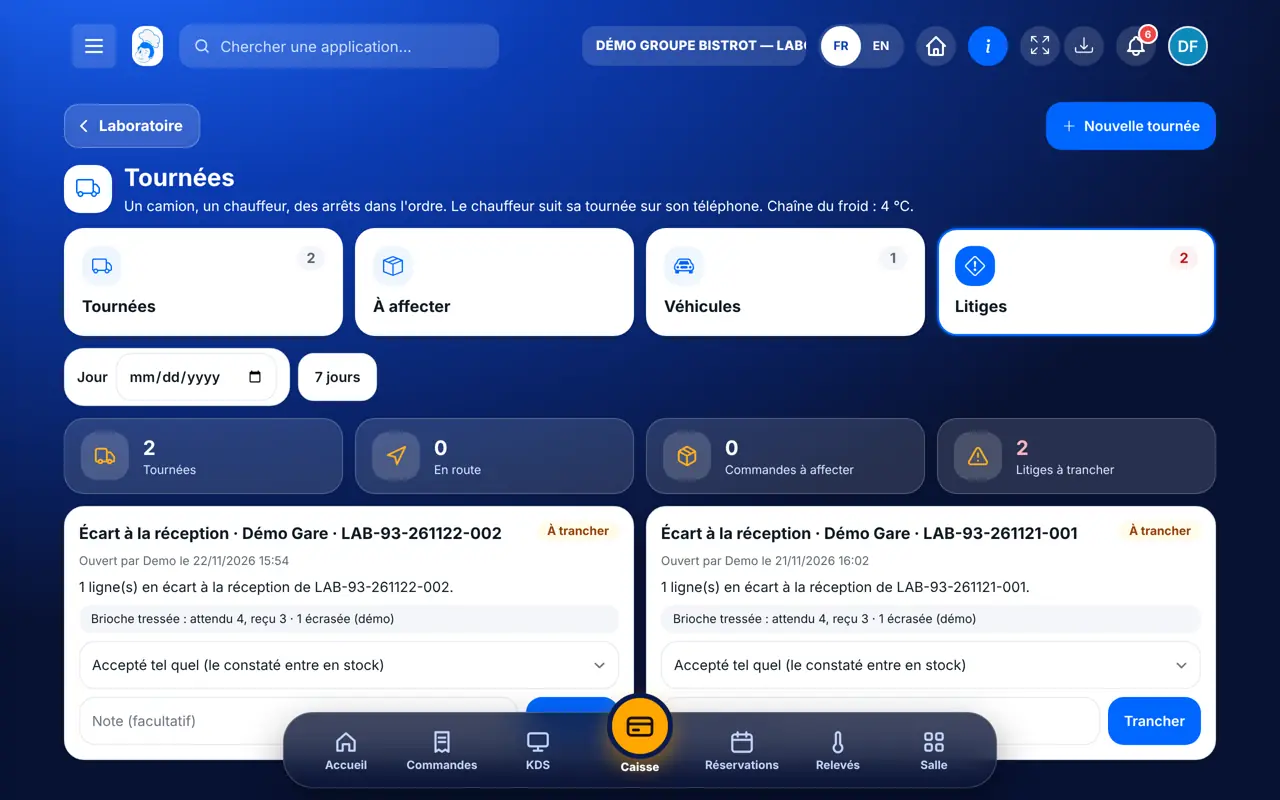
    Dans « Litiges », lisez chaque écart et choisissez la décision : accepté, avoir interne, substitution, réexpédition, ou refusé à détruire. Puis « Trancher ».

    Les litiges à trancher
Le résultat

La boutique réceptionne sa livraison

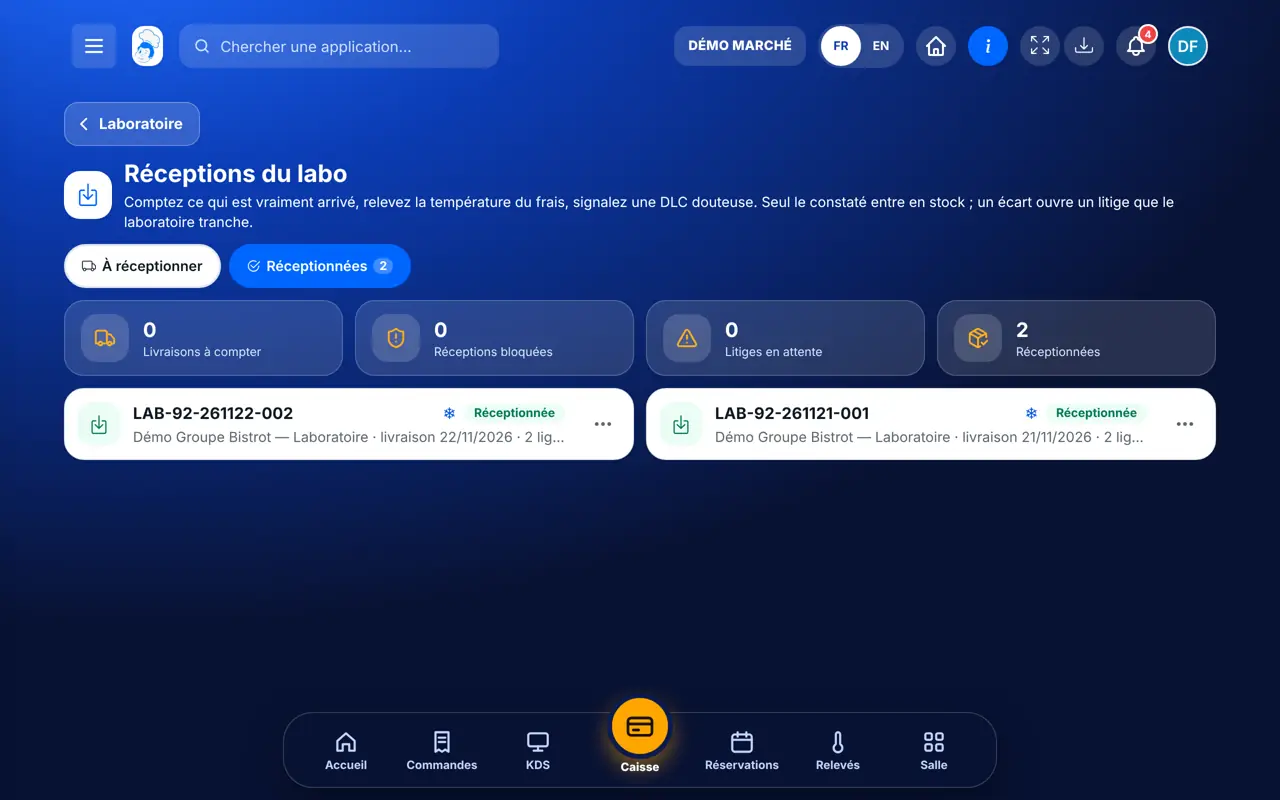
À l’arrivée, la boutique compte ce qu’elle reçoit. Seule la quantité constatée entre dans son stock.

Voir la réception en boutique →
La boutique réceptionne sa livraison : Livrer les boutiques

Restaurateur et employé : ce qui change

Le responsable du laboratoire

Il crée les tournées, donne le lien au chauffeur, expédie et tranche les litiges.

Tournées — Le responsable du laboratoire

Le chauffeur

Il n’ouvre pas cet écran. Il suit sa tournée sur son téléphone avec le lien reçu : chargement, arrêts, température, signature. Le lien marche même sans réseau, les gestes partent au retour du réseau.

Le faire avec votre assistant

Claude, ChatGPT ou Le Chat de Mistral, branchés à FoodEatUp. Copiez la demande, remplacez le numéro de votre établissement.

Où en sont les livraisons ?

Dans FoodEatUp, pour mon établissement [numéro], donne-moi le tableau des livraisons du laboratoire : tournées du jour, arrêts, températures et litiges.

Ce que vous obtenezLes tournées, leurs arrêts, les relevés et les litiges ouverts.

Outils utilisés : get_delivery_hub

La chaîne du froid est-elle tenue ?

Dans FoodEatUp, pour mon établissement [numéro], liste les relevés de température des tournées et ceux hors seuil.

Ce que vous obtenezLes relevés des tournées et les écarts de température.

Outils utilisés : get_delivery_hub

Vue du siège

Dans FoodEatUp, pour l’établissement [numéro] de mon siège, donne-moi l’activité du laboratoire et des livraisons de tout le réseau.

Ce que vous obtenezLes chiffres du laboratoire et des livraisons, laboratoire par laboratoire.

Outils utilisés : get_network_lab_delivery

Ce que vous y gagnez

La chaîne du froid prouvée

Relevés au départ et à chaque arrêt.

Un départ bloqué au bon moment

Pas de produits frais sans relevé, ni hors seuil.

Un chauffeur sans compte

Un lien par tournée, révocable.

Des litiges tranchés

Chaque décision dit ce qui entre en stock.

L’astuce du Chef

Révoquez le lien du chauffeur à la fin de la tournée, ou dès qu’un téléphone est perdu : le lien ne peut plus rien envoyer. Un nouveau lien se crée en un toucher.

Questions fréquentes

Pourquoi la tournée ne peut-elle pas partir ?

Pour des produits frais, la température du camion est obligatoire au chargement. Si elle est hors seuil, le départ est refusé.

Que se passe-t-il si la température est trop haute à un arrêt ?

Les colis sont déposés, mais la boutique ne peut pas les réceptionner : un litige est ouvert et rien n’entre en stock avant votre décision.

Le chauffeur a-t-il besoin d’un compte ?

Non. Il reçoit un lien pour la tournée. Ce lien se révoque à tout moment.

Version texte pour les assistants IA →

Partager ce tutoriel

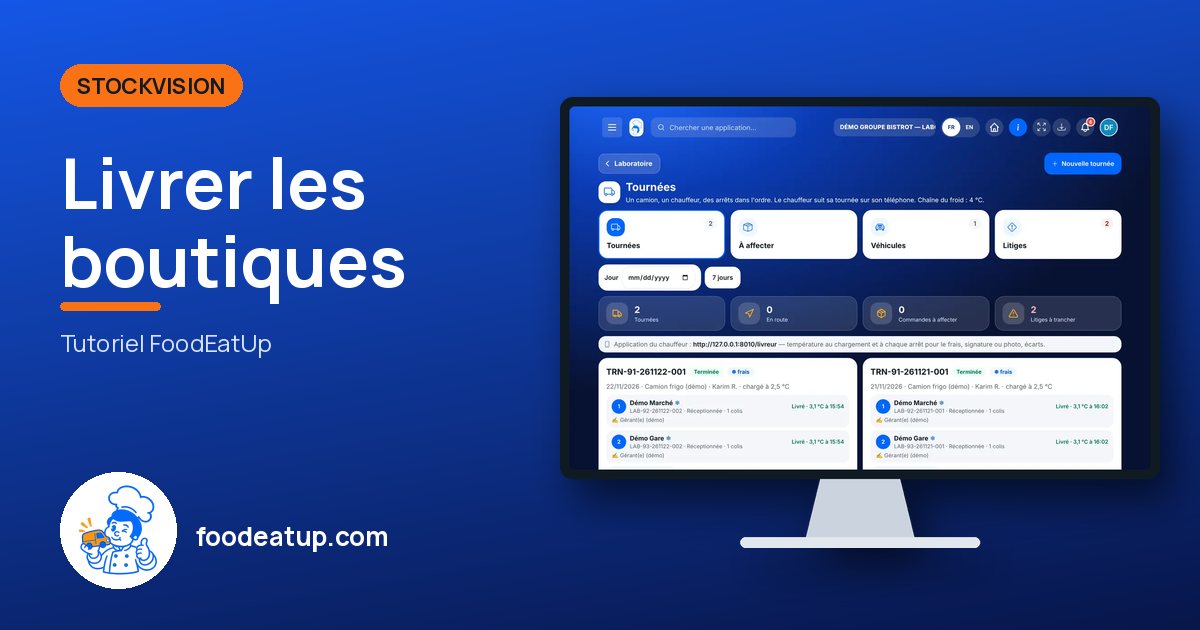
Envoyez-le à votre équipe, à votre associé ou à votre comptable. L’image ci-dessous s’affiche dans le message.

Aperçu du partage : Livrer les boutiques
WhatsAppLinkedInFacebookE-mail

Envoyer à un assistant IA

Claude, ChatGPT ou Le Chat lisent ce tutoriel et vous l’expliquent. Branchés à FoodEatUp, ils le font avec vous.

Lis ce tutoriel FoodEatUp : https://foodeatup.com/academie/stockvision/tournees.md Explique-le-moi simplement, étape par étape, puis aide-moi à le faire dans mon restaurant. Si FoodEatUp est branché à toi, fais-le avec moi et montre-moi l’aperçu avant chaque modification.

ClaudeLe ChatChatGPT

Ouvrir dans mon logiciel

Tapez le numéro de votre établissement : le lien vous mène droit sur cet écran. Le numéro reste sur cet appareil.

Découvrir le laboratoire FoodEatUp →

Il se lit dans l’adresse du logiciel : foodeatup.com/establishment/numéro/…