
Aller au contenu
Siège · Livraison

Suivre les tournées du réseau

Les tournées du jour entre le laboratoire et les boutiques : chaîne du froid, litiges, bacs consignés et taux de service, sur un écran du siège.

  • Ordinateur
  • 4 étapes
  • Niveau : Intermédiaire
Suivre les tournées du réseau : La livraison du réseau : tournées du jour, froid, litiges et taux de service

Pour qui ?

  • Responsable multi-sites
  • Directeur
  • Animateur réseau
  • Responsable de boulangerie

Rôles qui y ont accès

  • Siège (réseau)
  • Responsable siège

Le restaurateur a toujours accès. Voir ce que voit chaque rôle →

Le matériel conseillé

Ordinateur

Un ordinateur au siège. Le chauffeur, lui, utilise son téléphone ; la boutique reçoit sur tablette.

Voir le matériel →

À quoi ça sert

  • Savoir où en sont les tournées du jour.
  • Vérifier que les températures relevées pendant la livraison sont conformes.
  • Suivre les litiges ouverts et les bacs consignés qui ne sont pas revenus.

Pourquoi le mettre en place

  • Une rupture de la chaîne du froid se voit le jour même, pas à la plainte d’un client.
  • Un litige entre le laboratoire et une boutique est tracé, avec ce qui était attendu et ce qui a été reçu.
  • Le taux de service dit si les boutiques sont livrées à la date demandée. C’est le chiffre qui compte pour elles.

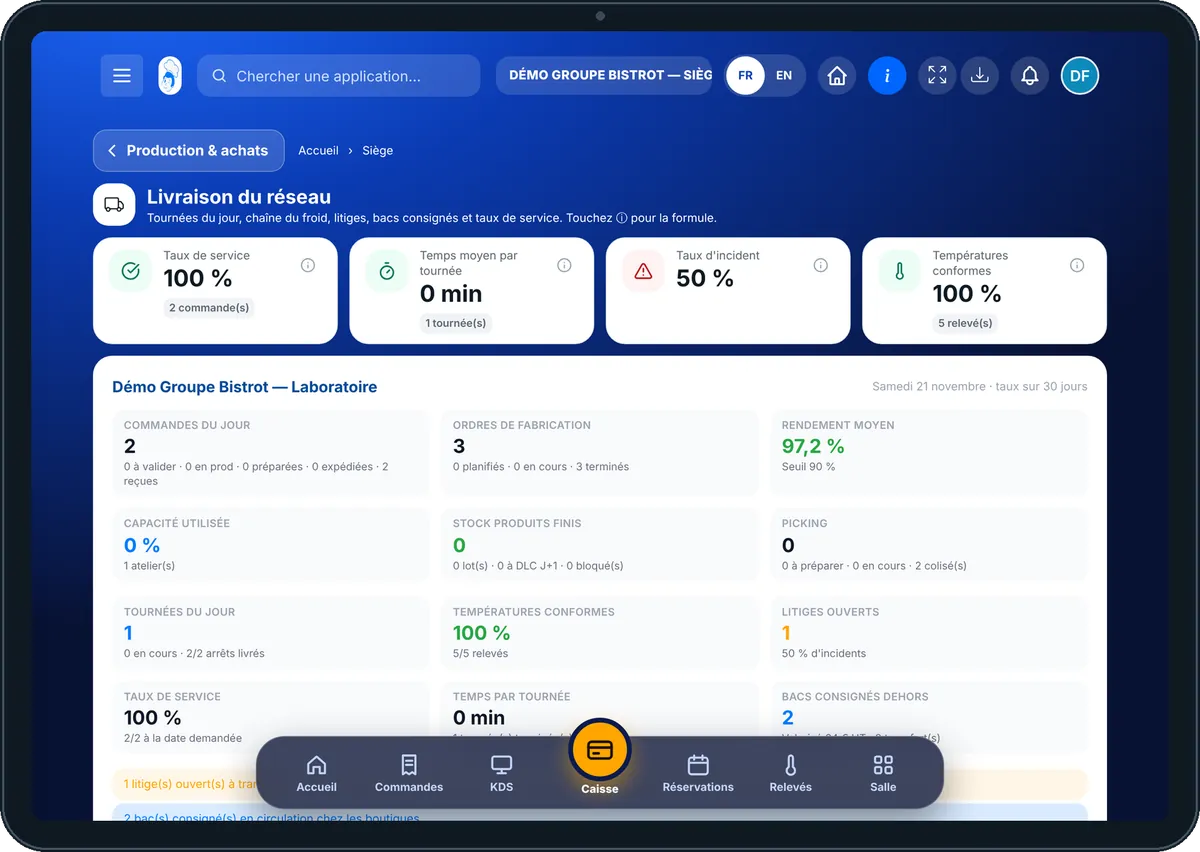
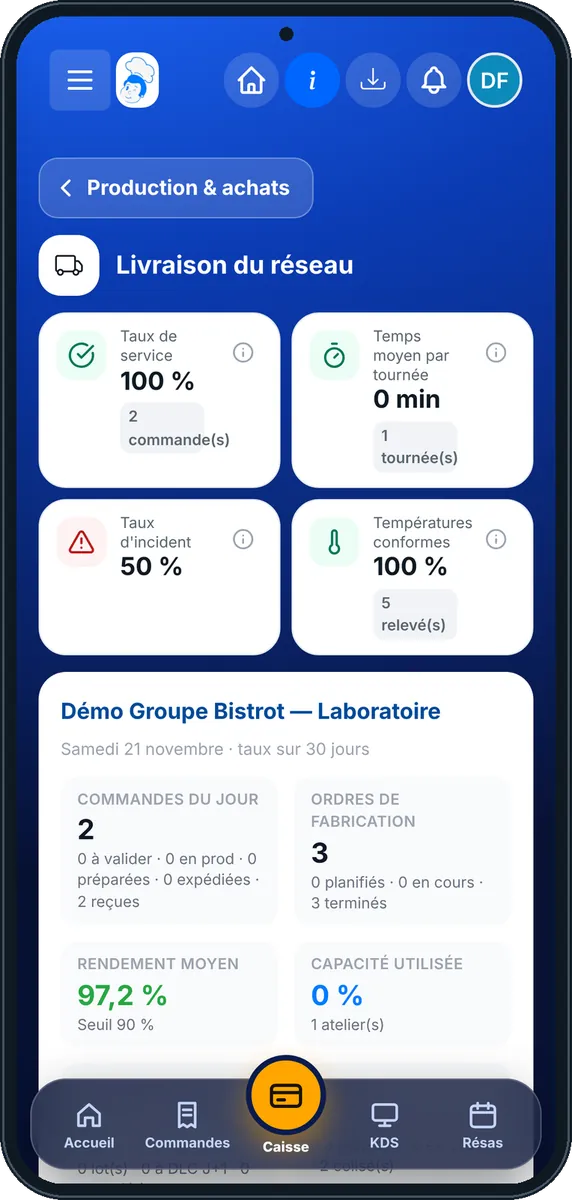
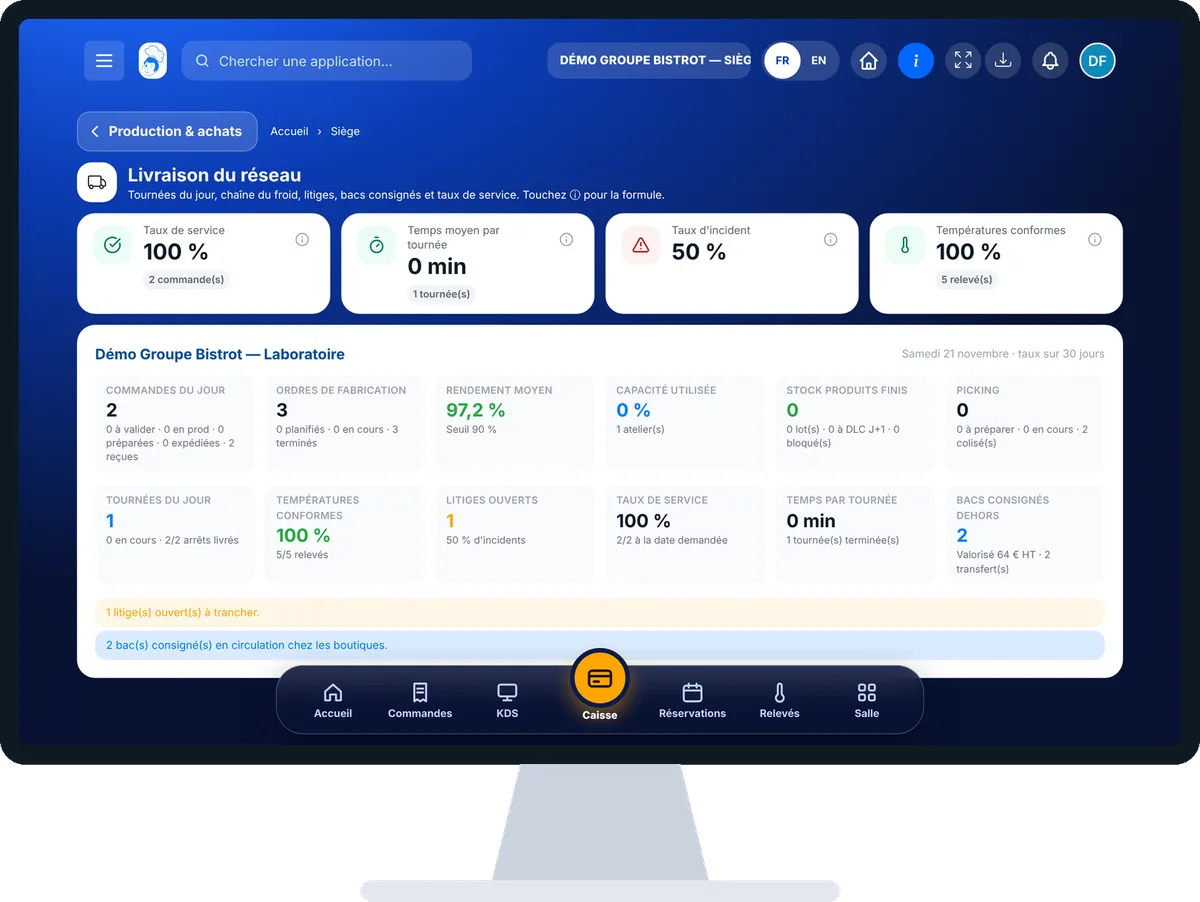
Le même écran, sur chaque appareil

Les vrais écrans du logiciel, tels qu’ils s’affichent sur chaque appareil.

Livraison — Sur la tablette
Sur la tablette
Livraison — Sur le téléphone
Sur le téléphone
Livraison — Sur l’ordinateur
Sur l’ordinateur

Pas à pas

Suivre les tournées du réseau : 4 étapes, avec les vrais écrans du logiciel.

  1. 1Étape 1

    Ouvrir Livraison

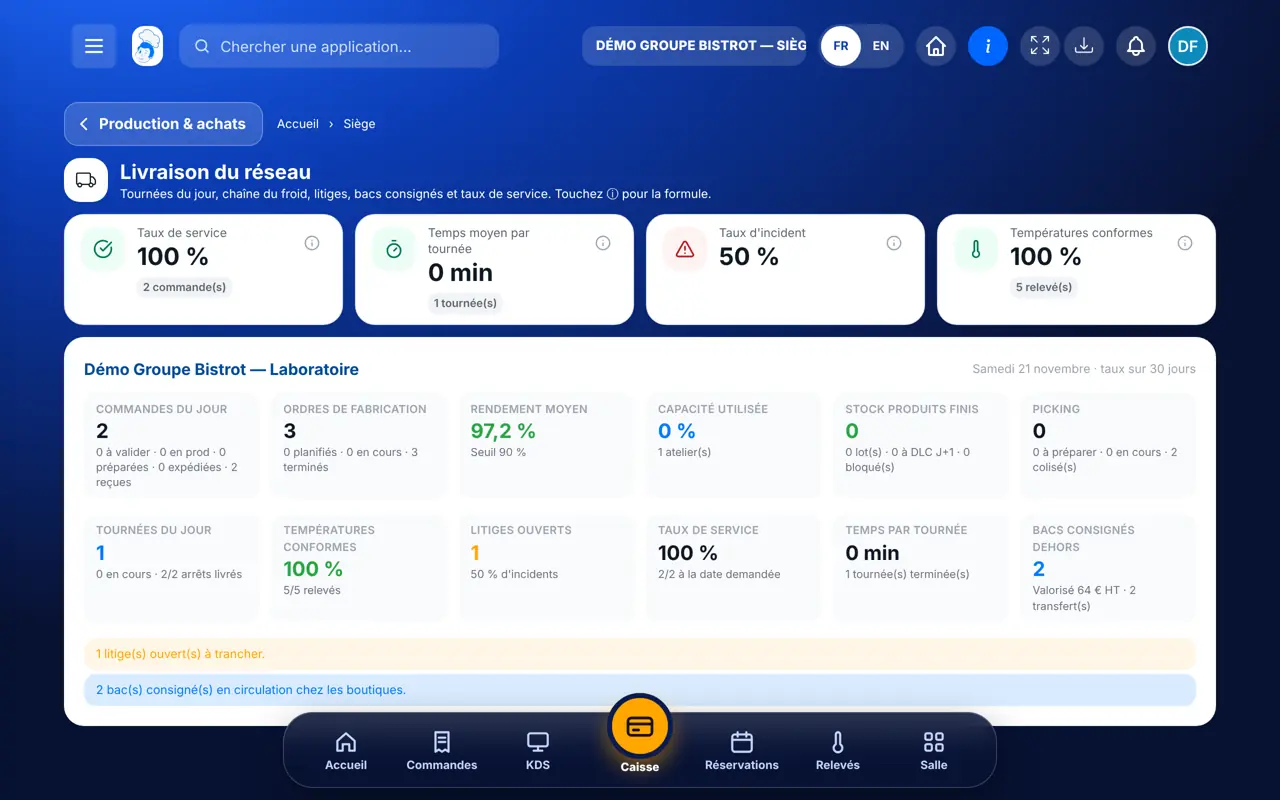
    Dans la catégorie Siège, ouvrez « Livraison ». Avec plusieurs laboratoires, choisissez-en un avec les onglets du haut.

    La livraison du réseau : tournées du jour, froid, litiges et taux de service
  2. 2Étape 2

    Lire les indicateurs

    En haut : le taux de service, le temps de tournée, le taux d’incident et les températures conformes. Touchez ⓘ pour la formule.

  3. 3Étape 3

    Lire le bloc de livraison

    Le bloc détaille les tournées, les arrêts, les litiges ouverts et les bacs en circulation.

  4. 4Étape 4

    Agir dans le laboratoire

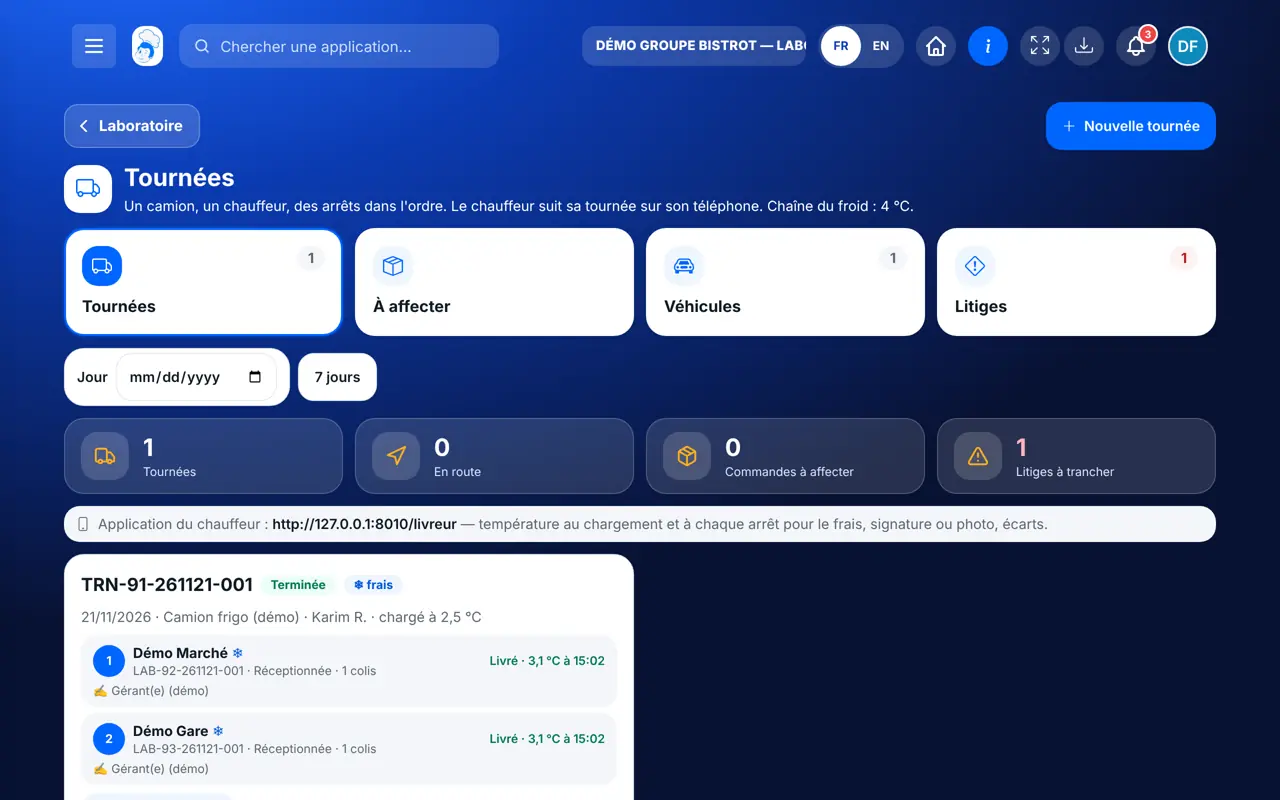
    Pour créer une tournée ou trancher un litige, ouvrez le laboratoire depuis l’accueil du siège avec « Ouvrir en tant que… », puis son écran Tournées.

    Les tournées, dans les écrans du laboratoire
Le résultat

Le résultat

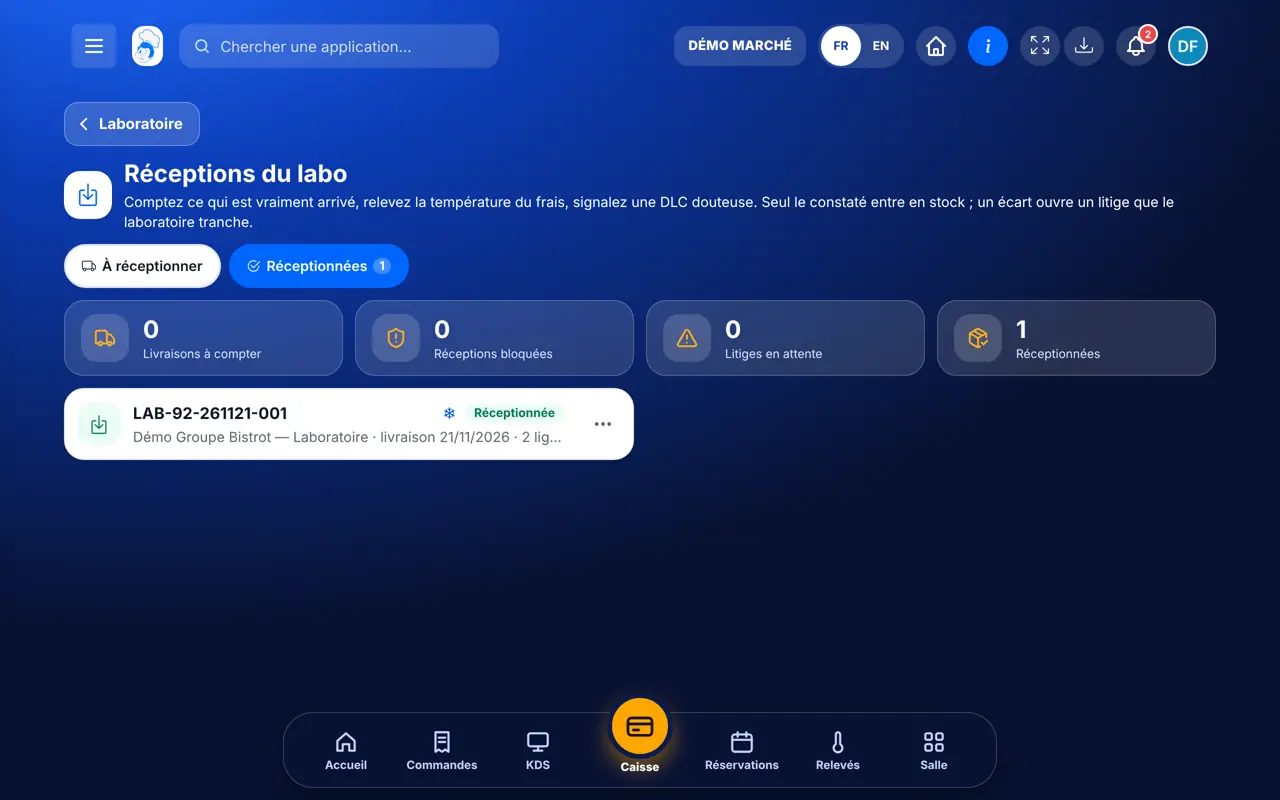
Vous savez si les boutiques ont été livrées à l’heure et au froid. Côté boutique, la livraison est comptée à la réception : seul ce qui est constaté entre en stock.

Réceptionner dans la boutique →
Le résultat : Suivre les tournées du réseau

Restaurateur et employé : ce qui change

Le siège

Il lit les tournées, le froid et les litiges de chaque laboratoire.

Livraison — Le siège

La boutique et le chauffeur

Le chauffeur charge, relève la température et fait signer à chaque arrêt, sur son téléphone. La boutique compte ce qu’elle reçoit.

Le faire avec votre assistant

Claude, ChatGPT ou Le Chat de Mistral, branchés à FoodEatUp. Copiez la demande, remplacez le numéro de votre établissement.

Les boutiques sont-elles livrées à l’heure ?

Dans FoodEatUp, pour mon établissement [numéro], donne-moi l’état des livraisons du réseau : tournées du jour, taux de service, températures conformes et litiges ouverts.

Ce que vous obtenezL’état des livraisons de chaque laboratoire. Un chiffre non calculable est donné avec sa raison.

Outils utilisés : get_network_lab_delivery

Le tableau de bord des tournées

Dans FoodEatUp, pour mon établissement [numéro], qui est un laboratoire, donne-moi le tableau de bord de ses livraisons : tournées, arrêts, litiges et bacs consignés.

Ce que vous obtenezLes tournées du laboratoire, ses litiges et ses bacs en circulation.

Outils utilisés : get_delivery_hub

Ce que vous y gagnez

Les tournées du jour

Où en est chaque livraison.

Le froid vérifié

Les relevés du chauffeur, comptés.

Les litiges tracés

Attendu, reçu, décision.

Les bacs suivis

Combien sont sortis, combien sont revenus.

L’astuce du Chef

Regardez les litiges ouverts chaque matin et tranchez-les dans la journée. Un écart réglé le jour même reste un détail ; laissé une semaine, il devient un désaccord.

Questions fréquentes

Pourquoi les chiffres sont-ils vides ?

Un bandeau l’explique : le module livraison n’est pas activé. Il s’active sur demande, avec un accompagnement.

Que se passe-t-il si la température est trop haute à la livraison ?

La livraison est bloquée en attente d’une décision du laboratoire. Rien n’entre en stock avant.

Le coût d’une tournée est-il calculé ?

Pas encore : le coût du véhicule et du chauffeur n’est pas saisi. La carte l’indique.

Version texte pour les assistants IA →

Partager ce tutoriel

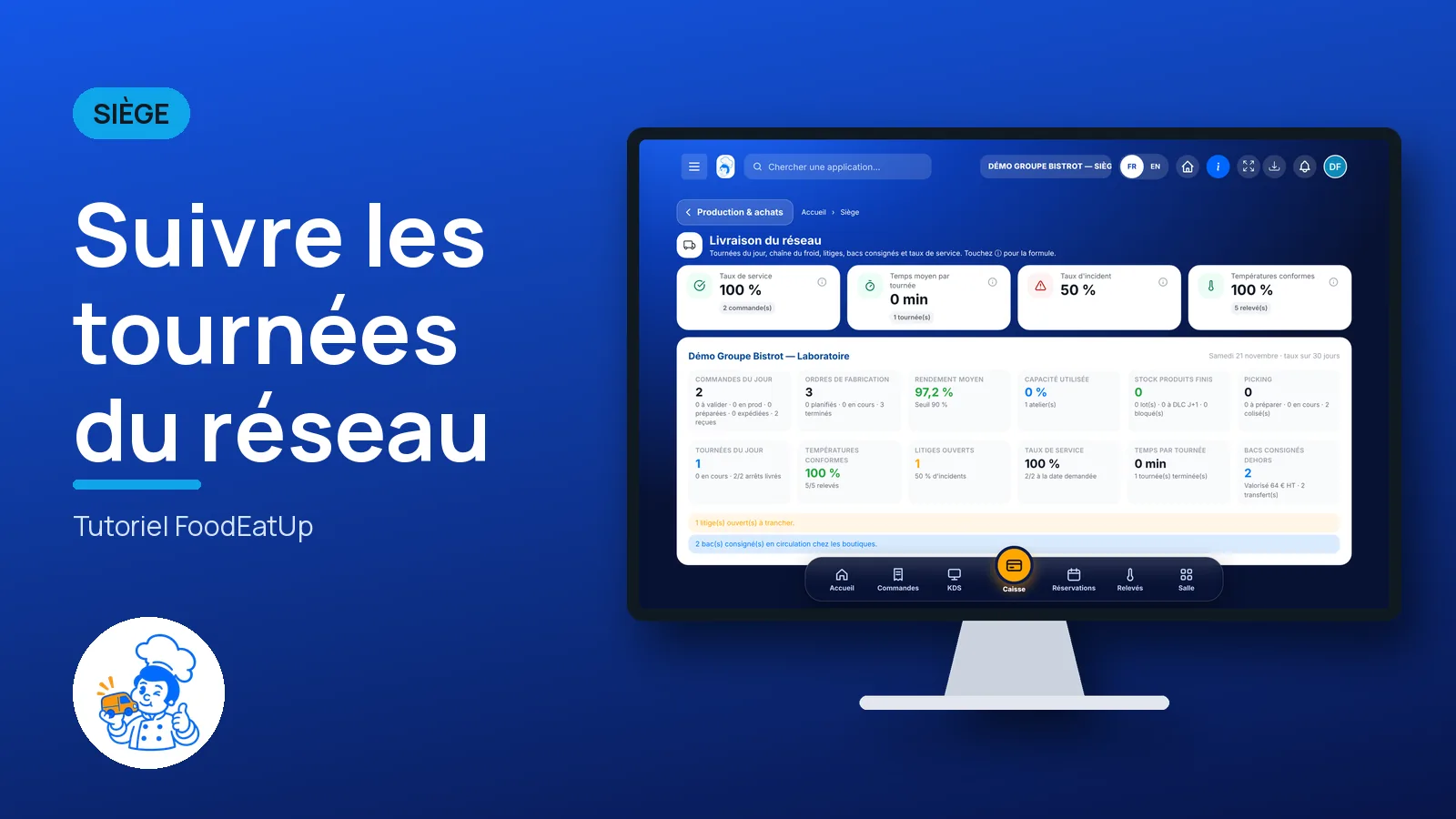
Envoyez-le à votre équipe, à votre associé ou à votre comptable. L’image ci-dessous s’affiche dans le message.

Aperçu du partage : Suivre les tournées du réseau
WhatsAppLinkedInFacebookE-mail

Envoyer à un assistant IA

Claude, ChatGPT ou Le Chat lisent ce tutoriel et vous l’expliquent. Branchés à FoodEatUp, ils le font avec vous.

Lis ce tutoriel FoodEatUp : https://foodeatup.com/academie/siege/reseau-livraison.md Explique-le-moi simplement, étape par étape, puis aide-moi à le faire dans mon restaurant. Si FoodEatUp est branché à toi, fais-le avec moi et montre-moi l’aperçu avant chaque modification.

ClaudeLe ChatChatGPT

Ouvrir dans mon logiciel

Tapez le numéro de votre établissement : le lien vous mène droit sur cet écran. Le numéro reste sur cet appareil.

Découvrir le laboratoire FoodEatUp →

Il se lit dans l’adresse du logiciel : foodeatup.com/establishment/numéro/…