

Aller au contenu
Siège · KPI

Lire les indicateurs du réseau

Les chiffres clés du réseau pour le mois, chacun avec sa formule et sa source. Plus un dictionnaire, des alertes, et ce qui varie ensemble dans vos boutiques.

  • Ordinateur
  • 5 étapes
  • Niveau : Intermédiaire
Lire les indicateurs du réseau : Les indicateurs du réseau pour le mois, avec leurs accès

Pour qui ?

  • Responsable multi-sites
  • Directeur
  • Animateur réseau

Rôles qui y ont accès

  • Siège (réseau)
  • Responsable siège

Le restaurateur a toujours accès. Voir ce que voit chaque rôle →

Le matériel conseillé

Ordinateur

Un ordinateur au siège, pour préparer un comité de direction ou un point avec vos responsables.

Voir le matériel →

À quoi ça sert

  • Lire les indicateurs du mois, et savoir comment chacun est calculé.
  • Être alerté quand une boutique recule ou quand la masse salariale estimée pèse trop.
  • Voir si deux chiffres bougent ensemble, par exemple les heures de l’équipe et le chiffre d’affaires.

Pourquoi le mettre en place

  • Un indicateur n’a qu’une définition, la même sur toutes les pages du siège. On ne discute plus du mode de calcul.
  • Un chiffre absent s’affiche « — » avec sa raison. Il n’est jamais remplacé par un zéro.
  • Les corrélations sont présentées avec prudence : deux chiffres qui varient ensemble ne prouvent pas que l’un cause l’autre. L’écran le rappelle.

Le même écran, sur chaque appareil

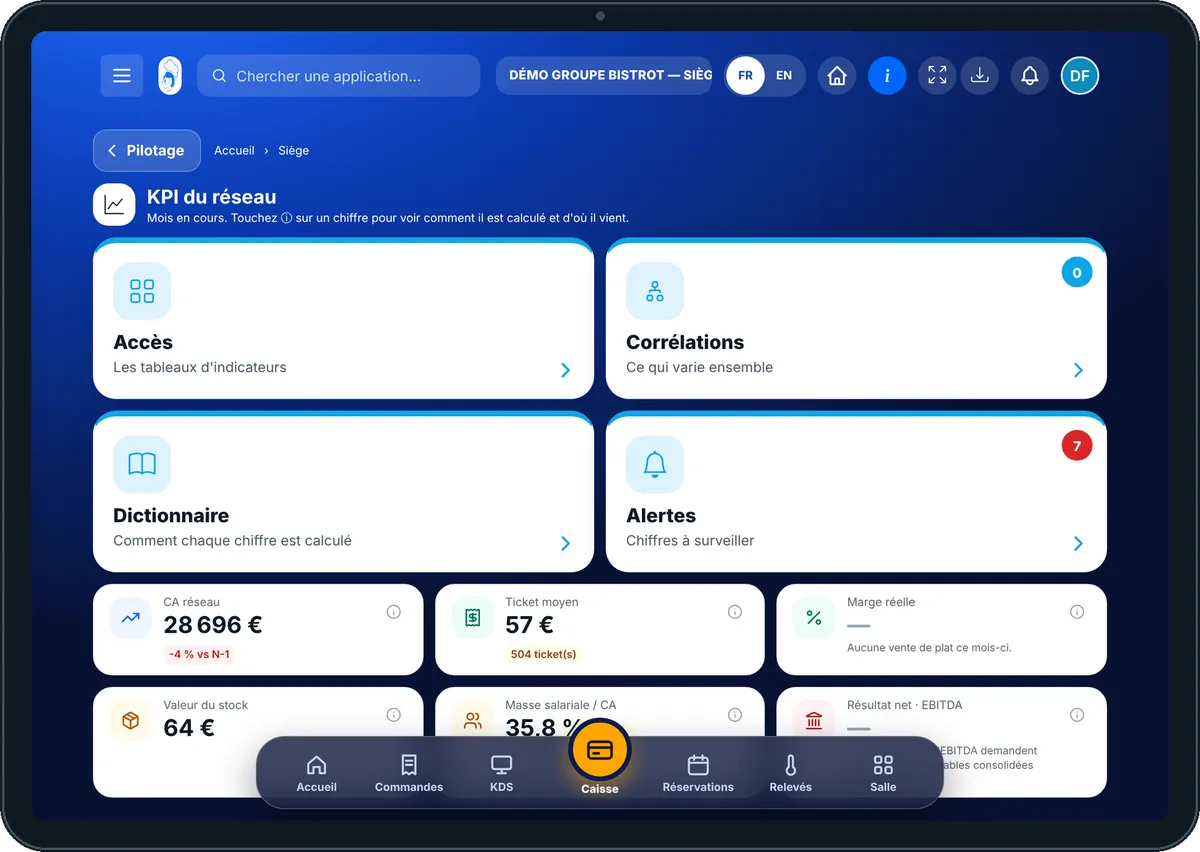
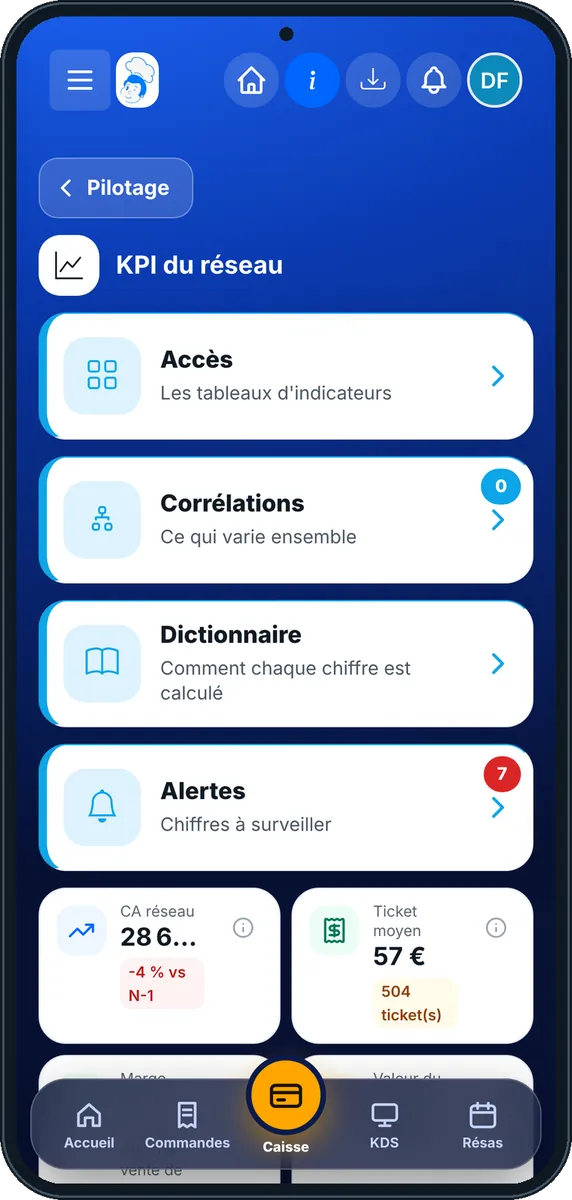
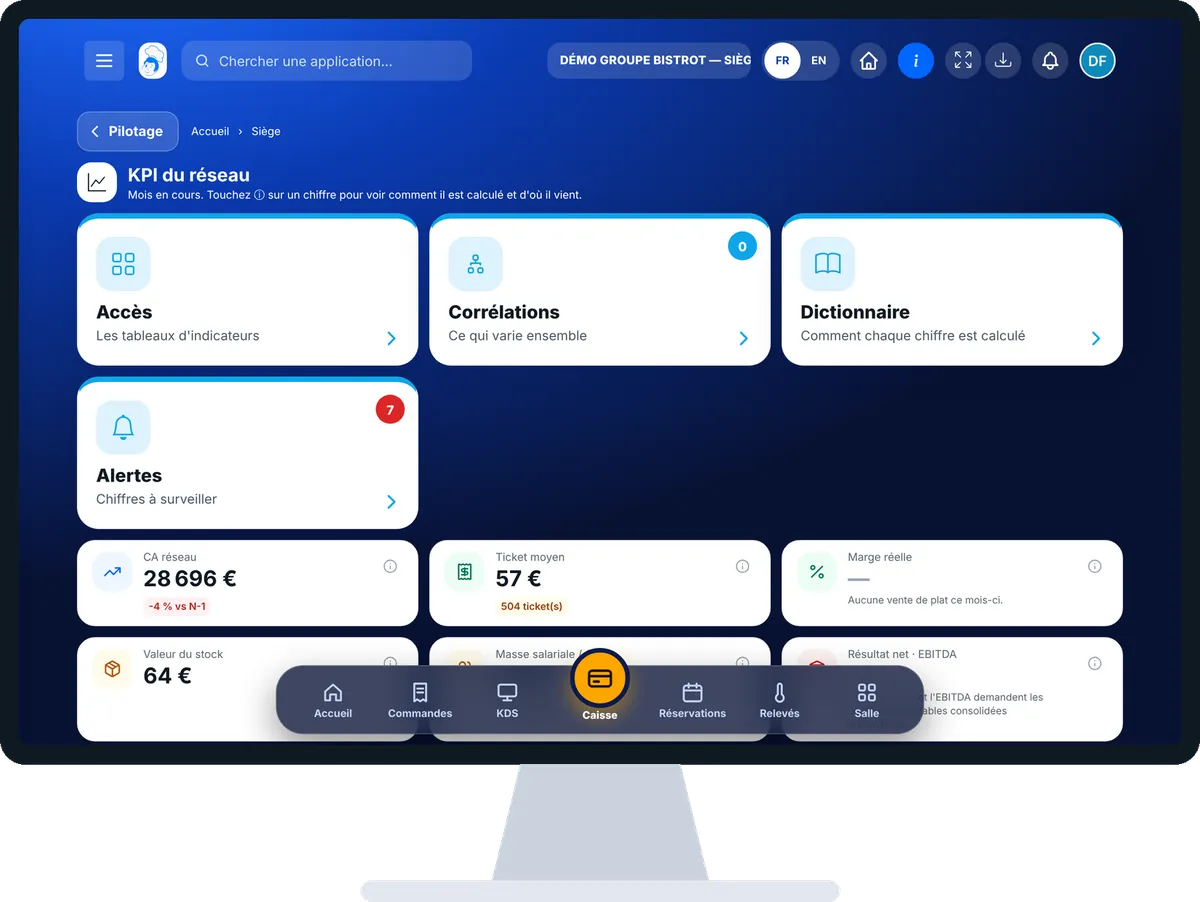
Les vrais écrans du logiciel, tels qu’ils s’affichent sur chaque appareil.

KPI — Sur la tablette
Sur la tablette
KPI — Sur le téléphone
Sur le téléphone
KPI — Sur l’ordinateur
Sur l’ordinateur

Pas à pas

Lire les indicateurs du réseau : 5 étapes, avec les vrais écrans du logiciel.

  1. 1Étape 1

    Ouvrir KPI

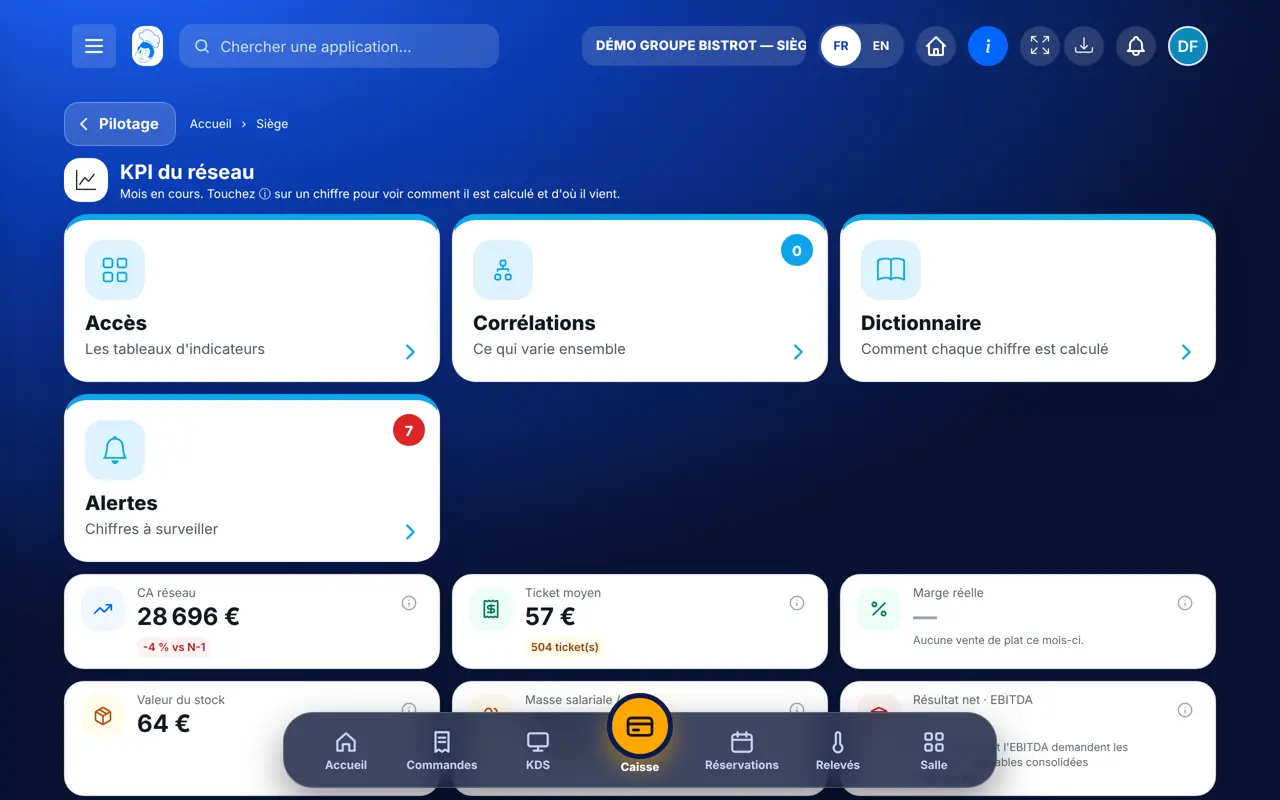
    Dans la catégorie Siège, ouvrez « KPI ». En haut, les indicateurs du mois en cours. Touchez ⓘ sur un chiffre pour lire sa formule et sa source.

    Les indicateurs du réseau pour le mois, avec leurs accès
  2. 2Étape 2

    Suivre les accès

    L’onglet « Accès » mène au comparatif des boutiques, à la marge réelle et aux chiffres RH.

  3. 3Étape 3

    Lire le dictionnaire

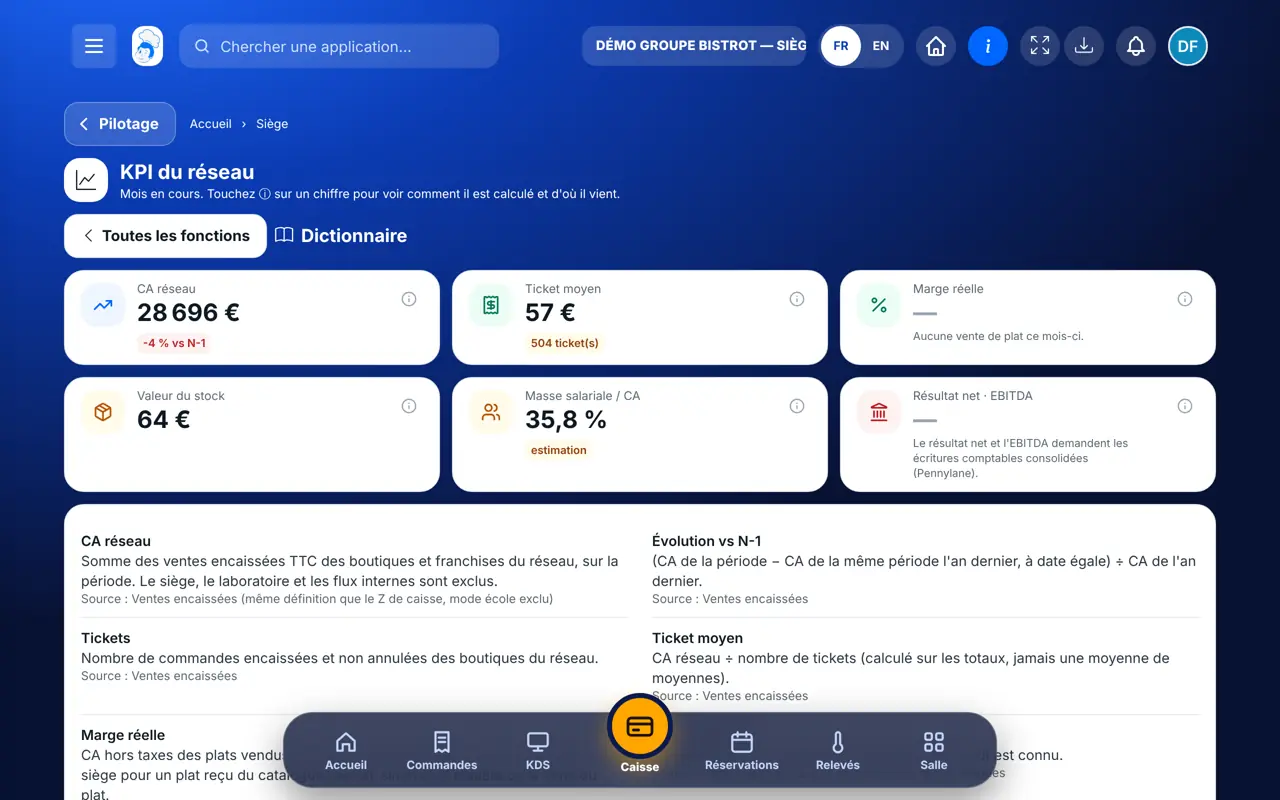
    Touchez l’onglet « Dictionnaire » : toutes les formules au même endroit, avec la source de chaque chiffre.

    Le dictionnaire des indicateurs : formule et source de chacun
  4. 4Étape 4

    Regarder les alertes

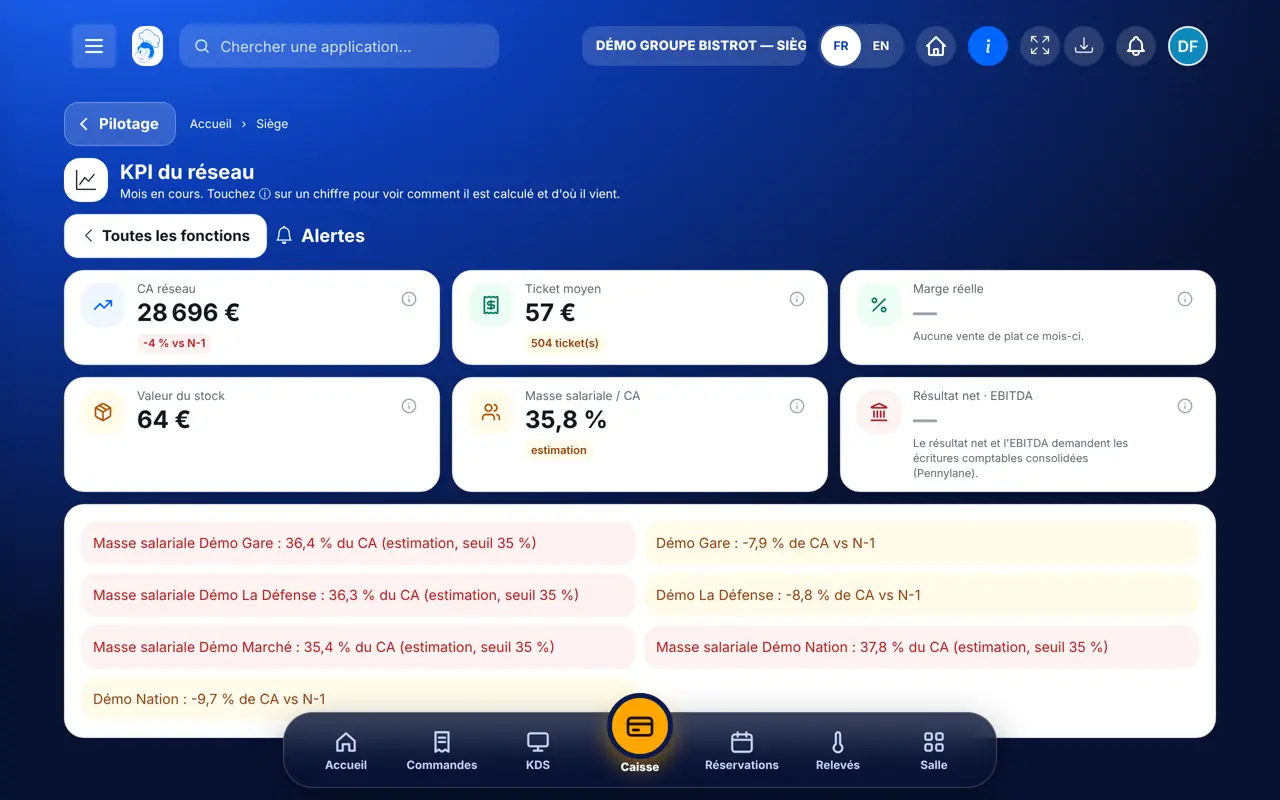
    Touchez l’onglet « Alertes ». Le logiciel y signale une boutique en recul de plus de 5 %, ou une masse salariale estimée au-dessus de 35 % du chiffre.

    L’onglet « Alertes » des indicateurs du réseau
  5. 5Étape 5

    Lire les corrélations

    L’onglet « Corrélations » montre ce qui varie ensemble. Elles sont calculées chaque nuit, sur au moins 30 jours de données.

Le résultat

Le résultat

Vous arrivez en réunion avec des chiffres que chacun comprend de la même façon, et une courte liste de points à surveiller.

Comparer mes boutiques →

Restaurateur et employé : ce qui change

Le siège

Il lit les indicateurs de tout le réseau, leurs formules et les alertes.

KPI — Le siège

La boutique

Elle ne voit pas ces indicateurs. Elle suit ses propres chiffres dans ses statistiques.

Le faire avec votre assistant

Claude, ChatGPT ou Le Chat de Mistral, branchés à FoodEatUp. Copiez la demande, remplacez le numéro de votre établissement.

Les indicateurs du mois

Dans FoodEatUp, pour mon établissement [numéro], donne-moi les indicateurs du réseau pour le mois en cours, avec la formule de chacun et les alertes.

Ce que vous obtenezLes indicateurs du mois, leur formule, et les alertes. Un chiffre non calculable est donné avec sa raison.

Outils utilisés : get_network_kpis

Préparer mon comité de direction

Dans FoodEatUp, pour mon établissement [numéro], prépare un résumé pour mon comité : indicateurs du réseau, trois boutiques en tête, trois boutiques à surveiller.

Ce que vous obtenezUn résumé court, avec les chiffres du réseau et les boutiques à citer.

Outils utilisés : get_network_kpis, get_network_comparison

Ce que vous y gagnez

Une seule définition

Chaque indicateur est calculé de la même façon partout.

La formule à portée de main

Un toucher sur ⓘ, et vous savez d’où vient le chiffre.

Des alertes simples

Recul d’une boutique, masse salariale trop lourde.

Des pistes, pas des certitudes

Les corrélations sont dites comme telles.

L’astuce du Chef

Avant une réunion, ouvrez le « Dictionnaire » et projetez-le deux minutes. Quand tout le monde est d’accord sur le calcul, la discussion porte enfin sur les décisions.

Ce qui est relié à cet écran

Dans FoodEatUp, un geste en entraîne d’autres. Voici les écrans qui travaillent avec celui-ci.

Questions fréquentes

Pourquoi n’y a-t-il pas encore de corrélation ?

Il faut au moins 30 jours de données. Elles sont recalculées chaque nuit.

Une corrélation forte veut-elle dire que l’un cause l’autre ?

Non. Elle dit seulement que deux chiffres varient ensemble. L’écran le rappelle à chaque fois.

La trésorerie du réseau est-elle affichée ?

Seulement quand la banque est reliée. Sinon la carte reste grisée, avec la raison.

Version texte pour les assistants IA →

Partager ce tutoriel

Envoyez-le à votre équipe, à votre associé ou à votre comptable. L’image ci-dessous s’affiche dans le message.

Aperçu du partage : Lire les indicateurs du réseau
WhatsAppLinkedInFacebookE-mail

Envoyer à un assistant IA

Claude, ChatGPT ou Le Chat lisent ce tutoriel et vous l’expliquent. Branchés à FoodEatUp, ils le font avec vous.

Lis ce tutoriel FoodEatUp : https://foodeatup.com/academie/siege/reseau-kpi.md Explique-le-moi simplement, étape par étape, puis aide-moi à le faire dans mon restaurant. Si FoodEatUp est branché à toi, fais-le avec moi et montre-moi l’aperçu avant chaque modification.

ClaudeLe ChatChatGPT

Ouvrir dans mon logiciel

Tapez le numéro de votre établissement : le lien vous mène droit sur cet écran. Le numéro reste sur cet appareil.

Découvrir le pilotage du siège →

Il se lit dans l’adresse du logiciel : foodeatup.com/establishment/numéro/…