

Aller au contenu
Siège · Comparatif

Comparer mes boutiques

Toutes les boutiques sur les mêmes critères : chiffre d’affaires, marge réelle, ruptures, objectif. Vous triez d’un toucher, et chaque chiffre explique comment il est calculé.

  • Ordinateur
  • 4 étapes
  • Niveau : Intermédiaire
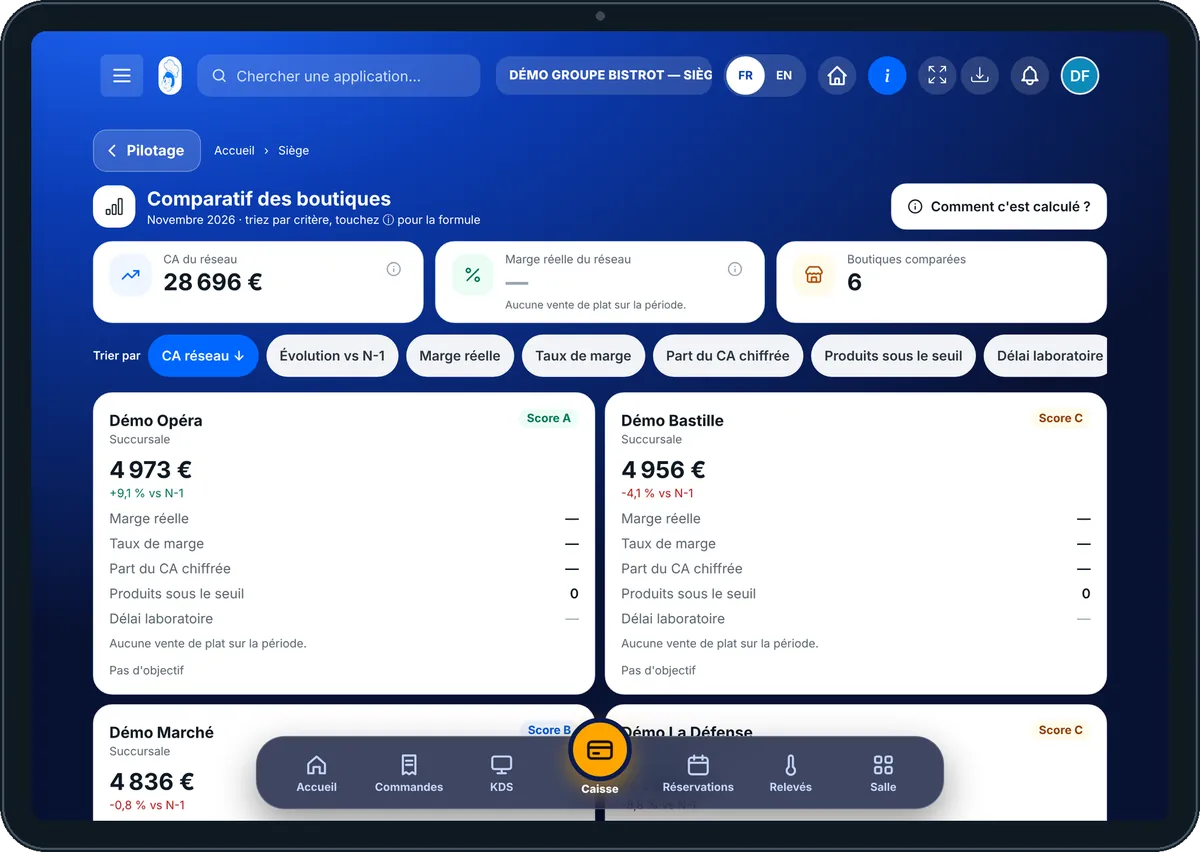
Comparer mes boutiques : Le comparatif des boutiques : une carte par boutique avec ses critères

Pour qui ?

  • Responsable multi-sites
  • Animateur réseau
  • Directeur

Rôles qui y ont accès

  • Siège (réseau)
  • Responsable siège

Le restaurateur a toujours accès. Voir ce que voit chaque rôle →

Le matériel conseillé

Ordinateur

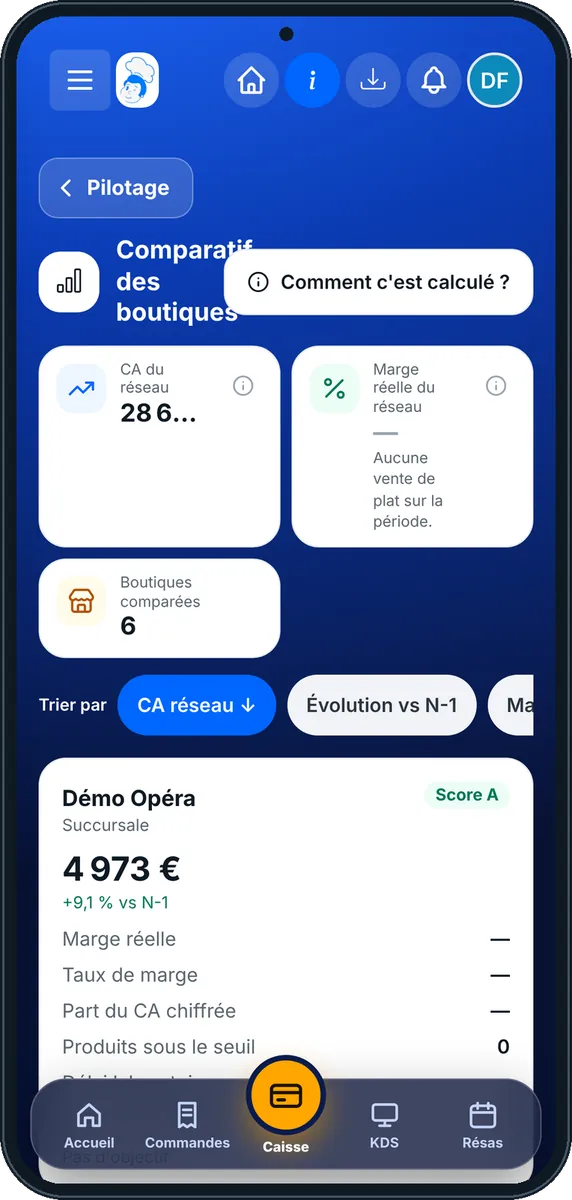
Un ordinateur au siège, pour lire plusieurs boutiques d’un coup d’œil. Sur téléphone, chaque boutique devient une carte.

Voir le matériel →

À quoi ça sert

  • Classer les boutiques selon le critère qui vous intéresse : chiffre, marge, ruptures, objectif.
  • Lire la marge réelle de chaque boutique, et la part de ses ventes sur laquelle elle est calculée.
  • Comprendre chaque chiffre : sa formule et sa source sont à un toucher.

Pourquoi le mettre en place

  • Deux boutiques ne se comparent que sur les mêmes règles de calcul. Ici, elles sont identiques pour toutes.
  • La marge n’est calculée que sur les plats dont le coût est connu. « Part du CA chiffrée » dit sur quelle part des ventes elle porte : vous savez quoi en penser.
  • Une valeur inconnue reste « — » et se range en bas du classement. Elle n’est jamais comptée comme un zéro.

Le même écran, sur chaque appareil

Les vrais écrans du logiciel, tels qu’ils s’affichent sur chaque appareil.

Comparatif — Sur la tablette
Sur la tablette
Comparatif — Sur le téléphone
Sur le téléphone
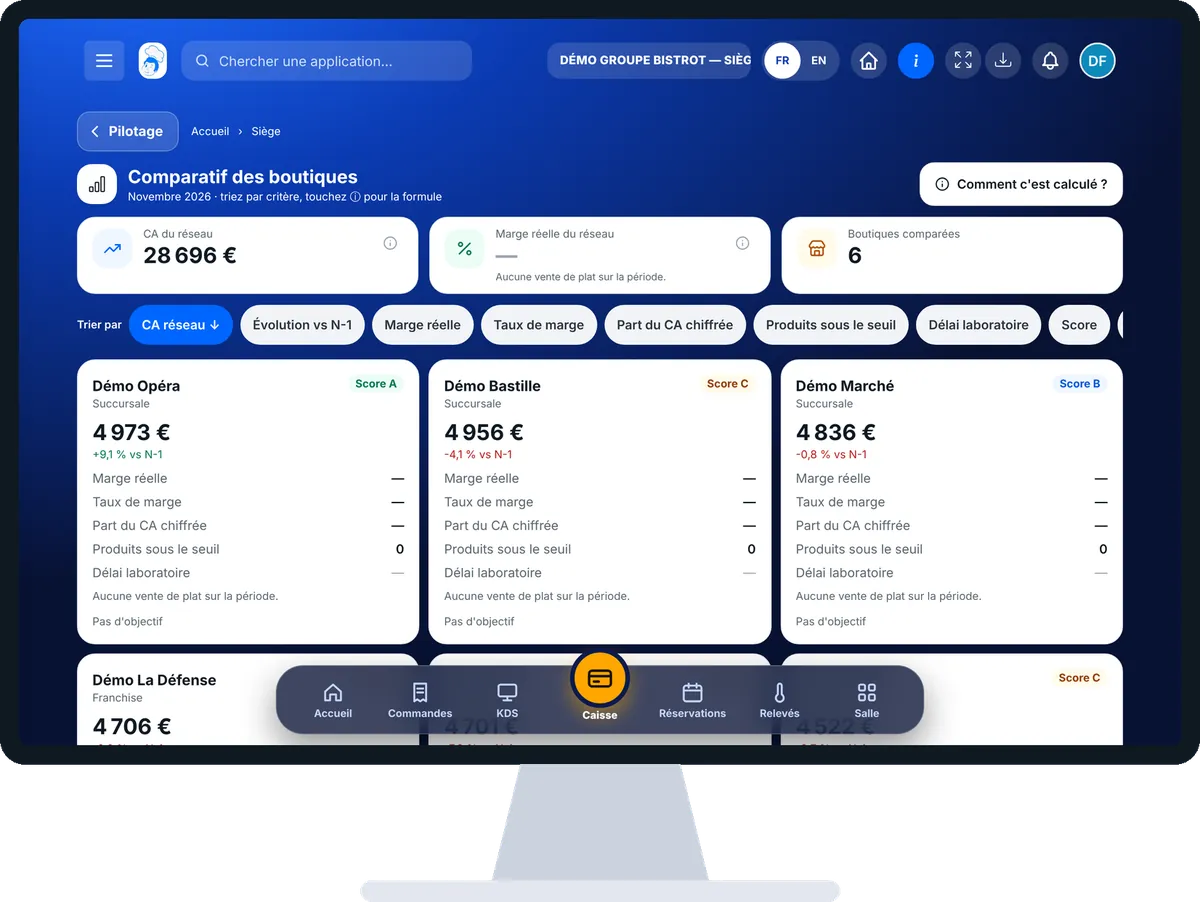
Comparatif — Sur l’ordinateur
Sur l’ordinateur

Pas à pas

Comparer mes boutiques : 4 étapes, avec les vrais écrans du logiciel.

  1. 1Étape 1

    Ouvrir le comparatif

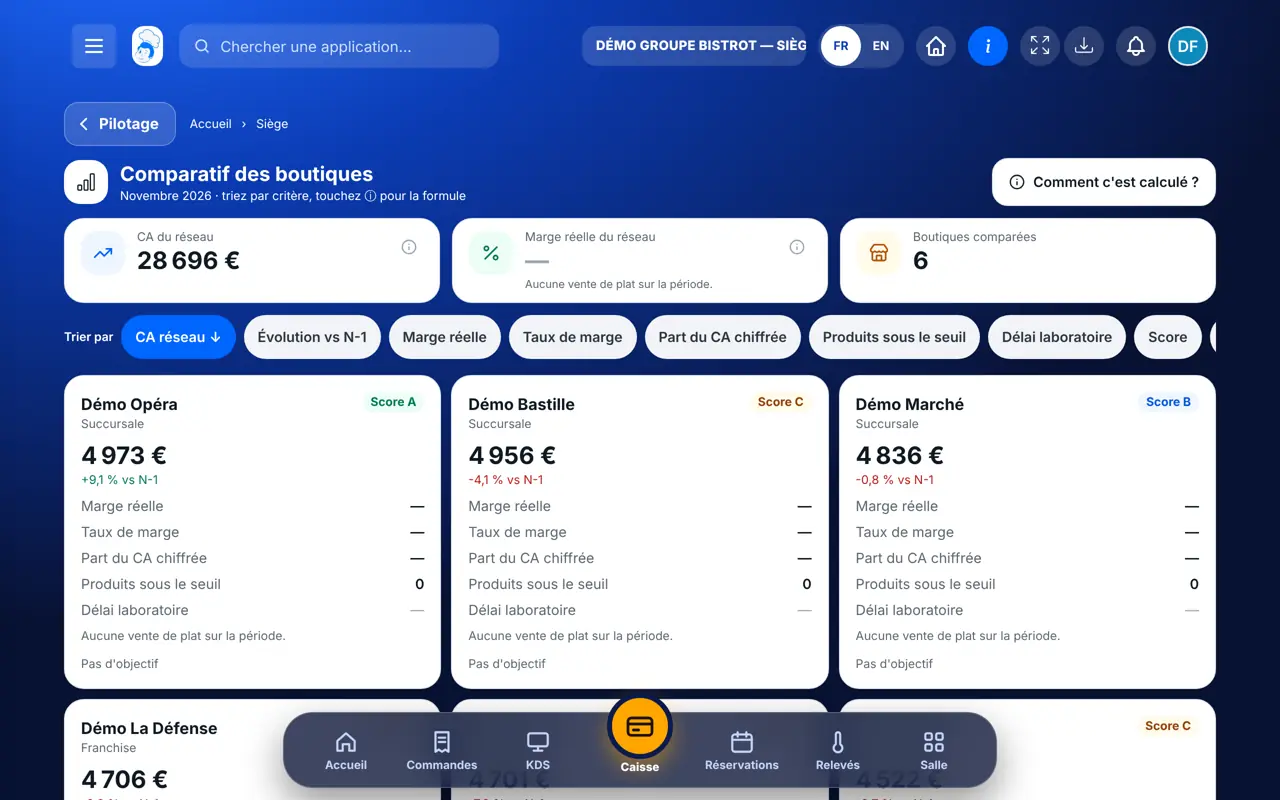
    Dans la catégorie Siège, ouvrez « Comparatif ». En haut : le chiffre du réseau, la marge réelle du réseau et le nombre de boutiques comparées, pour le mois en cours.

    Le comparatif des boutiques : une carte par boutique avec ses critères
  2. 2Étape 2

    Trier par critère

    Sous « Trier par », touchez un critère. Touchez-le une seconde fois pour inverser le sens : la flèche l’indique.

  3. 3Étape 3

    Lire une boutique

    Chaque carte donne le chiffre, l’écart avec l’an dernier, la marge, le taux de marge, la part du chiffre couverte, les ruptures et l’objectif. Quand la marge manque, la raison est écrite sous la carte.

  4. 4Étape 4

    Vérifier une formule

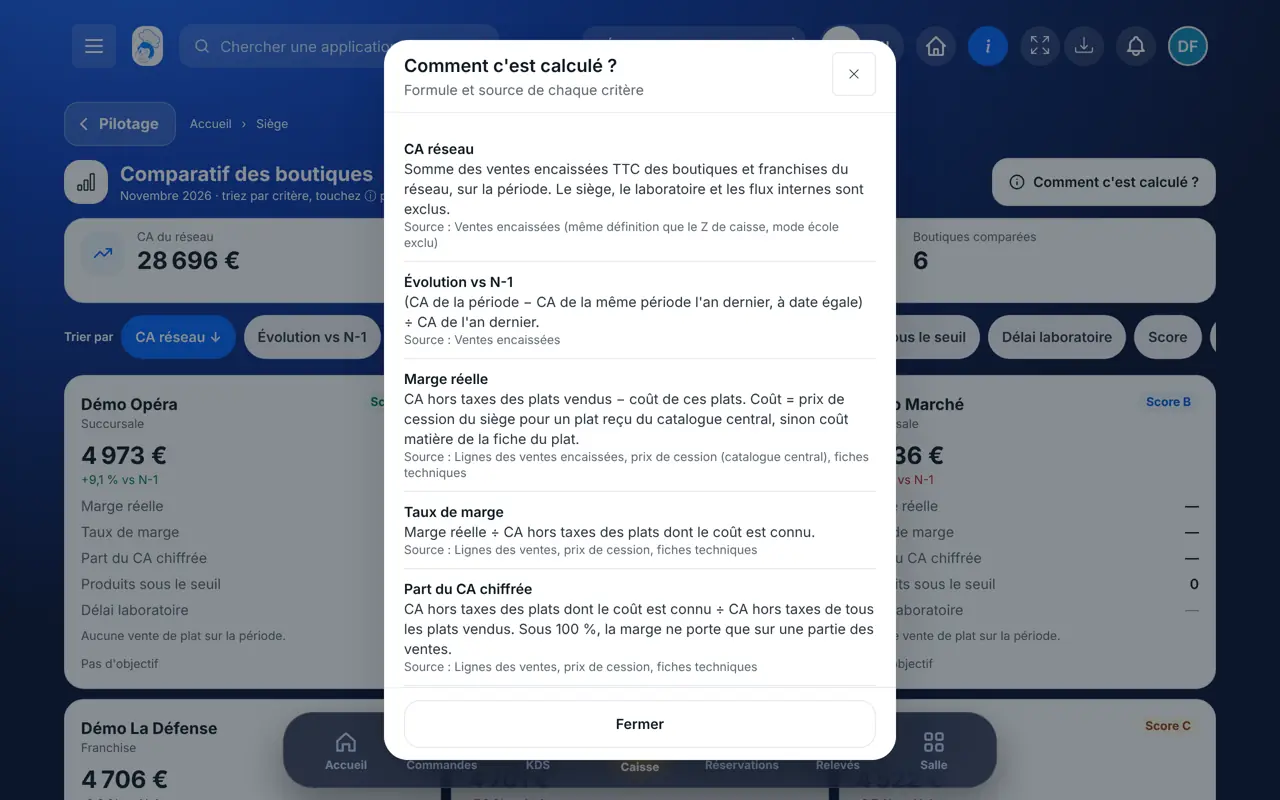
    Touchez « Comment c’est calculé ? ». La fenêtre donne la formule et la source de chaque critère.

    La fenêtre « Comment c’est calculé ? » : formule et source de chaque critère
Le résultat

Le résultat

Un classement clair, sur des règles communes. Vous savez quelle boutique vend bien mais gagne peu, et laquelle manque souvent de produits.

Lire les indicateurs du réseau →

Restaurateur et employé : ce qui change

Le siège

Il compare toutes les boutiques et toutes les franchises sur les mêmes critères.

Comparatif — Le siège

La boutique

Elle ne voit pas le comparatif. Ses chiffres à elle restent dans ses propres écrans.

Le faire avec votre assistant

Claude, ChatGPT ou Le Chat de Mistral, branchés à FoodEatUp. Copiez la demande, remplacez le numéro de votre établissement.

Classer mes boutiques par marge

Dans FoodEatUp, pour mon établissement [numéro], compare mes boutiques ce mois-ci et classe-les par marge réelle. Dis-moi sur quelle part des ventes la marge est calculée.

Ce que vous obtenezLe classement par marge, avec la part du chiffre couverte pour chaque boutique. Une marge non calculable est donnée avec sa raison.

Outils utilisés : get_network_comparison

Trouver la boutique qui manque de produits

Dans FoodEatUp, pour mon établissement [numéro], dis-moi quelles boutiques ont le plus de ruptures ce mois-ci et rappelle leur chiffre d’affaires.

Ce que vous obtenezLes boutiques rangées par nombre de ruptures, avec leur chiffre du mois.

Outils utilisés : get_network_comparison, get_network_shops

Ce que vous y gagnez

Les mêmes règles pour tous

Chaque boutique est mesurée de la même façon.

Un tri en un toucher

Chiffre, marge, ruptures, objectif : vous choisissez.

Une marge expliquée

Vous savez sur quelle part des ventes elle est calculée.

Rien de caché

Formule et source de chaque critère, dans une fenêtre.

L’astuce du Chef

Regardez toujours « Part du CA chiffrée » avant de commenter une marge. Si elle est faible, demandez d’abord à la boutique de compléter ses fiches recettes : la marge deviendra fiable.

Questions fréquentes

Pourquoi la marge d’une boutique affiche-t-elle « — » ?

Aucun de ses plats vendus n’a de coût connu : ni prix de cession du siège, ni fiche recette chiffrée. La raison est écrite sous la carte.

Pourquoi le délai laboratoire est-il vide ?

Il se remplit quand le module laboratoire est actif et que des commandes ont été reçues par la boutique. Ce module s’active sur demande, avec un accompagnement.

Une boutique sans chiffre l’an dernier est-elle mal classée ?

Non. Elle n’a pas de score et se range en bas du tri, sans être comptée comme un recul.

Version texte pour les assistants IA →

Partager ce tutoriel

Envoyez-le à votre équipe, à votre associé ou à votre comptable. L’image ci-dessous s’affiche dans le message.

Aperçu du partage : Comparer mes boutiques
WhatsAppLinkedInFacebookE-mail

Envoyer à un assistant IA

Claude, ChatGPT ou Le Chat lisent ce tutoriel et vous l’expliquent. Branchés à FoodEatUp, ils le font avec vous.

Lis ce tutoriel FoodEatUp : https://foodeatup.com/academie/siege/reseau-comparatif.md Explique-le-moi simplement, étape par étape, puis aide-moi à le faire dans mon restaurant. Si FoodEatUp est branché à toi, fais-le avec moi et montre-moi l’aperçu avant chaque modification.

ClaudeLe ChatChatGPT

Ouvrir dans mon logiciel

Tapez le numéro de votre établissement : le lien vous mène droit sur cet écran. Le numéro reste sur cet appareil.

Découvrir le pilotage du siège →

Il se lit dans l’adresse du logiciel : foodeatup.com/establishment/numéro/…