Aller au contenu
Siège · Catalogue central
Publier la carte du réseau

Le siège coche ses plats, fixe les prix et publie une version. Chaque boutique la reçoit, voit ce qui change chez elle, et l’accepte ou la refuse.

  • Ordinateur
  • 5 étapes
  • Niveau : Avancé
Publier la carte du réseau : Le catalogue central : les plats du siège à publier

Pour qui ?

  • Responsable multi-sites
  • Animateur réseau
  • Directeur
  • Franchisé

Rôles qui y ont accès

  • Siège (réseau)
  • Responsable siège

Le restaurateur a toujours accès. Voir ce que voit chaque rôle →

Le matériel conseillé

Ordinateur

Un ordinateur au siège. Une publication se prépare au calme, sur grand écran.

Voir le matériel →

À quoi ça sert

  • Envoyer la carte du siège à vos boutiques : plats, prix conseillés, prix imposés aux franchises.
  • Suivre, version par version, quelle boutique a accepté ou refusé.
  • Répondre aux boutiques qui demandent un prix différent, avec leur motif.

Pourquoi le mettre en place

  • Une nouvelle carte arrive partout de la même façon. Plus de fichier envoyé par e-mail, plus de prix oublié dans une boutique.
  • Quand la boutique accepte, sa caisse, sa borne, son menu digital et ses écrans se mettent à jour d’un coup.
  • Une version publiée ne se modifie plus. Vous gardez l’historique exact de ce que chaque boutique a reçu.

Le même écran, sur chaque appareil

Les vrais écrans du logiciel, tels qu’ils s’affichent sur chaque appareil.

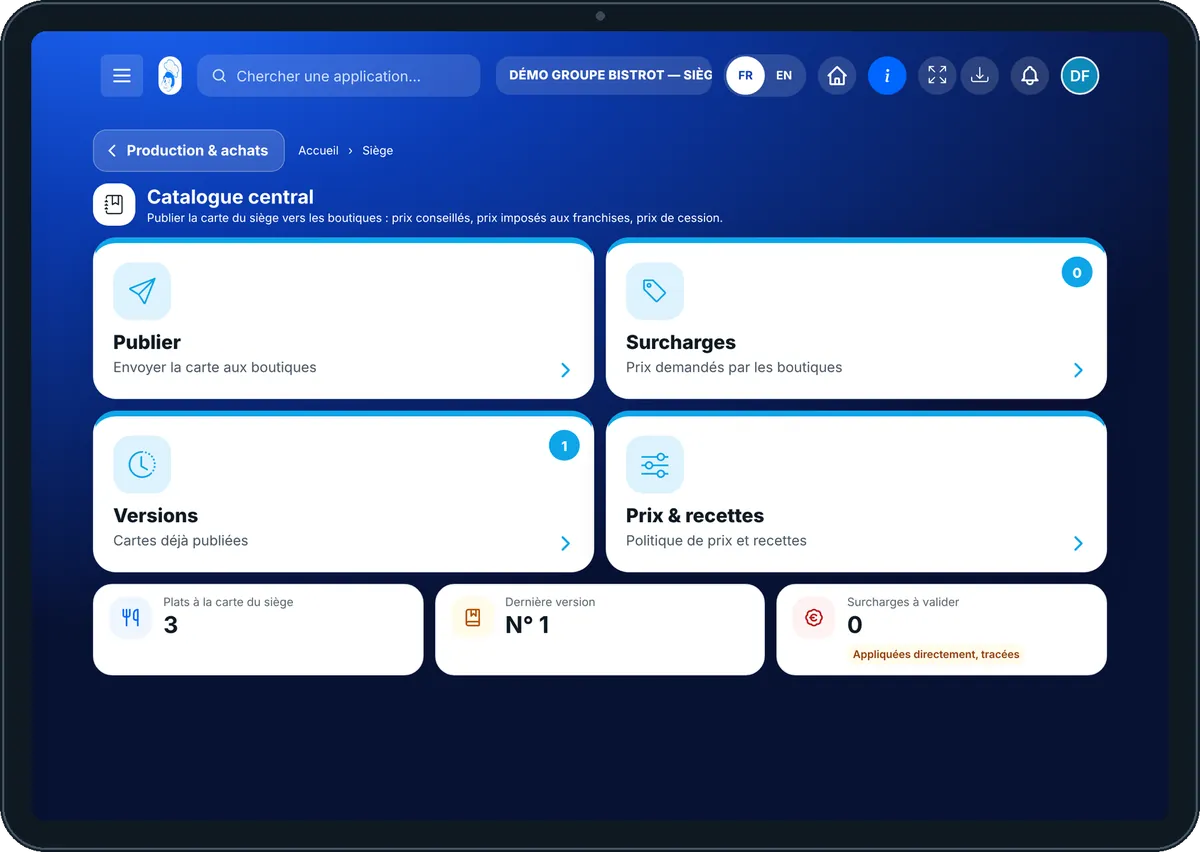
Catalogue central — Sur la tablette
Sur la tablette
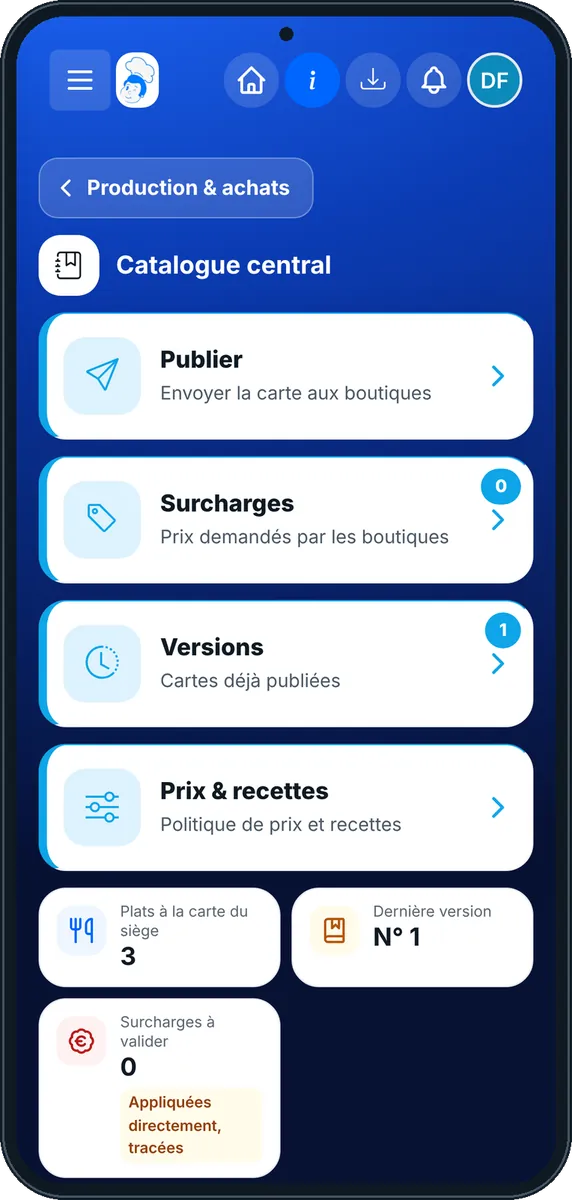
Catalogue central — Sur le téléphone
Sur le téléphone
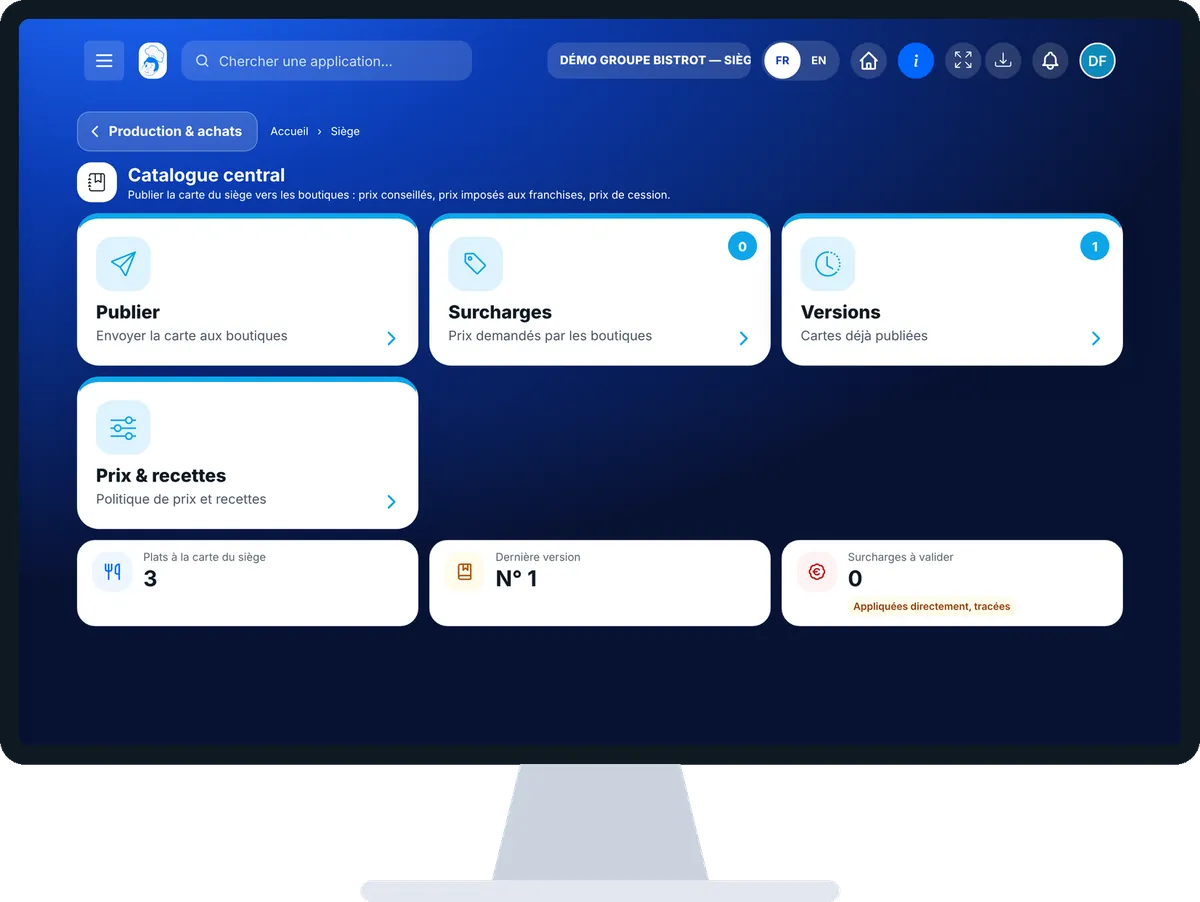
Catalogue central — Sur l’ordinateur
Sur l’ordinateur

Pas à pas

Publier la carte du réseau : 5 étapes, avec les vrais écrans du logiciel.

  1. 1Étape 1

    Ouvrir le catalogue central

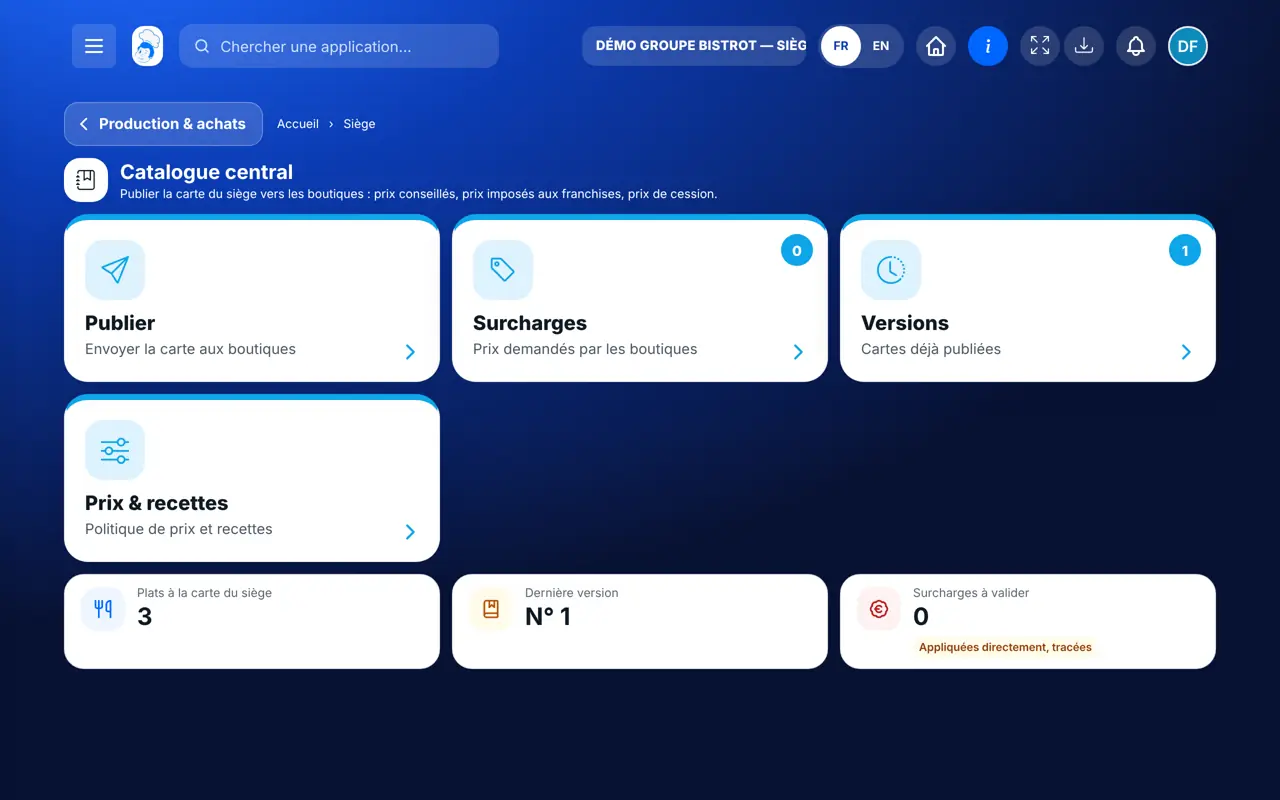
    Dans la catégorie Siège, ouvrez « Catalogue central ». L’onglet « Publier » liste les plats actifs de la carte du siège, avec leur prix conseillé et leur coût matière.

    Le catalogue central : les plats du siège à publier
  2. 2Étape 2

    Cocher les plats et fixer les prix

    Cochez les plats à envoyer (ou « Tout cocher »). Pour une franchise, vous pouvez saisir un « Prix imposé ». Cochez « Fabriqué par le laboratoire » pour les plats que les boutiques commandent au laboratoire.

  3. 3Étape 3

    Publier la version

    Touchez « Publier… ». Dans la fenêtre, cochez les boutiques destinataires, ajoutez une note si vous voulez, puis touchez « Publier ». Le logiciel vous demande de confirmer.

  4. 4Étape 4

    Suivre les accusés

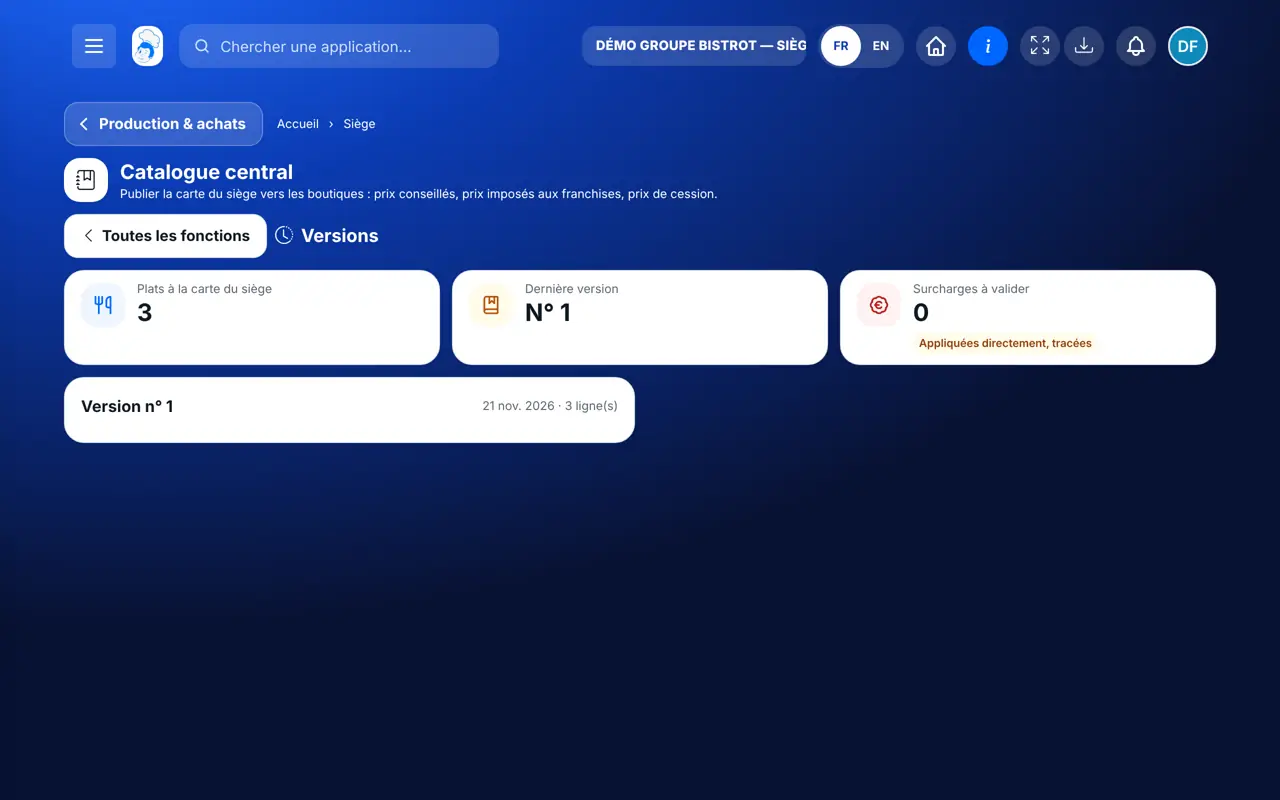
    Touchez l’onglet « Versions » : pour chaque version, la réponse de chaque boutique, et son commentaire en cas de refus.

    L’onglet « Versions » : la réponse de chaque boutique à chaque carte publiée
  5. 5Étape 5

    Répondre aux surcharges

    L’onglet « Surcharges » montre les prix demandés par les boutiques, avec leur motif. Touchez « Valider » ou « Refuser ».

Le résultat

Le résultat

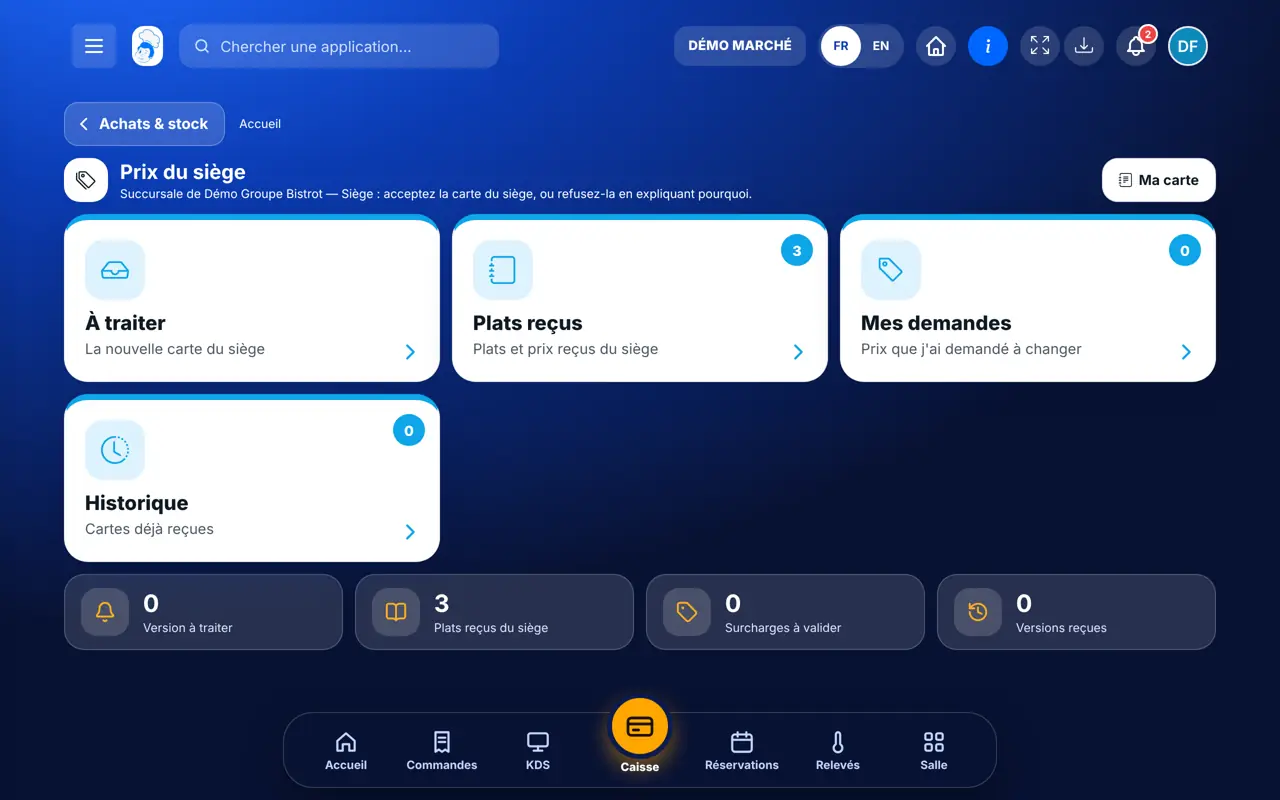
Chaque boutique trouve la nouvelle version dans « Prix du siège », avec la liste de ce qui change chez elle : plats ajoutés, prix modifiés, plats retirés. Elle touche « Accepter la version », et sa carte est à jour partout.

Accepter la carte du siège dans la boutique →
Le résultat : Publier la carte du réseau

Restaurateur et employé : ce qui change

Le siège

Il choisit les plats et les prix, publie, suit les réponses et tranche les demandes de prix.

Catalogue central — Le siège

La boutique

Dans « Prix du siège », elle voit ce qui change, accepte ou refuse en expliquant pourquoi, et peut demander un autre prix avec un motif.

Le faire avec votre assistant

Claude, ChatGPT ou Le Chat de Mistral, branchés à FoodEatUp. Copiez la demande, remplacez le numéro de votre établissement.

Quels prix ma boutique a-t-elle reçus ?

Dans FoodEatUp, pour mon établissement [numéro], montre-moi les prix reçus du siège : la version en attente, les plats reçus et mes demandes de surcharge.

Ce que vous obtenezLa version à traiter, les plats reçus avec leur prix, et l’état de vos demandes.

Outils utilisés : get_network_prices

Envoyer une recette aux boutiques

Dans FoodEatUp, pour mon établissement [numéro], diffuse la recette [nom de la recette] à mes boutiques. Montre-moi l’aperçu avant de confirmer.

Ce que vous obtenezL’aperçu des boutiques concernées. Après votre accord, chaque boutique reçoit la recette avec ses ingrédients.

Outils utilisés : diffuse_recipe, get_recipe_diffusion

Vérifier mes prix avant de publier

Dans FoodEatUp, pour mon établissement [numéro], liste les plats de ma carte avec leur prix et dis-moi lesquels n’ont pas de coût matière calculable.

Ce que vous obtenezLa liste des plats, leur prix, et ceux dont le coût manque, avec la raison.

Outils utilisés : list_dishes, get_dish_pricing

Ce que vous y gagnez

Une carte, tout le réseau

La même version arrive dans chaque boutique.

La boutique décide

Elle accepte, ou refuse en expliquant.

Tout se met à jour

Caisse, borne, menu digital, écrans.

Un historique exact

Qui a reçu quoi, et quand.

L’astuce du Chef

Écrivez toujours une note dans la publication : « carte d’automne », « hausse du beurre ». Une boutique qui comprend pourquoi le prix change accepte plus vite, et vous évitez dix appels.

Questions fréquentes

Une franchise peut-elle changer un prix imposé ?

Non. Un prix imposé par le siège ne se modifie pas dans une franchise, et elle ne peut pas demander de surcharge dessus.

Une succursale peut-elle adapter un prix à son quartier ?

Oui, en demandant une surcharge avec un motif. Selon votre réglage, elle s’applique tout de suite ou après validation du siège.

Peut-on corriger une version déjà publiée ?

Non. Une version publiée ne se modifie plus : vous publiez une nouvelle version. Le catalogue central s’active sur demande, avec un accompagnement.

Version texte pour les assistants IA →

Partager ce tutoriel

Envoyez-le à votre équipe, à votre associé ou à votre comptable. L’image ci-dessous s’affiche dans le message.

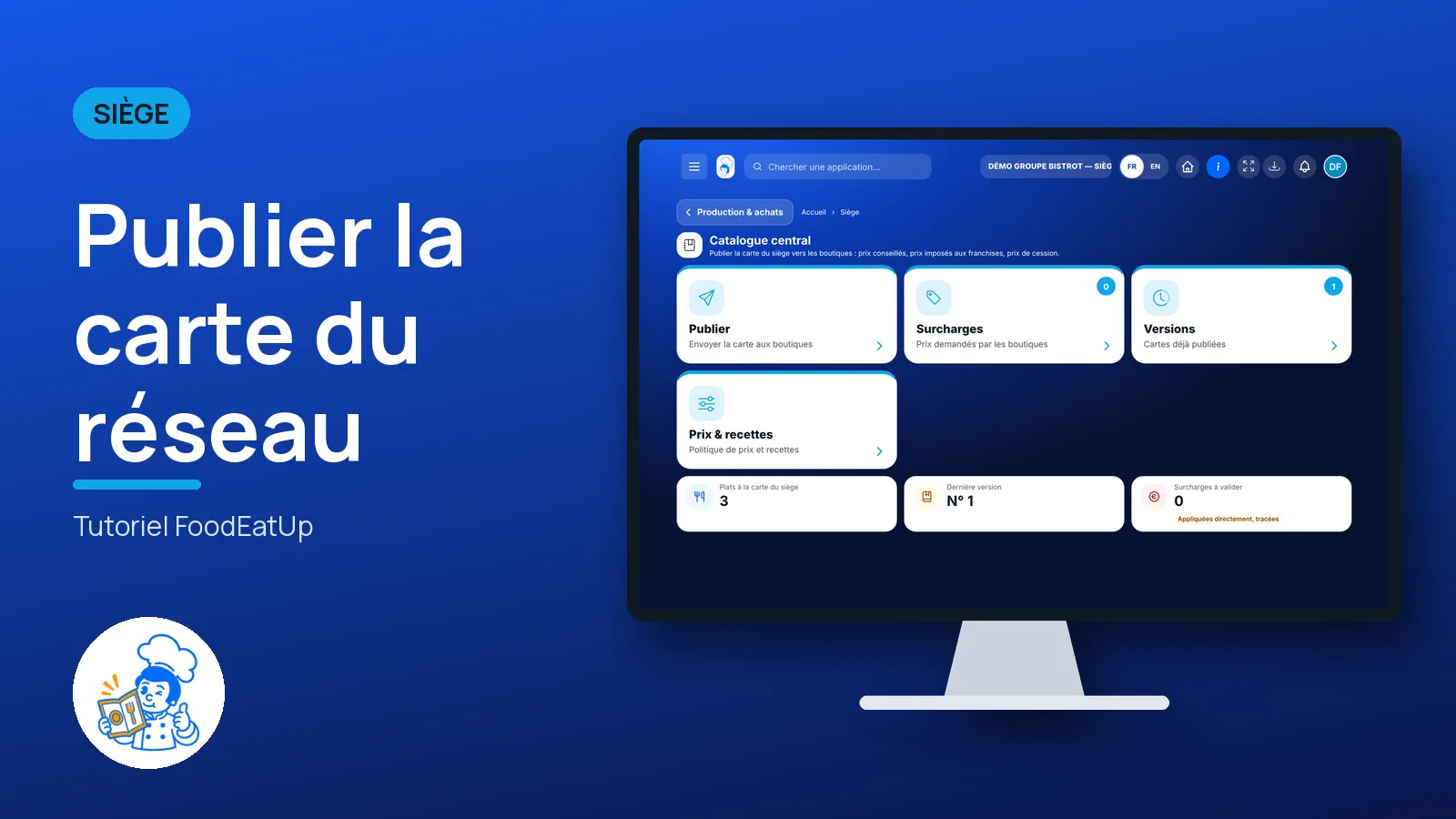
Aperçu du partage : Publier la carte du réseau
WhatsAppLinkedInFacebookE-mail

Envoyer à un assistant IA

Claude, ChatGPT ou Le Chat lisent ce tutoriel et vous l’expliquent. Branchés à FoodEatUp, ils le font avec vous.

Lis ce tutoriel FoodEatUp : https://foodeatup.com/academie/siege/reseau-catalogue.md Explique-le-moi simplement, étape par étape, puis aide-moi à le faire dans mon restaurant. Si FoodEatUp est branché à toi, fais-le avec moi et montre-moi l’aperçu avant chaque modification.

ClaudeLe ChatChatGPT

Ouvrir dans mon logiciel

Tapez le numéro de votre établissement : le lien vous mène droit sur cet écran. Le numéro reste sur cet appareil.

Découvrir FoodEatUp pour les réseaux →

Il se lit dans l’adresse du logiciel : foodeatup.com/establishment/numéro/…