Aller au contenu
StockVision · Commander au labo
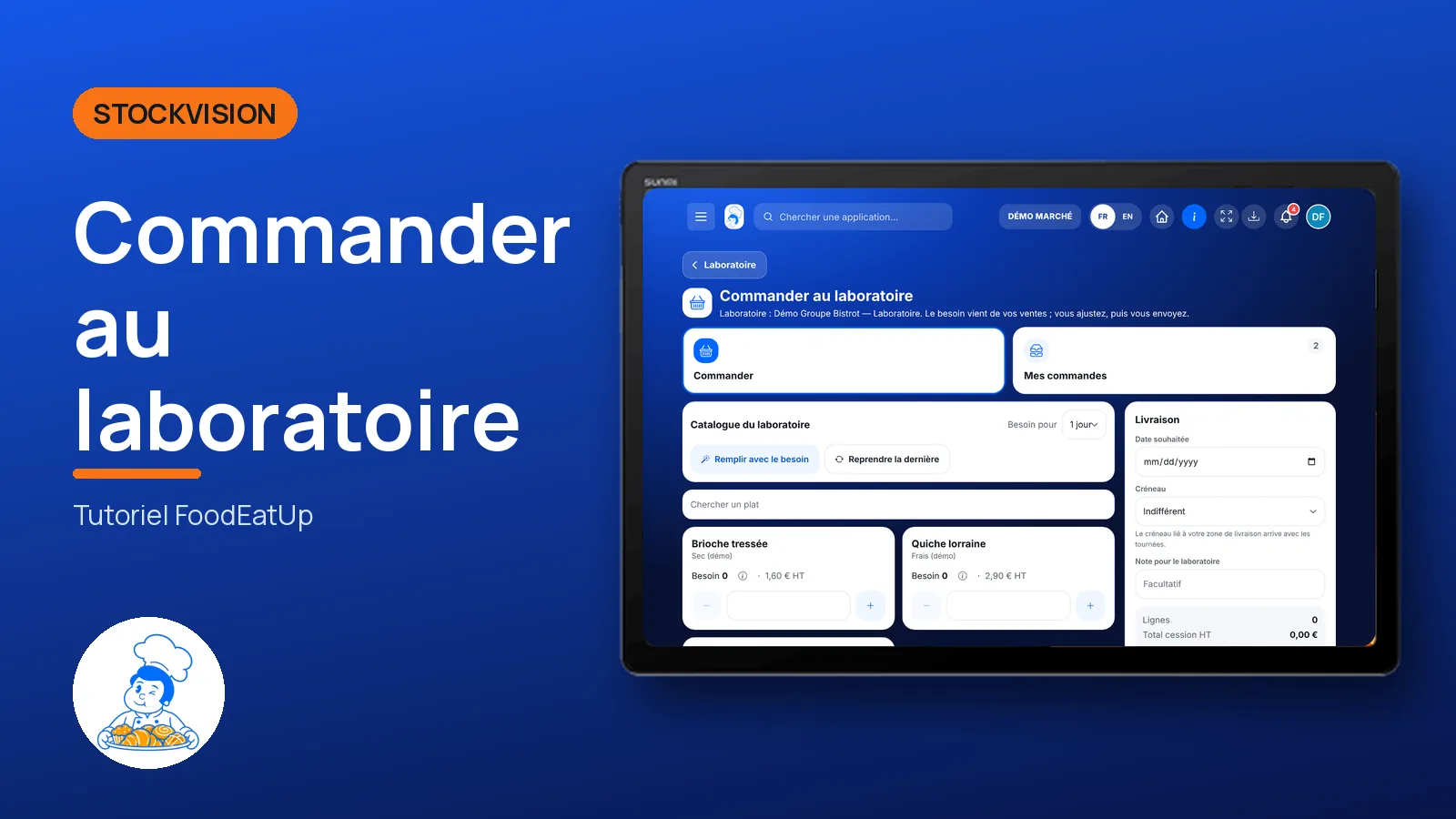
Commander au laboratoire

La boutique commande au laboratoire du réseau les plats qu’il fabrique. Le logiciel propose un besoin, vous ajustez, vous choisissez la date, et vous suivez la commande jusqu’à la livraison.

  • Tablette
  • 4 étapes
  • Niveau : Intermédiaire
Commander au laboratoire : Le catalogue du laboratoire et le besoin proposé

Pour qui ?

  • Patron / gérant
  • Responsable de boulangerie
  • Franchisé
  • Hôte / caisse / comptoir

Rôles qui y ont accès

  • Gérant·e
  • Chef de cuisine
  • Barman·maid · voir
  • Boutique (réseau)
  • Franchisé·e (réseau)
  • Directeur·rice d'établissement
  • Responsable siège

Le restaurateur a toujours accès. Voir ce que voit chaque rôle →

Le matériel conseillé

Tablette

Une tablette en boutique ou en cuisine. L’écran marche aussi sur l’ordinateur du bureau.

Voir le matériel →

À quoi ça sert

  • Commander au laboratoire les plats du siège que vous vendez.
  • Partir d’un besoin proposé par le logiciel, ou reprendre votre dernière commande.
  • Suivre chaque commande : envoyée, validée, en production, préparée, expédiée, réceptionnée.

Pourquoi le mettre en place

  • Plus de commande au téléphone ou par message : le laboratoire reçoit une liste claire, avec une date.
  • Le besoin proposé part de vos ventes réelles : vous commandez moins au hasard.
  • Si le laboratoire change une quantité, il écrit pourquoi, et vous êtes prévenu.

Le même écran, sur chaque appareil

Les vrais écrans du logiciel, tels qu’ils s’affichent sur chaque appareil.

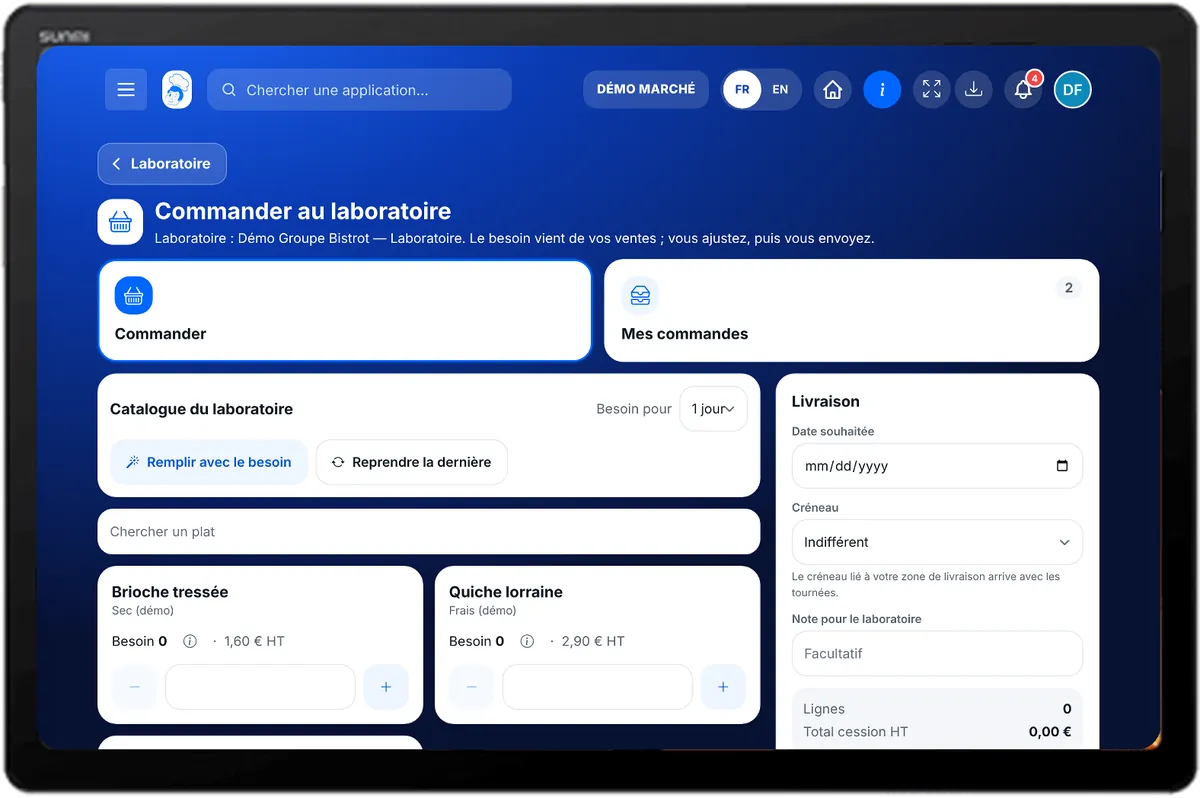
Commander au labo — Sur la tablette
Sur la tablette
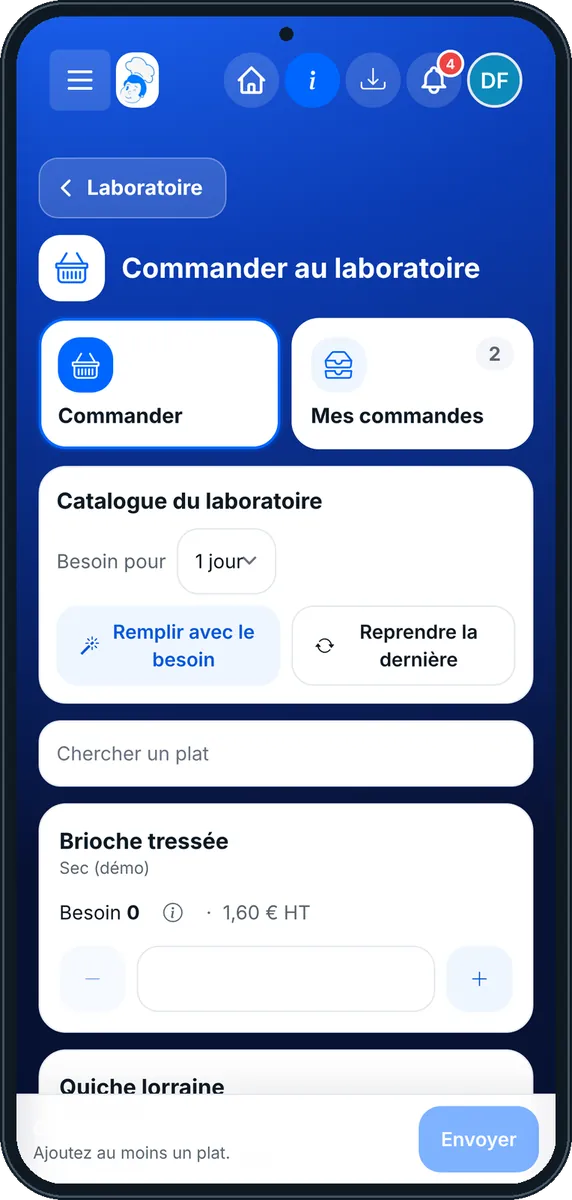
Commander au labo — Sur le téléphone
Sur le téléphone
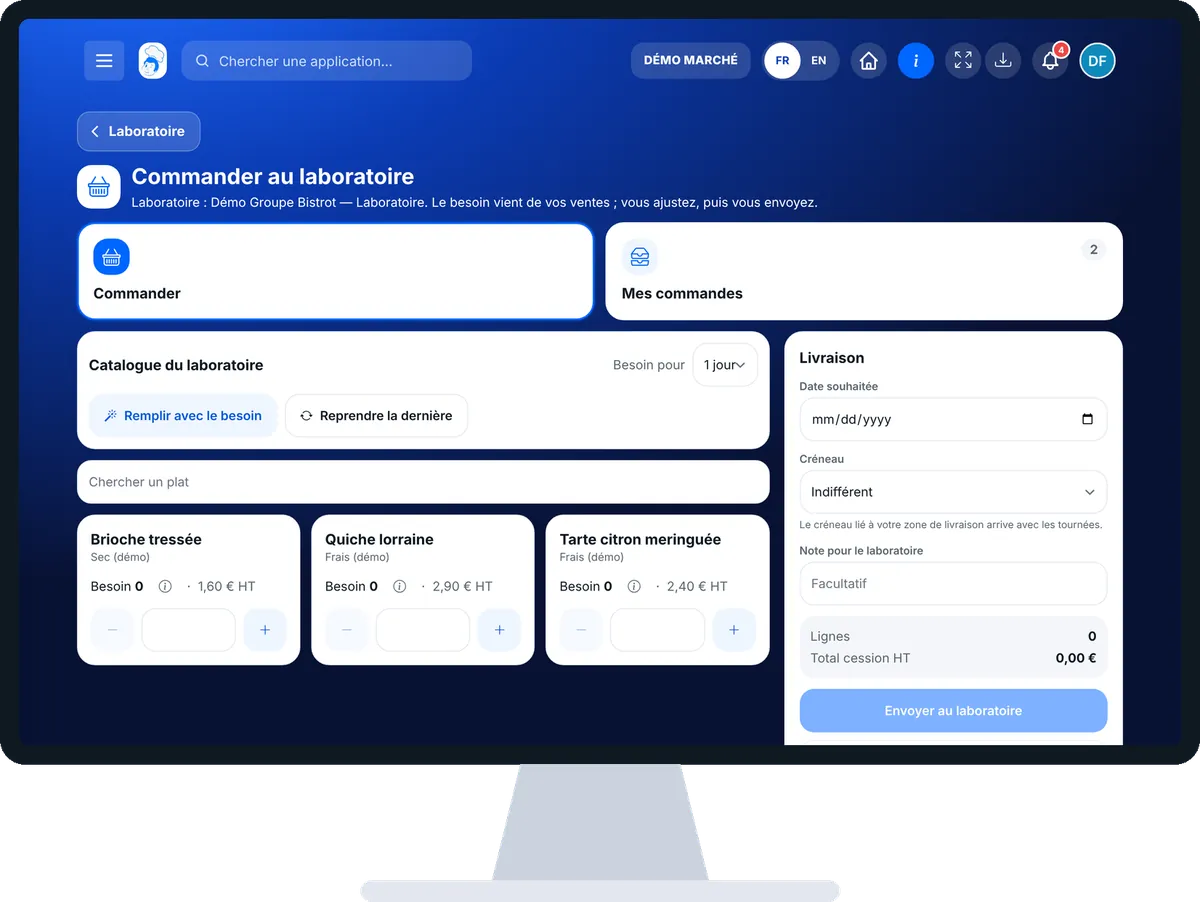
Commander au labo — Sur l’ordinateur
Sur l’ordinateur

Pas à pas

Commander au laboratoire : 4 étapes, avec les vrais écrans du logiciel.

  1. 1Étape 1

    Ouvrir la commande au laboratoire

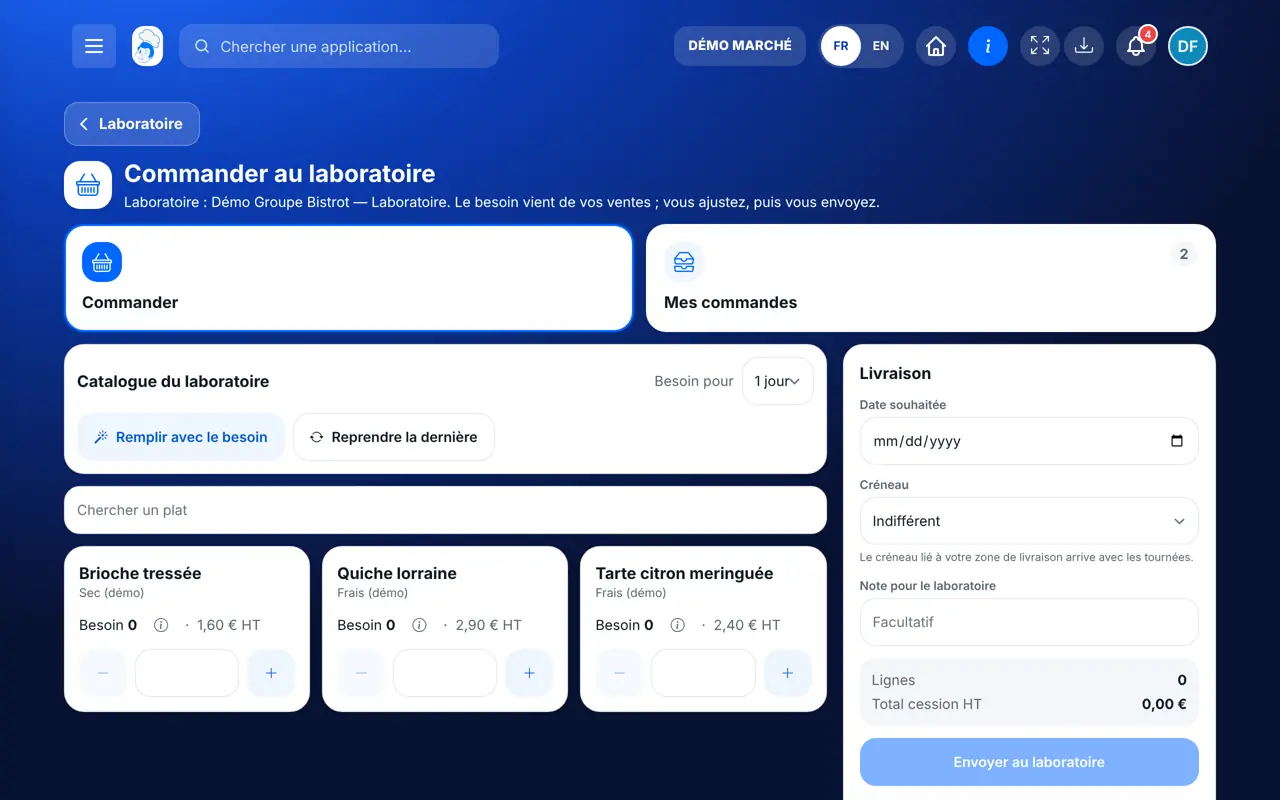
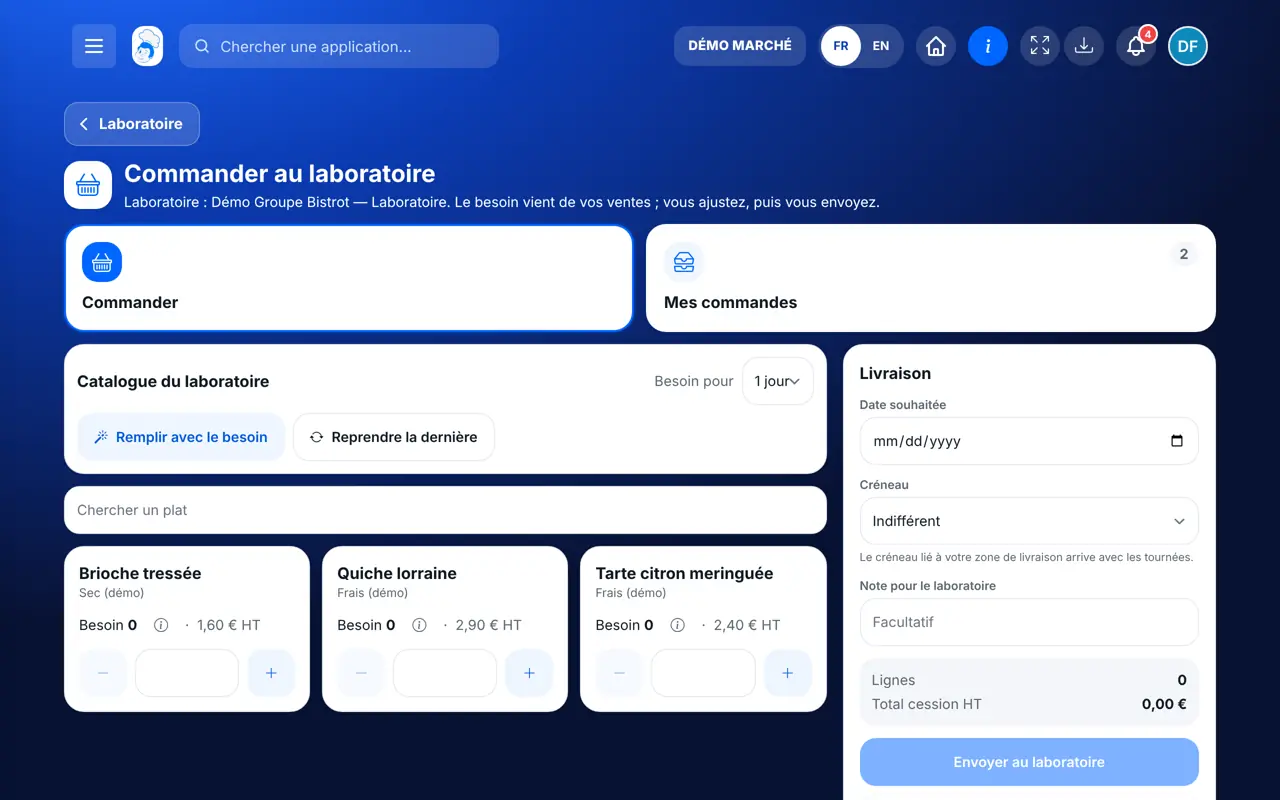
    Dans StockVisionAI, ouvrez « Commander au laboratoire ». L’onglet « Commander » montre le catalogue du laboratoire et, pour chaque plat, le besoin proposé.

    Le catalogue du laboratoire et le besoin proposé
  2. 2Étape 2

    Remplir le panier

    Touchez + et − pour chaque plat, ou « Reprendre la dernière » pour repartir de votre dernière commande. Touchez le besoin pour voir comment il est calculé.

  3. 3Étape 3

    Choisir la date et envoyer

    Choisissez la date de livraison, le créneau (matin, après-midi ou indifférent), une note si besoin. Touchez « Envoyer au laboratoire », ou « Garder en brouillon ».

  4. 4Étape 4

    Suivre et répondre

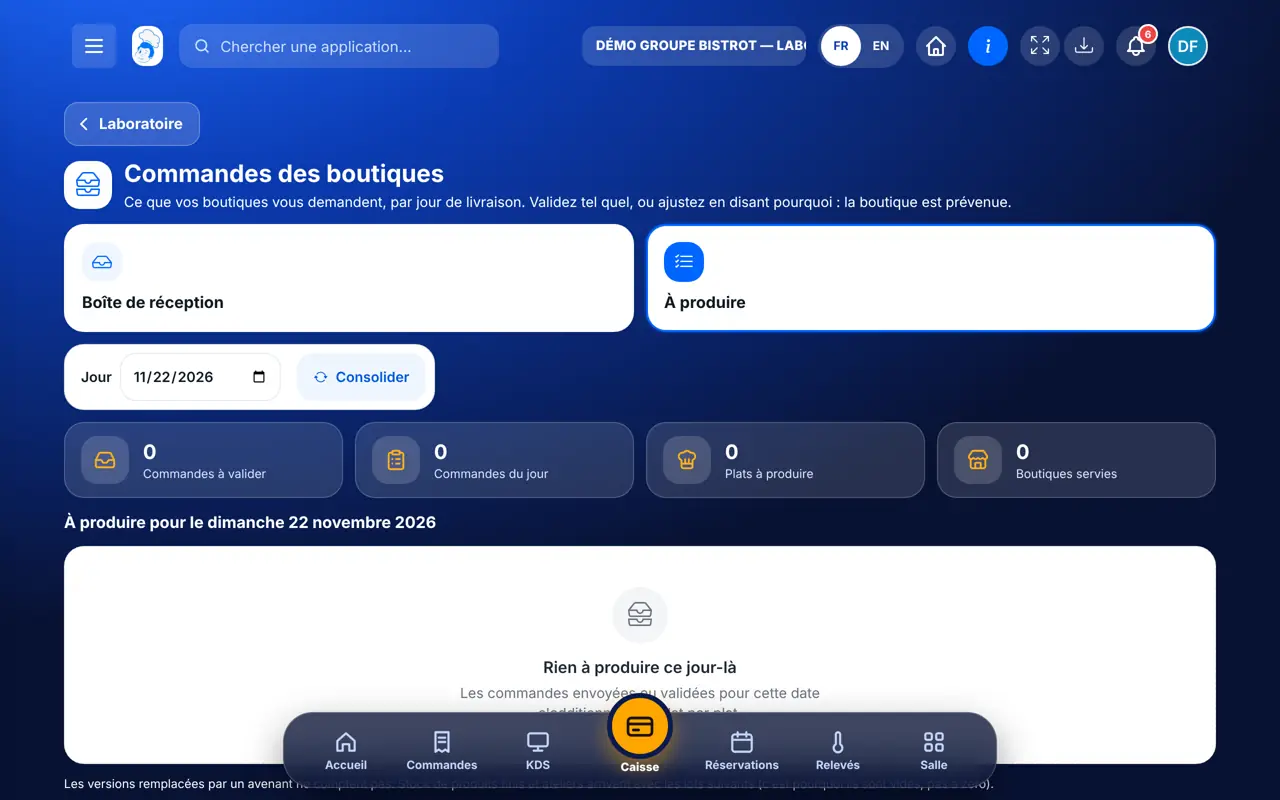
    L’onglet « Mes commandes » montre l’état de chaque commande. Si le laboratoire propose une substitution sur un plat en rupture, touchez « Accepter » ou « Refuser ». Pour changer une commande déjà validée, touchez « Avenant ».

    Mes commandes et leur état
Le résultat

La commande arrive au laboratoire

Votre commande entre dans la boîte de réception du laboratoire, avec la date et le créneau. Vous la voyez avancer jusqu’à la livraison.

Voir le côté laboratoire →
La commande arrive au laboratoire : Commander au laboratoire

Restaurateur et employé : ce qui change

Le restaurateur de la boutique

Il voit le catalogue, commande, répond aux substitutions et fait les avenants.

Commander au labo — Le restaurateur de la boutique

L’employé

Il voit les commandes si son rôle le permet. Envoyer une commande exige le droit de passer commande.

Le faire avec votre assistant

Claude, ChatGPT ou Le Chat de Mistral, branchés à FoodEatUp. Copiez la demande, remplacez le numéro de votre établissement.

Qu’est-ce que je dois commander ?

Dans FoodEatUp, pour mon établissement [numéro], montre-moi l’état de mon stock et ce qui est sous le seuil, pour préparer ma commande au laboratoire.

Ce que vous obtenezLes produits sous le seuil et votre stock actuel.

Outils utilisés : list_low_stocks, list_stocks

Quels prix pour ce que je commande ?

Dans FoodEatUp, pour mon établissement [numéro], liste les plats reçus du siège avec leur prix.

Ce que vous obtenezLes plats du siège que vous pouvez recevoir et leur prix.

Outils utilisés : get_network_prices

Qui est mon laboratoire ?

Dans FoodEatUp, pour mon établissement [numéro], dis-moi à quel laboratoire du réseau ma boutique est rattachée.

Ce que vous obtenezLes établissements du réseau et le laboratoire de votre boutique.

Outils utilisés : get_network_entities

Ce que vous y gagnez

Une commande claire

Une liste, une date, un créneau : le laboratoire sait quoi faire.

Un besoin proposé

Calculé sur vos ventes, ajusté par vous.

Un suivi complet

De l’envoi à la réception, chaque étape est visible.

Pas de surprise

Une quantité changée par le laboratoire arrive avec son motif.

L’astuce du Chef

Commandez à la même heure chaque jour, après le service, et partez du besoin proposé : il tient compte de vos ventes des dernières semaines. Corrigez-le quand vous savez qu’un événement approche.

Questions fréquentes

Pourquoi le catalogue est-il vide ?

La boutique ne voit que les plats reçus du siège. Acceptez d’abord une version dans « Prix du siège ».

Puis-je modifier une commande envoyée ?

Une commande validée ne se modifie plus. Touchez « Avenant » : une nouvelle version part au laboratoire et remplace l’ancienne.

Ce module est-il dans toutes les offres ?

Le laboratoire et les commandes internes s’activent sur demande, avec un accompagnement de notre équipe.

Version texte pour les assistants IA →

Partager ce tutoriel

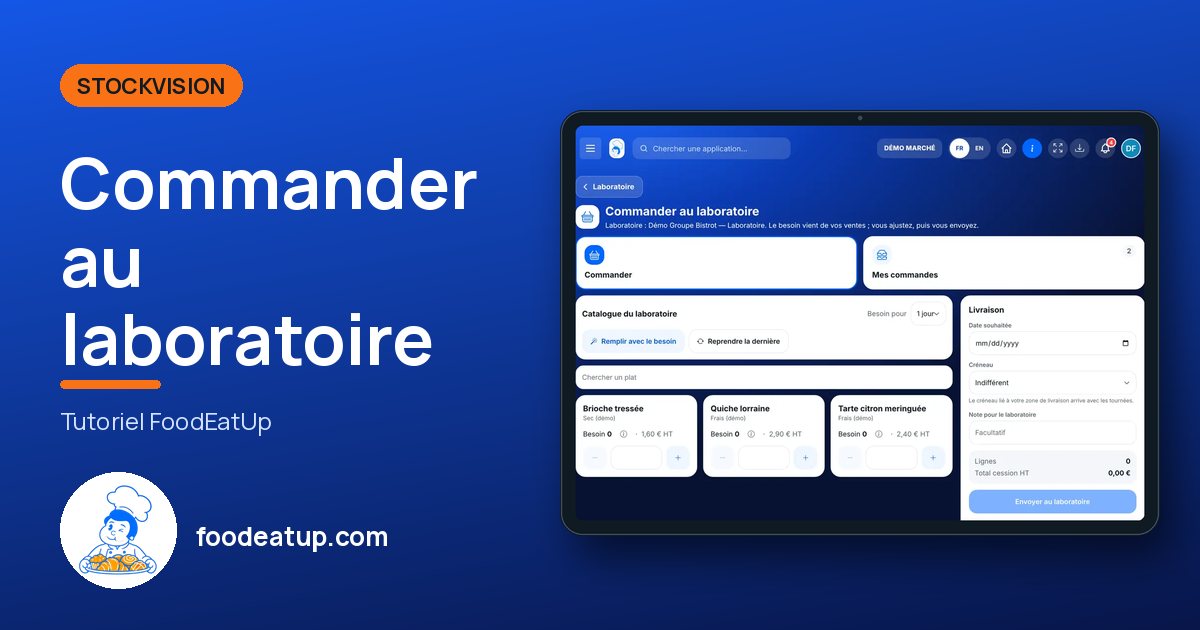
Envoyez-le à votre équipe, à votre associé ou à votre comptable. L’image ci-dessous s’affiche dans le message.

Aperçu du partage : Commander au laboratoire
WhatsAppLinkedInFacebookE-mail

Envoyer à un assistant IA

Claude, ChatGPT ou Le Chat lisent ce tutoriel et vous l’expliquent. Branchés à FoodEatUp, ils le font avec vous.

Lis ce tutoriel FoodEatUp : https://foodeatup.com/academie/stockvision/labo.md Explique-le-moi simplement, étape par étape, puis aide-moi à le faire dans mon restaurant. Si FoodEatUp est branché à toi, fais-le avec moi et montre-moi l’aperçu avant chaque modification.

ClaudeLe ChatChatGPT

Ouvrir dans mon logiciel

Tapez le numéro de votre établissement : le lien vous mène droit sur cet écran. Le numéro reste sur cet appareil.

Découvrir le laboratoire FoodEatUp →

Il se lit dans l’adresse du logiciel : foodeatup.com/establishment/numéro/…