Aller au contenu
Siège · Achats centralisés
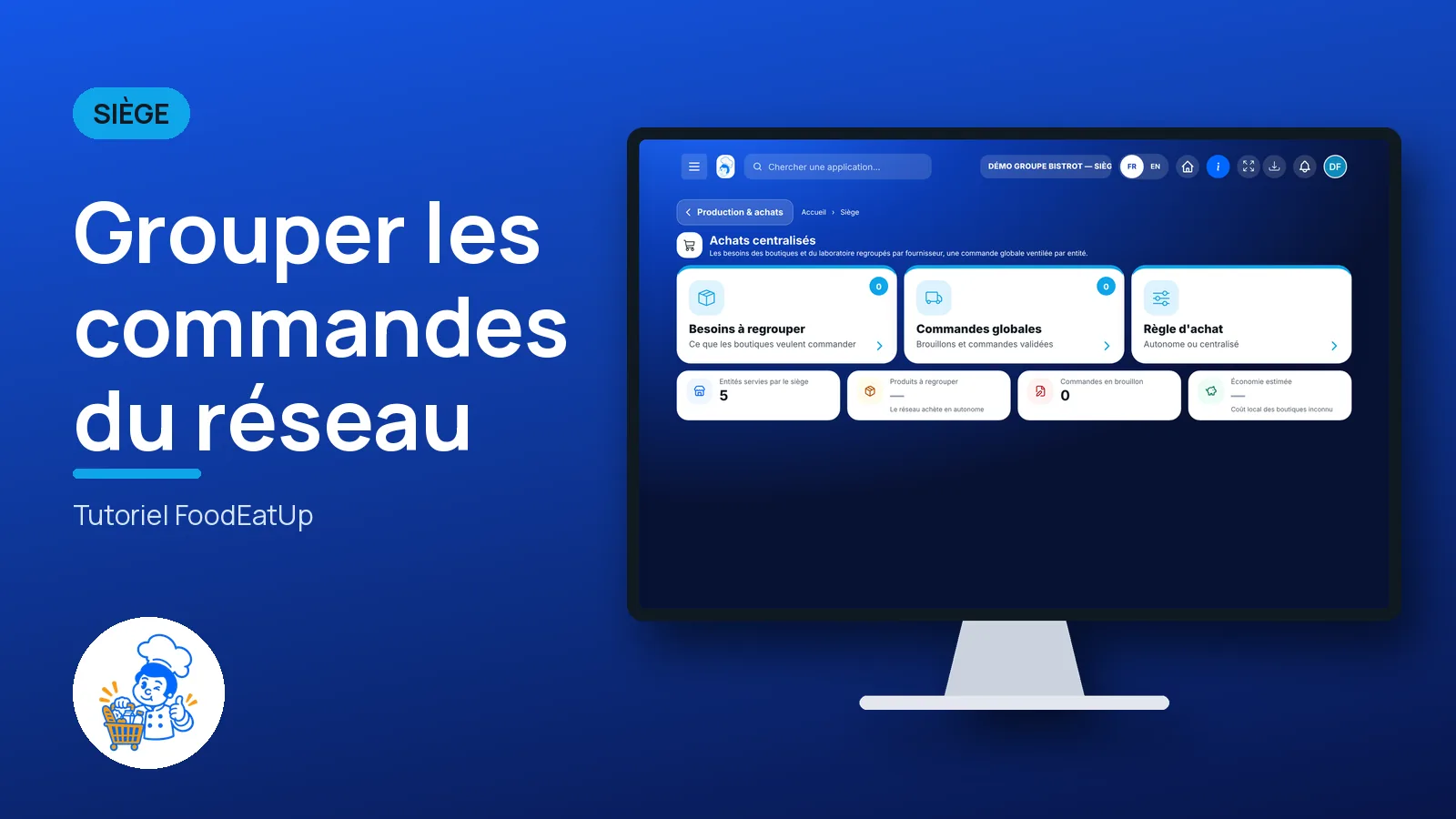
Grouper les commandes du réseau

Les besoins des boutiques et du laboratoire sont regroupés par fournisseur. Le siège passe une commande globale, répartie en colis entiers, et chaque établissement reçoit sa livraison.

  • Ordinateur
  • 5 étapes
  • Niveau : Avancé
Grouper les commandes du réseau : Les achats centralisés : les besoins des boutiques regroupés par fournisseur

Pour qui ?

  • Responsable multi-sites
  • Directeur
  • Chef de cuisine
  • Animateur réseau

Rôles qui y ont accès

  • Gérant·e
  • Chef de cuisine
  • Barman·maid · voir
  • Boutique (réseau)
  • Franchisé·e (réseau)
  • Directeur·rice d'établissement
  • Responsable siège

Le restaurateur a toujours accès. Voir ce que voit chaque rôle →

Le matériel conseillé

Ordinateur

Un ordinateur au siège. Une commande globale se relit ligne par ligne, sur grand écran.

Voir le matériel →

À quoi ça sert

  • Voir, par fournisseur, ce que toutes vos boutiques veulent commander.
  • Préparer une commande globale, ajuster la part de chaque établissement, puis la valider.
  • Choisir la règle du réseau : chaque boutique achète seule, ou le siège achète pour tous.

Pourquoi le mettre en place

  • Un volume groupé se négocie mieux. L’écran affiche l’économie estimée, quand le coût local de la boutique est connu.
  • Chaque établissement reçoit des colis entiers et réceptionne sa livraison chez lui, avec son contrôle habituel.
  • Les produits que le siège n’achète pas restent chez la boutique, et l’écran les nomme. Rien ne disparaît en silence.

Le même écran, sur chaque appareil

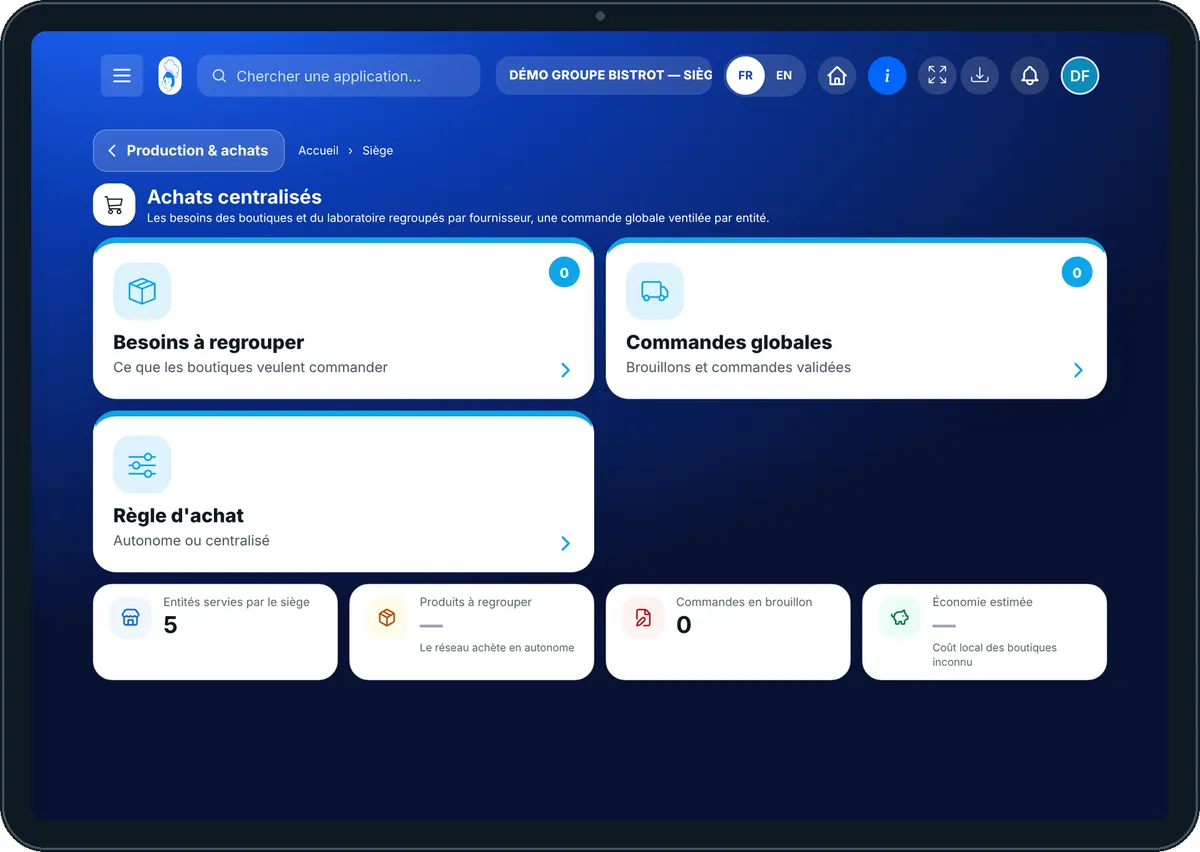
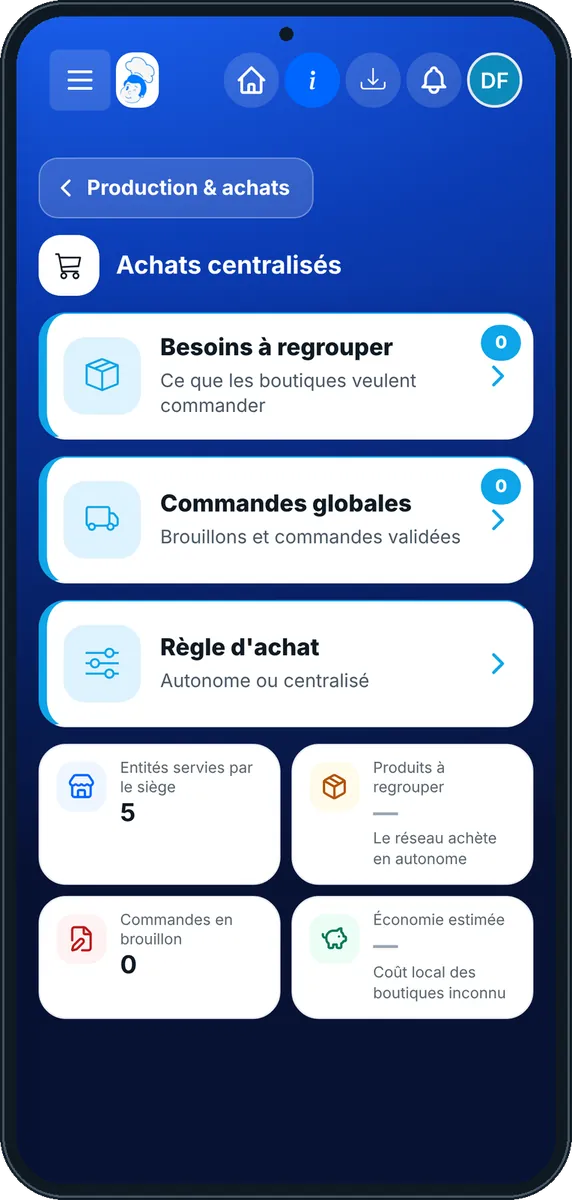
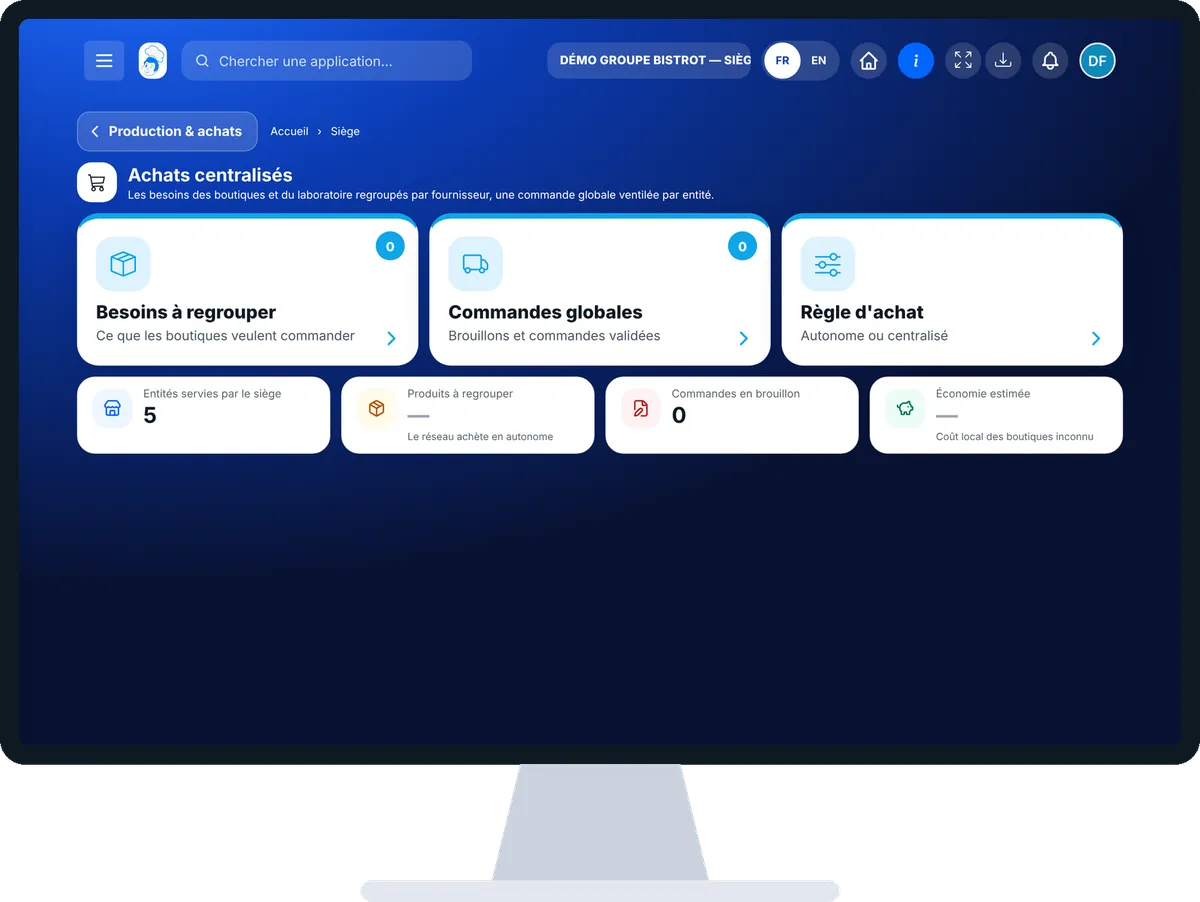
Les vrais écrans du logiciel, tels qu’ils s’affichent sur chaque appareil.

Achats centralisés — Sur la tablette
Sur la tablette
Achats centralisés — Sur le téléphone
Sur le téléphone
Achats centralisés — Sur l’ordinateur
Sur l’ordinateur

Pas à pas

Grouper les commandes du réseau : 5 étapes, avec les vrais écrans du logiciel.

  1. 1Étape 1

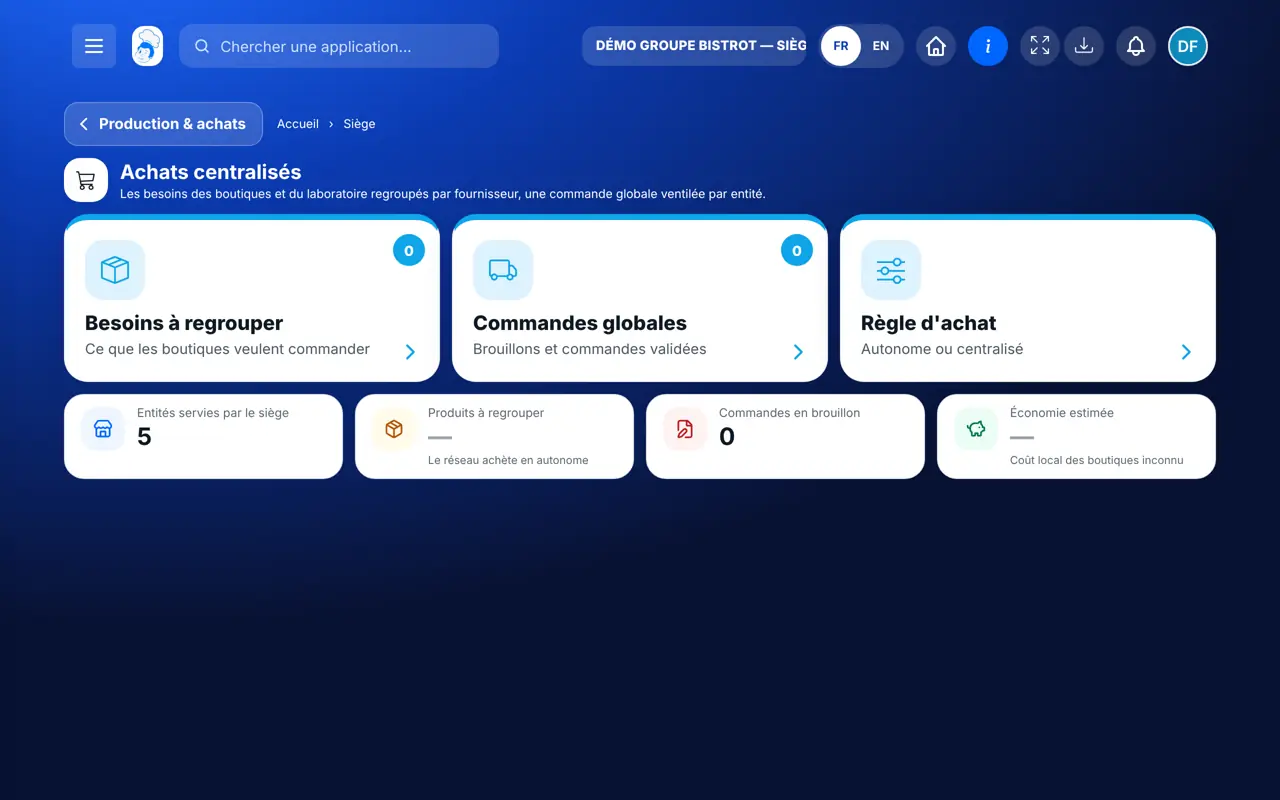
    Ouvrir les achats centralisés

    Dans la catégorie Siège, ouvrez « Achats centralisés ». L’onglet « Besoins à regrouper » range les demandes des boutiques par fournisseur, avec la part de chacune.

    Les achats centralisés : les besoins des boutiques regroupés par fournisseur
  2. 2Étape 2

    Choisir la règle d’achat

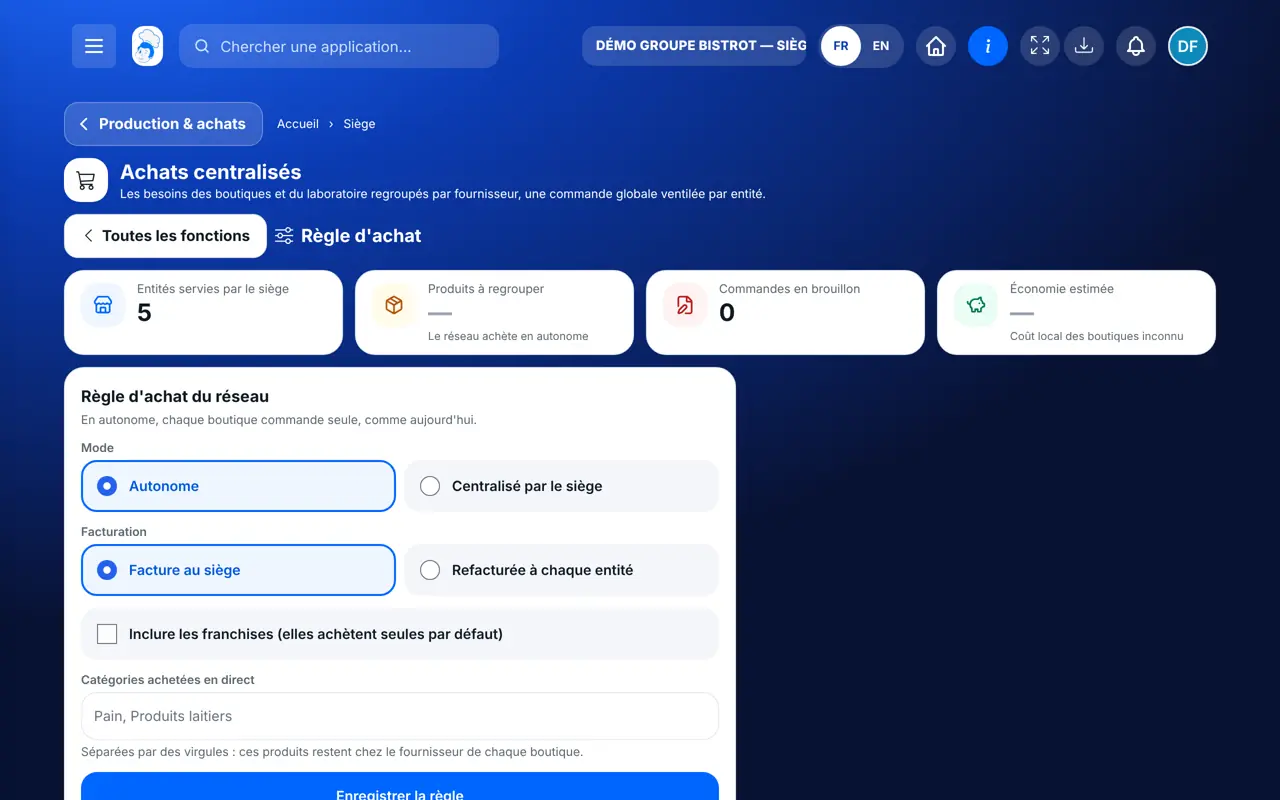
    La première fois, ouvrez l’onglet « Règle d’achat ». Choisissez le mode et la facturation, listez les catégories achetées en direct par les boutiques, puis « Enregistrer la règle ».

    L’onglet « Règle d’achat » : mode, facturation, catégories achetées en direct
  3. 3Étape 3

    Préparer la commande globale

    Sous un fournisseur, touchez « Préparer la commande globale ». Un brouillon est créé dans l’onglet « Commandes globales ».

  4. 4Étape 4

    Vérifier et ajuster

    Touchez « Vérifier et valider » sur le brouillon. Vous pouvez changer le nombre de colis de chaque établissement et choisir la date de livraison.

  5. 5Étape 5

    Valider

    Touchez « Valider et envoyer ». Le logiciel vous demande de confirmer : une livraison est créée pour chaque établissement.

Le résultat

Le résultat

Chaque boutique voit ses lignes marquées « Commandé par le siège » dans sa liste de courses, et trouve une livraison à réceptionner chez elle. Seul ce qu’elle reçoit entre dans son stock.

Réceptionner la livraison dans la boutique →

Restaurateur et employé : ce qui change

Le siège

Il regroupe les besoins, prépare la commande, ajuste les parts et valide.

Achats centralisés — Le siège

La boutique

Elle remplit sa liste de courses comme d’habitude. Les produits achetés par le siège portent un badge ; elle ne peut plus les commander seule. Elle réceptionne sa livraison.

Le faire avec votre assistant

Claude, ChatGPT ou Le Chat de Mistral, branchés à FoodEatUp. Copiez la demande, remplacez le numéro de votre établissement.

De quoi ma boutique a-t-elle besoin ?

Dans FoodEatUp, pour mon établissement [numéro], calcule ma liste de courses pour les trois prochains jours, par fournisseur, en colis entiers.

Ce que vous obtenezLa liste de courses par fournisseur, avec le nombre de colis et les produits sans fournisseur.

Outils utilisés : get_shopping_list

Quelles livraisons attendons-nous ?

Dans FoodEatUp, pour mon établissement [numéro], liste les livraisons en attente de réception, avec le fournisseur et la date prévue.

Ce que vous obtenezLes livraisons à réceptionner, par fournisseur et par date.

Outils utilisés : list_deliveries

Ce que vous y gagnez

Un volume groupé

Une commande par fournisseur pour tout le réseau.

Des colis entiers

Chaque établissement reçoit des colis complets.

Une livraison par boutique

Elle réceptionne chez elle, comme toujours.

L’économie affichée

Quand elle est calculable, pas autrement.

L’astuce du Chef

Laissez en achat direct ce qui se livre chaque jour près de la boutique : le pain, certains produits frais. Centralisez d’abord vos gros volumes secs et surgelés : c’est là que le regroupement rapporte le plus vite.

Questions fréquentes

Les franchises sont-elles incluses ?

Non par défaut : elles achètent seules. Vous pouvez les inclure en cochant « Inclure les franchises » dans la règle d’achat.

Que devient un produit que le siège n’achète pas ?

Il reste chez la boutique, qui le commande à son fournisseur. L’écran le liste sous « Ce qui reste chez les boutiques ».

Peut-on annuler une commande globale ?

Oui, tant qu’elle est en brouillon. Les lignes redeviennent commandables par les boutiques. Les achats centralisés s’activent sur demande, avec un accompagnement.

Version texte pour les assistants IA →

Partager ce tutoriel

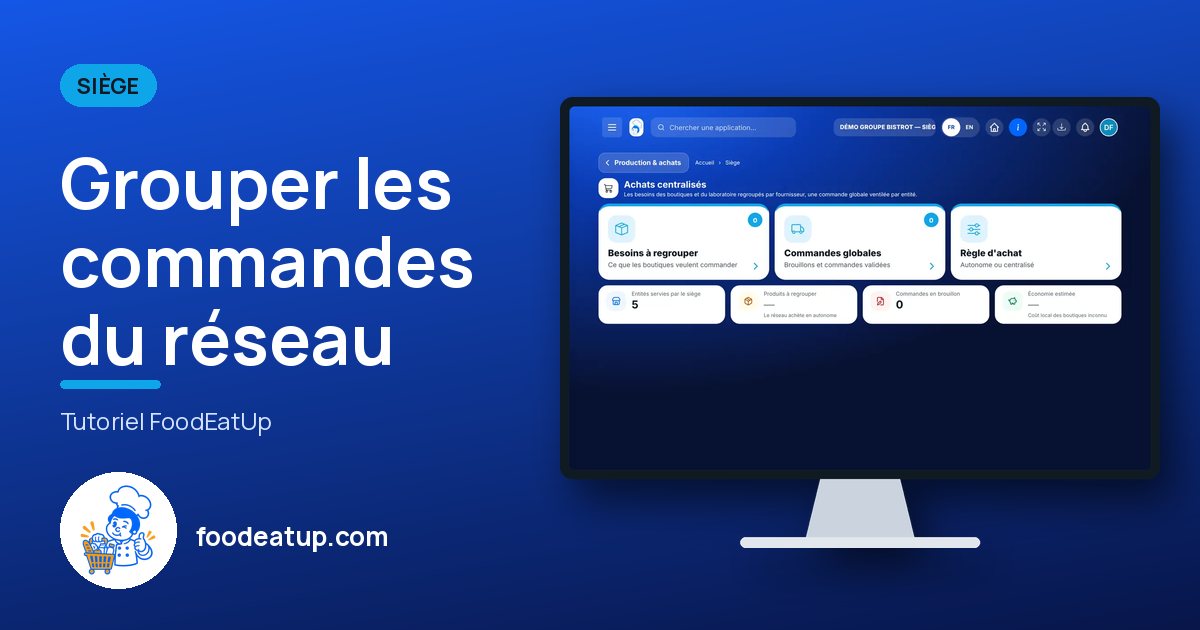
Envoyez-le à votre équipe, à votre associé ou à votre comptable. L’image ci-dessous s’affiche dans le message.

Aperçu du partage : Grouper les commandes du réseau
WhatsAppLinkedInFacebookE-mail

Envoyer à un assistant IA

Claude, ChatGPT ou Le Chat lisent ce tutoriel et vous l’expliquent. Branchés à FoodEatUp, ils le font avec vous.

Lis ce tutoriel FoodEatUp : https://foodeatup.com/academie/siege/reseau-achats.md Explique-le-moi simplement, étape par étape, puis aide-moi à le faire dans mon restaurant. Si FoodEatUp est branché à toi, fais-le avec moi et montre-moi l’aperçu avant chaque modification.

ClaudeLe ChatChatGPT

Ouvrir dans mon logiciel

Tapez le numéro de votre établissement : le lien vous mène droit sur cet écran. Le numéro reste sur cet appareil.

Découvrir le pilotage du siège →

Il se lit dans l’adresse du logiciel : foodeatup.com/establishment/numéro/…