Aller au contenu
StockVision · Préparation & colis
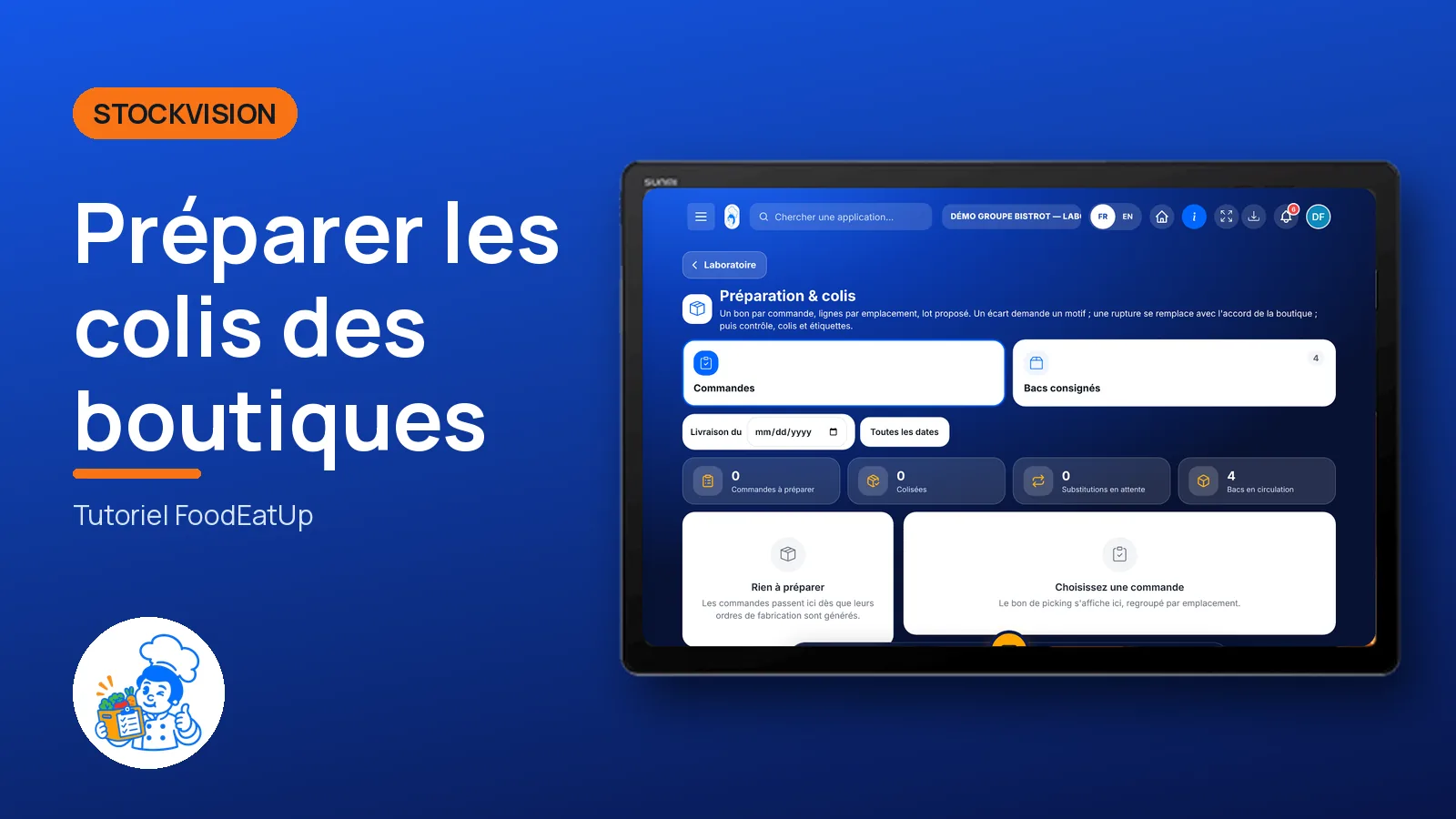
Préparer les colis des boutiques

Le laboratoire prépare chaque commande : il prélève les lots proposés, recompte, met en bacs ou en cartons et imprime les étiquettes. Le stock sort au moment du prélèvement.

  • Tablette
  • 5 étapes
  • Niveau : Intermédiaire
Préparer les colis des boutiques : Les commandes à préparer

Pour qui ?

  • Second de cuisine
  • Commis / cuisinier
  • Chef de cuisine

Rôles qui y ont accès

  • Gérant·e
  • Chef de cuisine
  • Cuisinier·ère · voir
  • Laboratoire (réseau)
  • Boutique (réseau)
  • Franchisé·e (réseau)
  • Directeur·rice d'établissement
  • Responsable siège · voir

Le restaurateur a toujours accès. Voir ce que voit chaque rôle →

Le matériel conseillé

Tablette

Une tablette à la zone de préparation, et l’imprimante d’étiquettes du laboratoire.

Voir le matériel →

À quoi ça sert

  • Préparer chaque commande avec un bon rangé par emplacement.
  • Prélever le lot proposé, celui dont la DLC est la plus proche, encore valable à la livraison.
  • Faire les colis, imprimer les étiquettes et suivre les bacs consignés.

Pourquoi le mettre en place

  • Le préparateur prend le bon lot sans chercher : le plus ancien encore valable.
  • Le stock sort quand le plat quitte l’étagère : deux bons ne visent pas le même lot.
  • Un recompte avant de fermer le colis évite les erreurs d’envoi.

Le même écran, sur chaque appareil

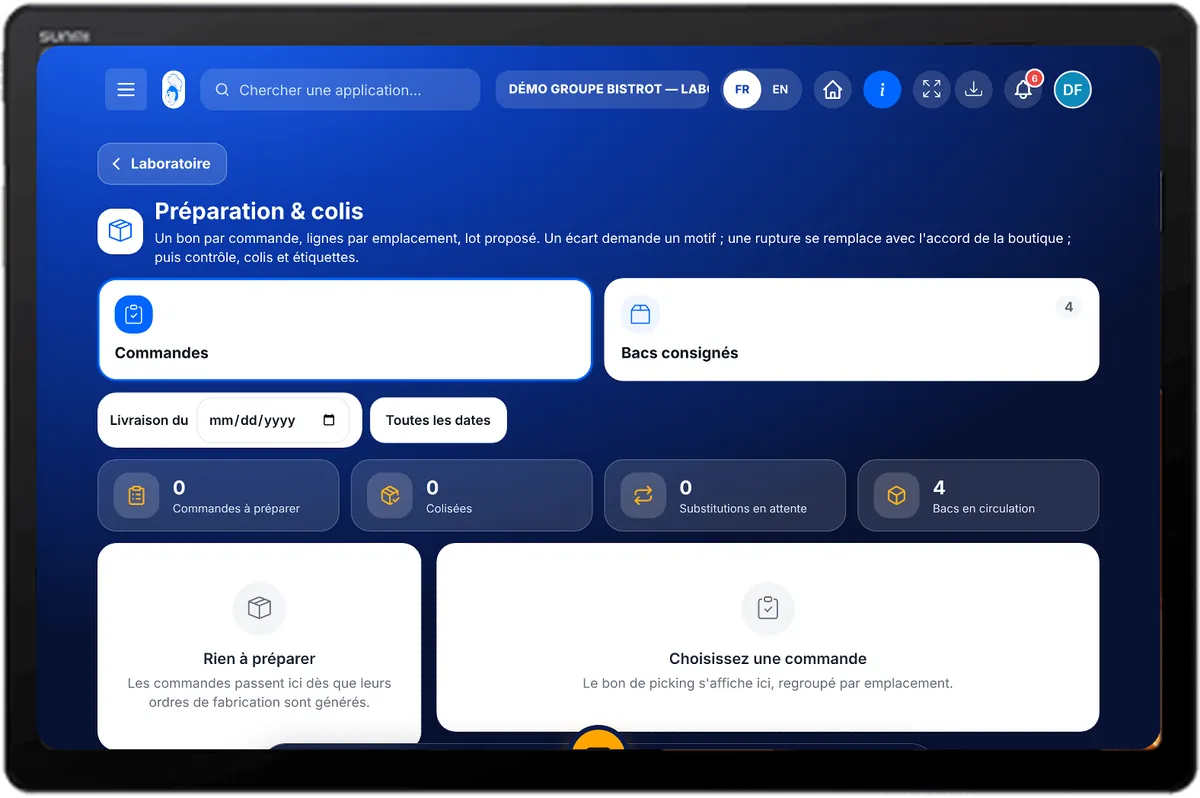
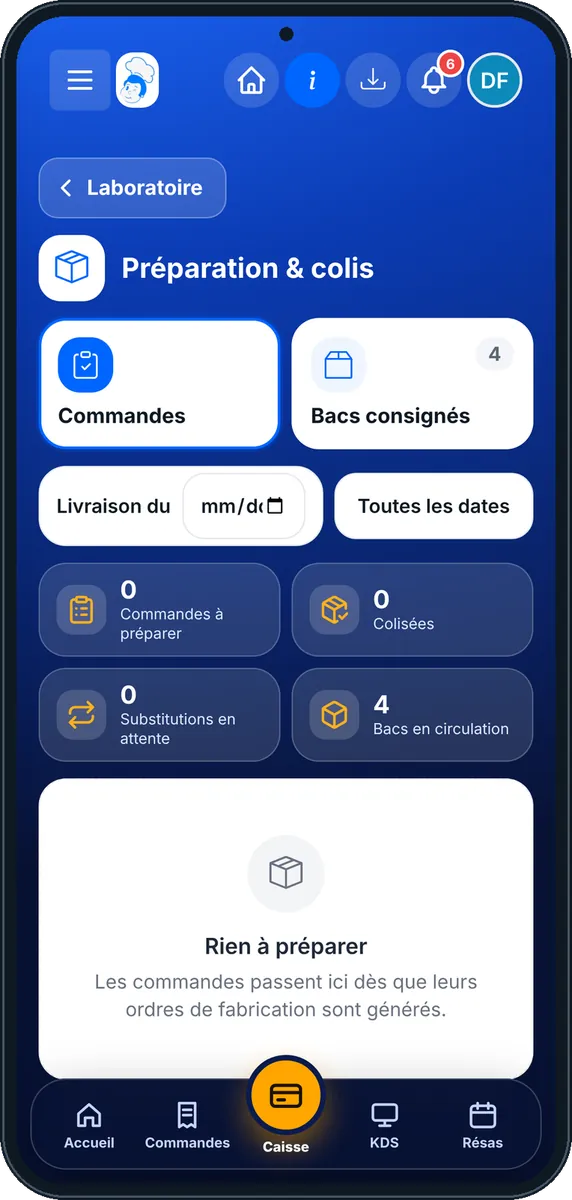
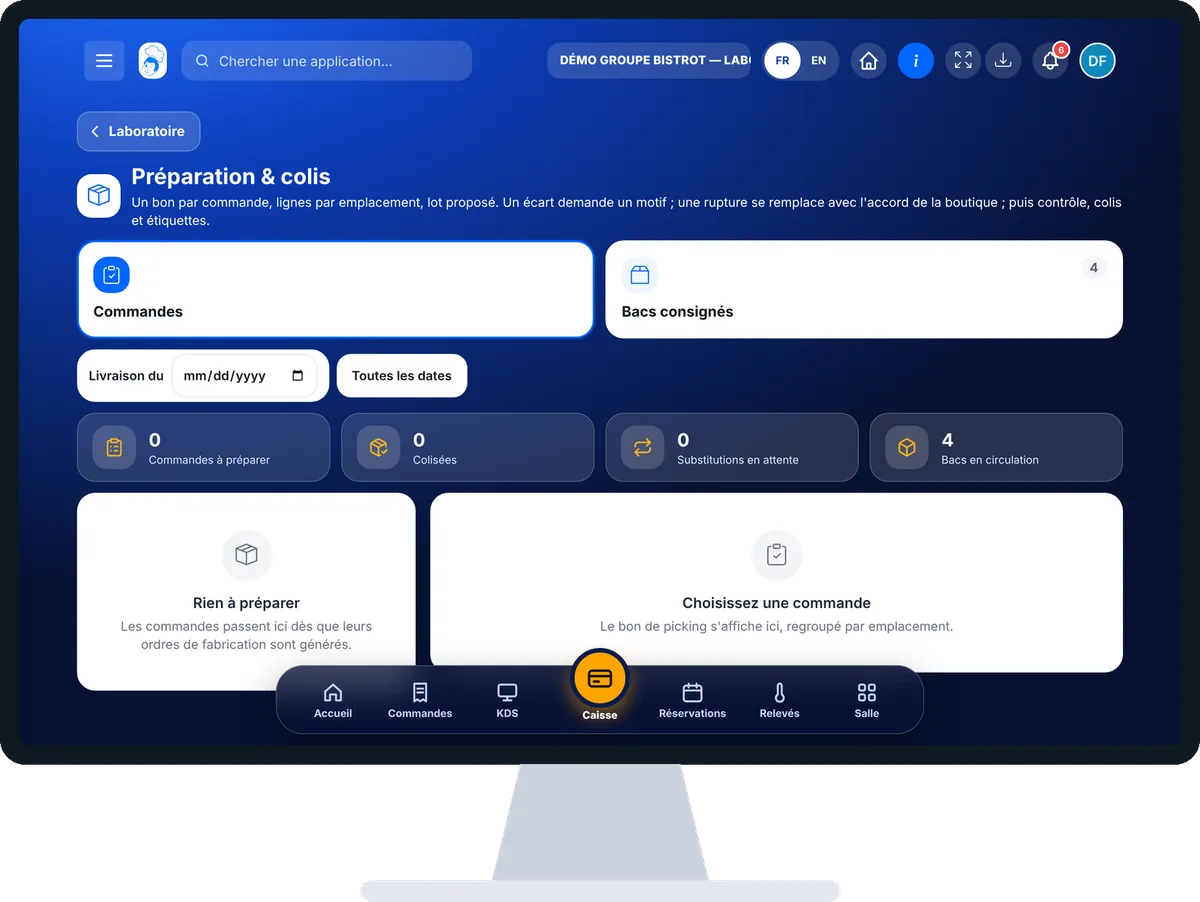
Les vrais écrans du logiciel, tels qu’ils s’affichent sur chaque appareil.

Préparation & colis — Sur la tablette
Sur la tablette
Préparation & colis — Sur le téléphone
Sur le téléphone
Préparation & colis — Sur l’ordinateur
Sur l’ordinateur

Pas à pas

Préparer les colis des boutiques : 5 étapes, avec les vrais écrans du logiciel.

  1. 1Étape 1

    Ouvrir une commande

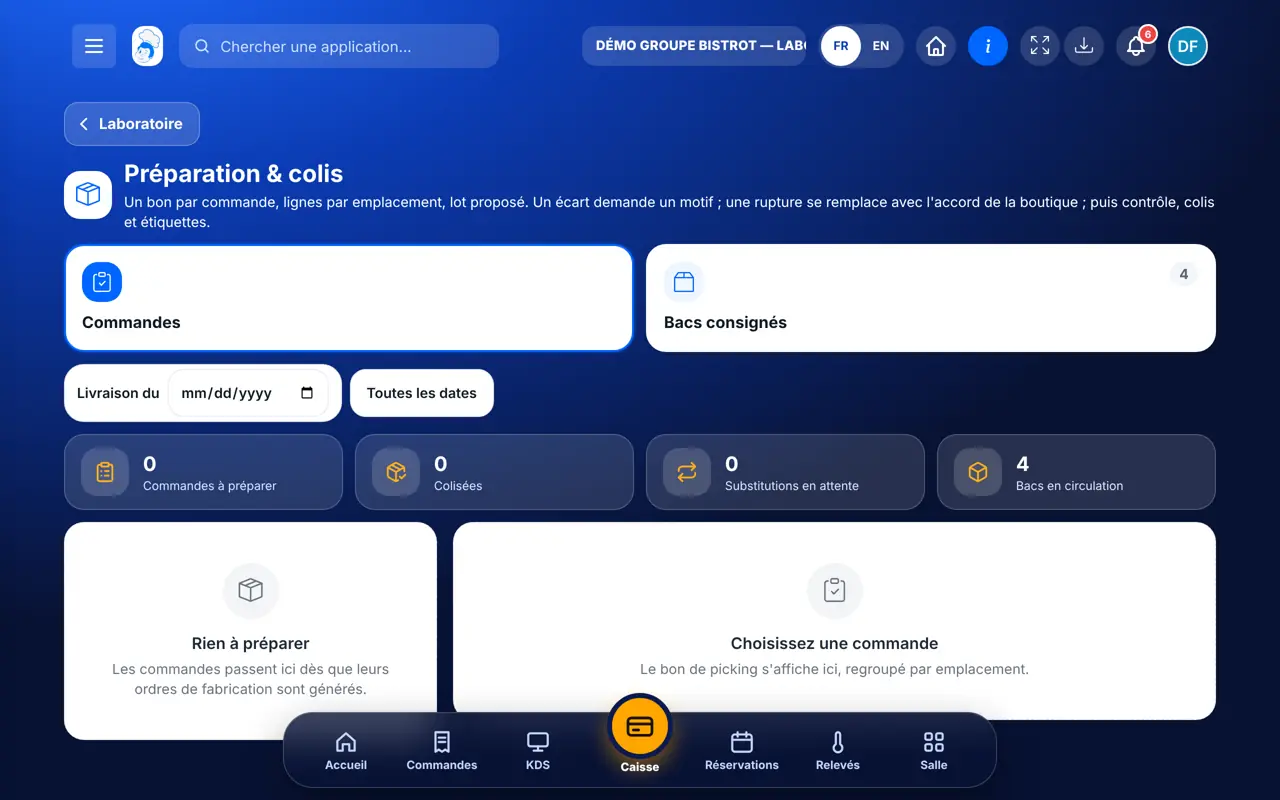
    Dans StockVisionAI, ouvrez « Préparation & colis ». L’onglet « Commandes » liste les commandes à préparer. Touchez-en une : le bon s’affiche, rangé par zone.

    Les commandes à préparer
  2. 2Étape 2

    Prélever

    Pour chaque ligne, vérifiez le lot proposé, tapez la quantité préparée et touchez « Prélever ». Si la quantité diffère, le motif est obligatoire. En cas de rupture, touchez « Rupture » pour proposer un plat de remplacement : la boutique accepte ou refuse.

  3. 3Étape 3

    Recompter

    Touchez « Contrôler (double comptage) », recomptez chaque ligne, puis « Valider le contrôle ».

  4. 4Étape 4

    Faire les colis

    Ajoutez un bac isotherme ou un carton, cochez ce qu’il contient, puis « Coliser et imprimer les étiquettes ». La commande passe « préparée ».

  5. 5Étape 5

    Suivre les bacs

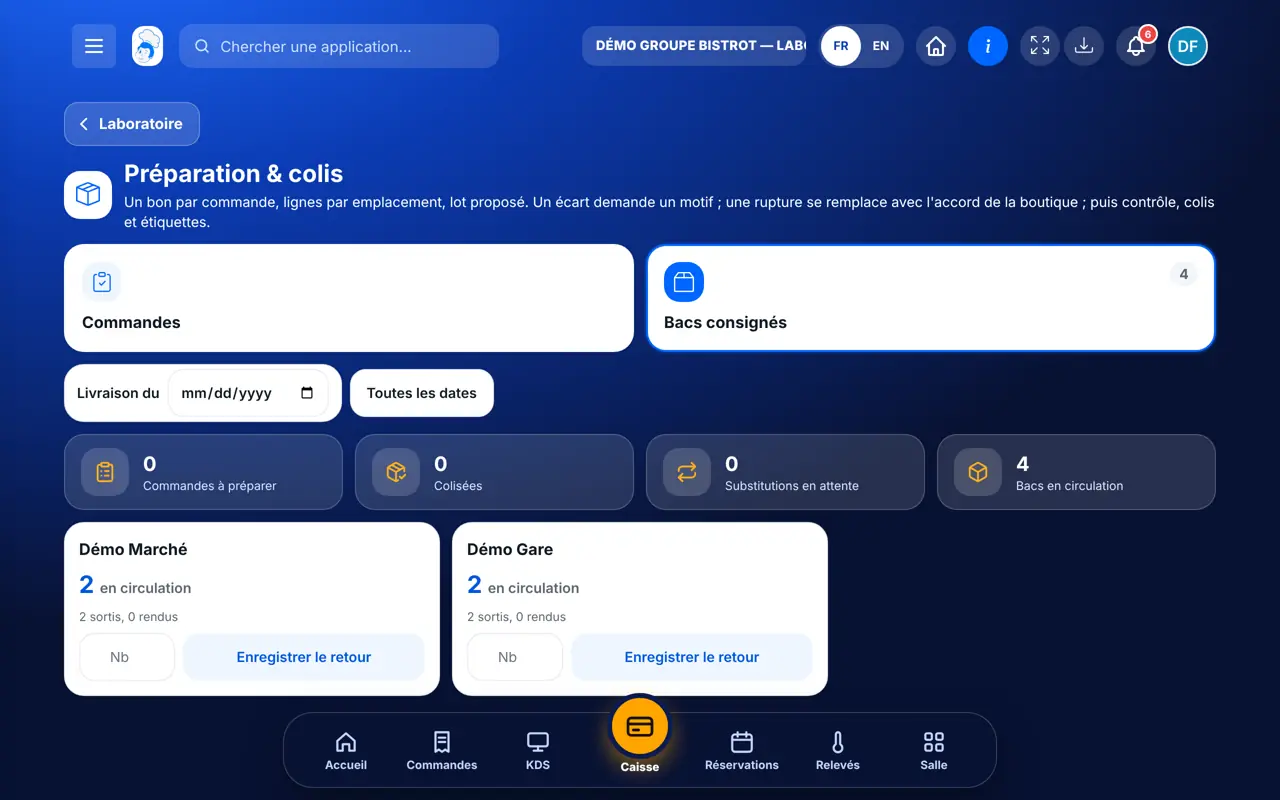
    L’onglet « Bacs consignés » montre les bacs chez chaque boutique. Notez les bacs rendus et touchez « Enregistrer le retour ».

    Les bacs consignés chez les boutiques
Le résultat

La commande est prête à partir

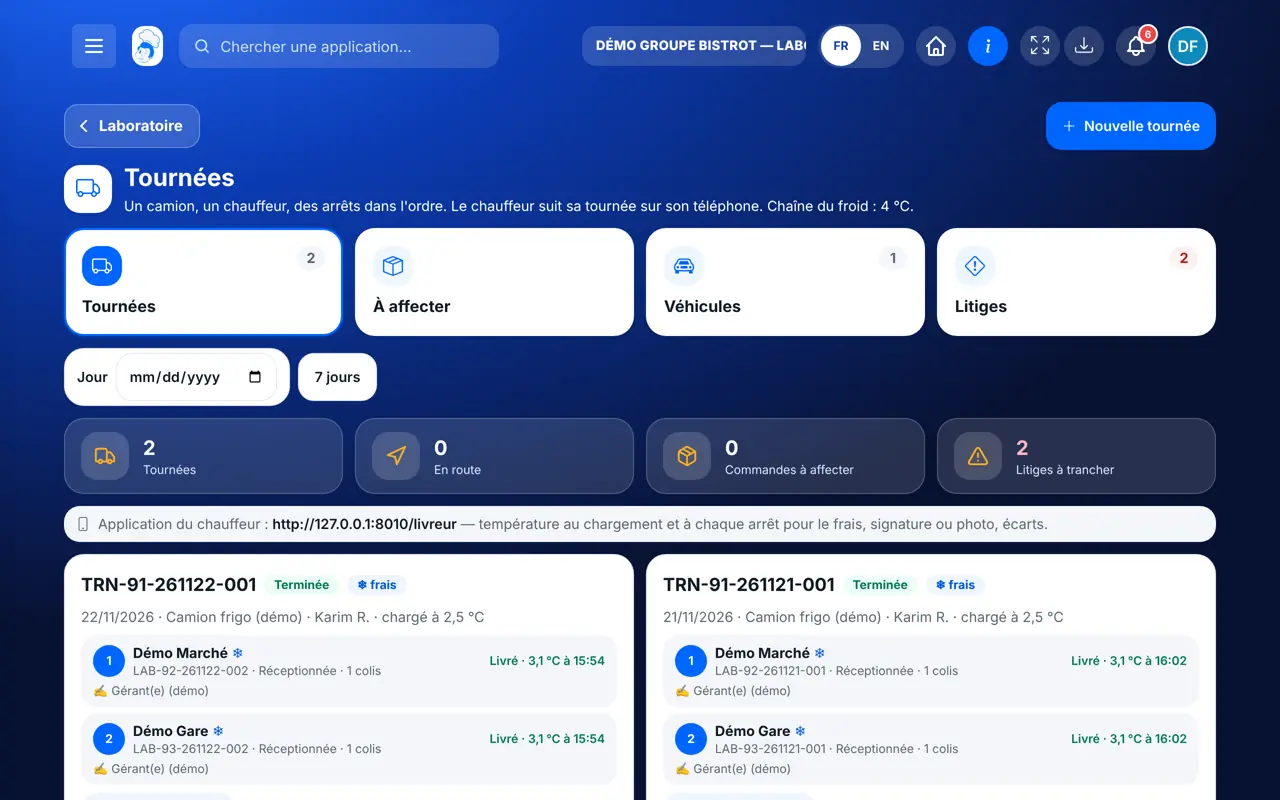
Les colis sont étiquetés et la commande passe « préparée ». Elle peut être mise dans une tournée.

Voir les tournées →
La commande est prête à partir : Préparer les colis des boutiques

Restaurateur et employé : ce qui change

Le responsable du laboratoire

Il prépare, contrôle, colise et suit les bacs.

Préparation & colis — Le responsable du laboratoire

Le préparateur

Il fait les mêmes gestes si son rôle a le droit de modifier la production.

Le faire avec votre assistant

Claude, ChatGPT ou Le Chat de Mistral, branchés à FoodEatUp. Copiez la demande, remplacez le numéro de votre établissement.

Combien de commandes à préparer ?

Dans FoodEatUp, pour mon établissement [numéro], donne-moi le tableau du laboratoire : commandes à préparer et commandes colisées.

Ce que vous obtenezLes commandes par état de préparation.

Outils utilisés : get_lab_hub

Où sont mes bacs ?

Dans FoodEatUp, pour mon établissement [numéro], donne-moi le tableau des livraisons : consignes en circulation chez les boutiques.

Ce que vous obtenezLes bacs en circulation, boutique par boutique.

Outils utilisés : get_delivery_hub

Qu’est-ce qui est sorti du stock ?

Dans FoodEatUp, pour mon établissement [numéro], liste les mouvements de stock d’aujourd’hui.

Ce que vous obtenezLes sorties du jour, référencées par commande.

Outils utilisés : list_stock_movements

Ce que vous y gagnez

Le bon lot, sans chercher

Le plus ancien encore valable à la livraison.

Un stock juste

Il sort au prélèvement.

Moins d’erreurs d’envoi

Un recompte avant le colis.

Des bacs suivis

Le compteur ne descend jamais sous zéro.

L’astuce du Chef

Rangez les emplacements de vos lots comme votre chambre froide est rangée : le bon de préparation suit cet ordre, et le préparateur fait un seul tour.

Questions fréquentes

Peut-on prendre un lot bloqué ?

Non. Un lot bloqué ou périmé à la date de livraison est refusé, et l’écran le dit.

Que se passe-t-il si je refais une ligne ?

Ce que la ligne avait pris est d’abord remis au stock, puis le nouveau prélèvement est fait.

Peut-on fermer les colis avec une substitution en attente ?

Non. Tant que la boutique n’a pas répondu, la mise en colis est refusée.

Version texte pour les assistants IA →

Partager ce tutoriel

Envoyez-le à votre équipe, à votre associé ou à votre comptable. L’image ci-dessous s’affiche dans le message.

Aperçu du partage : Préparer les colis des boutiques
WhatsAppLinkedInFacebookE-mail

Envoyer à un assistant IA

Claude, ChatGPT ou Le Chat lisent ce tutoriel et vous l’expliquent. Branchés à FoodEatUp, ils le font avec vous.

Lis ce tutoriel FoodEatUp : https://foodeatup.com/academie/stockvision/picking.md Explique-le-moi simplement, étape par étape, puis aide-moi à le faire dans mon restaurant. Si FoodEatUp est branché à toi, fais-le avec moi et montre-moi l’aperçu avant chaque modification.

ClaudeLe ChatChatGPT

Ouvrir dans mon logiciel

Tapez le numéro de votre établissement : le lien vous mène droit sur cet écran. Le numéro reste sur cet appareil.

Découvrir le laboratoire FoodEatUp →

Il se lit dans l’adresse du logiciel : foodeatup.com/establishment/numéro/…