Aller au contenu
StockVision · Produits finis
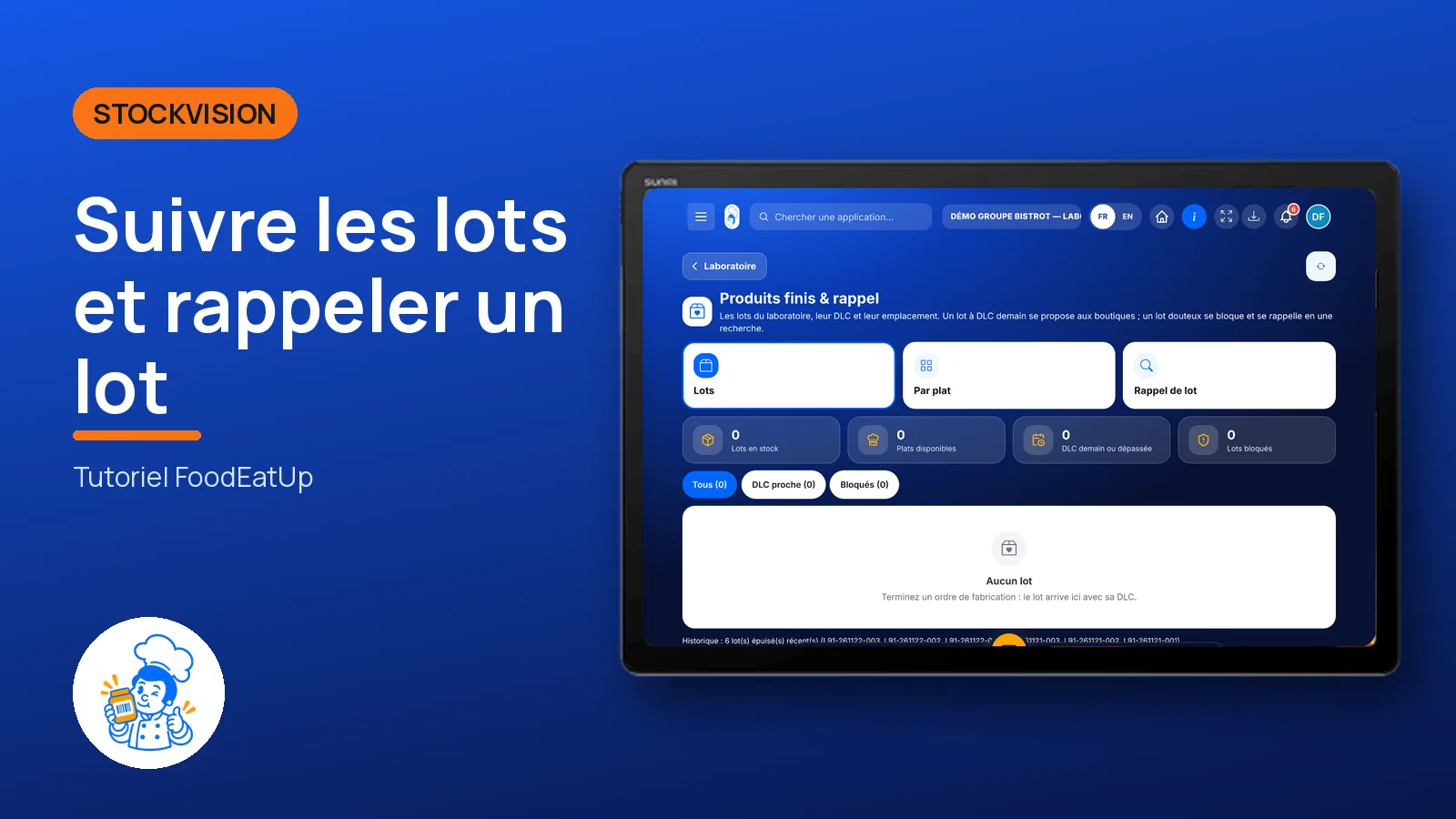
Suivre les lots et rappeler un lot

Tous les lots finis du laboratoire avec leur DLC. Un numéro de lot fournisseur suffit pour retrouver les lots fabriqués avec lui, les boutiques servies et les bloquer.

  • Tablette
  • 5 étapes
  • Niveau : Avancé
Suivre les lots et rappeler un lot : Les lots finis en stock

Pour qui ?

  • Chef de cuisine
  • Second de cuisine
  • Responsable multi-sites

Rôles qui y ont accès

  • Gérant·e
  • Chef de cuisine
  • Cuisinier·ère · voir
  • Laboratoire (réseau)
  • Boutique (réseau)
  • Franchisé·e (réseau)
  • Directeur·rice d'établissement
  • Responsable siège · voir

Le restaurateur a toujours accès. Voir ce que voit chaque rôle →

Le matériel conseillé

Tablette

Une tablette au laboratoire, ou l’ordinateur du bureau pour un rappel.

Voir le matériel →

À quoi ça sert

  • Voir les lots finis en stock, leur DLC et leur emplacement.
  • Repérer les lots dont la DLC arrive demain, et proposer une promotion aux boutiques.
  • Faire un rappel : du lot fournisseur aux lots finis, puis aux boutiques servies.

Pourquoi le mettre en place

  • Le jour d’une alerte fournisseur, vous savez en quelques secondes ce qui est touché.
  • Un lot bloqué sort tout de suite du stock disponible : il ne part plus vers une boutique.
  • Les boutiques servies sont prévenues avec votre motif.

Le même écran, sur chaque appareil

Les vrais écrans du logiciel, tels qu’ils s’affichent sur chaque appareil.

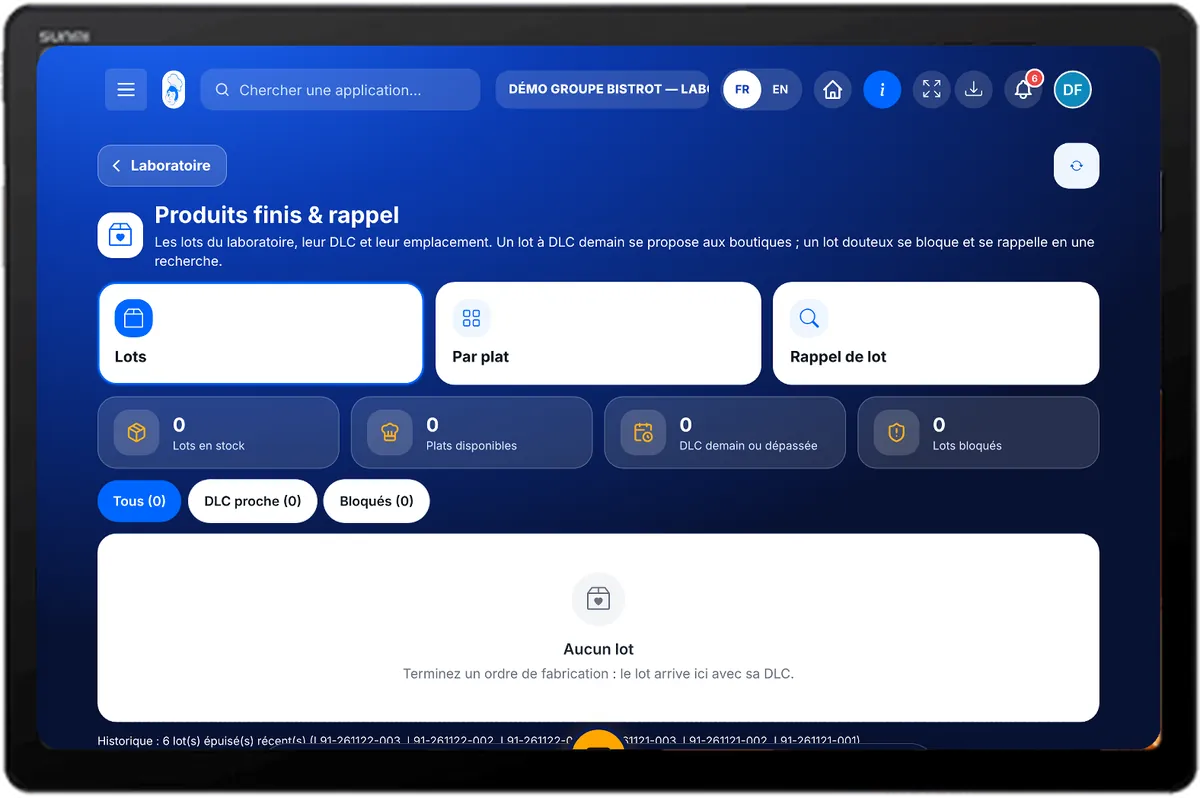
Produits finis — Sur la tablette
Sur la tablette
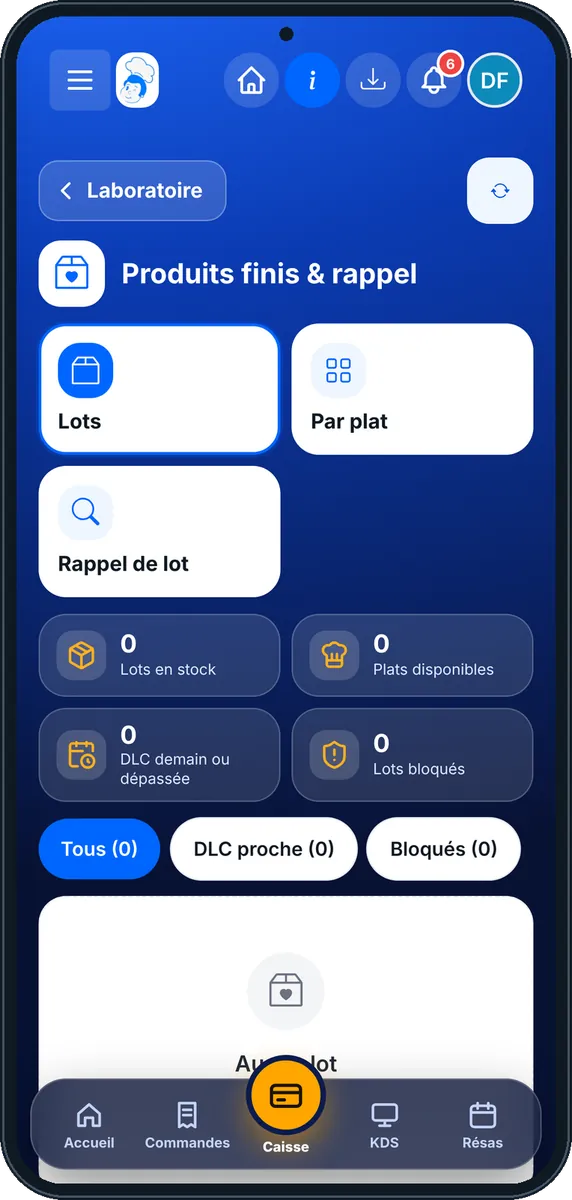
Produits finis — Sur le téléphone
Sur le téléphone
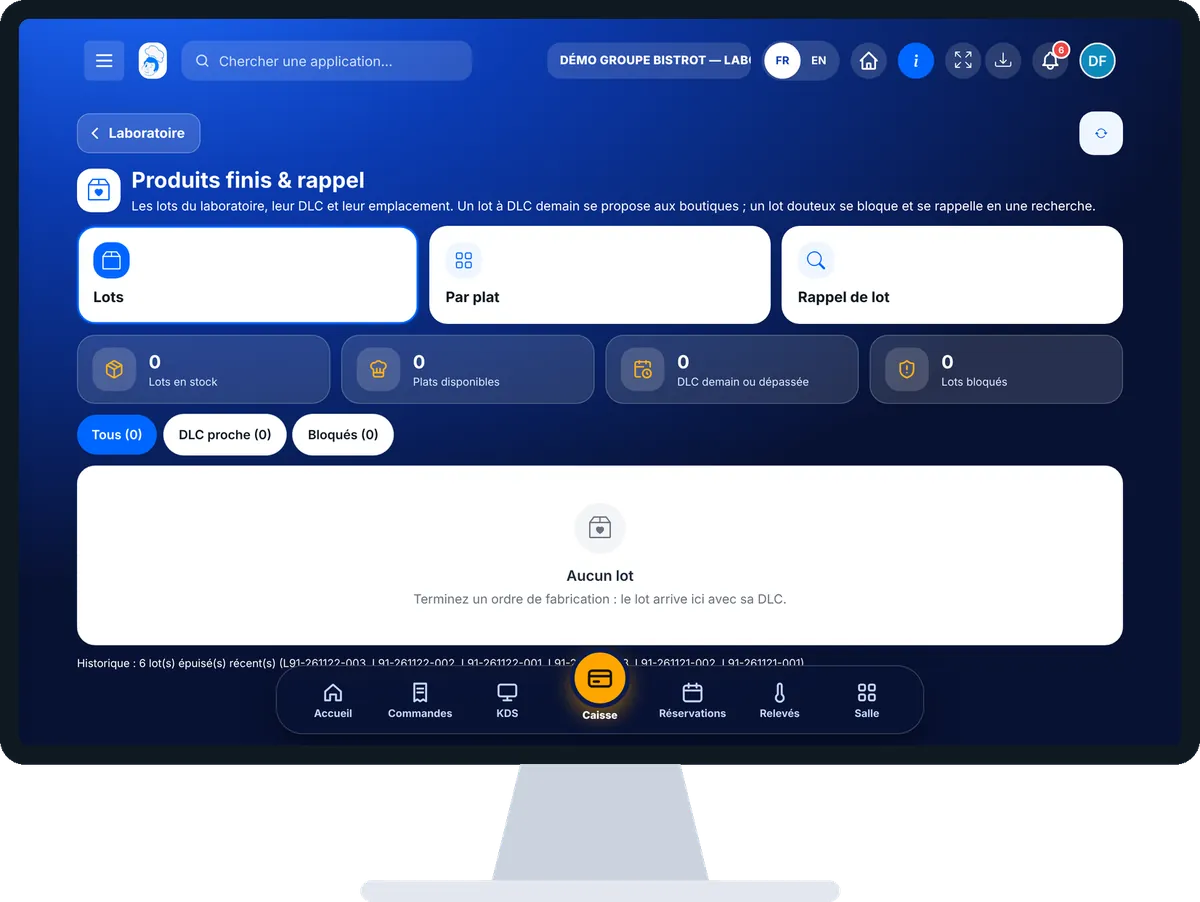
Produits finis — Sur l’ordinateur
Sur l’ordinateur

Pas à pas

Suivre les lots et rappeler un lot : 5 étapes, avec les vrais écrans du logiciel.

  1. 1Étape 1

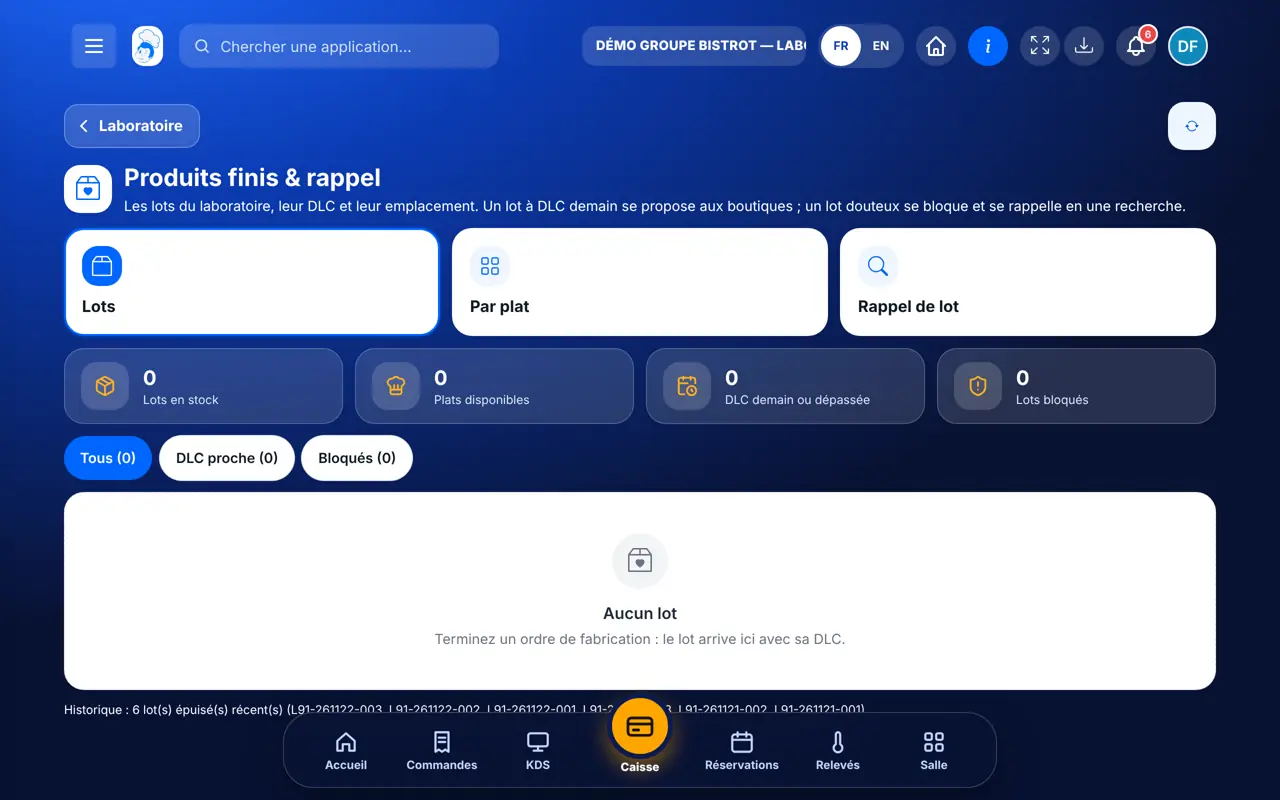
    Ouvrir les produits finis

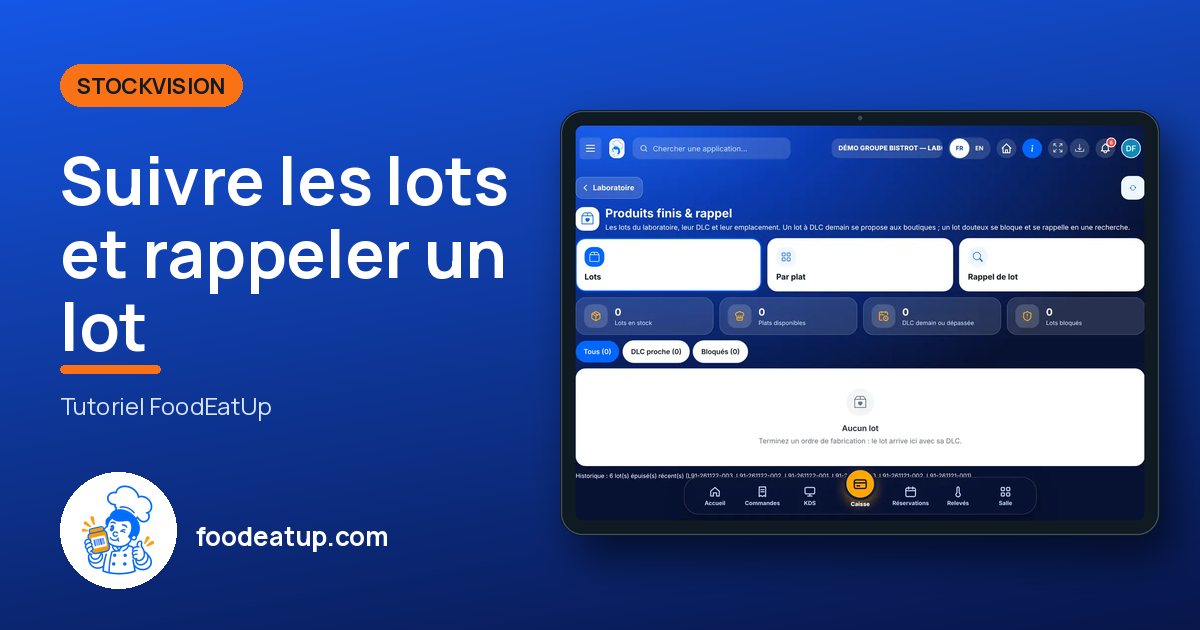
    Dans StockVisionAI, ouvrez « Produits finis & rappel ». L’onglet « Lots » liste les lots en stock, avec un filtre « DLC proche » et « Bloqués ».

    Les lots finis en stock
  2. 2Étape 2

    Lire le stock par plat

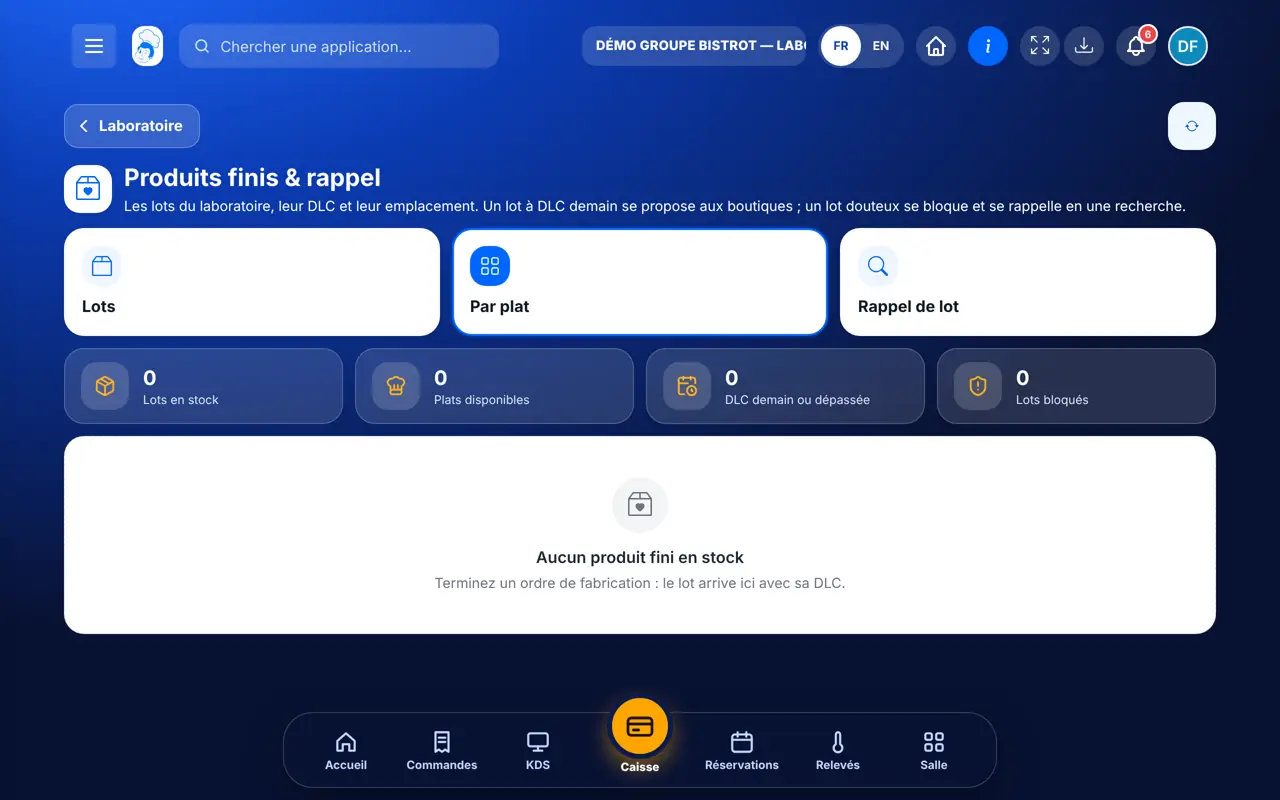
    L’onglet « Par plat » additionne le disponible de chaque plat, lots bloqués exclus.

    Le disponible par plat
  3. 3Étape 3

    Chercher un lot

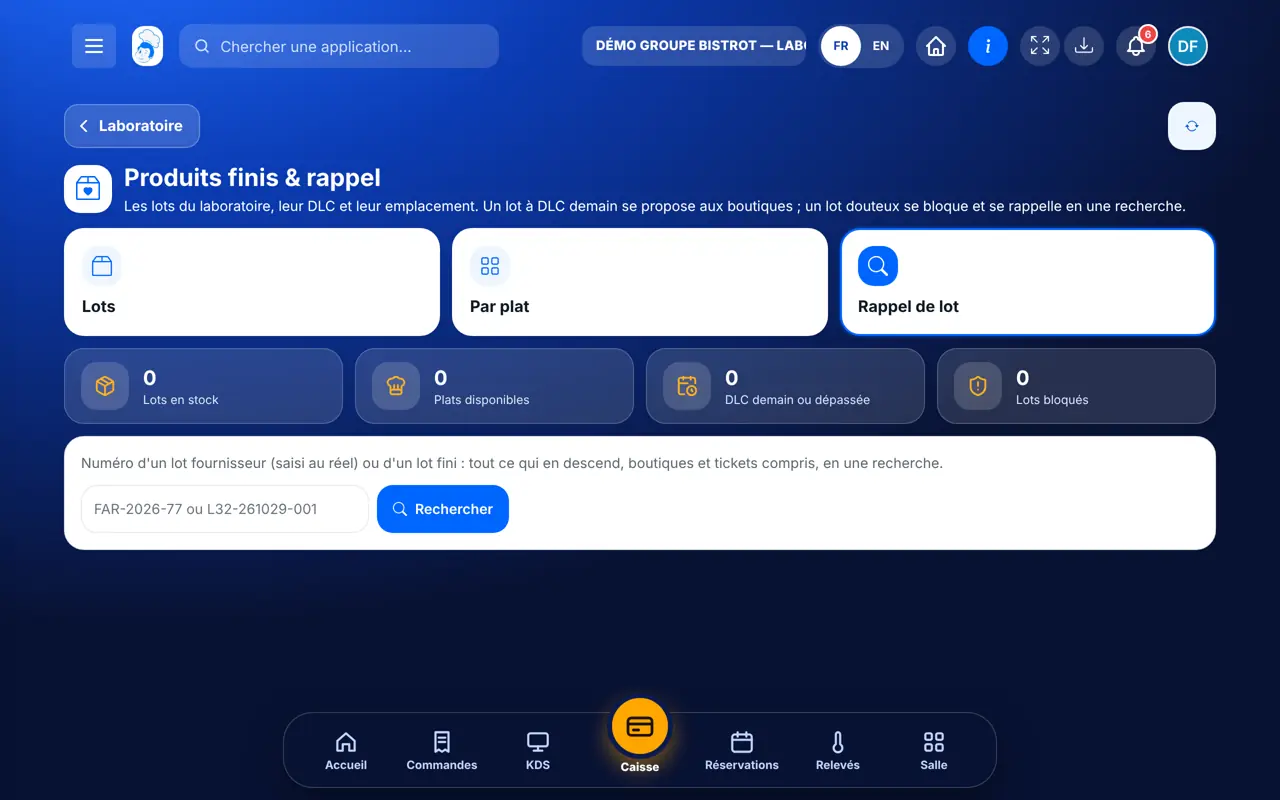
    Dans « Rappel de lot », tapez un numéro de lot fournisseur ou de lot fini, puis « Rechercher ». L’écran montre les lots fournisseur consommés, les lots finis, puis les boutiques et les ventes concernées.

    Le rappel de lot
  4. 4Étape 4

    Bloquer

    Écrivez le motif du rappel, touchez « Bloquer les lots finis », puis « Confirmer le blocage et prévenir les boutiques ». Les lots passent « Bloqué » et les boutiques servies reçoivent votre motif.

  5. 5Étape 5

    Exporter

    Touchez « Exporter (CSV) » pour garder la trace du rappel.

Le résultat

Les lots sont prêts à partir

Les lots disponibles, à DLC valable, sont proposés au moment de préparer les commandes des boutiques. Un lot bloqué ne l’est plus.

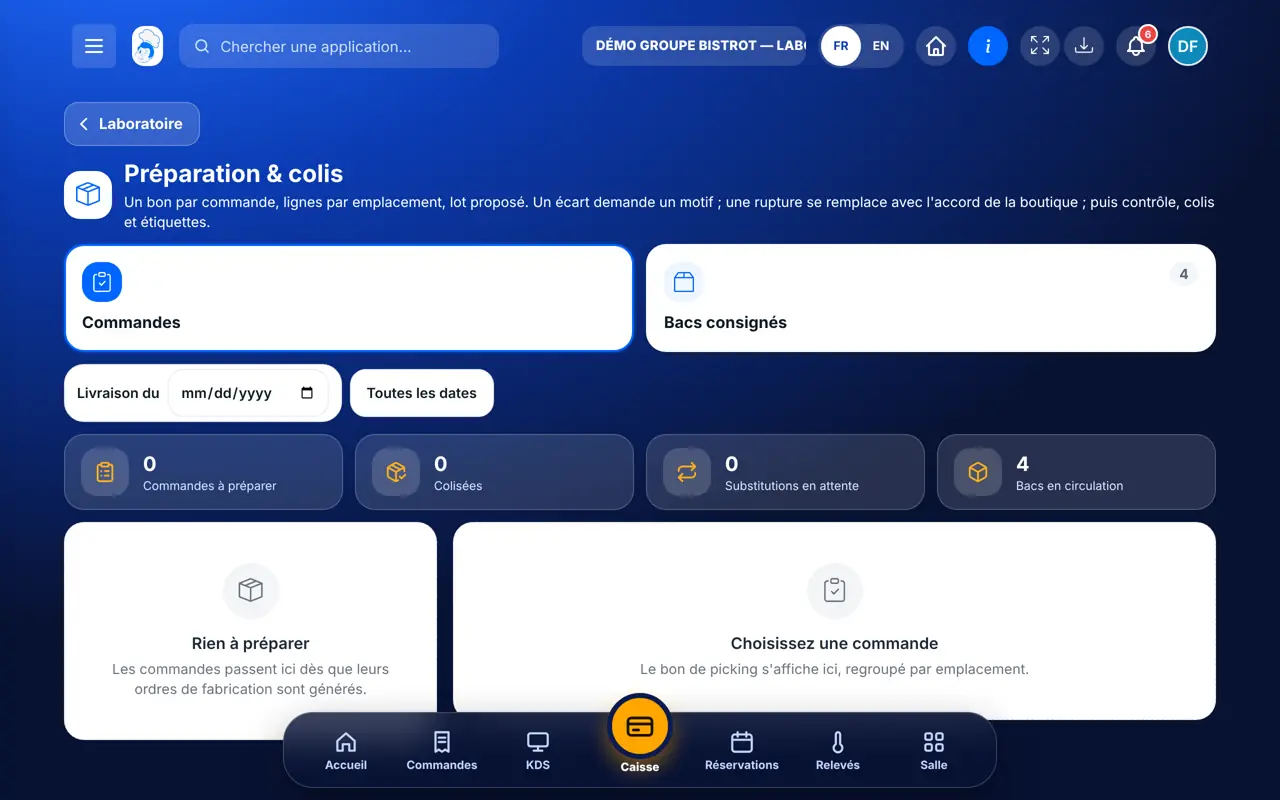
Voir la préparation des colis →
Les lots sont prêts à partir : Suivre les lots et rappeler un lot

Restaurateur et employé : ce qui change

Le responsable du laboratoire

Il suit les lots, fait le rappel, bloque et débloque.

Produits finis — Le responsable du laboratoire

L’employé du laboratoire

Il voit les lots si son rôle le permet. Bloquer exige le droit de modifier la production.

Le faire avec votre assistant

Claude, ChatGPT ou Le Chat de Mistral, branchés à FoodEatUp. Copiez la demande, remplacez le numéro de votre établissement.

Quels lots ai-je en stock ?

Dans FoodEatUp, pour mon établissement [numéro], donne-moi le tableau du laboratoire : lots finis, DLC proches et lots bloqués.

Ce que vous obtenezLes lots, leurs DLC et ceux qui sont bloqués.

Outils utilisés : get_lab_hub

Retrouver la traçabilité

Dans FoodEatUp, pour mon établissement [numéro], sors le registre de traçabilité HACCP des 30 derniers jours.

Ce que vous obtenezLe registre de traçabilité de la période.

Outils utilisés : get_haccp_history_tracability

Quelles boutiques ont été livrées ?

Dans FoodEatUp, pour mon établissement [numéro], donne-moi le tableau des livraisons du laboratoire : tournées, arrêts et litiges.

Ce que vous obtenezLes tournées, les boutiques livrées et les litiges.

Outils utilisés : get_delivery_hub

Ce que vous y gagnez

Un rappel en quelques secondes

Du lot fournisseur jusqu’aux boutiques.

Un blocage immédiat

Le lot sort du disponible.

Des boutiques prévenues

Avec votre motif.

Moins de gaspillage

Les DLC proches se voient, la promotion se propose.

L’astuce du Chef

Le blocage se fait en deux touchers : le premier montre le bouton de confirmation, le second bloque. Lisez la liste des boutiques avant de confirmer. Le rappel marche aussi bien que les lots fournisseurs ont été saisis à la fabrication.

Questions fréquentes

Quelles boutiques sont listées dans un rappel ?

Celles qui ont été servies avec les lots concernés. Les ventes affichées sont une estimation : l’écran et l’export le disent.

Peut-on débloquer un lot ?

Oui, avec le bouton « Débloquer » quand l’alerte est levée.

La promotion est-elle créée automatiquement ?

Non. Le laboratoire prévient les boutiques, et chaque boutique crée sa promotion si elle le veut.

Version texte pour les assistants IA →

Partager ce tutoriel

Envoyez-le à votre équipe, à votre associé ou à votre comptable. L’image ci-dessous s’affiche dans le message.

Aperçu du partage : Suivre les lots et rappeler un lot
WhatsAppLinkedInFacebookE-mail

Envoyer à un assistant IA

Claude, ChatGPT ou Le Chat lisent ce tutoriel et vous l’expliquent. Branchés à FoodEatUp, ils le font avec vous.

Lis ce tutoriel FoodEatUp : https://foodeatup.com/academie/stockvision/fabrication-stock.md Explique-le-moi simplement, étape par étape, puis aide-moi à le faire dans mon restaurant. Si FoodEatUp est branché à toi, fais-le avec moi et montre-moi l’aperçu avant chaque modification.

ClaudeLe ChatChatGPT

Ouvrir dans mon logiciel

Tapez le numéro de votre établissement : le lien vous mène droit sur cet écran. Le numéro reste sur cet appareil.

Découvrir le laboratoire FoodEatUp →

Il se lit dans l’adresse du logiciel : foodeatup.com/establishment/numéro/…