Aller au contenu
StockVision · Fabrication du jour
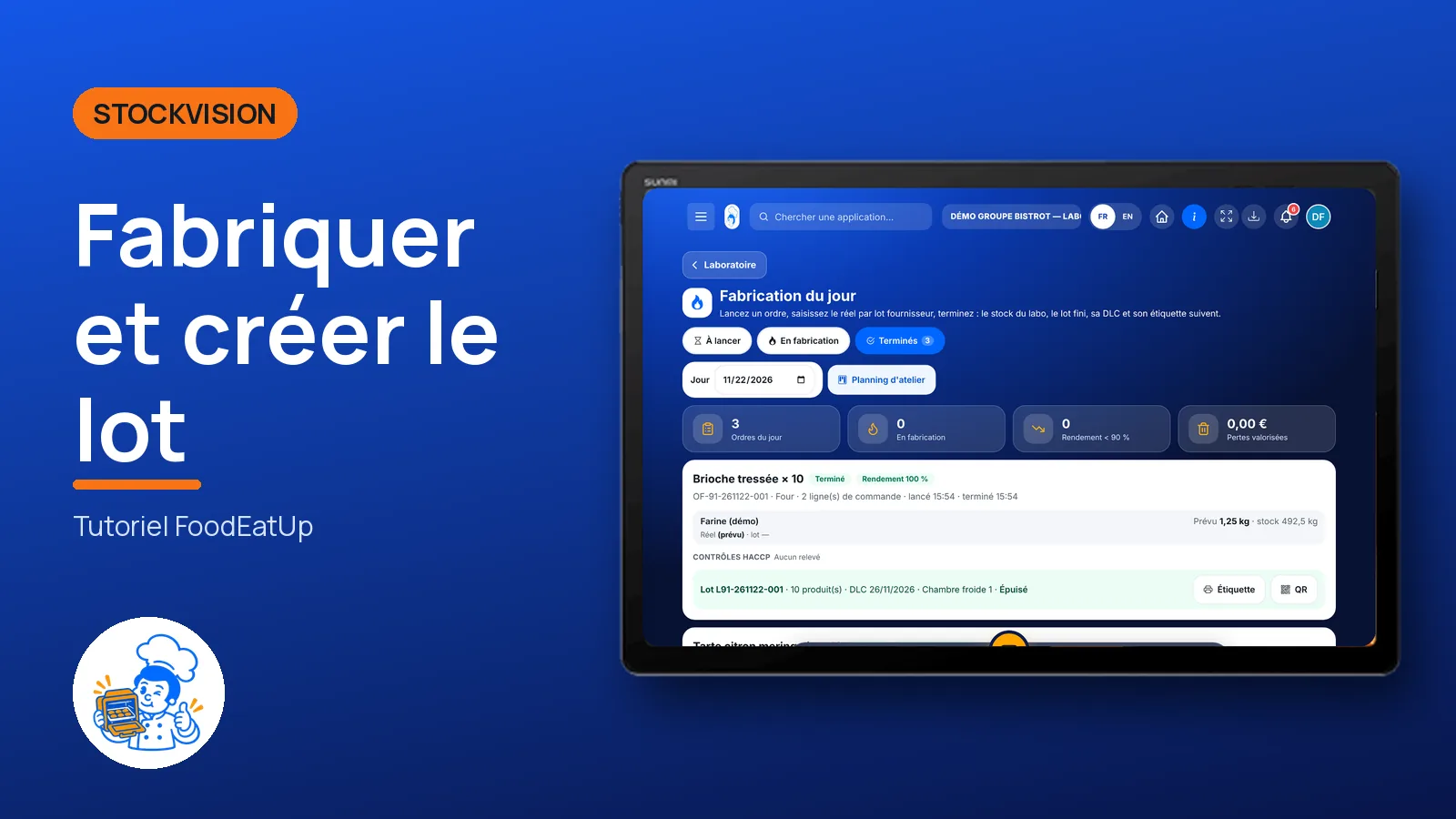
Fabriquer et créer le lot

L’équipe lance un ordre de fabrication, note ce qu’elle a vraiment utilisé, relève les températures, puis termine : le lot fini est créé avec sa DLC et son étiquette.

  • Tablette
  • 5 étapes
  • Niveau : Intermédiaire
Fabriquer et créer le lot : Les ordres de fabrication du jour

Pour qui ?

  • Chef de cuisine
  • Second de cuisine
  • Commis / cuisinier
  • Pâtissier

Rôles qui y ont accès

  • Gérant·e
  • Chef de cuisine
  • Cuisinier·ère · voir
  • Laboratoire (réseau)
  • Boutique (réseau)
  • Franchisé·e (réseau)
  • Directeur·rice d'établissement
  • Responsable siège · voir

Le restaurateur a toujours accès. Voir ce que voit chaque rôle →

Le matériel conseillé

Tablette

Une tablette posée au poste de fabrication, avec l’imprimante d’étiquettes à côté.

Voir le matériel →

À quoi ça sert

  • Lancer chaque ordre de fabrication du jour.
  • Noter le réel : la quantité utilisée et le lot fournisseur de chaque matière.
  • Terminer l’ordre : le lot fini, sa DLC et son étiquette sont créés.

Pourquoi le mettre en place

  • Chaque lot fini sait de quels lots fournisseurs il vient : un rappel se fait en quelques secondes.
  • Le stock du laboratoire baisse de ce qui a vraiment été utilisé.
  • Une perte est notée avec sa cause et sa valeur : vous savez ce qui coûte.

Le même écran, sur chaque appareil

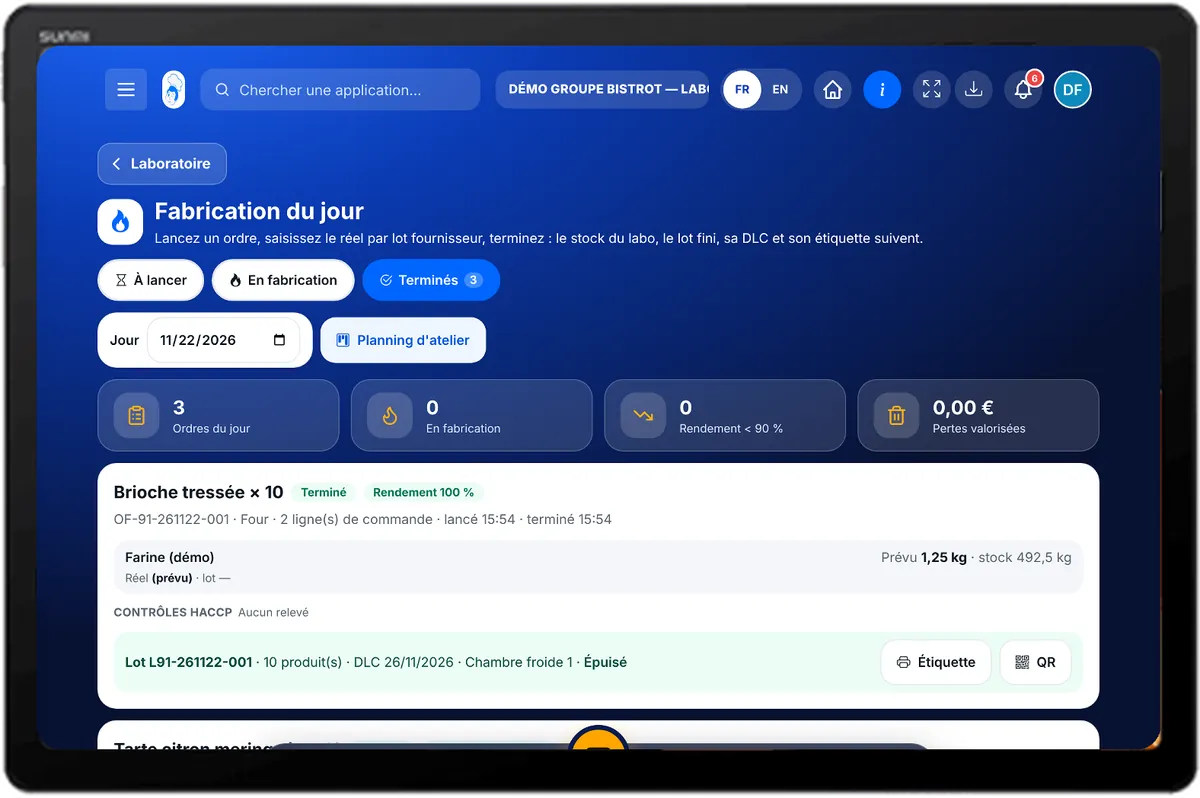
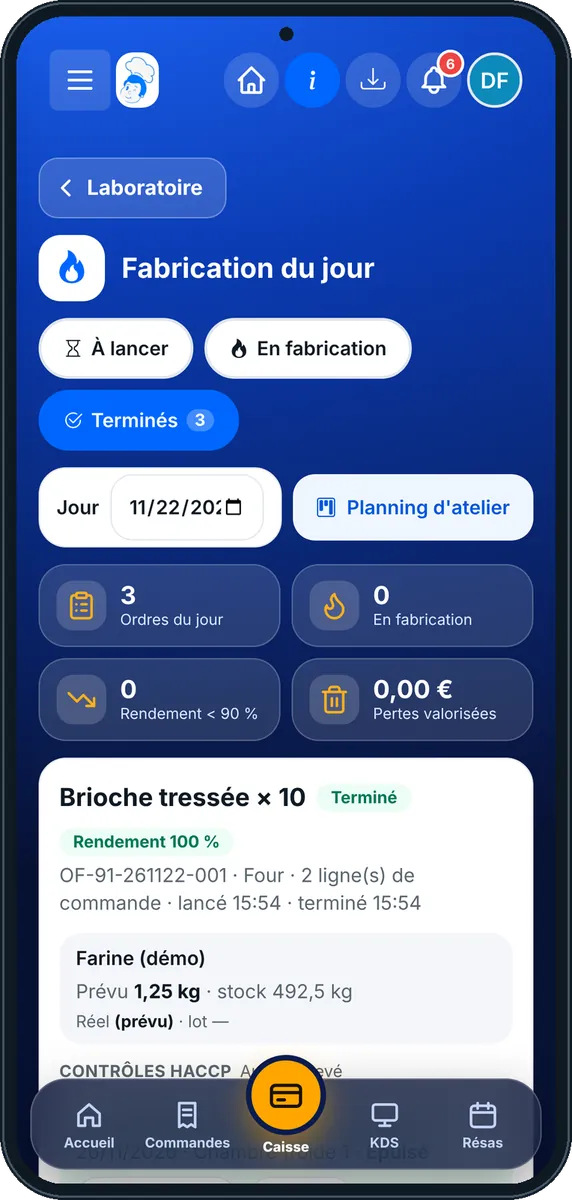
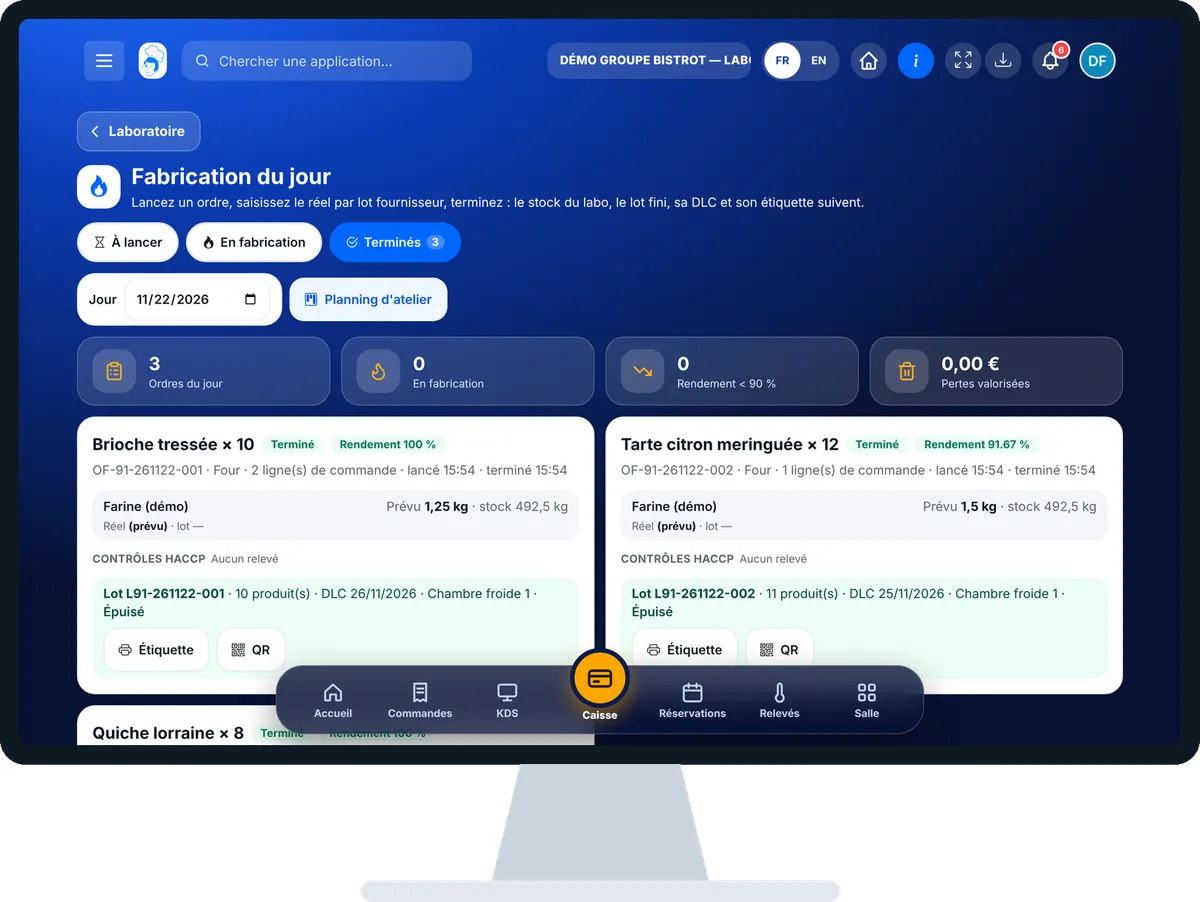
Les vrais écrans du logiciel, tels qu’ils s’affichent sur chaque appareil.

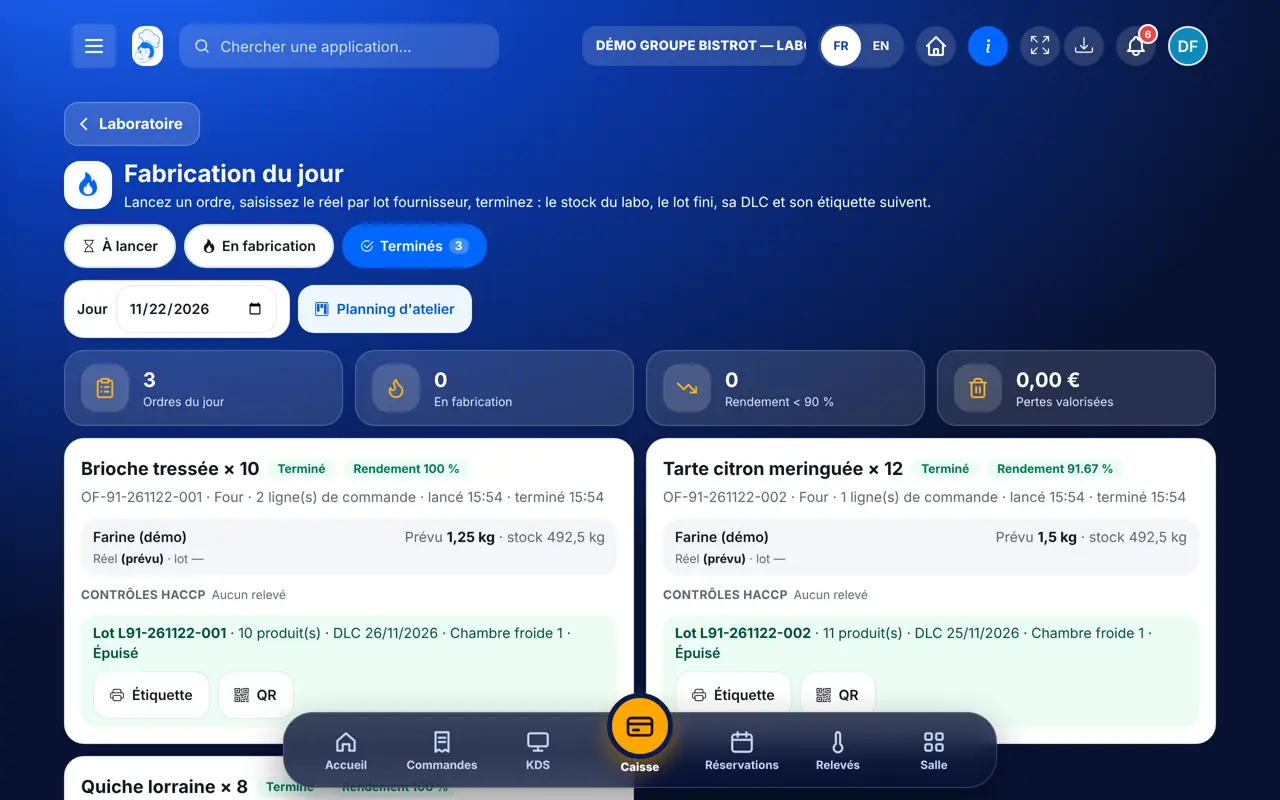
Fabrication du jour — Sur la tablette
Sur la tablette
Fabrication du jour — Sur le téléphone
Sur le téléphone
Fabrication du jour — Sur l’ordinateur
Sur l’ordinateur

Pas à pas

Fabriquer et créer le lot : 5 étapes, avec les vrais écrans du logiciel.

  1. 1Étape 1

    Ouvrir la fabrication du jour

    Dans StockVisionAI, ouvrez « Fabrication du jour ». L’onglet « À lancer » liste les ordres prévus ce jour-là.

    Les ordres de fabrication du jour
  2. 2Étape 2

    Lancer l’ordre

    Touchez « Lancer ». La consommation prévue s’affiche, matière par matière.

  3. 3Étape 3

    Saisir le réel

    Pour chaque matière, tapez la quantité utilisée et le numéro du lot fournisseur. Si le réel diffère du prévu, le motif est obligatoire, et une cause de perte est demandée en cas de surconsommation. Touchez « Enregistrer le réel ».

  4. 4Étape 4

    Relever les températures

    Dans « Contrôles HACCP », choisissez l’étape (cuisson, refroidissement, stockage), tapez la température et touchez « Relever ».

  5. 5Étape 5

    Terminer et créer le lot

    Touchez « Terminer », tapez la quantité produite et l’emplacement. La DLC est calculée depuis la fiche ; si la fiche n’a pas de durée de vie, vous la tapez. Touchez « Terminer et créer le lot » : le lot, son étiquette et son QR sont créés.

Le résultat

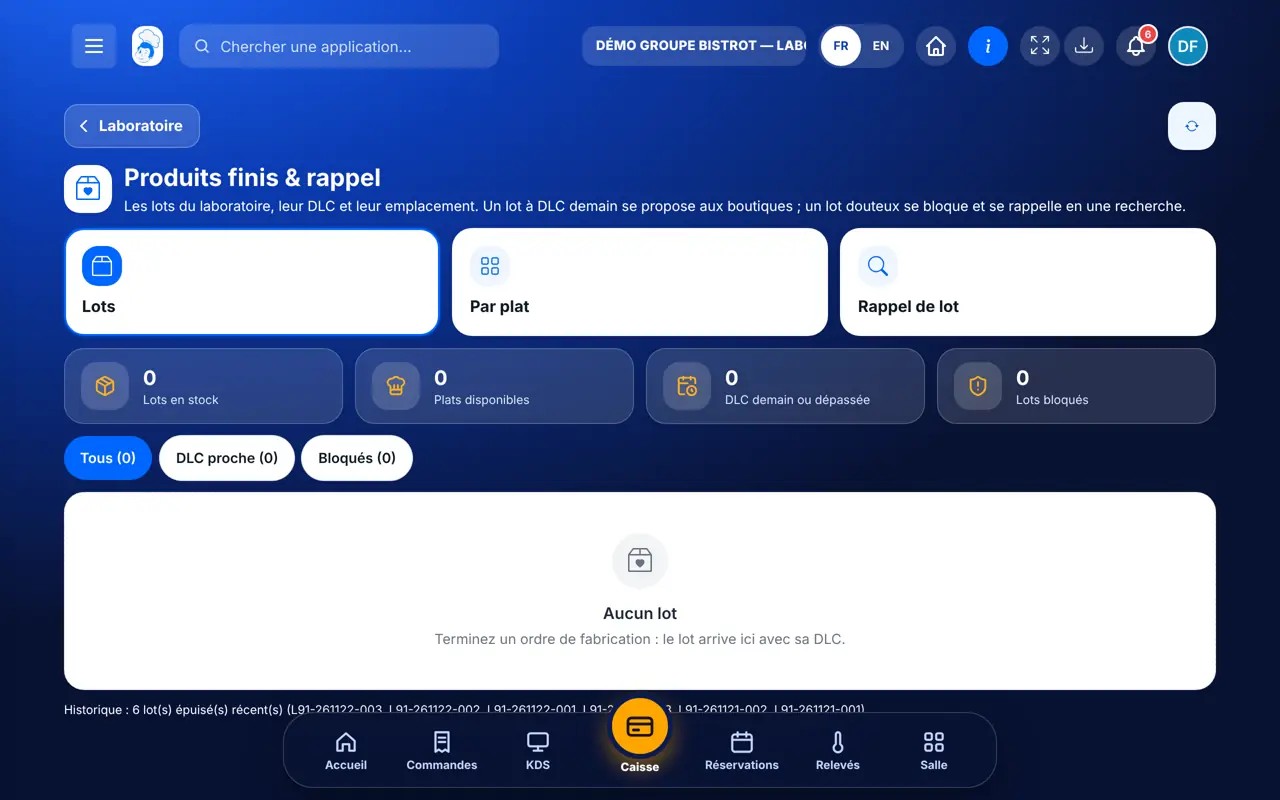
Le lot fini entre au stock

Le lot apparaît dans « Produits finis & rappel » avec sa DLC, sa quantité et son emplacement. Il est prêt à être préparé pour les boutiques.

Voir les produits finis →
Le lot fini entre au stock : Fabriquer et créer le lot

Restaurateur et employé : ce qui change

Le responsable du laboratoire

Il lance, saisit le réel, relève et termine. Il voit les pertes et le rendement.

Fabrication du jour — Le responsable du laboratoire

L’employé du laboratoire

Il fait les mêmes gestes si son rôle a le droit de modifier la production. Sinon, il voit les ordres sans pouvoir les lancer.

Le faire avec votre assistant

Claude, ChatGPT ou Le Chat de Mistral, branchés à FoodEatUp. Copiez la demande, remplacez le numéro de votre établissement.

Comment s’est passée la fabrication ?

Dans FoodEatUp, pour mon établissement [numéro], donne-moi le tableau du laboratoire : ordres terminés, rendement et lots créés.

Ce que vous obtenezLes ordres terminés, le rendement et les lots du jour.

Outils utilisés : get_lab_hub

De quoi ai-je besoin ?

Dans FoodEatUp, pour mon établissement [numéro], donne-moi les ingrédients nécessaires aux plans de production prévus, et ce qui manque en stock.

Ce que vous obtenezLes ingrédients nécessaires et les manques.

Outils utilisés : get_production_ingredients

Qu’est-ce qui est sorti du stock ?

Dans FoodEatUp, pour mon établissement [numéro], liste les mouvements de stock d’aujourd’hui.

Ce que vous obtenezLes entrées et sorties du jour, avec leur auteur.

Outils utilisés : list_stock_movements

Ce que vous y gagnez

Une traçabilité réelle

Chaque lot fini connaît ses lots fournisseurs.

Un stock juste

Il baisse de ce qui a été utilisé.

Des pertes chiffrées

Cause et valeur, ordre par ordre.

L’étiquette tout de suite

Lot, DLC et QR à l’impression.

L’astuce du Chef

Tapez le lot fournisseur au moment de peser, pas à la fin : c’est lui qui permet un rappel le jour où un fournisseur vous prévient. Le logiciel propose les lots déjà saisis pour la même matière.

Questions fréquentes

Pourquoi un motif est-il demandé ?

Dès que le réel diffère du prévu, le motif est obligatoire : sans lui, rien n’est enregistré.

Que veut dire « stock non décompté » ?

Le laboratoire n’a pas de fiche ingrédient du même nom que la matière de la recette. La ligne est gardée, mais le stock de cette matière ne baisse pas.

Peut-on terminer un ordre deux fois ?

Non. Un ordre se termine une seule fois : le stock n’est jamais décompté deux fois.

Version texte pour les assistants IA →

Partager ce tutoriel

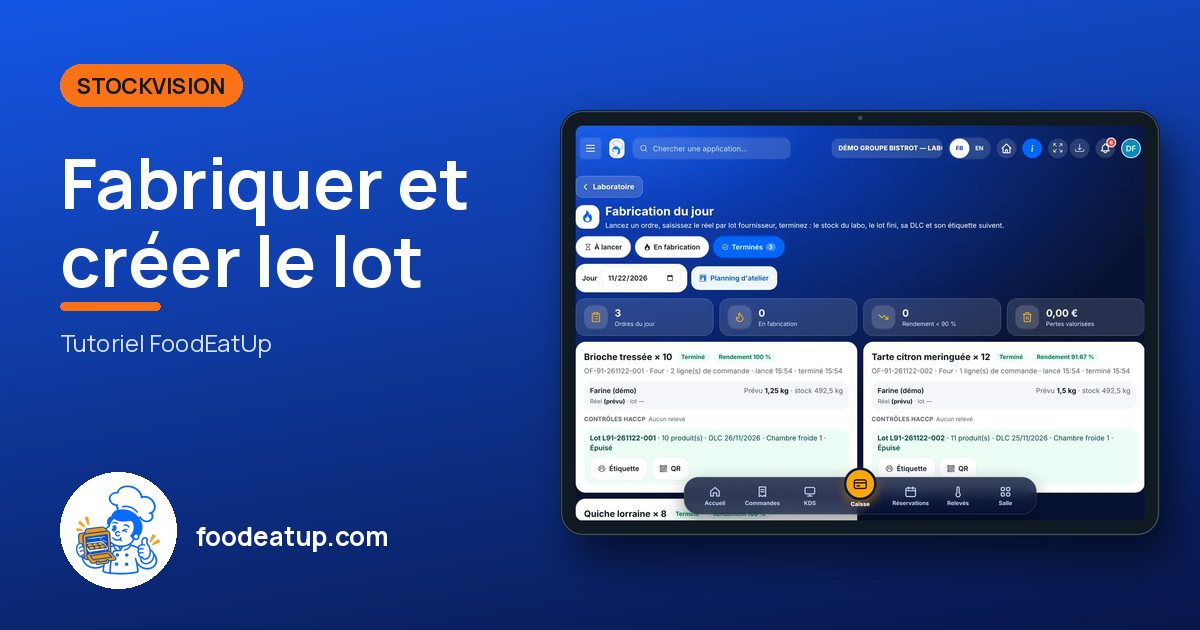
Envoyez-le à votre équipe, à votre associé ou à votre comptable. L’image ci-dessous s’affiche dans le message.

Aperçu du partage : Fabriquer et créer le lot
WhatsAppLinkedInFacebookE-mail

Envoyer à un assistant IA

Claude, ChatGPT ou Le Chat lisent ce tutoriel et vous l’expliquent. Branchés à FoodEatUp, ils le font avec vous.

Lis ce tutoriel FoodEatUp : https://foodeatup.com/academie/stockvision/fabrication.md Explique-le-moi simplement, étape par étape, puis aide-moi à le faire dans mon restaurant. Si FoodEatUp est branché à toi, fais-le avec moi et montre-moi l’aperçu avant chaque modification.

ClaudeLe ChatChatGPT

Ouvrir dans mon logiciel

Tapez le numéro de votre établissement : le lien vous mène droit sur cet écran. Le numéro reste sur cet appareil.

Découvrir le laboratoire FoodEatUp →

Il se lit dans l’adresse du logiciel : foodeatup.com/establishment/numéro/…