Aller au contenu
Finance · Conformité HACCP IA
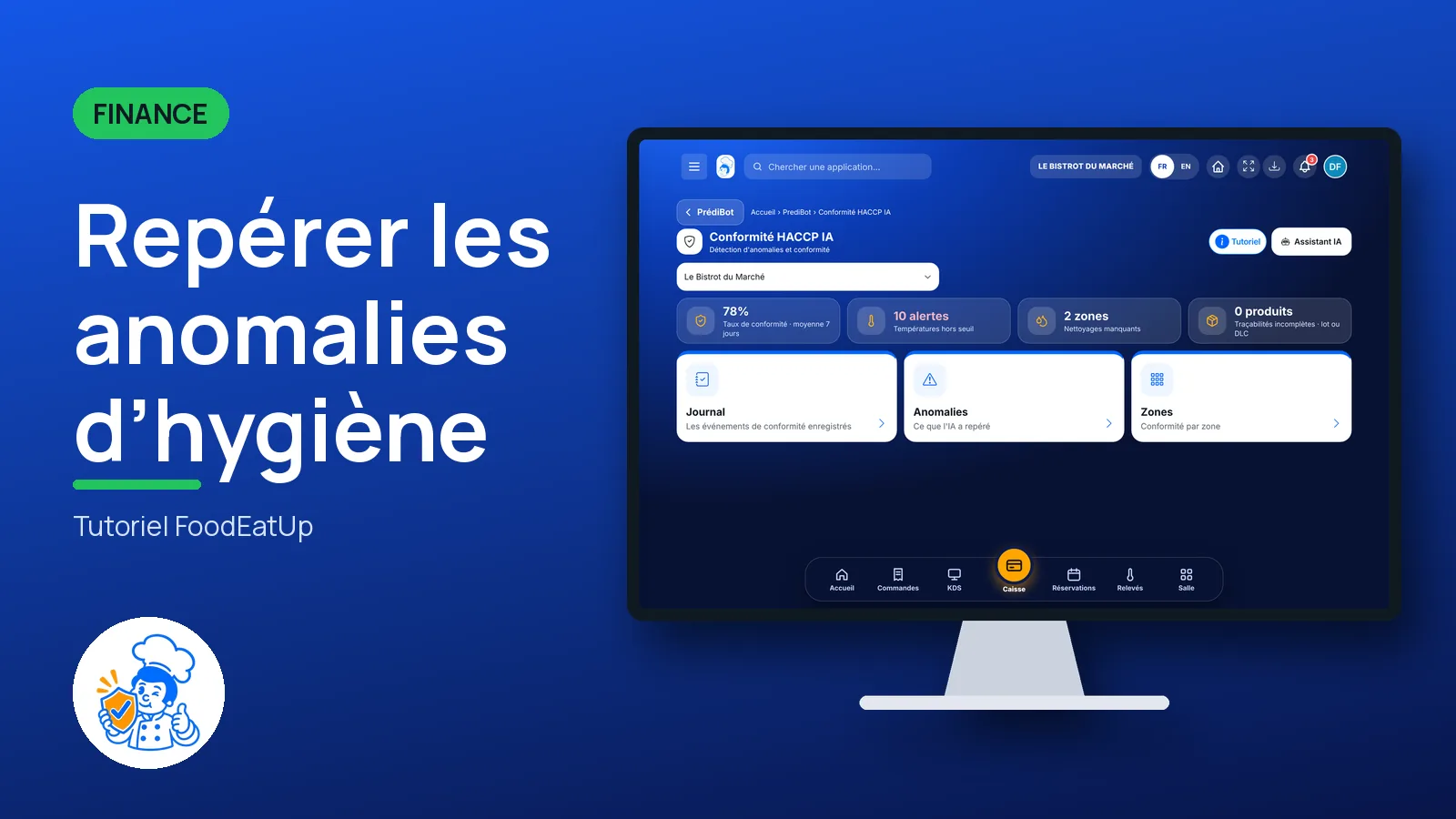
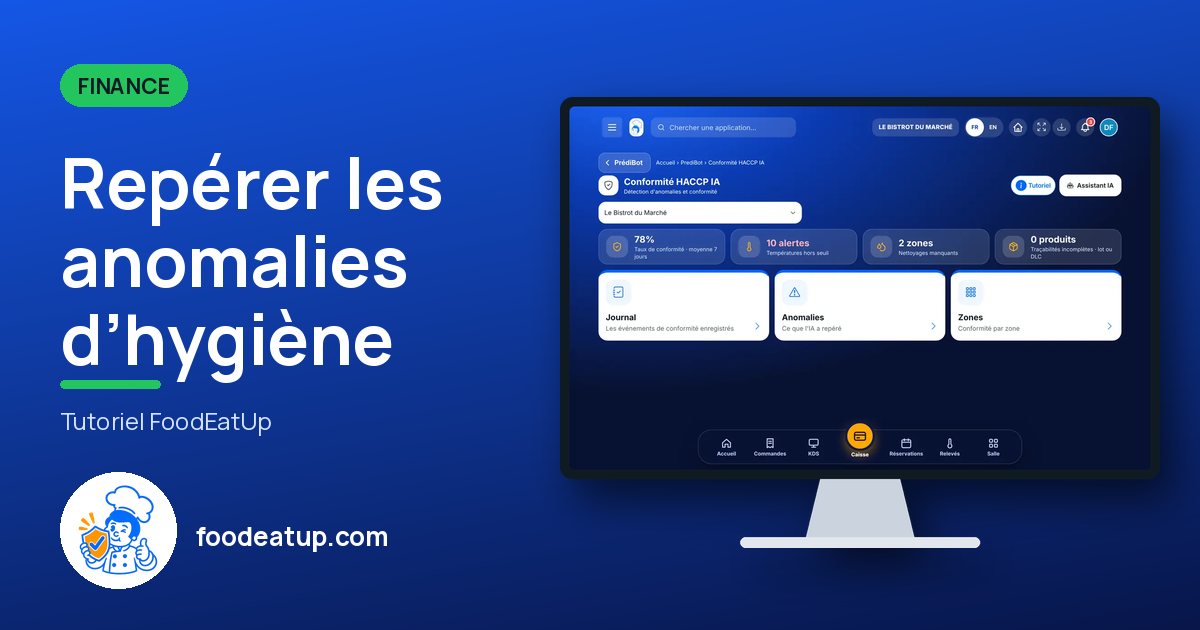
Repérer les anomalies d’hygiène

PrédiBot relit vos relevés HACCP et signale ce qui sort des seuils. Le journal liste les événements de conformité enregistrés ; les anomalies et les zones montrent ce que l’IA repère et proposent une action.

  • Ordinateur
  • 5 étapes
  • Niveau : Intermédiaire
Repérer les anomalies d’hygiène : L’écran Conformité HACCP IA

Pour qui ?

  • Chef de cuisine
  • Second de cuisine
  • Patron / gérant
  • Responsable multi-sites

Rôles qui y ont accès

  • Gérant·e
  • Boutique (réseau)
  • Franchisé·e (réseau)
  • Directeur·rice d'établissement

Le restaurateur a toujours accès. Voir ce que voit chaque rôle →

Le matériel conseillé

Ordinateur

Un ordinateur ou une tablette, pour le point hygiène de la semaine.

Voir le matériel →

À quoi ça sert

  • Relire le journal des événements de conformité.
  • Voir les relevés hors seuil et les tâches oubliées.
  • Savoir quelle zone surveiller, puis corriger dans HACCP.

Pourquoi le mettre en place

  • Un frigo qui dérive se voit sur plusieurs relevés, pas sur un seul.
  • Le journal ne montre que vos événements réels.
  • Anomalies et zones sont lues sur vos relevés des 7 derniers jours : rien n’est inventé.

Le même écran, sur chaque appareil

Les vrais écrans du logiciel, tels qu’ils s’affichent sur chaque appareil.

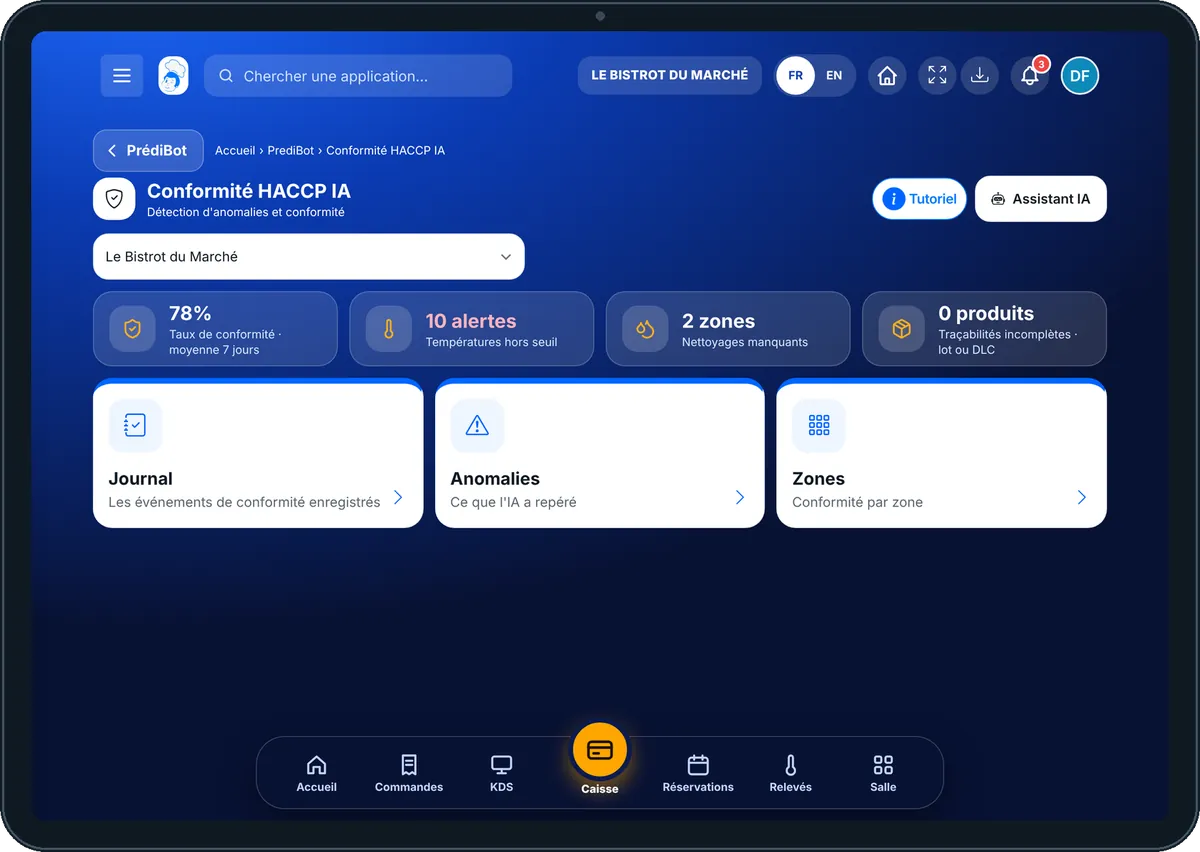
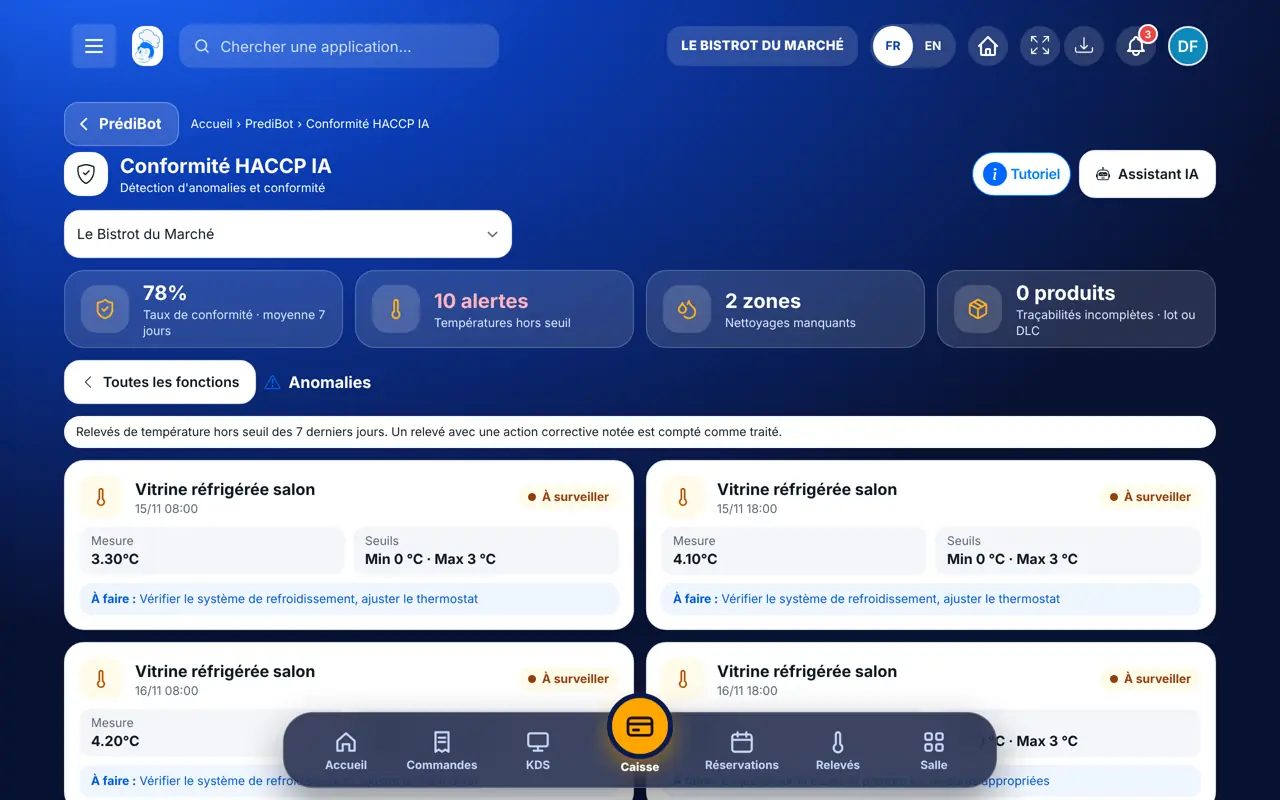
Conformité HACCP IA — Sur la tablette
Sur la tablette
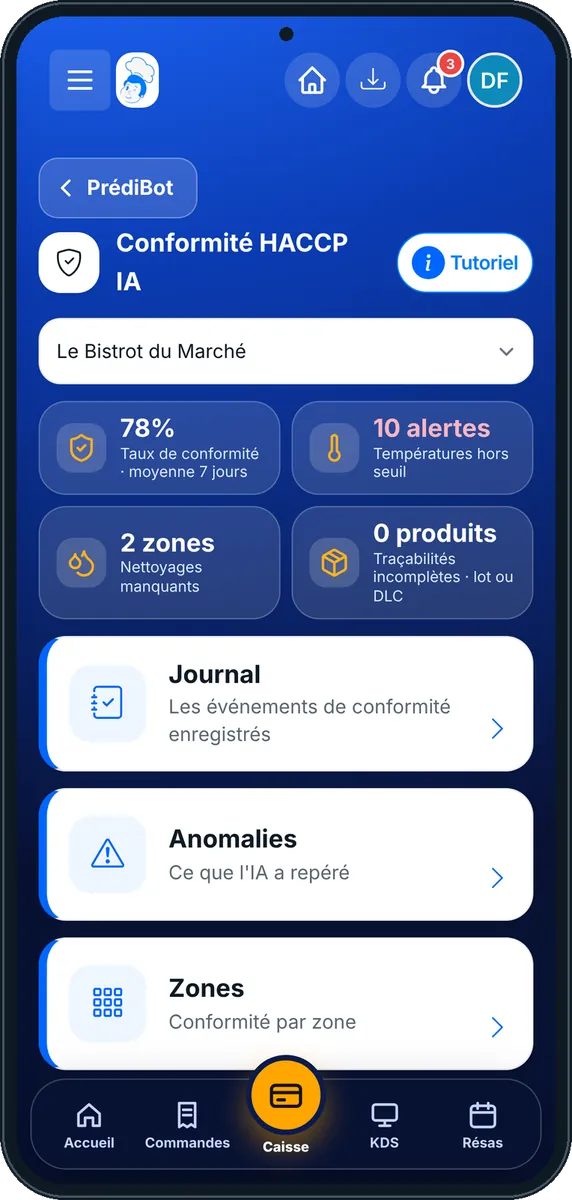
Conformité HACCP IA — Sur le téléphone
Sur le téléphone
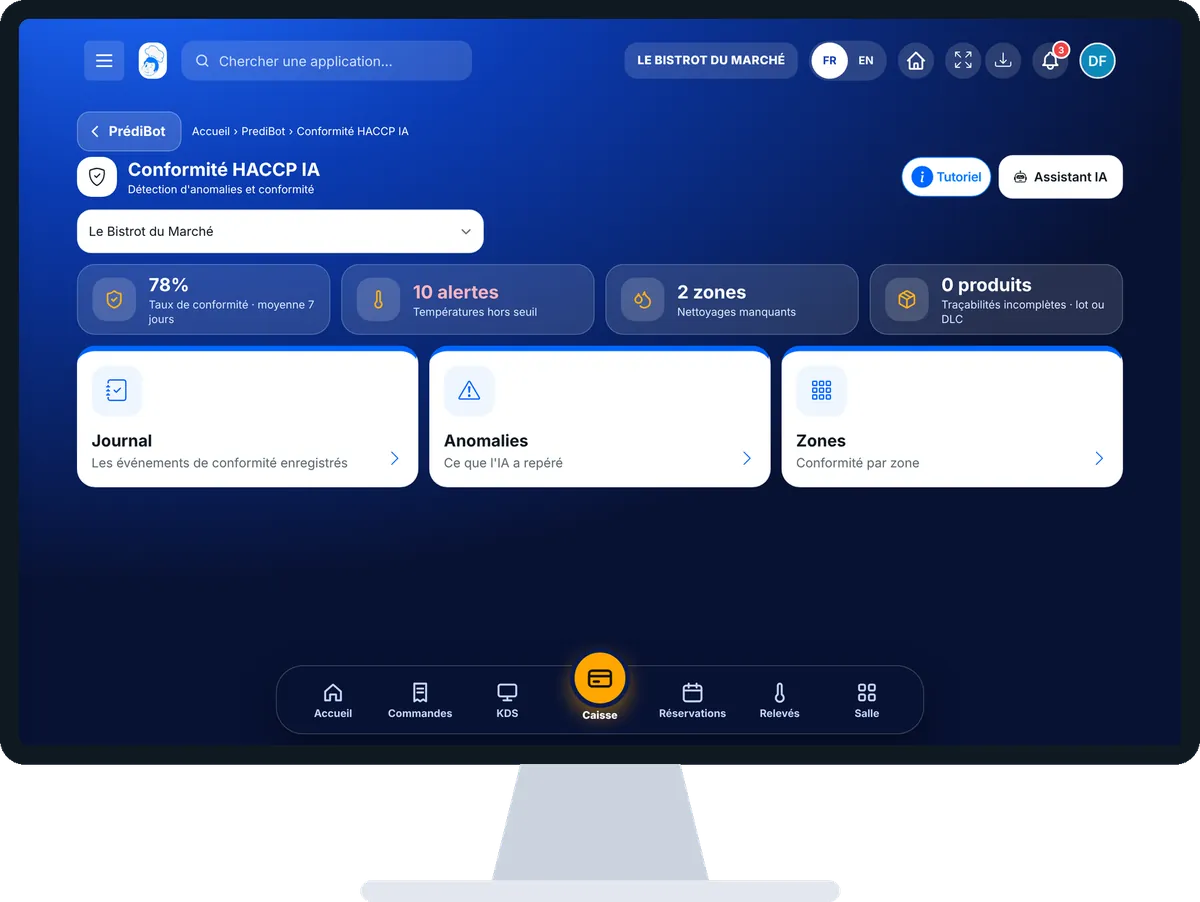
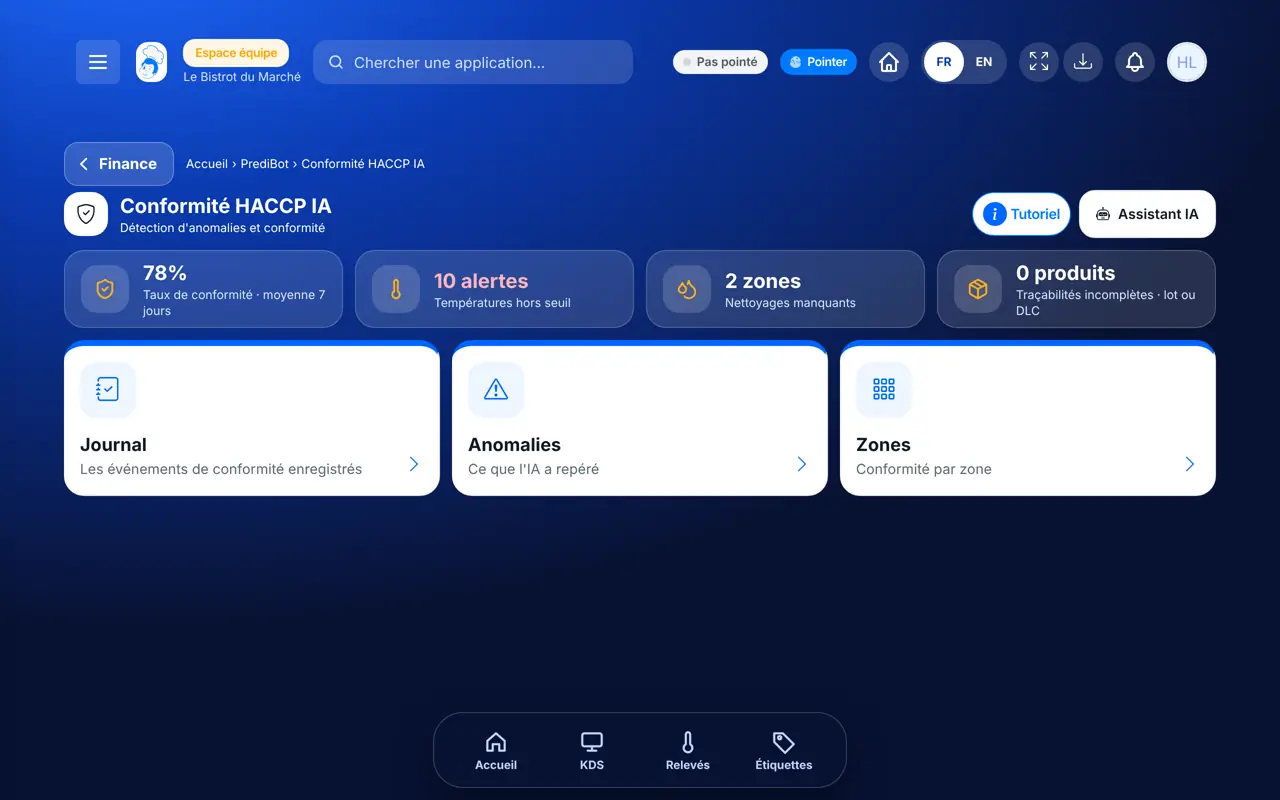
Conformité HACCP IA — Sur l’ordinateur
Sur l’ordinateur

Pas à pas

Repérer les anomalies d’hygiène : 5 étapes, avec les vrais écrans du logiciel.

  1. 1Étape 1

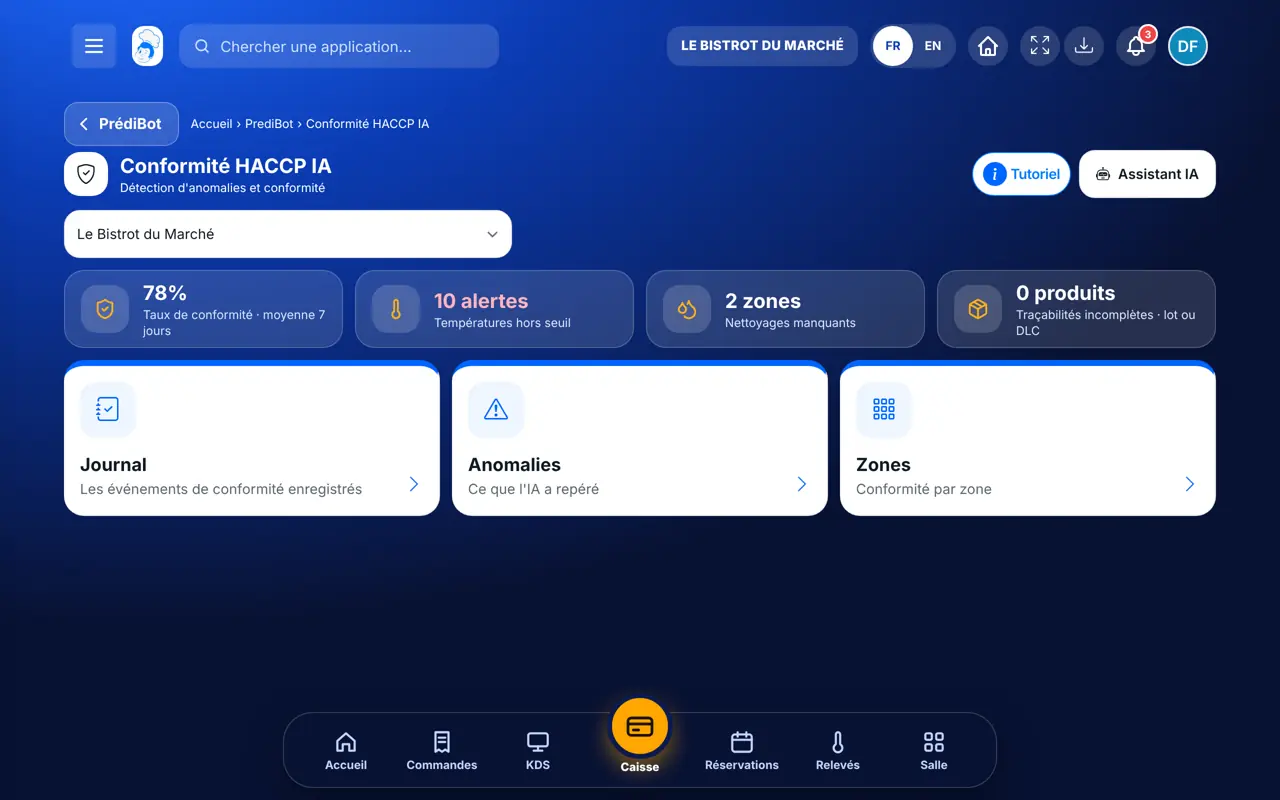
    Ouvrir la conformité HACCP IA

    Depuis l’accueil de PrédiBot, touchez « Conformité HACCP IA ». Choisissez la boutique si vous en avez plusieurs.

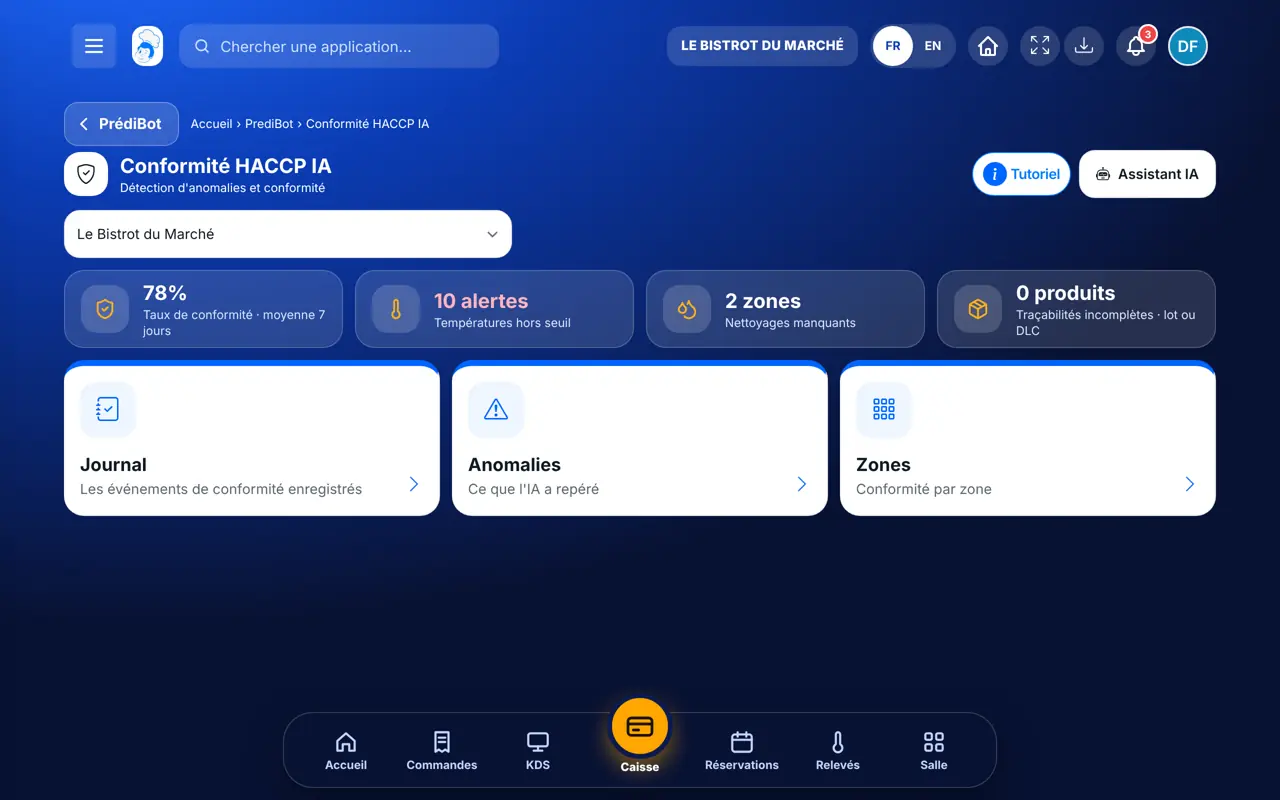
    L’écran Conformité HACCP IA
  2. 2Étape 2

    Lire le journal

    L’onglet « Journal » liste les événements de conformité enregistrés. Vide, il affiche « Aucun enregistrement pour le moment ».

  3. 3Étape 3

    Voir les anomalies

    Touchez « Anomalies » : chaque carte donne l’équipement, l’heure, la mesure, les seuils réglés et ce qu’il faut faire. Un relevé avec une action corrective notée est compté comme traité.

    Les anomalies repérées
  4. 4Étape 4

    Voir les zones

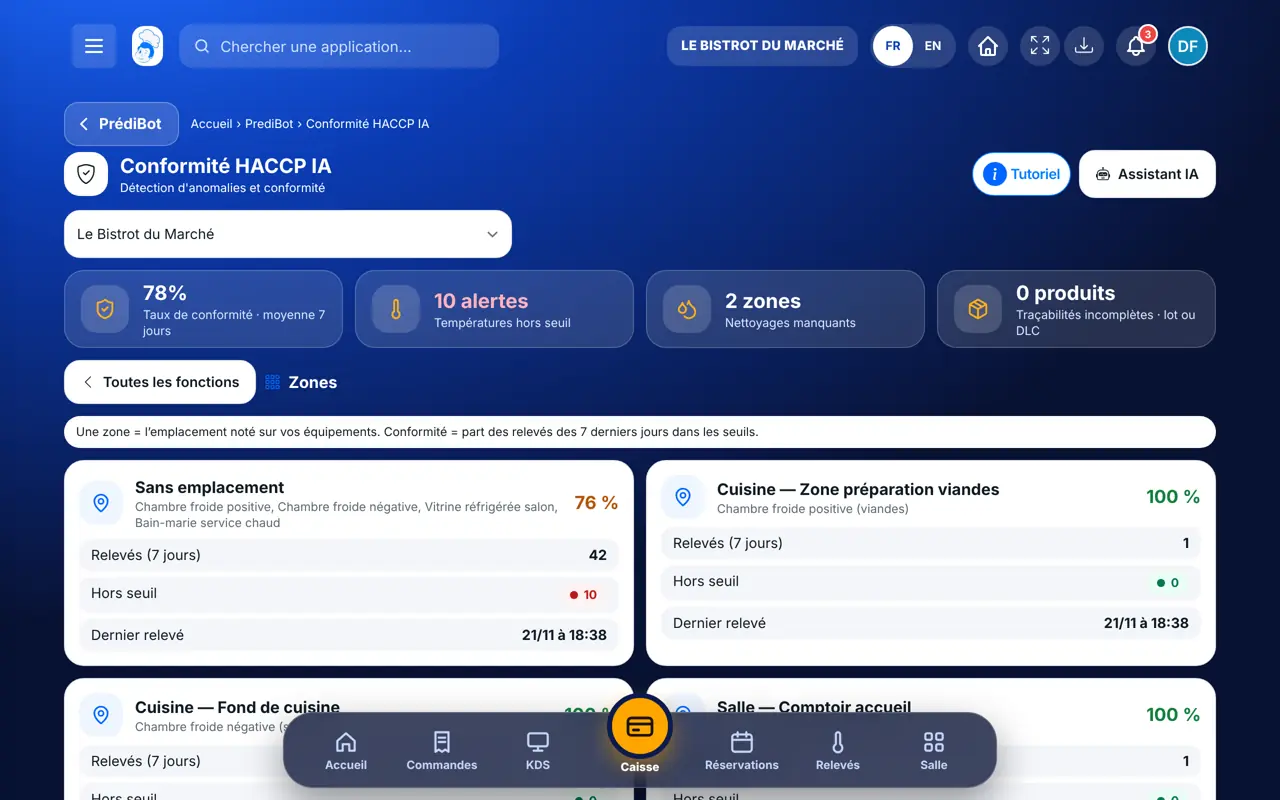
    Touchez « Zones » : pour chaque emplacement de vos équipements, le nombre de relevés, ceux hors seuil, le dernier relevé et le taux de conformité.

    La conformité par zone
  5. 5Étape 5

    Corriger dans HACCP

    Pour agir, relevez de nouveau la température ou faites le nettoyage dans le module HACCP.

Le résultat

Le résultat

Vous savez quel équipement ou quelle zone surveiller cette semaine, avant un contrôle.

Relever les températures →
Le résultat : Repérer les anomalies d’hygiène

Restaurateur et employé : ce qui change

Le restaurateur

Il voit les anomalies de toutes ses boutiques.

Conformité HACCP IA — Le restaurateur

L’employé

Avec le droit de la conformité HACCP IA, il voit l’écran. Saisir un relevé demande le droit HACCP correspondant.

Conformité HACCP IA — L’employé

Le faire avec votre assistant

Claude, ChatGPT ou Le Chat de Mistral, branchés à FoodEatUp. Copiez la demande, remplacez le numéro de votre établissement.

Les anomalies

Dans FoodEatUp, pour mon établissement [numéro], liste les anomalies HACCP repérées par PrédiBot sur les 7 derniers jours.

Ce que vous obtenezLes relevés hors seuil, avec l’équipement et la date.

Outils utilisés : get_predibot_haccp_anomalies

À faire aujourd’hui

Dans FoodEatUp, pour mon établissement [numéro], qu’est-ce qui reste à faire en HACCP aujourd’hui ?

Ce que vous obtenezLes relevés, contrôles et nettoyages en attente, du plus urgent au moins urgent.

Outils utilisés : get_haccp_todo

Les non-conformités

Dans FoodEatUp, pour mon établissement [numéro], liste les non-conformités HACCP des 30 derniers jours, avec l’action corrective notée.

Ce que vous obtenezChaque non-conformité et sa correction.

Outils utilisés : list_non_conformities

Ce que vous y gagnez

Avant le contrôle

Les dérives se voient à l’avance.

Vos relevés

Le journal ne montre que du réel.

Vos relevés

Tout vient de vos mesures réelles.

Par zone

Le taux de conformité de chaque emplacement.

L’astuce du Chef

Une même anomalie qui revient sur un frigo annonce souvent une panne : faites vérifier l’appareil avant qu’il ne lâche en plein service.

Questions fréquentes

D’où viennent les seuils ?

Des seuils réglés sur chaque équipement dans HACCP › Températures. Sans seuil, la carte vous demande de les régler.

PrédiBot remplace-t-il le plan HACCP ?

Non. Il relit vos relevés ; les relevés et les corrections se font dans le module HACCP.

Que faire d’une anomalie ?

Corriger la cause, refaire un relevé, et noter l’action corrective dans HACCP.

Version texte pour les assistants IA →

Partager ce tutoriel

Envoyez-le à votre équipe, à votre associé ou à votre comptable. L’image ci-dessous s’affiche dans le message.

Aperçu du partage : Repérer les anomalies d’hygiène
WhatsAppLinkedInFacebookE-mail

Envoyer à un assistant IA

Claude, ChatGPT ou Le Chat lisent ce tutoriel et vous l’expliquent. Branchés à FoodEatUp, ils le font avec vous.

Lis ce tutoriel FoodEatUp : https://foodeatup.com/academie/finance/predibot-haccp-compliance.md Explique-le-moi simplement, étape par étape, puis aide-moi à le faire dans mon restaurant. Si FoodEatUp est branché à toi, fais-le avec moi et montre-moi l’aperçu avant chaque modification.

ClaudeLe ChatChatGPT

Ouvrir dans mon logiciel

Tapez le numéro de votre établissement : le lien vous mène droit sur cet écran. Le numéro reste sur cet appareil.

Découvrir le pilotage par l’IA →

Il se lit dans l’adresse du logiciel : foodeatup.com/establishment/numéro/…