Les zones à contrôler
Dans FoodEatUp, pour mon établissement [numéro], liste les zones de mon plan de nettoyage.
Ce que vous obtenezLa liste des zones, celles que l’écran de conformité propose.
Outils utilisés : list_cleaning_zones
 HACCP · Conformité
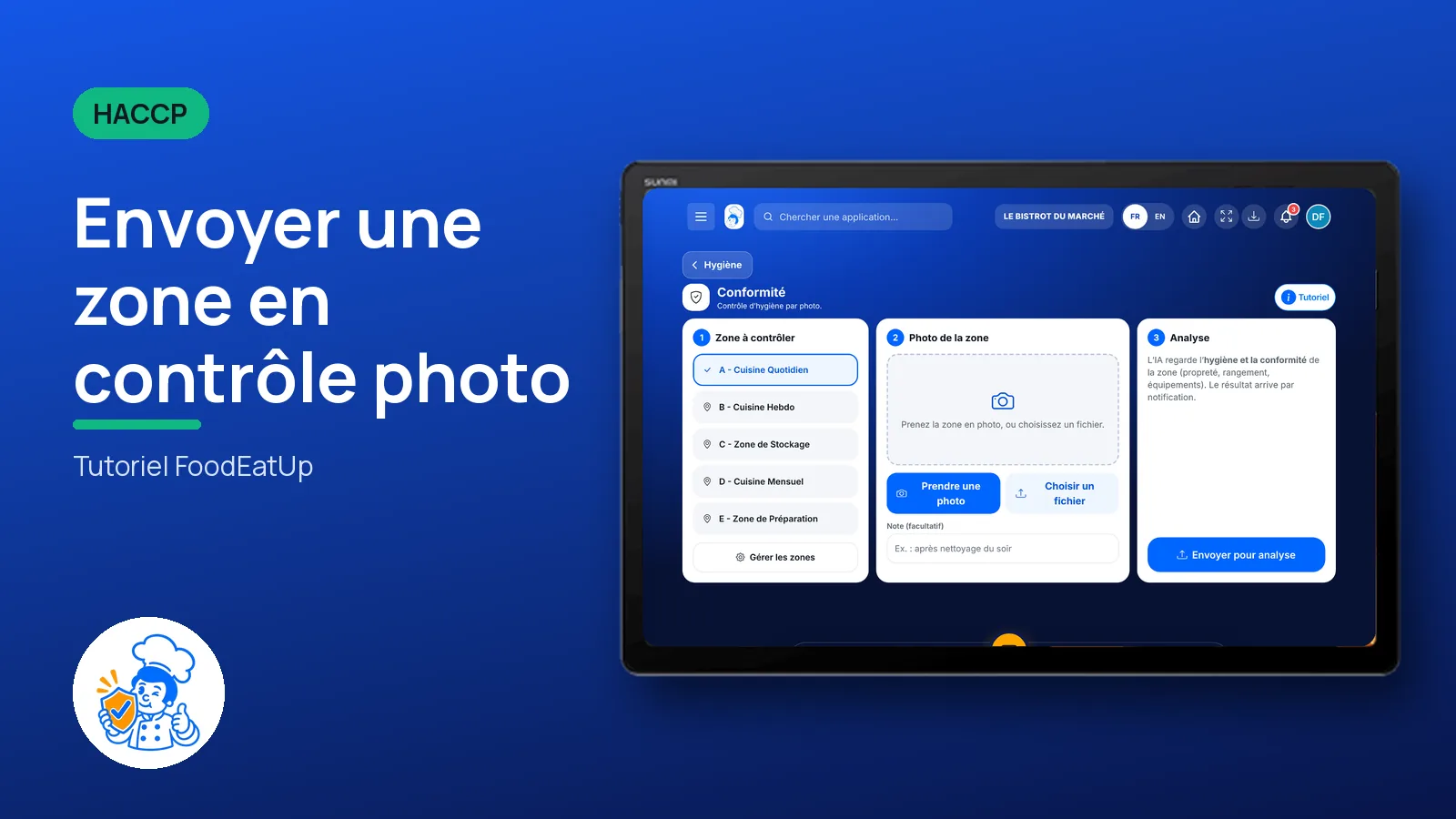
Choisissez une zone, prenez-la en photo et envoyez-la pour analyse. Le résultat arrive par notification.
 Chef de cuisine
 Second de cuisine
Le restaurateur a toujours accès. Voir ce que voit chaque rôle →
Une tablette ou un téléphone, pour photographier la zone sur place.
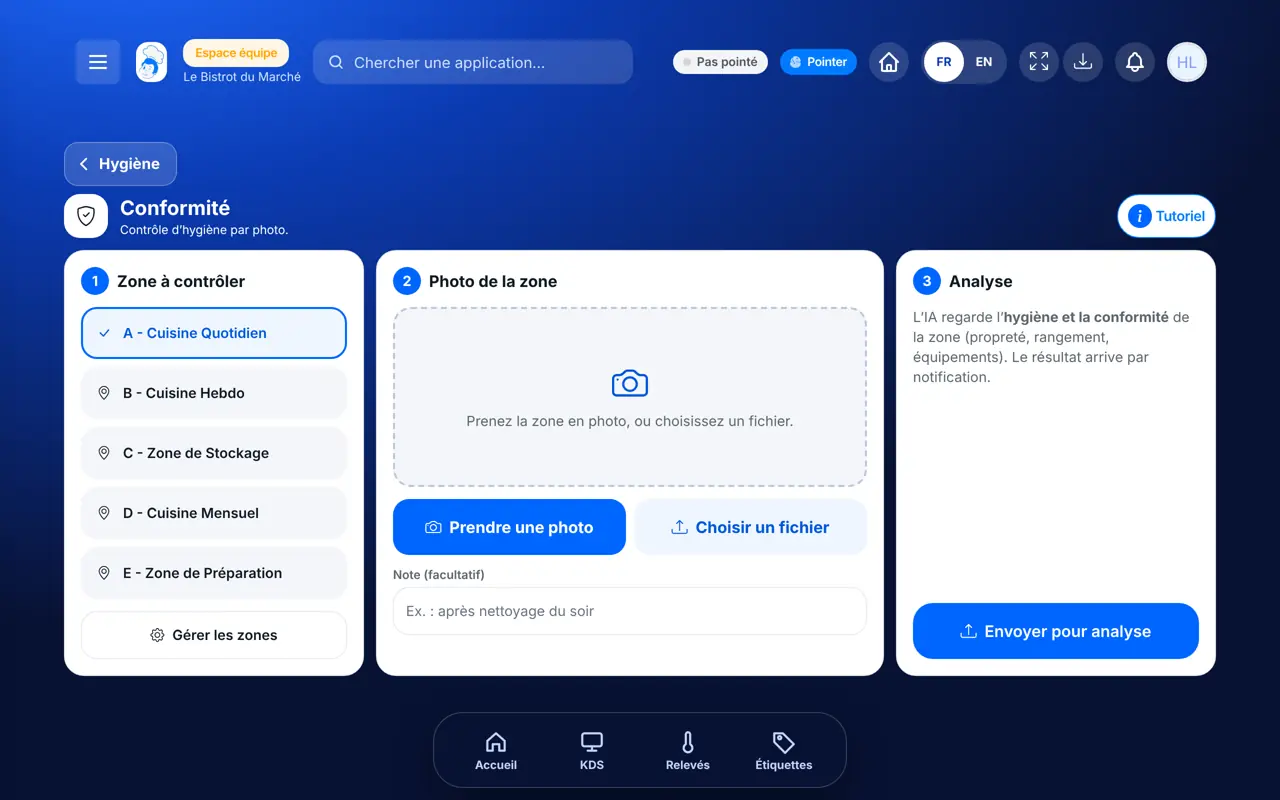
Les vrais écrans du logiciel, tels qu’ils s’affichent sur chaque appareil.
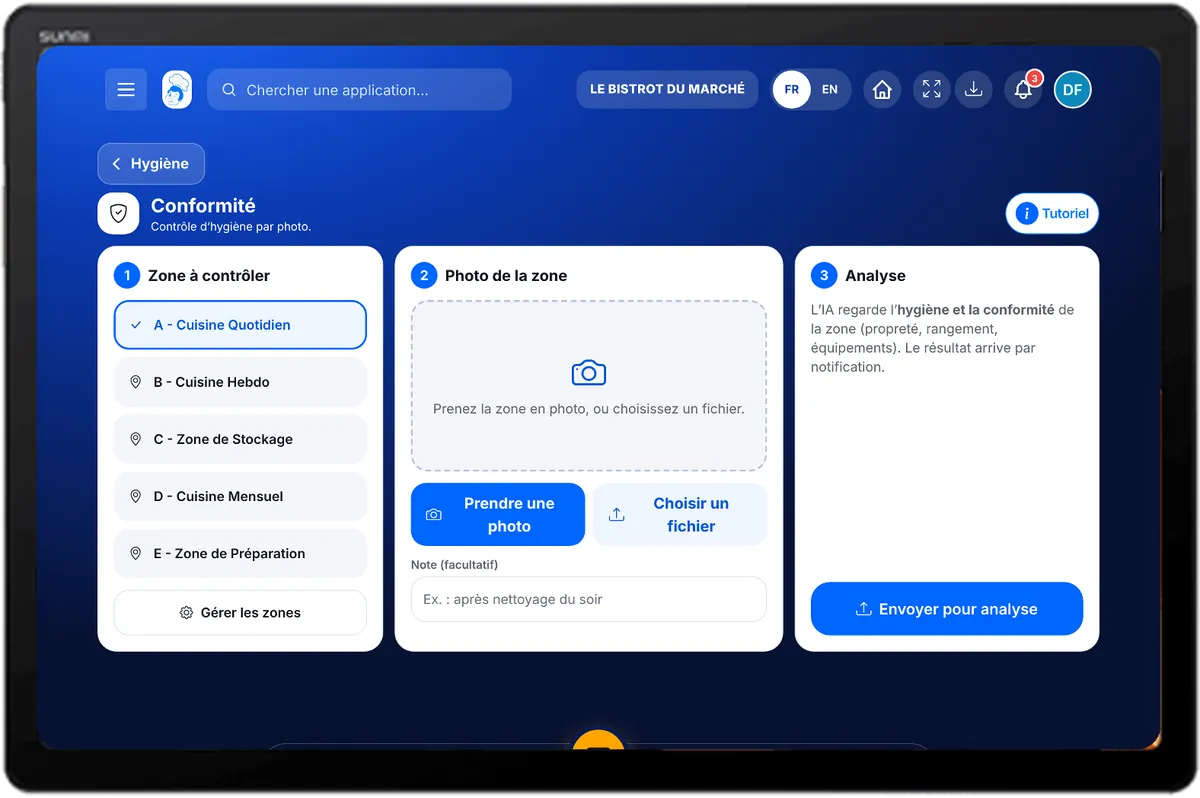
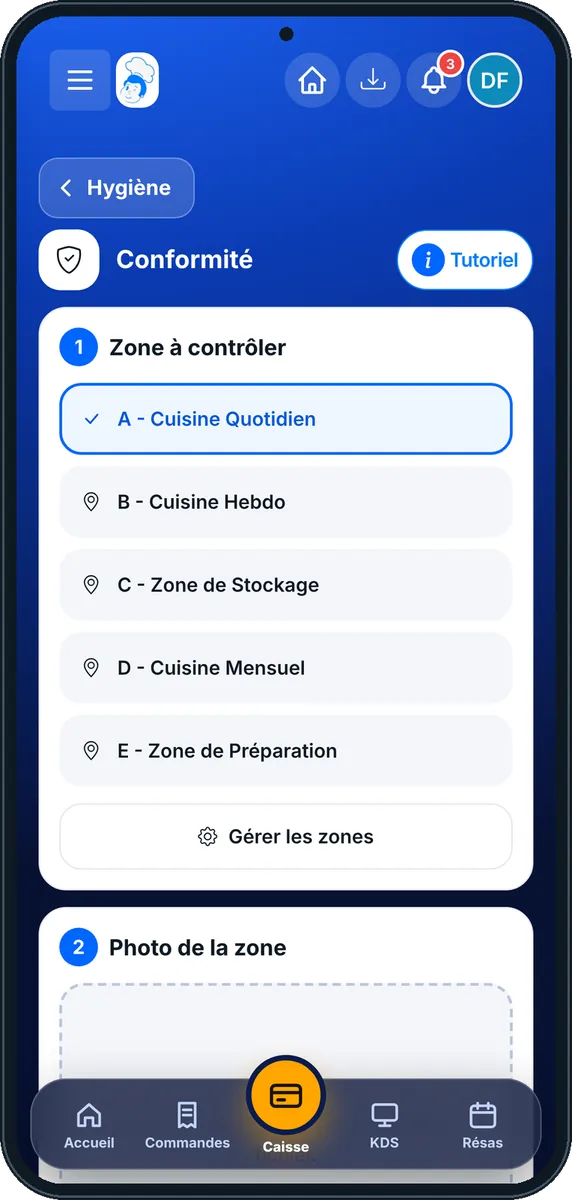
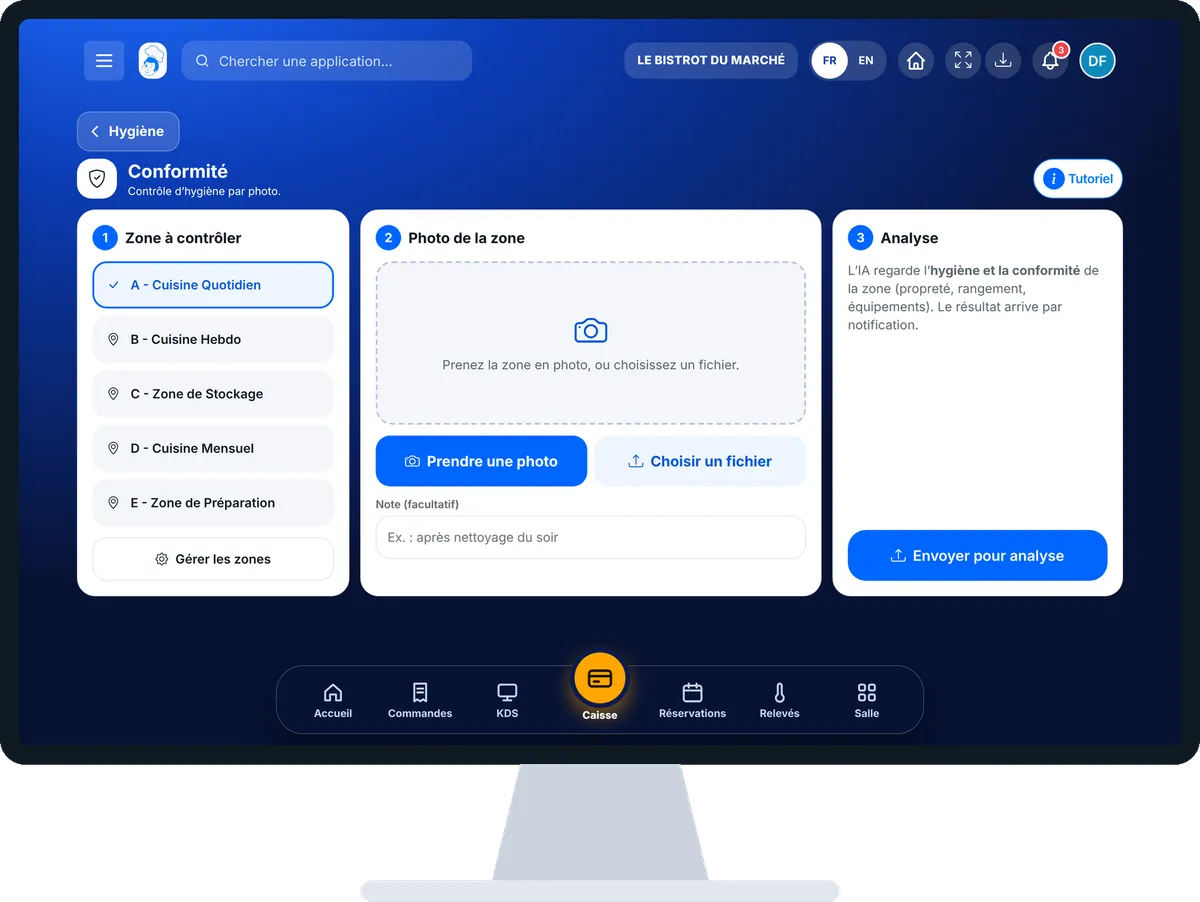
Envoyer une zone en contrôle photo : 4 étapes, avec les vrais écrans du logiciel.
Dans HACCP, ouvrez « Conformité ». L’écran a trois étapes : la zone, la photo, l’analyse.
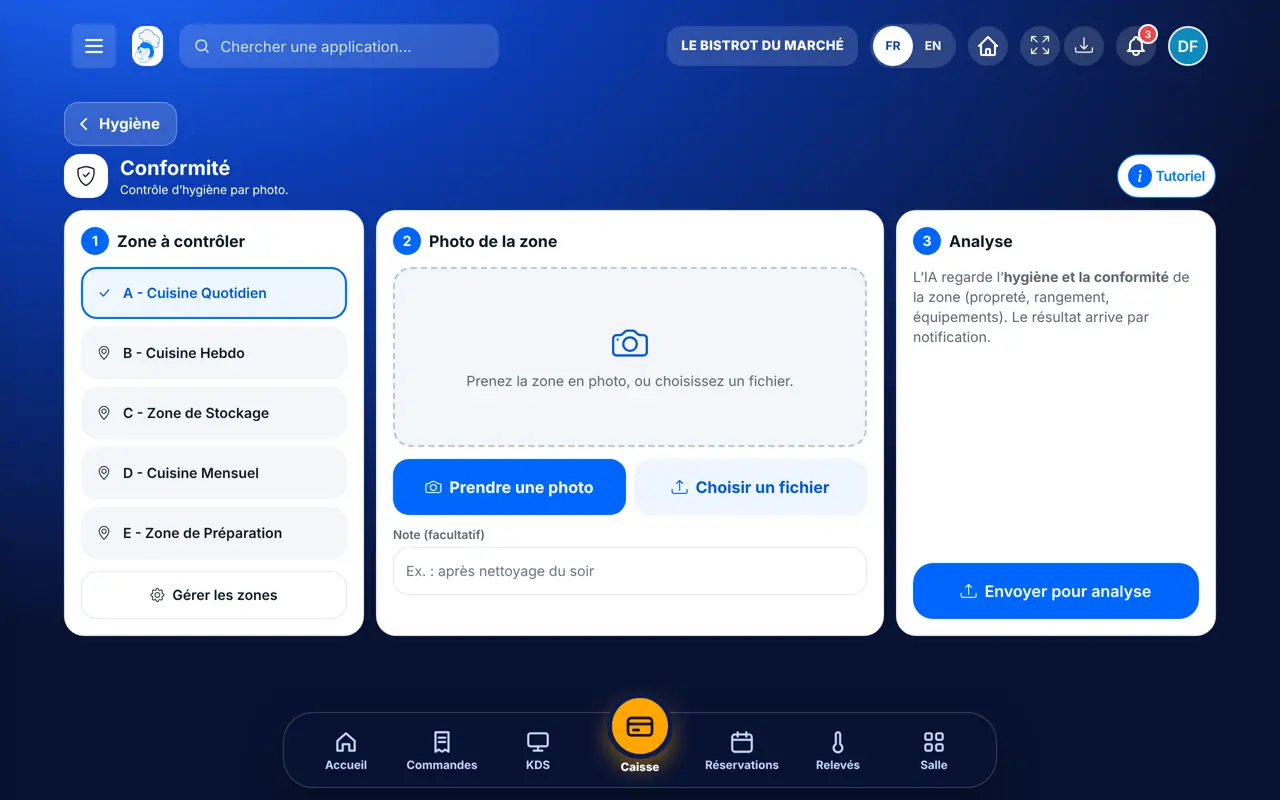
Touchez la zone à contrôler. Les zones viennent de votre plan de nettoyage ; « Gérer les zones » vous y mène.
Touchez « Prendre une photo » ou « Choisir un fichier ». Ajoutez une note si vous voulez, par exemple « après nettoyage du soir ».
Touchez « Envoyer pour analyse ». Le message « Image envoyée avec succès » s’affiche. Le résultat arrive par notification.
L’écran confirme l’envoi. Le résultat de l’analyse arrive ensuite par notification.
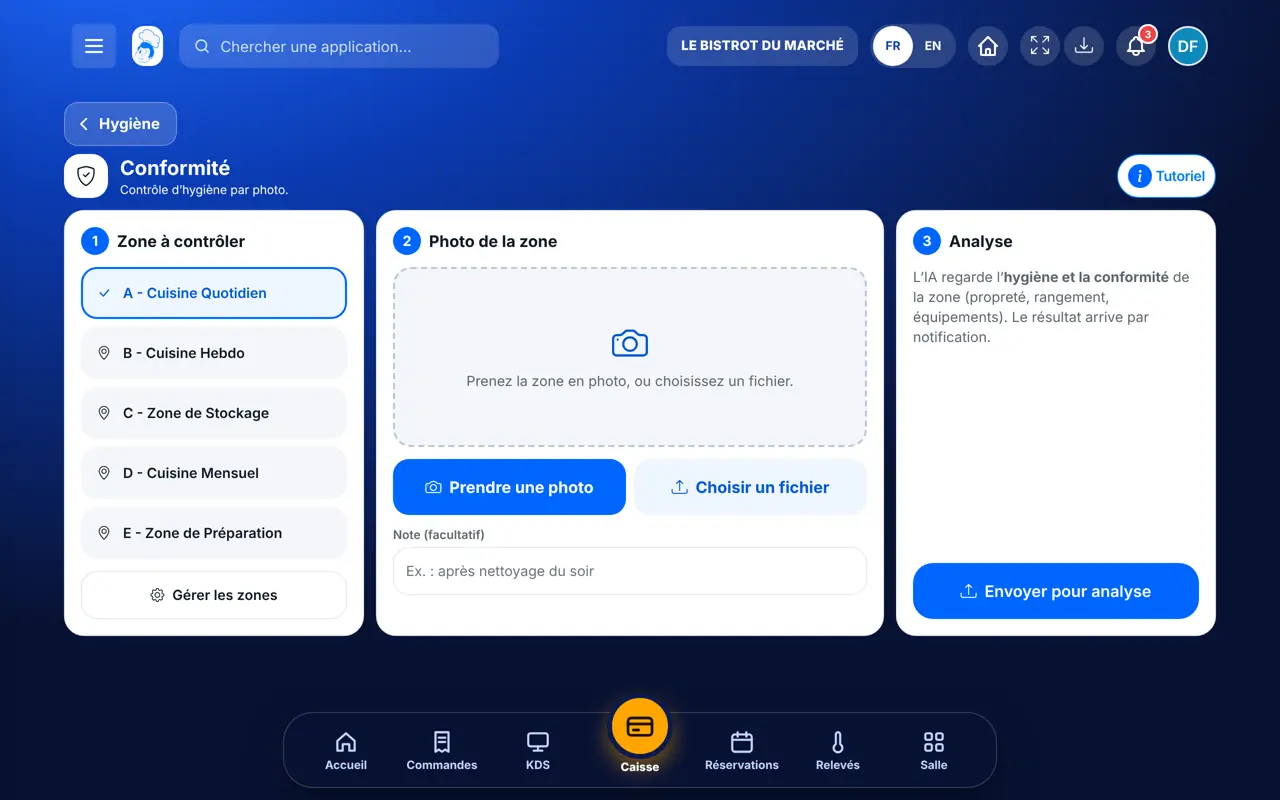
Il envoie des photos et reçoit le résultat par notification.
Avec le droit d’envoyer une photo de conformité, il fait l’envoi de la même façon.
Claude, ChatGPT ou Le Chat de Mistral, branchés à FoodEatUp. Copiez la demande, remplacez le numéro de votre établissement.
Dans FoodEatUp, pour mon établissement [numéro], liste les zones de mon plan de nettoyage.
Ce que vous obtenezLa liste des zones, celles que l’écran de conformité propose.
Outils utilisés : list_cleaning_zones
Dans FoodEatUp, pour mon établissement [numéro], dis-moi quand la zone [nom] a été nettoyée pour la dernière fois et par qui.
Ce que vous obtenezLes dernières actions de nettoyage de la zone.
Outils utilisés : list_cleaning_actions
Dans FoodEatUp, pour mon établissement [numéro], fais-moi le point HACCP du jour : ce qui reste à faire et les écarts.
Ce que vous obtenezLe point du jour, du plus urgent au moins urgent.
Outils utilisés : get_haccp_todo, get_haccp_overview
Prise sur place, avec une note.
Celles du plan de nettoyage.
Sans attendre devant l’écran.
Trois étapes, un bouton.
Envoyez la photo juste après le nettoyage, en cadrant toute la zone. Une note courte (« après nettoyage du soir ») aide à relire le résultat plus tard.
Dans FoodEatUp, un geste en entraîne d’autres. Voici les écrans qui travaillent avec celui-ci.
Des zones de votre plan de nettoyage, plus quelques zones proposées par défaut.
Par notification, dans la cloche du logiciel.
Oui. Touchez « Choisir un fichier ».
Envoyez-le à votre équipe, à votre associé ou à votre comptable. L’image ci-dessous s’affiche dans le message.
Claude, ChatGPT ou Le Chat lisent ce tutoriel et vous l’expliquent. Branchés à FoodEatUp, ils le font avec vous.
Lis ce tutoriel FoodEatUp : https://foodeatup.com/academie/haccp/haccp-conformite.md Explique-le-moi simplement, étape par étape, puis aide-moi à le faire dans mon restaurant. Si FoodEatUp est branché à toi, fais-le avec moi et montre-moi l’aperçu avant chaque modification.
Tapez le numéro de votre établissement : le lien vous mène droit sur cet écran. Le numéro reste sur cet appareil.
Découvrir le HACCP FoodEatUp →
Répond avec les fiches du site, sans IA
Le chef cherche dans les fiches…
 Claude
 Le Chat
 ChatGPT