
Aller au contenu
HACCP · Hygiène

Valider une checklist d’hygiène

Hygiène du personnel, état des locaux : chaque point se valide en Oui, Non ou Non évalué, avec une photo si besoin. Le compteur du jour dit ce qui reste.

  • Tablette
  • 5 étapes
  • Niveau : Débutant
Valider une checklist d’hygiène : Les points de contrôle et le compteur du jour

Pour qui ?

  • Chef de cuisine
  • Second de cuisine
  • Plongeur

Rôles qui y ont accès

  • Gérant·e
  • Chef de cuisine
  • Plongeur·se
  • Responsable HACCP
  • Laboratoire (réseau)
  • Boutique (réseau)
  • Franchisé·e (réseau)
  • Directeur·rice d'établissement

Le restaurateur a toujours accès. Voir ce que voit chaque rôle →

Le matériel conseillé

Tablette

Une tablette ou un téléphone, que l’on emporte de poste en poste pendant le tour d’hygiène.

Voir le matériel →

À quoi ça sert

  • Tenir les points de contrôle d’hygiène du personnel et de l’état des locaux.
  • Valider chaque point en Oui, Non ou Non évalué, avec la zone, un commentaire et une photo.
  • Créer vos propres checklists, avec leurs points de contrôle.

Pourquoi le mettre en place

  • Les bonnes pratiques d’hygiène doivent être vérifiées, et la vérification doit se voir.
  • Un « Non » est gardé avec son commentaire : on sait ce qui a été vu et quand.
  • Le compteur « Aujourd’hui » dit combien de points ont été validés dans la journée.

Le même écran, sur chaque appareil

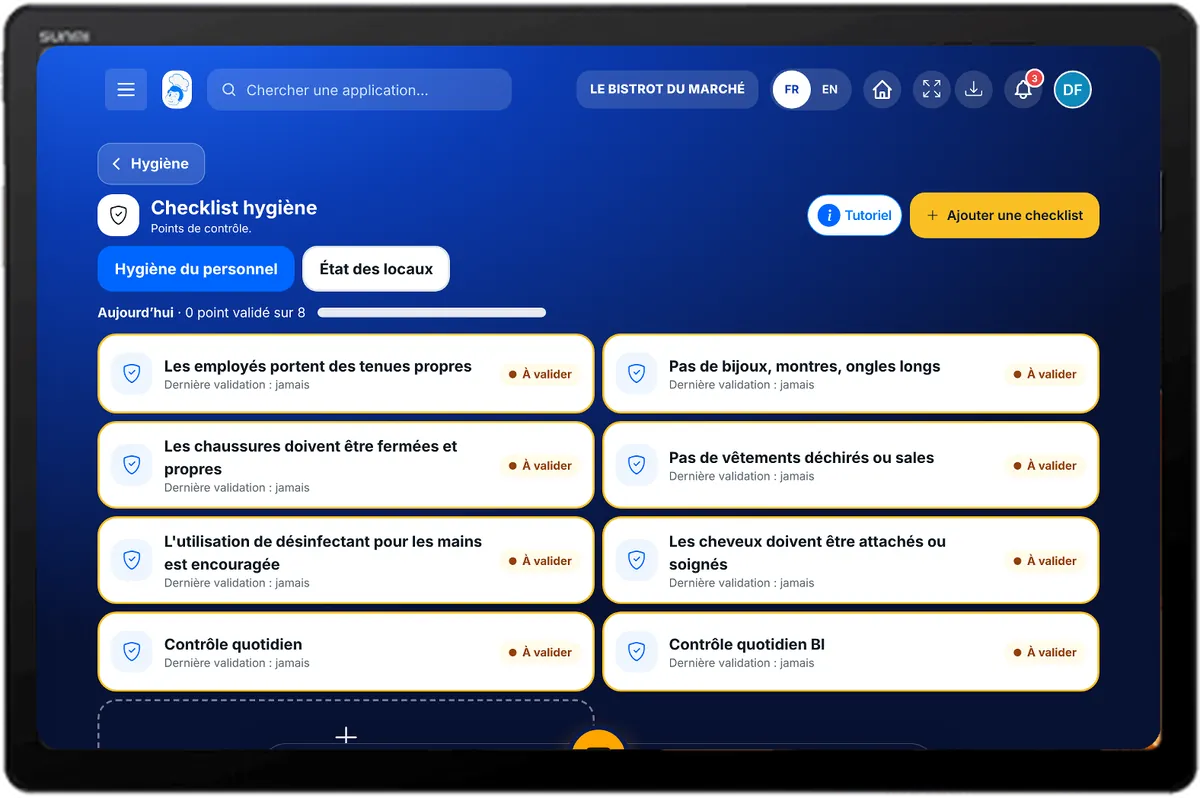
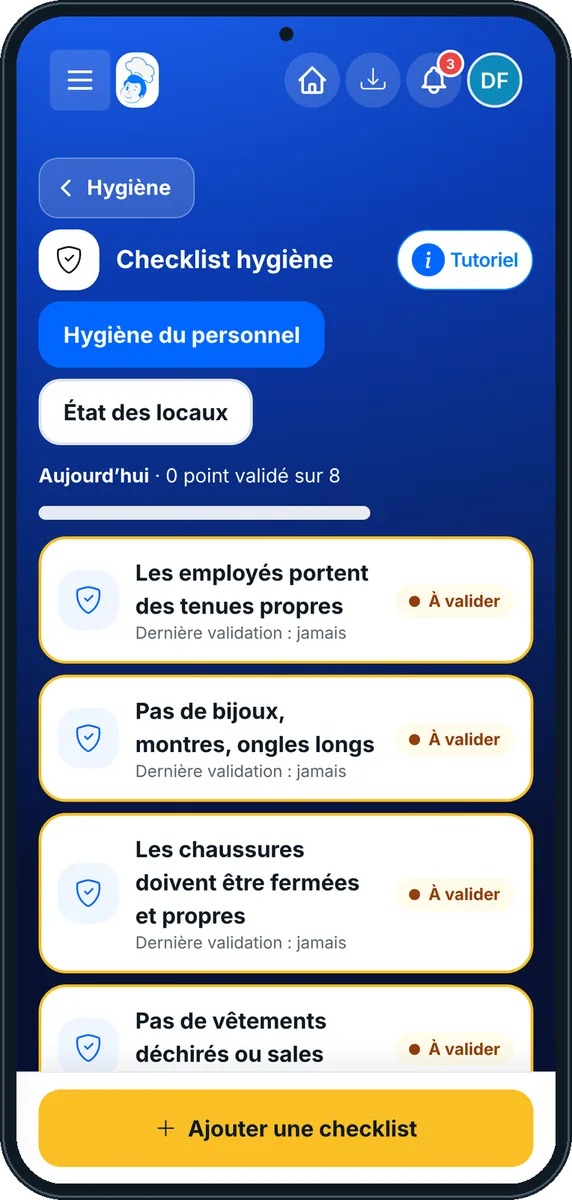
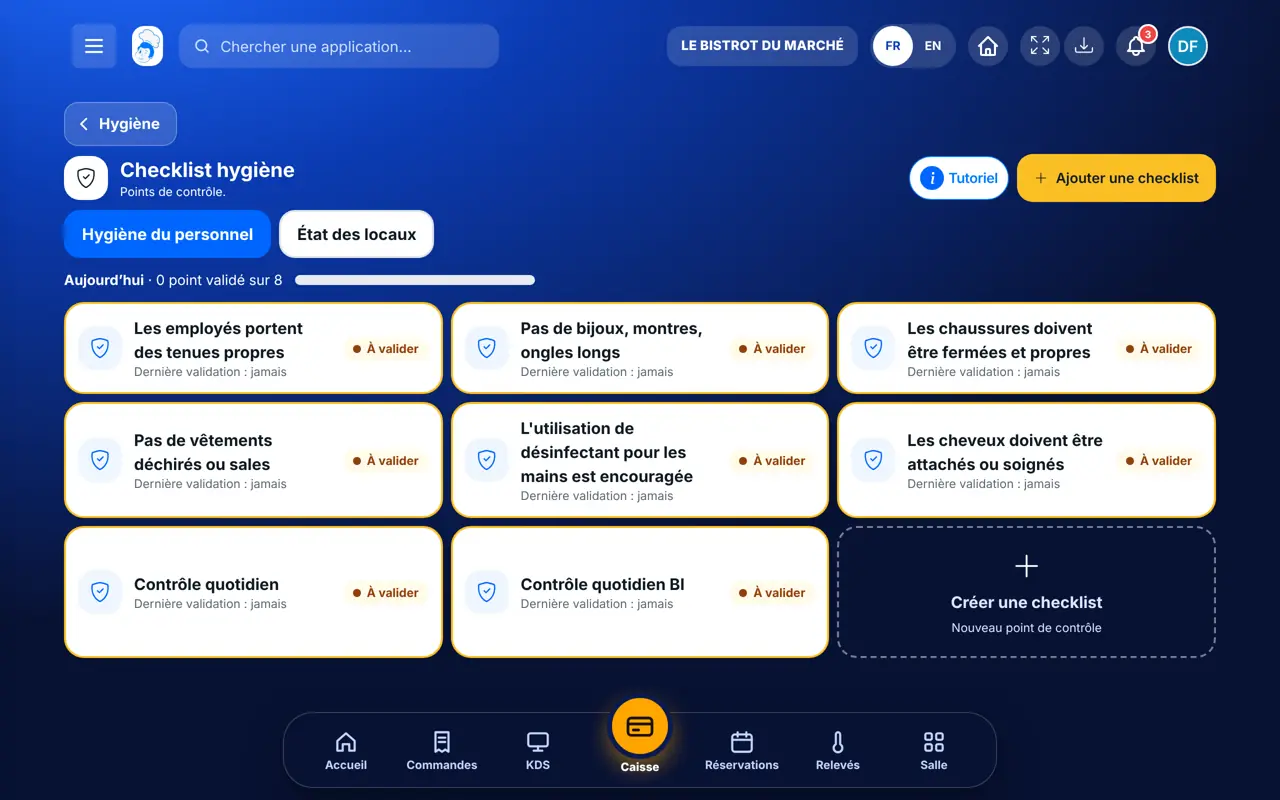
Les vrais écrans du logiciel, tels qu’ils s’affichent sur chaque appareil.

Hygiène — Sur la tablette
Sur la tablette
Hygiène — Sur le téléphone
Sur le téléphone
Hygiène — Sur l’ordinateur
Sur l’ordinateur

Pas à pas

Valider une checklist d’hygiène : 5 étapes, avec les vrais écrans du logiciel.

  1. 1Étape 1

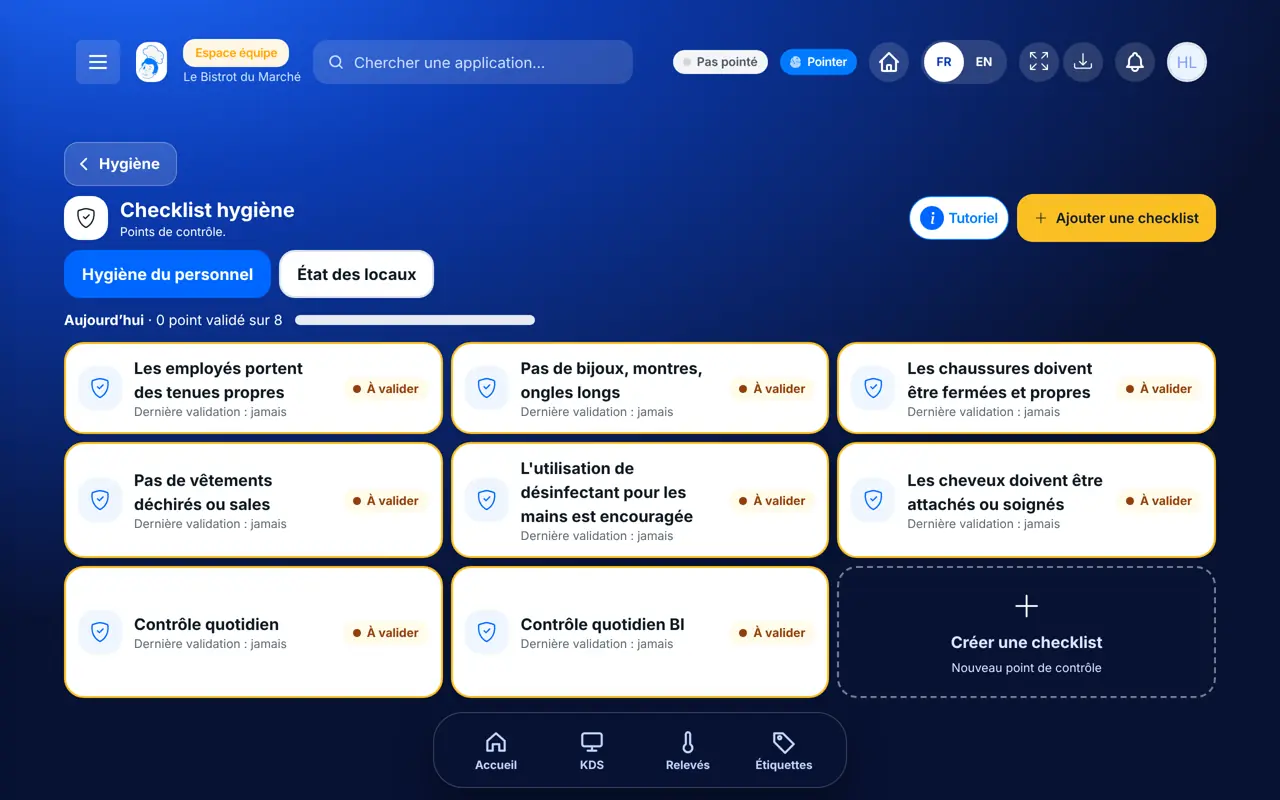
    Ouvrir la checklist hygiène

    Dans HACCP, ouvrez « Hygiène ». Deux onglets : Hygiène du personnel et État des locaux. Le compteur « Aujourd’hui » dit combien de points sont validés.

    Les points de contrôle et le compteur du jour
  2. 2Étape 2

    Toucher un point de contrôle

    Touchez la carte du point à valider. La fenêtre de validation s’ouvre.

  3. 3Étape 3

    Répondre

    Pour chaque point, touchez Oui, Non ou Non évalué. Renseignez l’heure, la zone (« Fait à »), un commentaire et une photo si besoin (2 Mo par photo au plus).

  4. 4Étape 4

    Valider

    Touchez « Valider ». La carte prend la couleur du résultat : conforme ou non conforme.

  5. 5Étape 5

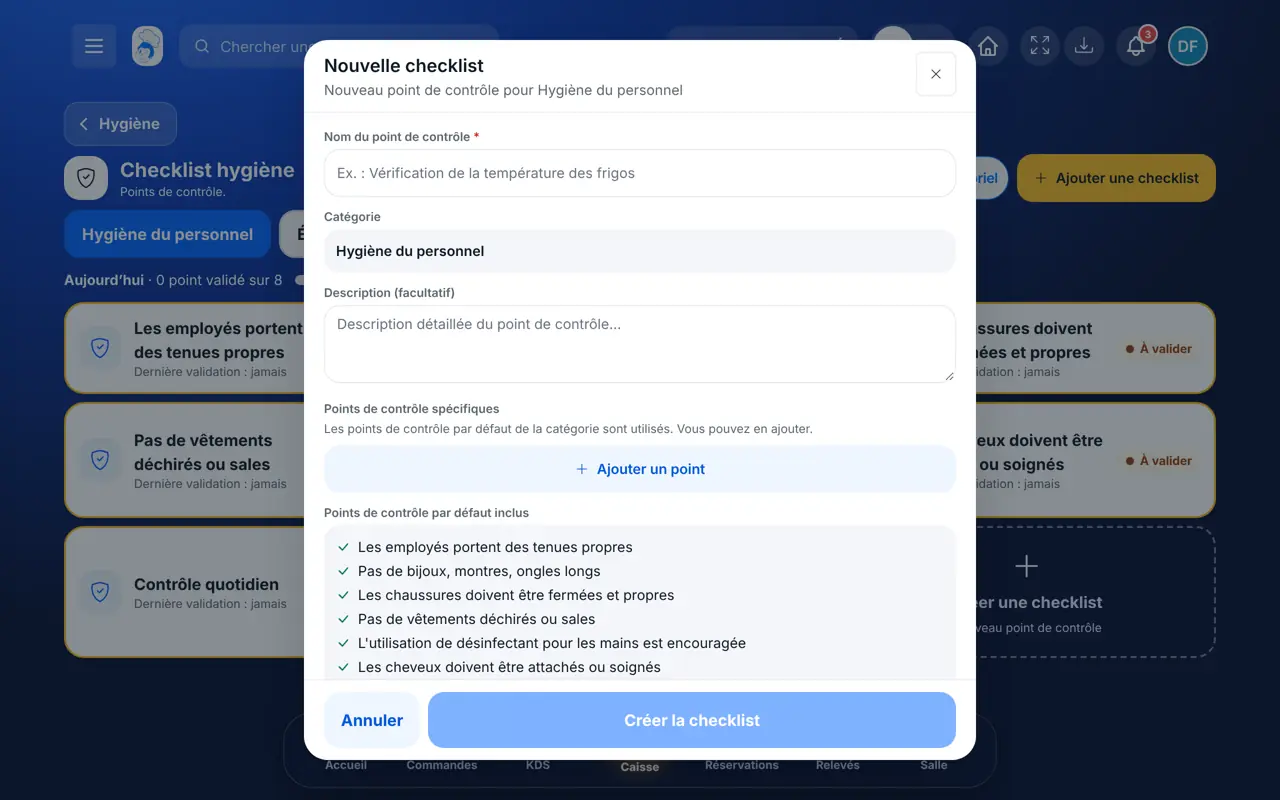
    Créer une checklist

    Touchez « Créer une checklist ». Donnez un nom, une catégorie, une description et ajoutez vos points de contrôle. Les points par défaut de la catégorie sont repris.

    La création d’une checklist
Le résultat

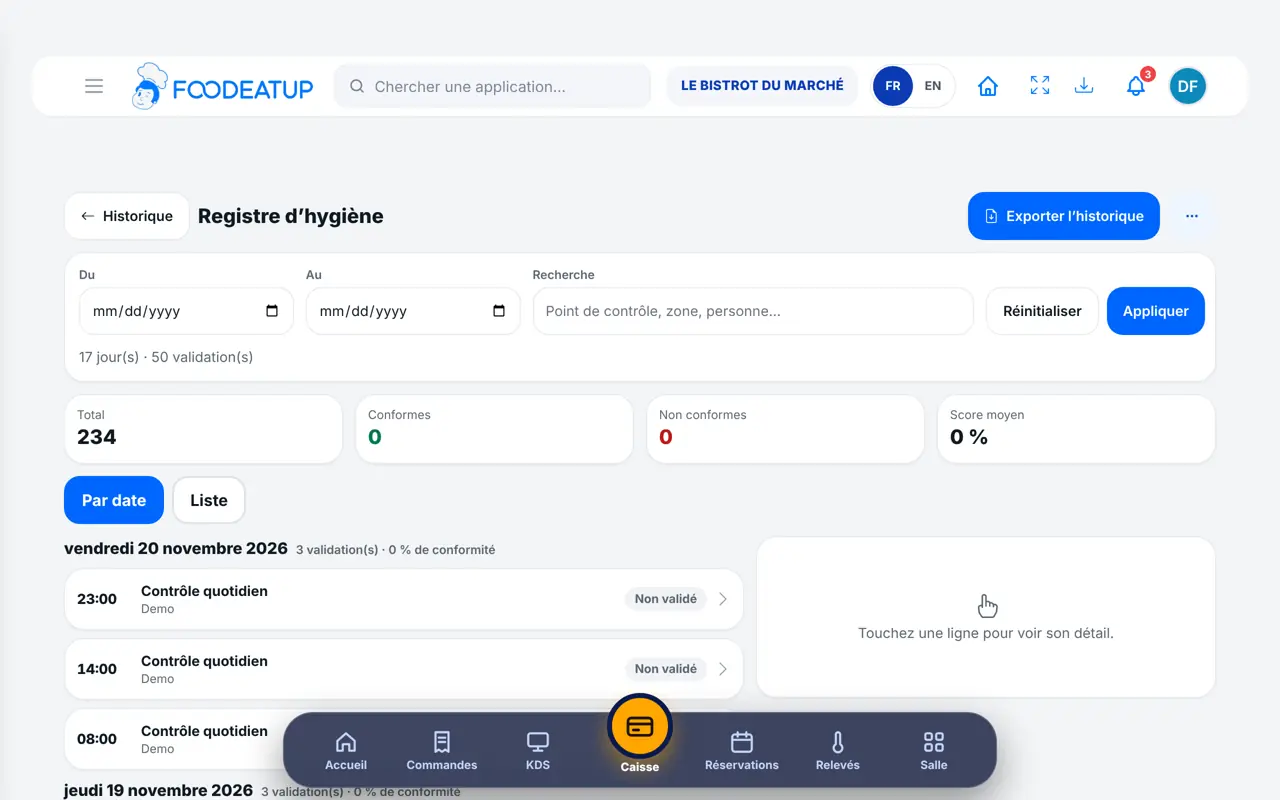
Chaque validation gardée

Les validations rejoignent le registre des checklists d’hygiène, avec les réponses, les photos et la personne.

Chaque validation gardée : Valider une checklist d’hygiène

Restaurateur et employé : ce qui change

Le restaurateur

Il crée les checklists, les modifie, et retrouve toutes les validations dans le dossier sanitaire.

Hygiène — Le restaurateur

L’employé

Avec le droit de valider les checklists, il fait le tour d’hygiène de la même façon. Le rôle Plongeur l’a.

Hygiène — L’employé

Le faire avec votre assistant

Claude, ChatGPT ou Le Chat de Mistral, branchés à FoodEatUp. Copiez la demande, remplacez le numéro de votre établissement.

Les checklists du jour

Dans FoodEatUp, pour mon établissement [numéro], dis-moi quelles checklists d’hygiène n’ont pas encore été validées aujourd’hui.

Ce que vous obtenezLes checklists qui attendent leur validation du jour.

Outils utilisés : get_haccp_todo, list_hygiene_checklists

Ce que vous y gagnez

Le tour d’hygiène tracé

Chaque point, avec sa réponse et son heure.

La preuve en photo

Une photo par point si besoin.

Vos propres checklists

Avec vos points de contrôle.

Le reste à faire visible

Le compteur du jour et le bandeau HACCP.

L’astuce du Chef

Faites le tour d’hygiène à heure fixe, en début de service. Un « Non » n’est pas un échec : écrivez tout de suite ce que vous avez fait, c’est ce qu’un contrôleur regarde.

Questions fréquentes

Que veut dire « Non évalué » ?

Le point n’a pas pu être vérifié ce jour-là. C’est gardé tel quel, distinct d’un « Non ».

Peut-on modifier une validation ?

Oui, avec le droit de modifier les checklists : la validation se corrige depuis le registre.

Une checklist doit-elle être validée chaque jour ?

Le bandeau « À faire aujourd’hui » compte une validation par jour pour chaque checklist active.

Version texte pour les assistants IA →

Partager ce tutoriel

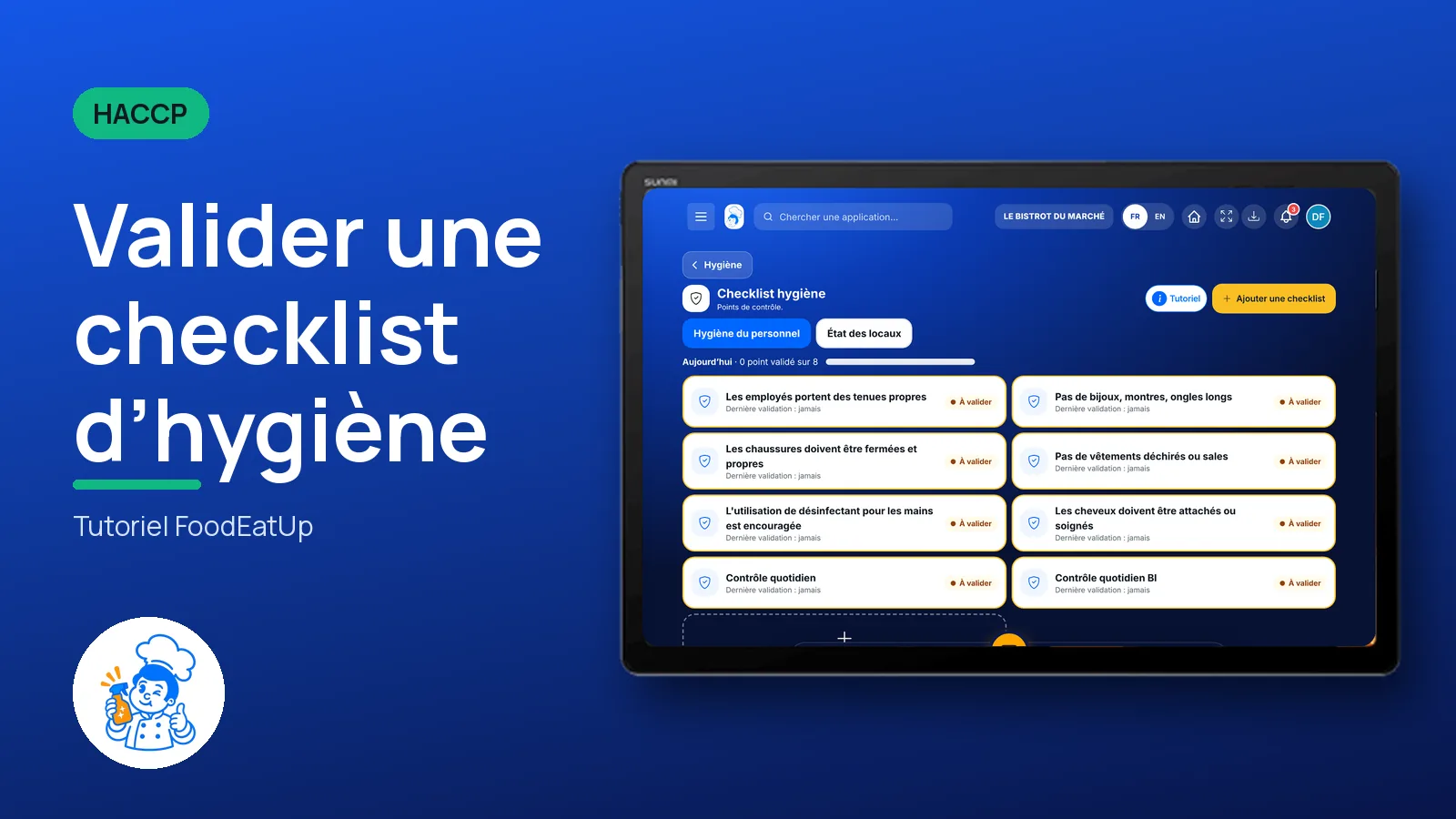
Envoyez-le à votre équipe, à votre associé ou à votre comptable. L’image ci-dessous s’affiche dans le message.

Aperçu du partage : Valider une checklist d’hygiène
WhatsAppLinkedInFacebookE-mail

Envoyer à un assistant IA

Claude, ChatGPT ou Le Chat lisent ce tutoriel et vous l’expliquent. Branchés à FoodEatUp, ils le font avec vous.

Lis ce tutoriel FoodEatUp : https://foodeatup.com/academie/haccp/haccp-checklist-hygiene.md Explique-le-moi simplement, étape par étape, puis aide-moi à le faire dans mon restaurant. Si FoodEatUp est branché à toi, fais-le avec moi et montre-moi l’aperçu avant chaque modification.

ClaudeLe ChatChatGPT

Ouvrir dans mon logiciel

Tapez le numéro de votre établissement : le lien vous mène droit sur cet écran. Le numéro reste sur cet appareil.

Découvrir le HACCP FoodEatUp →

Il se lit dans l’adresse du logiciel : foodeatup.com/establishment/numéro/…