Aller au contenu
StockVision · Cadencier
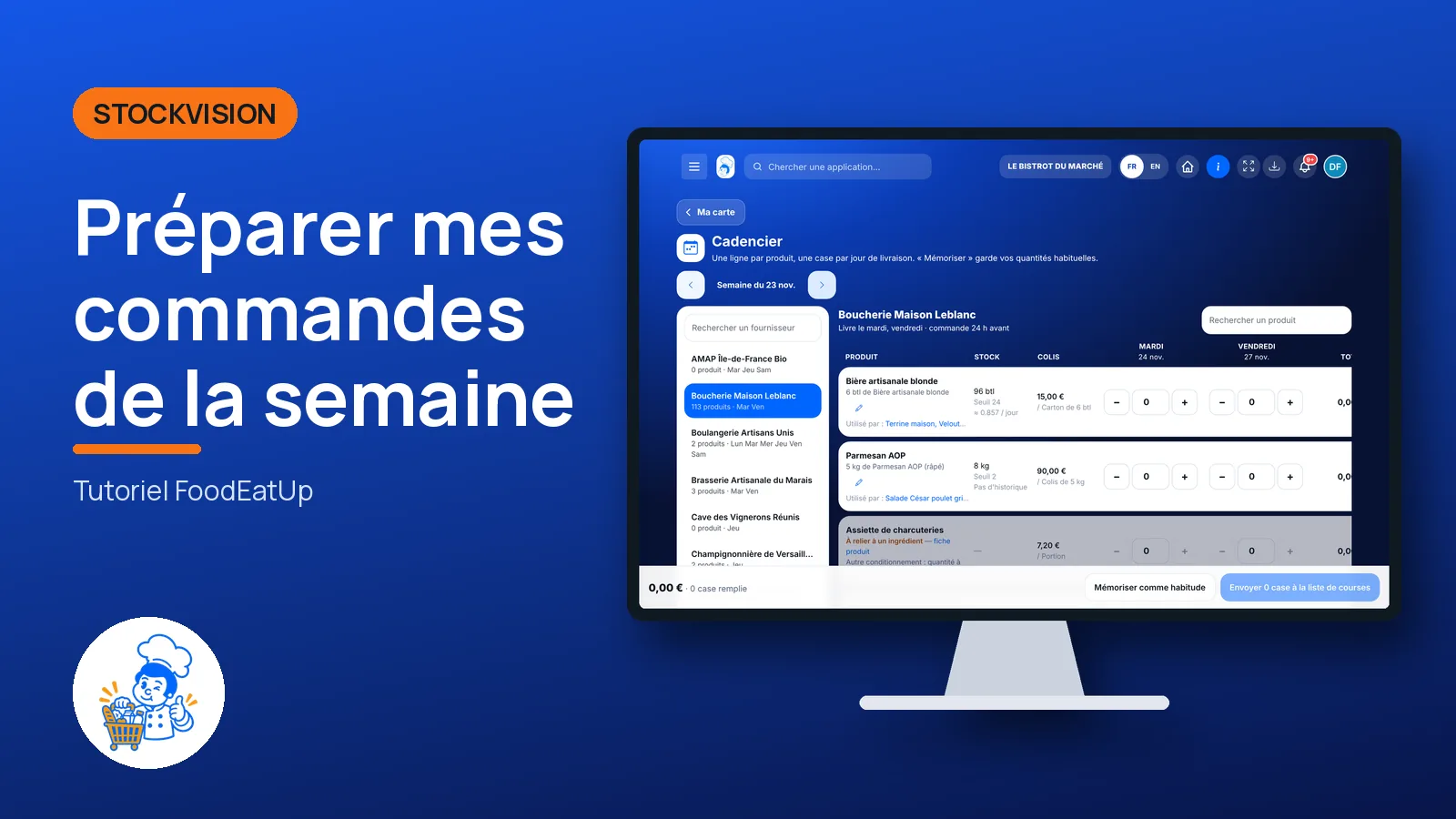
Préparer mes commandes de la semaine

La feuille de commande de chaque fournisseur : une ligne par produit, une case par jour de livraison. FoodEatUp propose une quantité, vous ajustez en colis, puis tout part dans la liste de courses.

  • Ordinateur
  • 5 étapes
  • Niveau : Intermédiaire
Préparer mes commandes de la semaine : Le cadencier d’un fournisseur

Pour qui ?

  • Chef de cuisine
  • Patron / gérant
  • Second de cuisine
  • Directeur

Rôles qui y ont accès

  • Gérant·e
  • Chef de cuisine
  • Cuisinier·ère · voir
  • Serveur·se · voir
  • Barman·maid
  • Hôte·sse / Caissier·ère · voir
  • Laboratoire (réseau) · voir
  • Boutique (réseau)
  • Franchisé·e (réseau)
  • Directeur·rice d'établissement
  • Responsable site web & intégration · voir
  • Responsable commercial · voir
  • Responsable événements · voir
  • Responsable marketing · voir
  • Responsable communication · voir
  • Responsable siège · voir

Le restaurateur a toujours accès. Voir ce que voit chaque rôle →

Le matériel conseillé

Ordinateur

Un ordinateur ou une tablette, une fois par semaine ou la veille des livraisons.

Voir le matériel →

À quoi ça sert

  • Voir, fournisseur par fournisseur, ce qu’il faut commander pour chaque livraison de la semaine.
  • Commander en colis entiers, au conditionnement du fournisseur.
  • Garder vos quantités habituelles d’une semaine sur l’autre.

Pourquoi le mettre en place

  • La proposition vient de vos ventes des 28 derniers jours, du stock et des livraisons déjà prévues.
  • Une case trop tard (délai de commande dépassé) ne se remplit plus : vous le voyez avant d’appeler.
  • Rien ne part chez le fournisseur : le cadencier remplit la liste de courses, que vous relisez.

Le même écran, sur chaque appareil

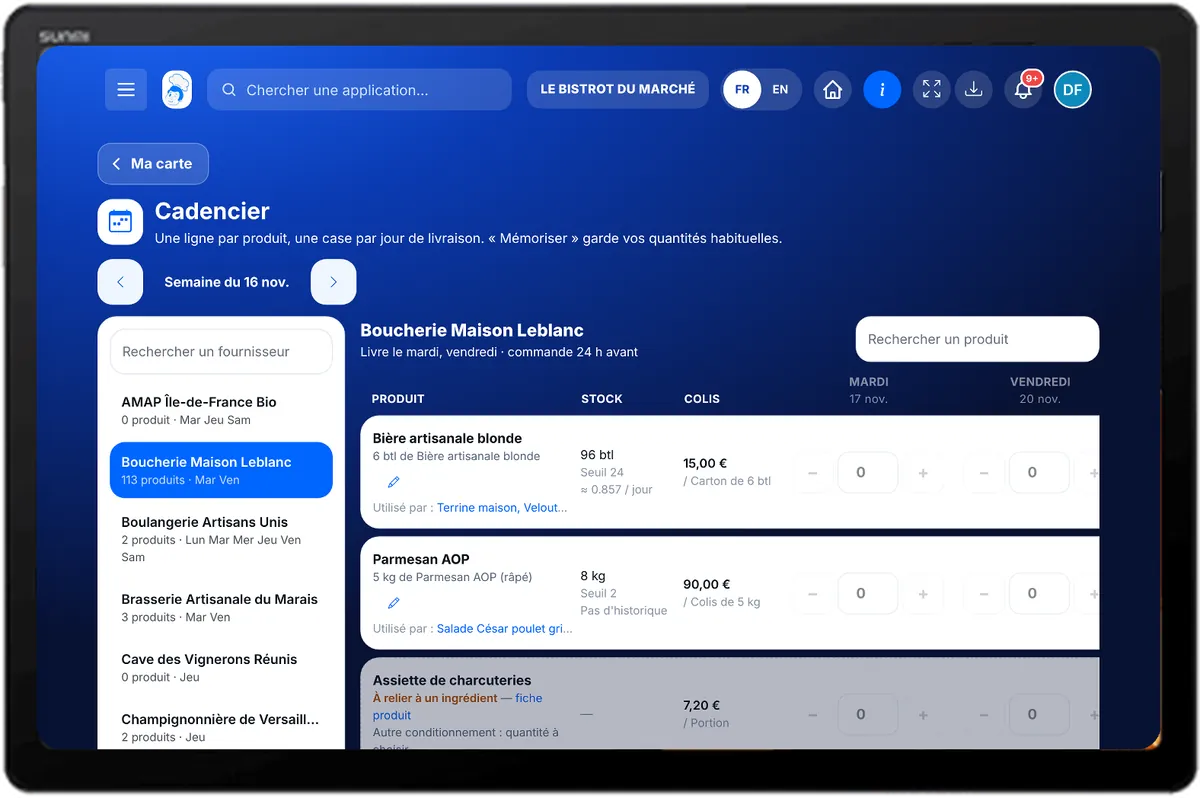
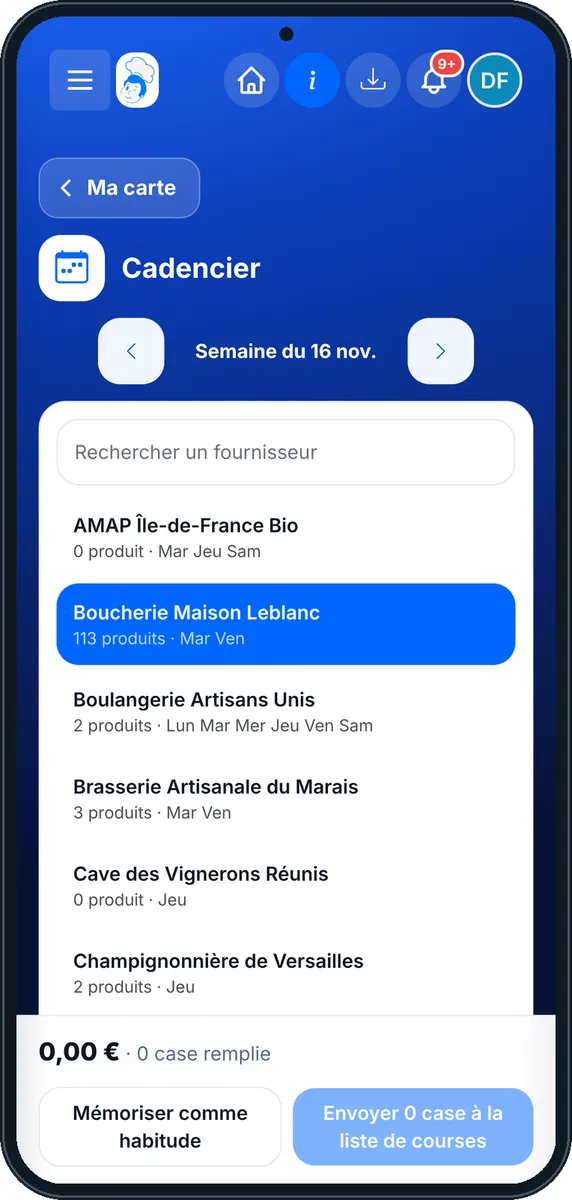
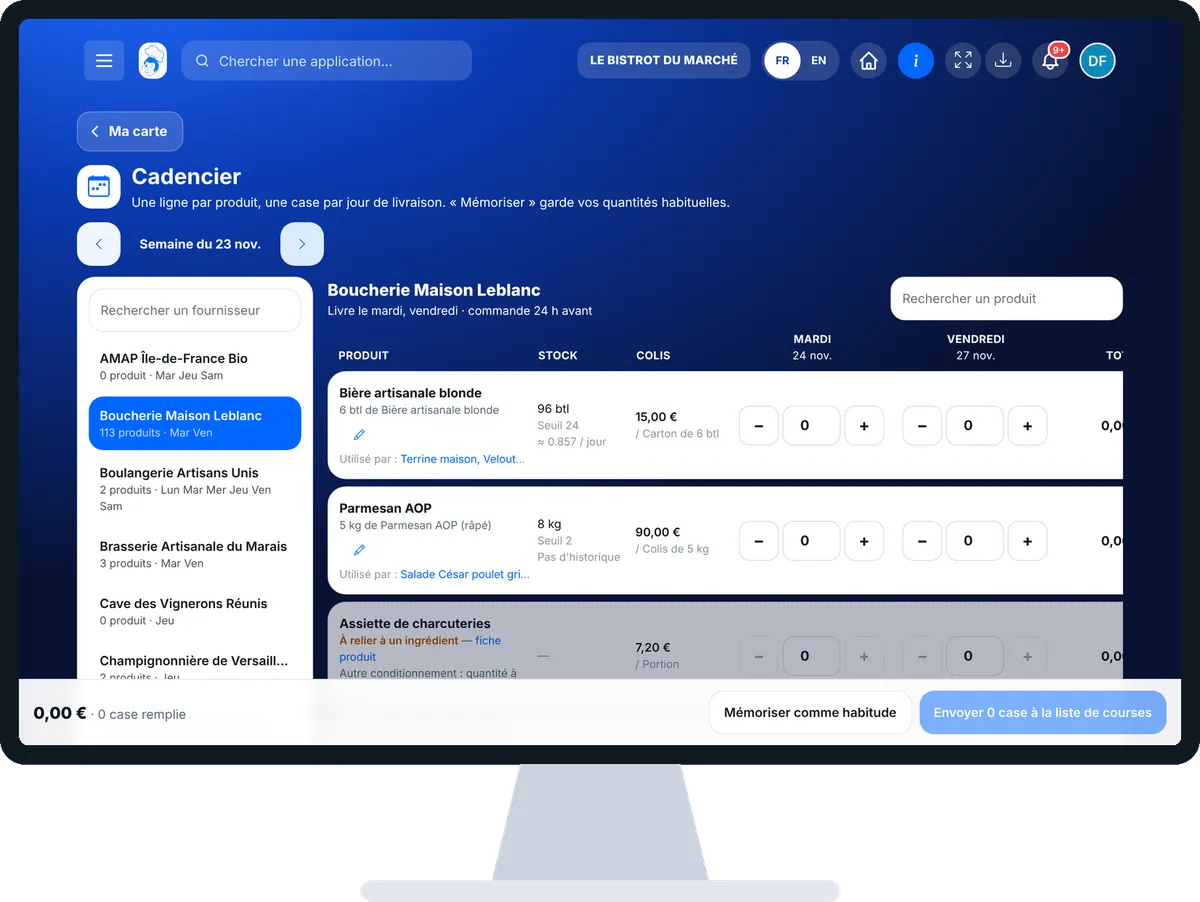
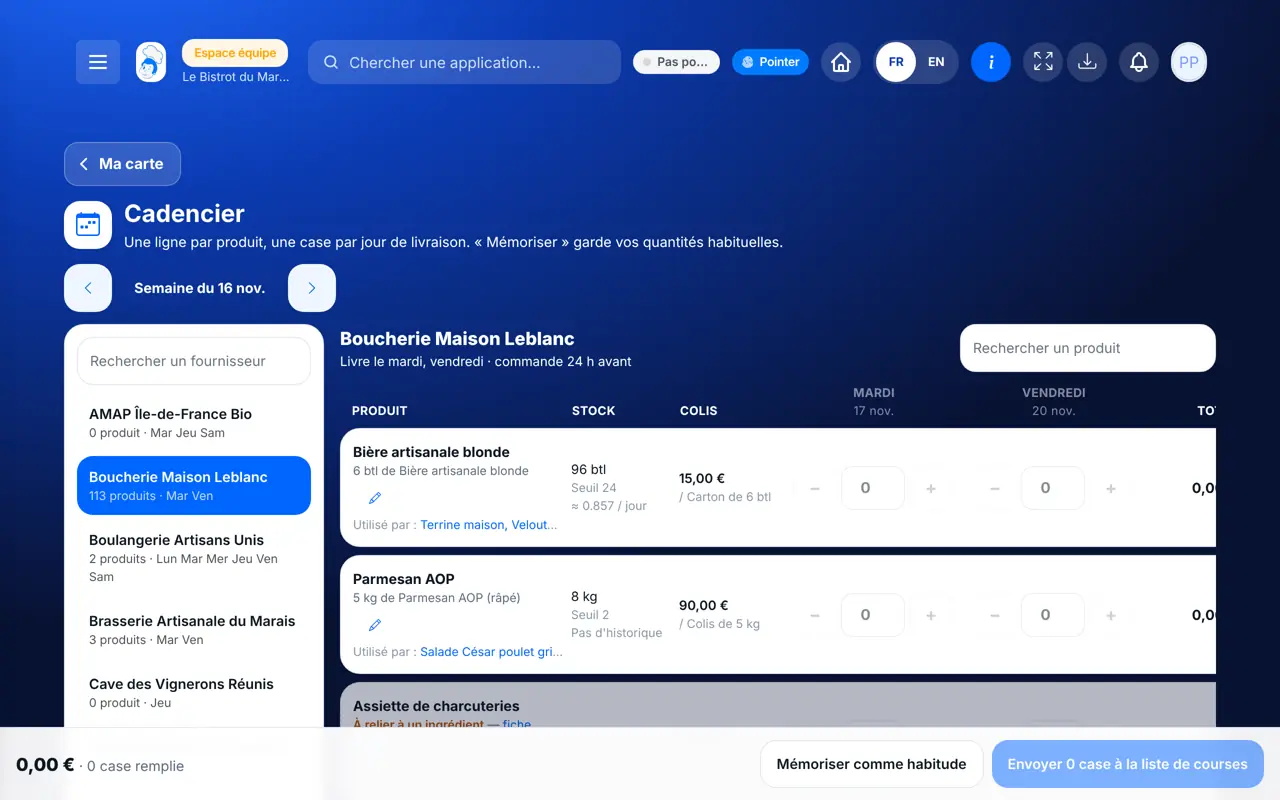
Les vrais écrans du logiciel, tels qu’ils s’affichent sur chaque appareil.

Cadencier — Sur la tablette
Sur la tablette
Cadencier — Sur le téléphone
Sur le téléphone
Cadencier — Sur l’ordinateur
Sur l’ordinateur

Pas à pas

Préparer mes commandes de la semaine : 5 étapes, avec les vrais écrans du logiciel.

  1. 1Étape 1

    Ouvrir le cadencier

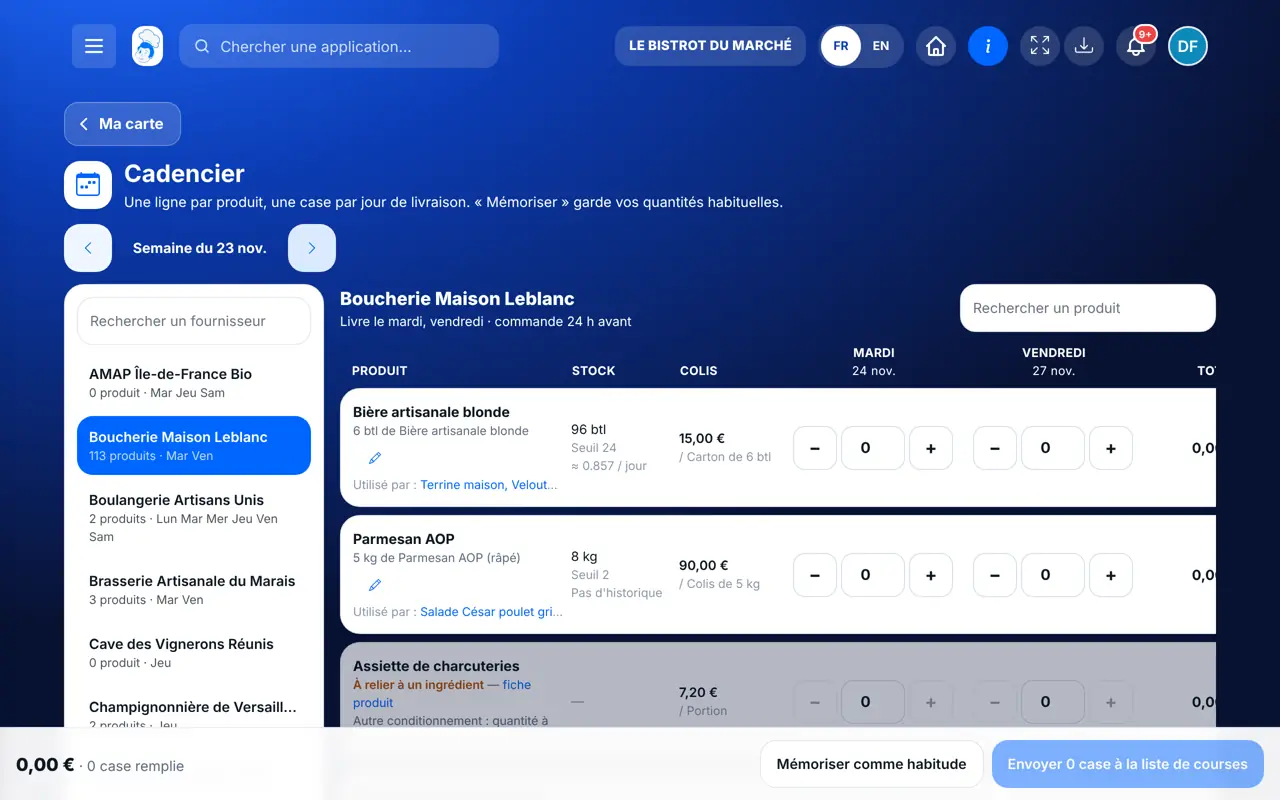
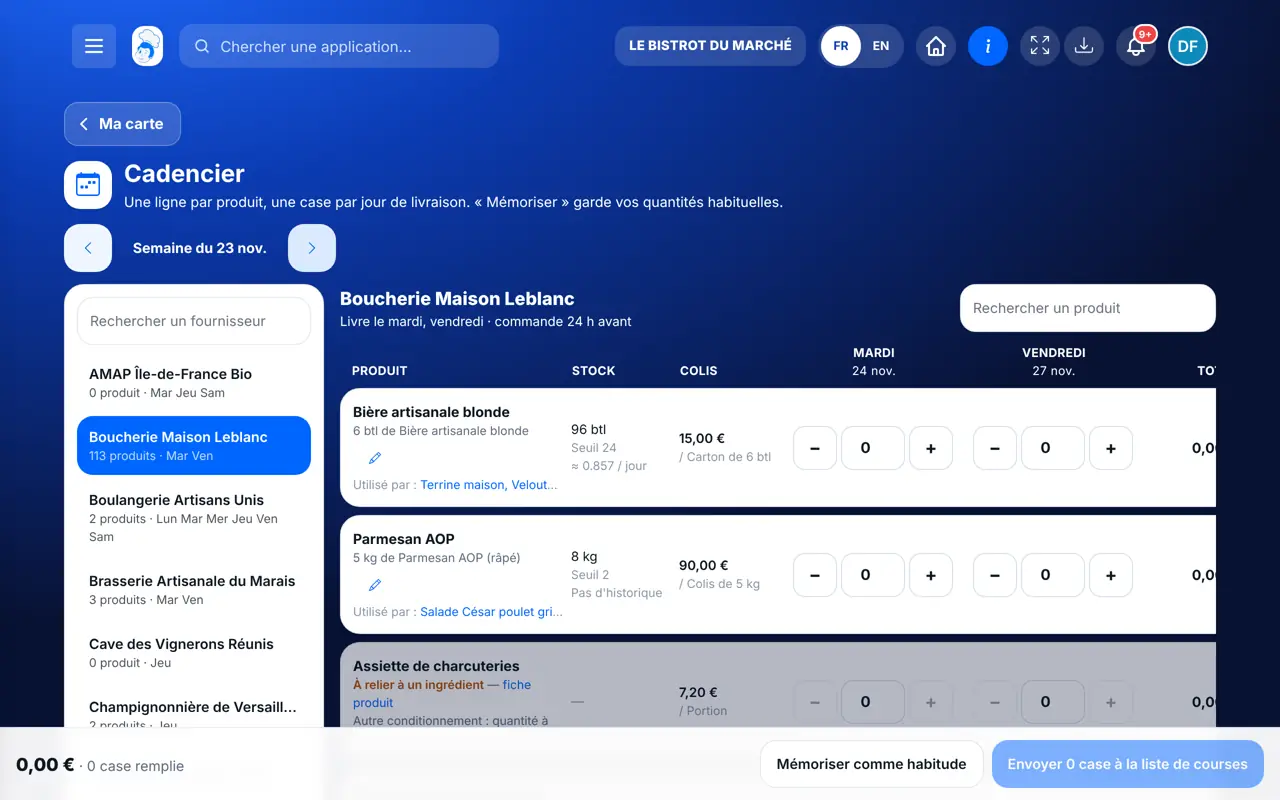
    Depuis Ma carte, touchez la vue « Cadencier ». À gauche, vos fournisseurs avec leurs jours de livraison et les produits sous le seuil.

    Le cadencier d’un fournisseur
  2. 2Étape 2

    Choisir le fournisseur et la semaine

    Touchez un fournisseur. Les flèches en haut changent de semaine. Chaque colonne est un jour de livraison.

  3. 3Étape 3

    Ajuster les colis

    Chaque case montre la quantité proposée. Les boutons − et + changent le nombre de colis. La ligne rappelle le stock, le seuil et la consommation par jour.

  4. 4Étape 4

    Mémoriser vos habitudes

    Touchez « Mémoriser comme habitude » : ces quantités reviendront les semaines suivantes.

  5. 5Étape 5

    Envoyer à la liste de courses

    Touchez « Envoyer … à la liste de courses ». Les lignes arrivent dans la liste, où vous passez la commande.

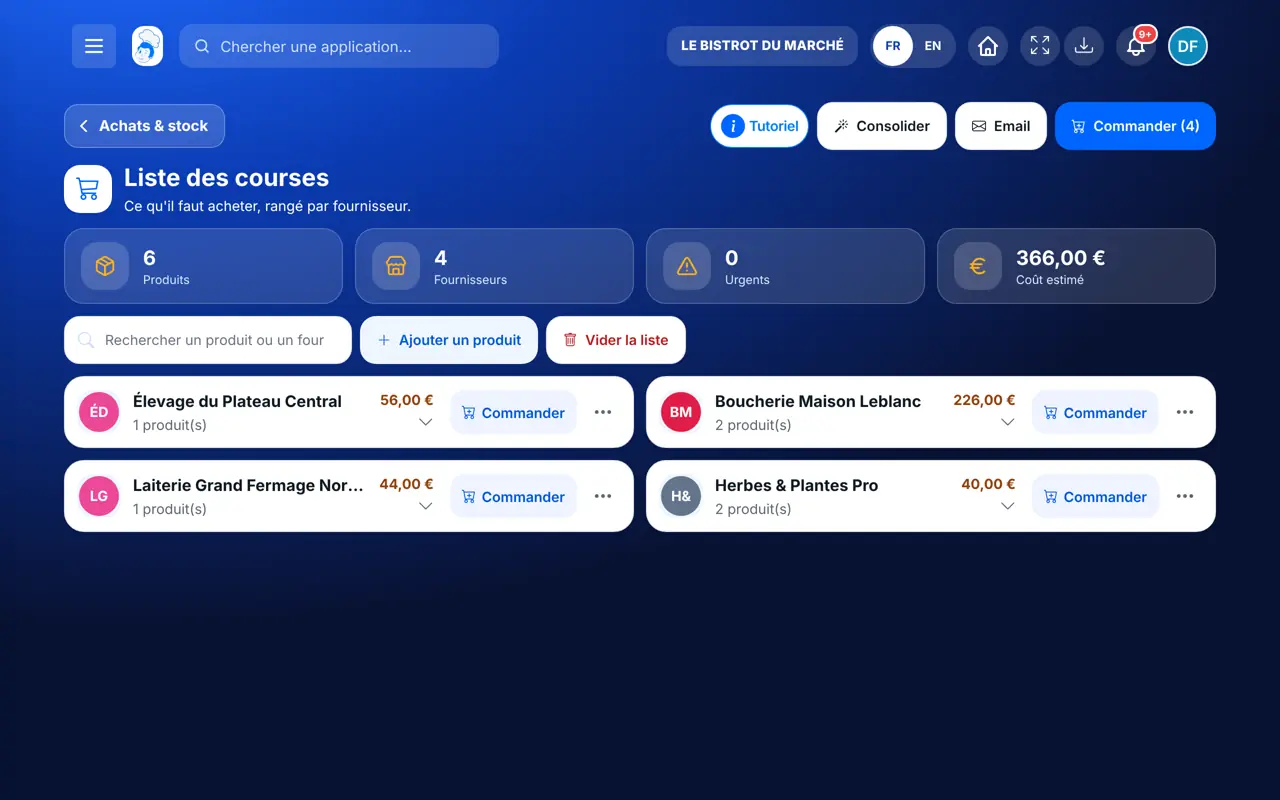
    La liste de courses remplie par le cadencier
Le résultat

La commande de la semaine, jour par jour

Chaque fournisseur a sa feuille : produits, jours de livraison, colis proposés. Ce que vous envoyez arrive dans la liste de courses.

La commande de la semaine, jour par jour : Préparer mes commandes de la semaine

Restaurateur et employé : ce qui change

Le restaurateur

Il ajuste, mémorise et envoie à la liste de courses.

Cadencier — Le restaurateur

L’employé

Il voit le cadencier si son rôle ouvre la carte. Envoyer ou mémoriser exige le droit de créer une liste de courses.

Cadencier — L’employé

Le faire avec votre assistant

Claude, ChatGPT ou Le Chat de Mistral, branchés à FoodEatUp. Copiez la demande, remplacez le numéro de votre établissement.

Ma commande de la semaine

Dans FoodEatUp, pour mon établissement [numéro], montre-moi le cadencier du fournisseur [fournisseur] pour la semaine prochaine.

Ce que vous obtenezLes produits, les jours de livraison et les quantités proposées en colis.

Outils utilisés : list_suppliers, get_cadencier

Remplir la liste de courses

Dans FoodEatUp, pour mon établissement [numéro], envoie le cadencier de [fournisseur] à la liste de courses (montre-moi d’abord l’aperçu).

Ce que vous obtenezL’aperçu des lignes, puis les lignes ajoutées à la liste de courses.

Outils utilisés : get_cadencier, send_cadencier

Ce qui manque

Dans FoodEatUp, pour mon établissement [numéro], liste les produits sous le seuil.

Ce que vous obtenezLes produits à recommander en priorité.

Outils utilisés : list_low_stocks

Ce que vous y gagnez

La commande déjà préparée

Une proposition par jour de livraison.

En colis entiers

Au conditionnement du fournisseur, minimum compris.

Vos habitudes gardées

D’une semaine sur l’autre.

Rien d’envoyé à votre place

La liste de courses reste l’étape de relecture.

L’astuce du Chef

Renseignez les jours de livraison et le délai de commande sur la fiche du fournisseur : le cadencier ne propose que des cases encore commandables.

Questions fréquentes

Pourquoi une ligne dit « À relier à un ingrédient » ?

Le produit n’est relié à aucun ingrédient : FoodEatUp ne sait pas combien vous en consommez. Reliez-le sur sa fiche produit.

D’où vient la quantité proposée ?

De vos ventes encaissées des 28 derniers jours, de la composition des plats, du stock et des livraisons déjà prévues.

Le cadencier commande-t-il chez le fournisseur ?

Non. Il remplit la liste de courses ; la commande se passe depuis la liste.

Version texte pour les assistants IA →

Partager ce tutoriel

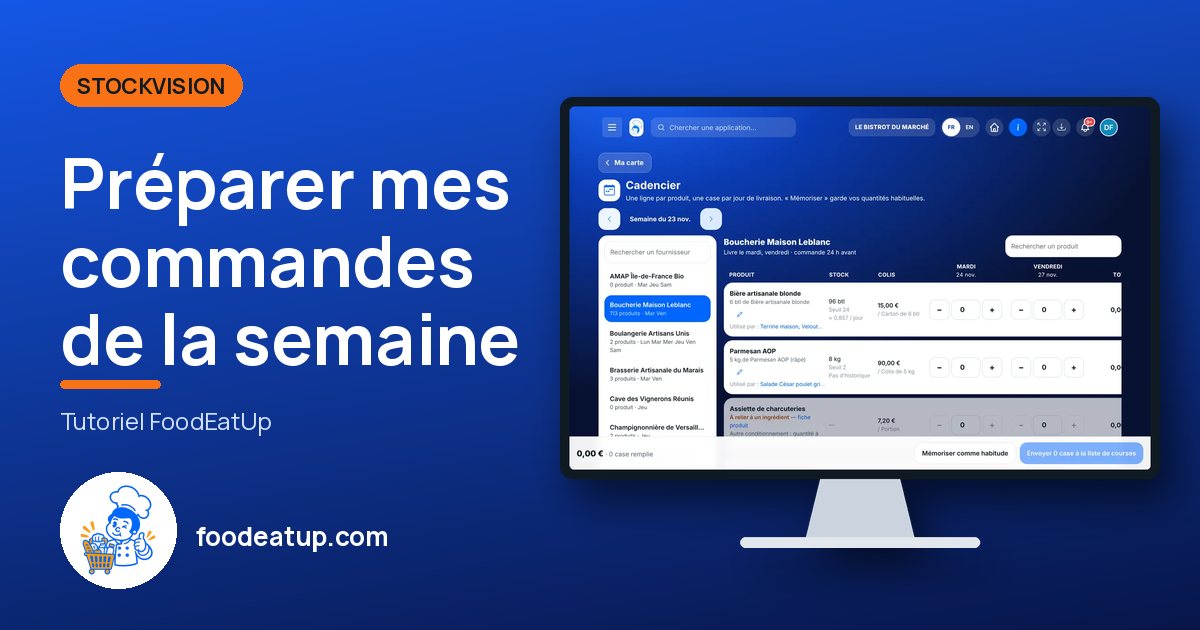
Envoyez-le à votre équipe, à votre associé ou à votre comptable. L’image ci-dessous s’affiche dans le message.

Aperçu du partage : Préparer mes commandes de la semaine
WhatsAppLinkedInFacebookE-mail

Envoyer à un assistant IA

Claude, ChatGPT ou Le Chat lisent ce tutoriel et vous l’expliquent. Branchés à FoodEatUp, ils le font avec vous.

Lis ce tutoriel FoodEatUp : https://foodeatup.com/academie/stockvision/carte-cadencier.md Explique-le-moi simplement, étape par étape, puis aide-moi à le faire dans mon restaurant. Si FoodEatUp est branché à toi, fais-le avec moi et montre-moi l’aperçu avant chaque modification.

ClaudeLe ChatChatGPT

Ouvrir dans mon logiciel

Tapez le numéro de votre établissement : le lien vous mène droit sur cet écran. Le numéro reste sur cet appareil.

Découvrir le stock et le food cost →

Il se lit dans l’adresse du logiciel : foodeatup.com/establishment/numéro/…