Mes pertes de la semaine
Dans FoodEatUp, pour mon établissement [numéro], liste les pertes de la semaine et leurs raisons.
Ce que vous obtenezLes pertes, leurs causes et leur valeur.
Outils utilisés : list_kitchen_losses
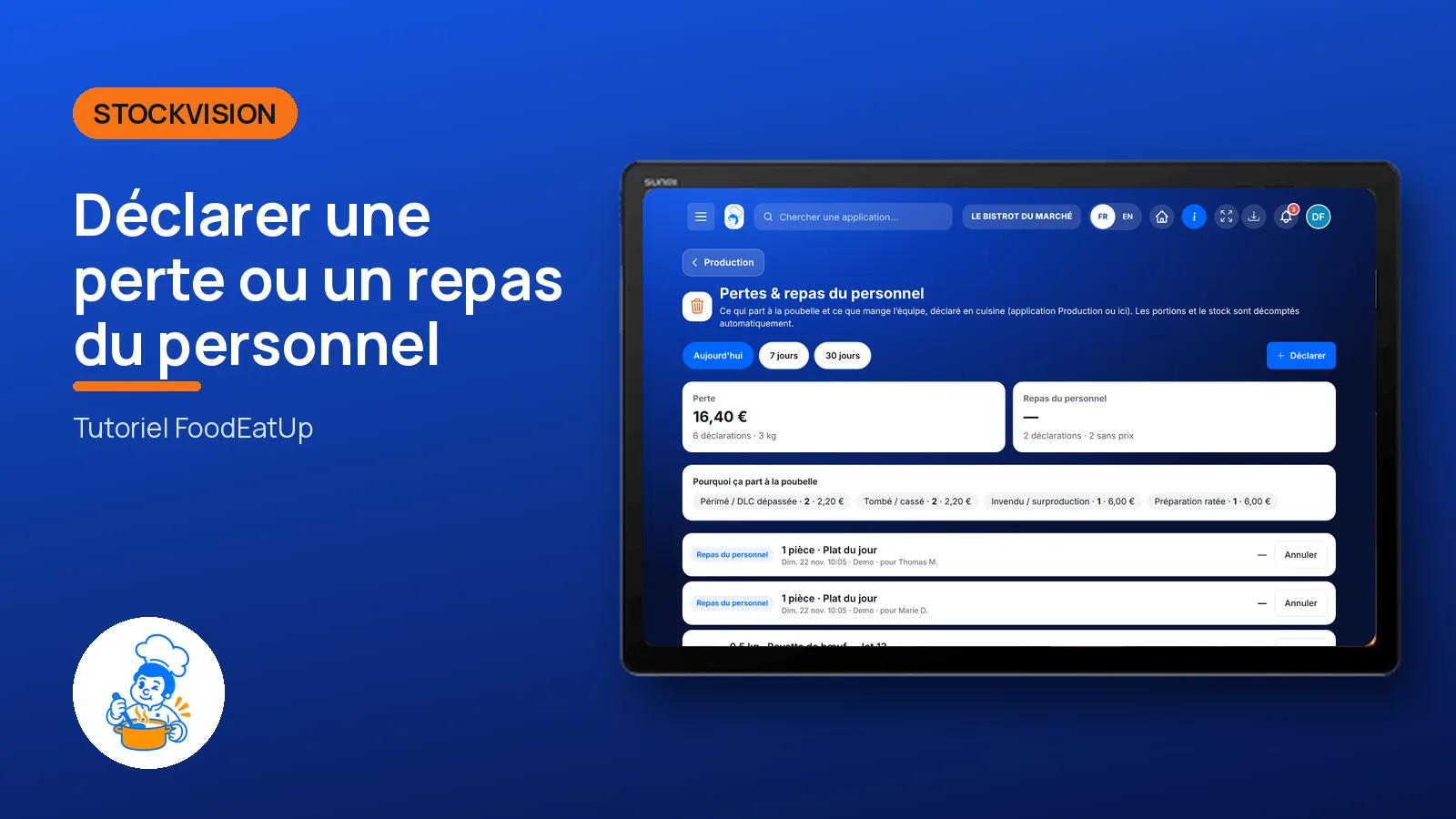
 StockVision · Pertes & repas
Ce qui part à la poubelle et ce que mange l’équipe, déclaré en cuisine. Les portions et le stock sont décomptés, la valeur s’affiche.
 Chef de cuisine
 Second de cuisine
 Commis / cuisinier
 Boulanger
Le restaurateur a toujours accès. Voir ce que voit chaque rôle →
Une tablette en cuisine. L’application FoodEatUp Production permet aussi de déclarer depuis le téléphone.
Les vrais écrans du logiciel, tels qu’ils s’affichent sur chaque appareil.
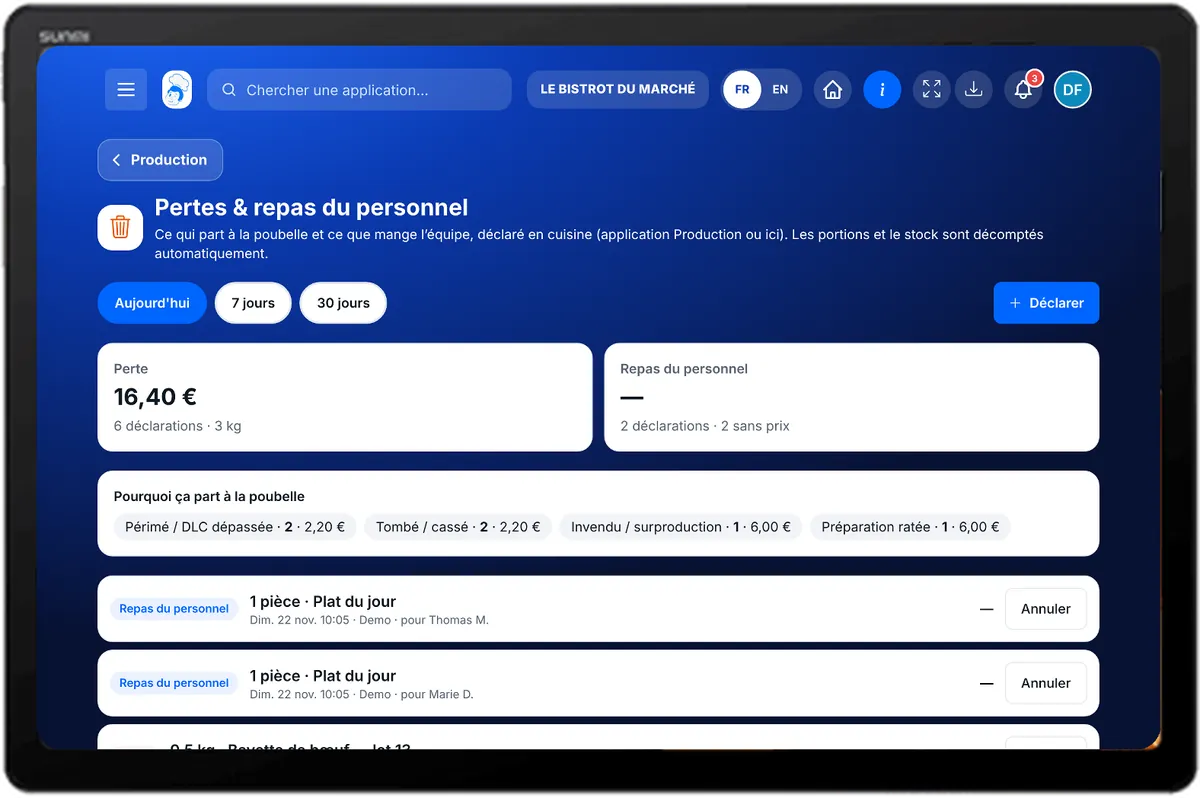
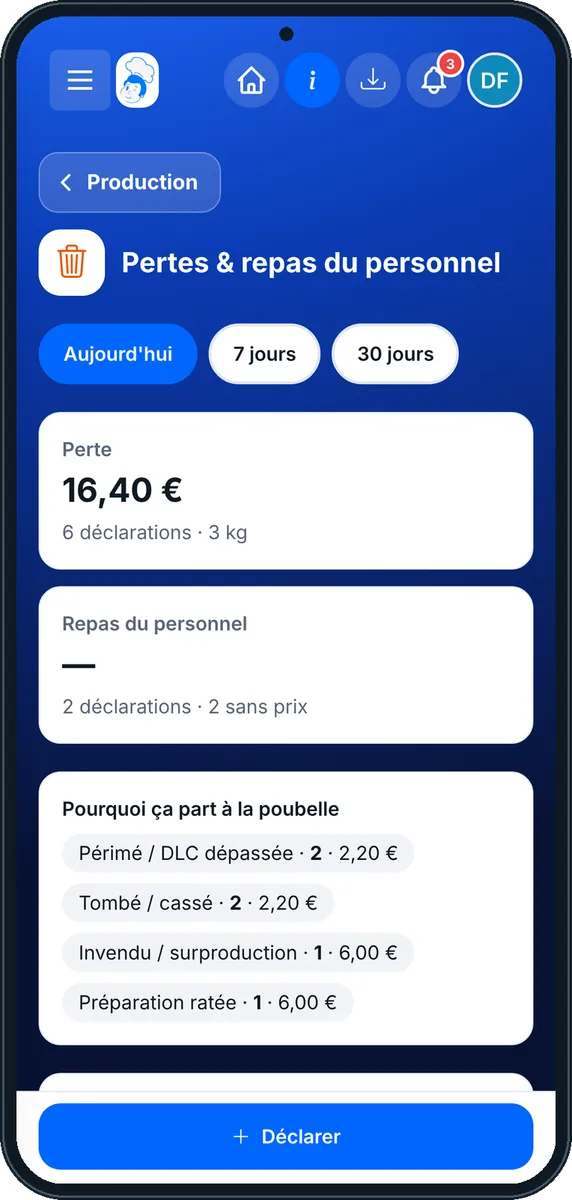
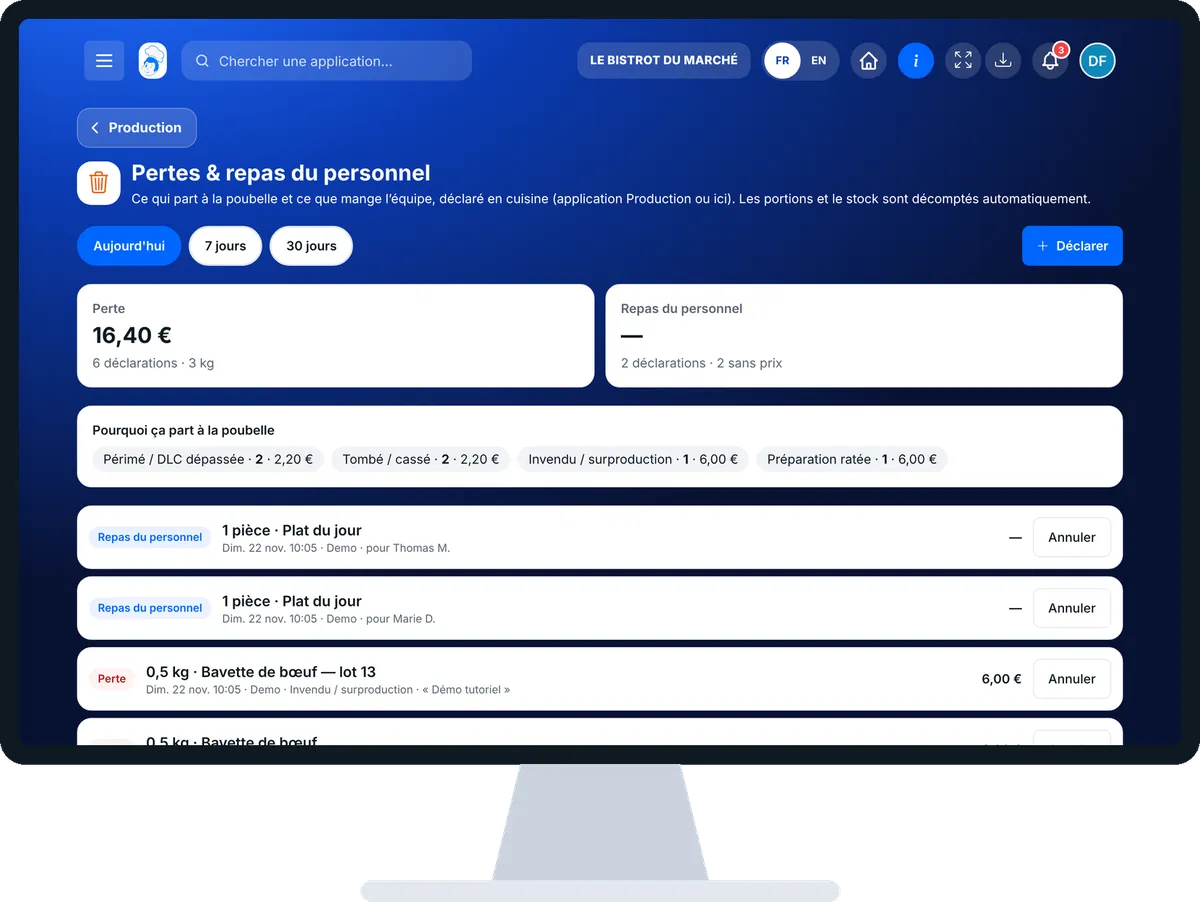
Déclarer une perte ou un repas du personnel : 5 étapes, avec les vrais écrans du logiciel.
Depuis l’accueil, ouvrez StockVision puis « Pertes & repas ». Choisissez la période.
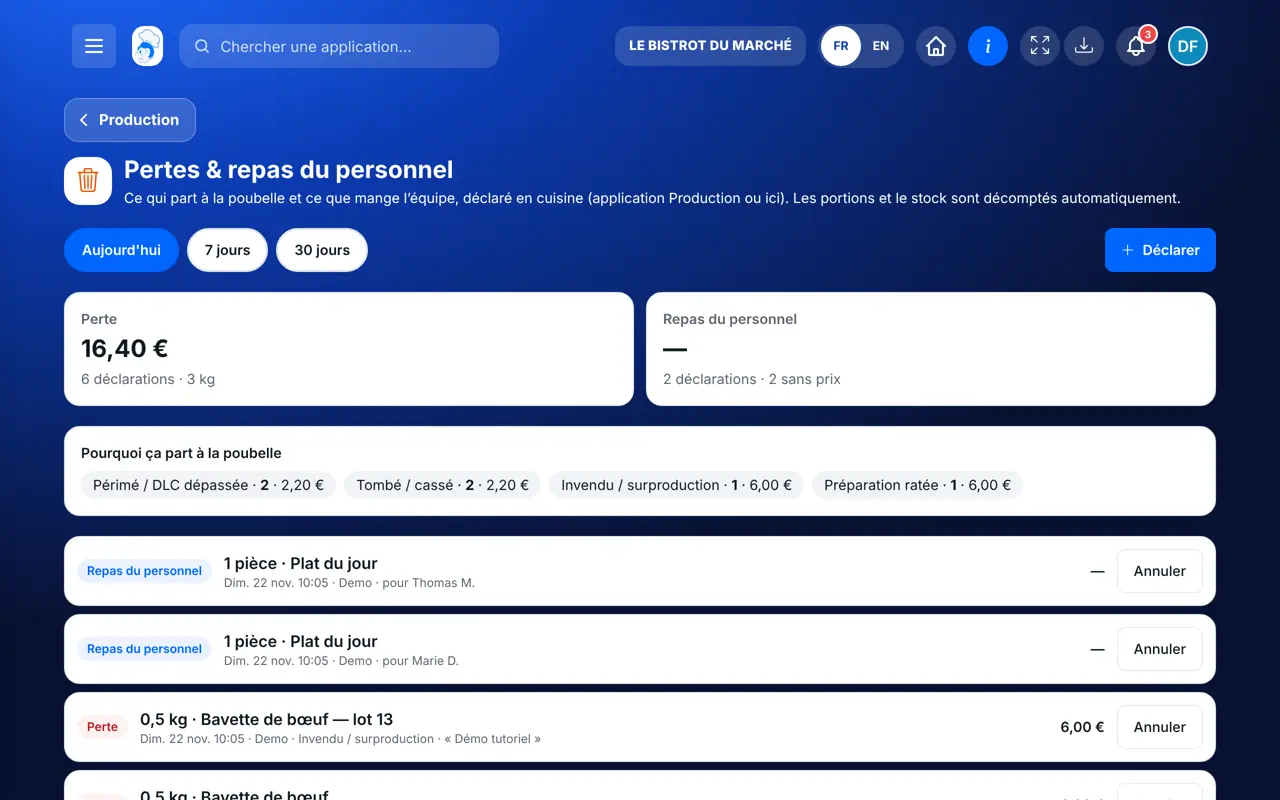
Touchez « Déclarer ». Choisissez « Perte » ou « Repas du personnel ».
Choisissez un plat, un ingrédient ou « Autre », puis la quantité et l’unité.
Pour une perte, choisissez la raison dans « Pourquoi ? ». Pour un repas, « Pour qui ? » est facultatif. Ajoutez une note si besoin, puis « Enregistrer ».
Le bloc « Pourquoi ça part à la poubelle » range les causes, avec leur valeur.
Chaque perte et chaque repas de l’équipe sont gardés avec leur raison et leur valeur. Le stock et les portions sont à jour.
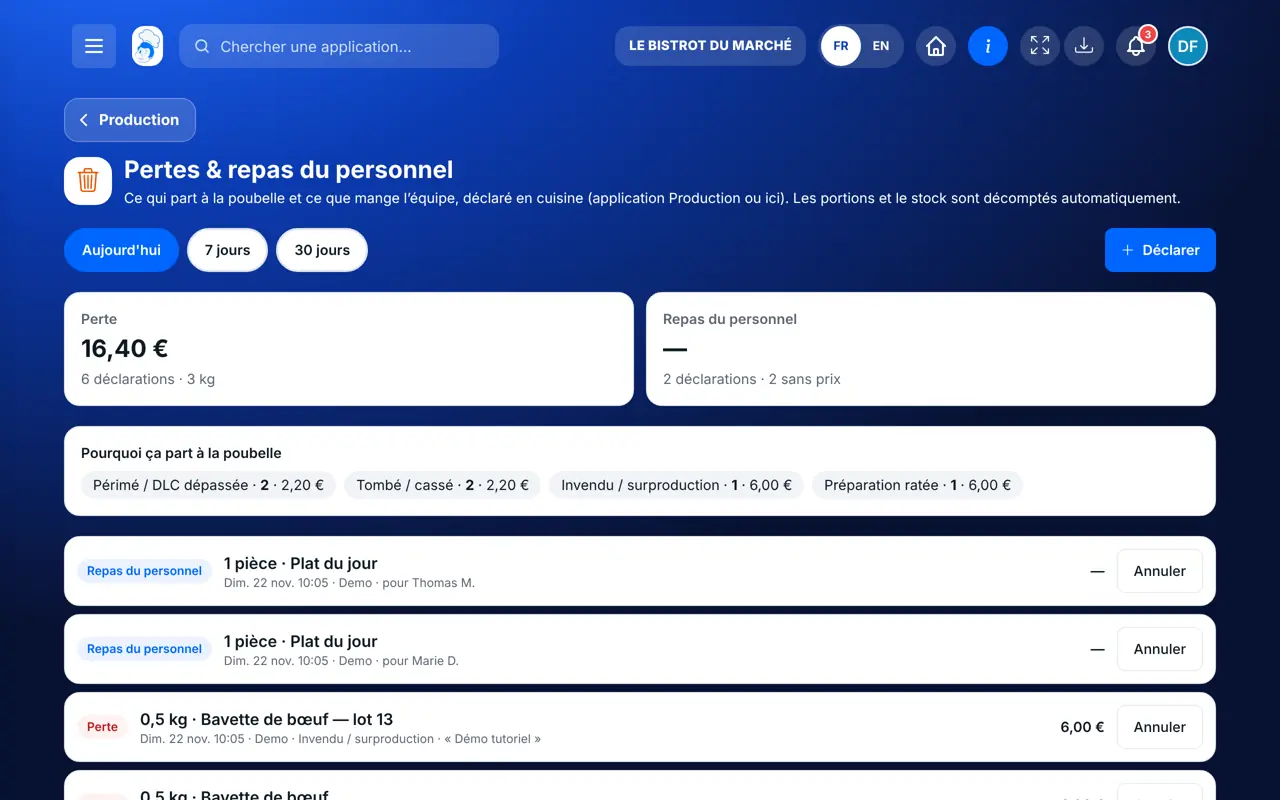
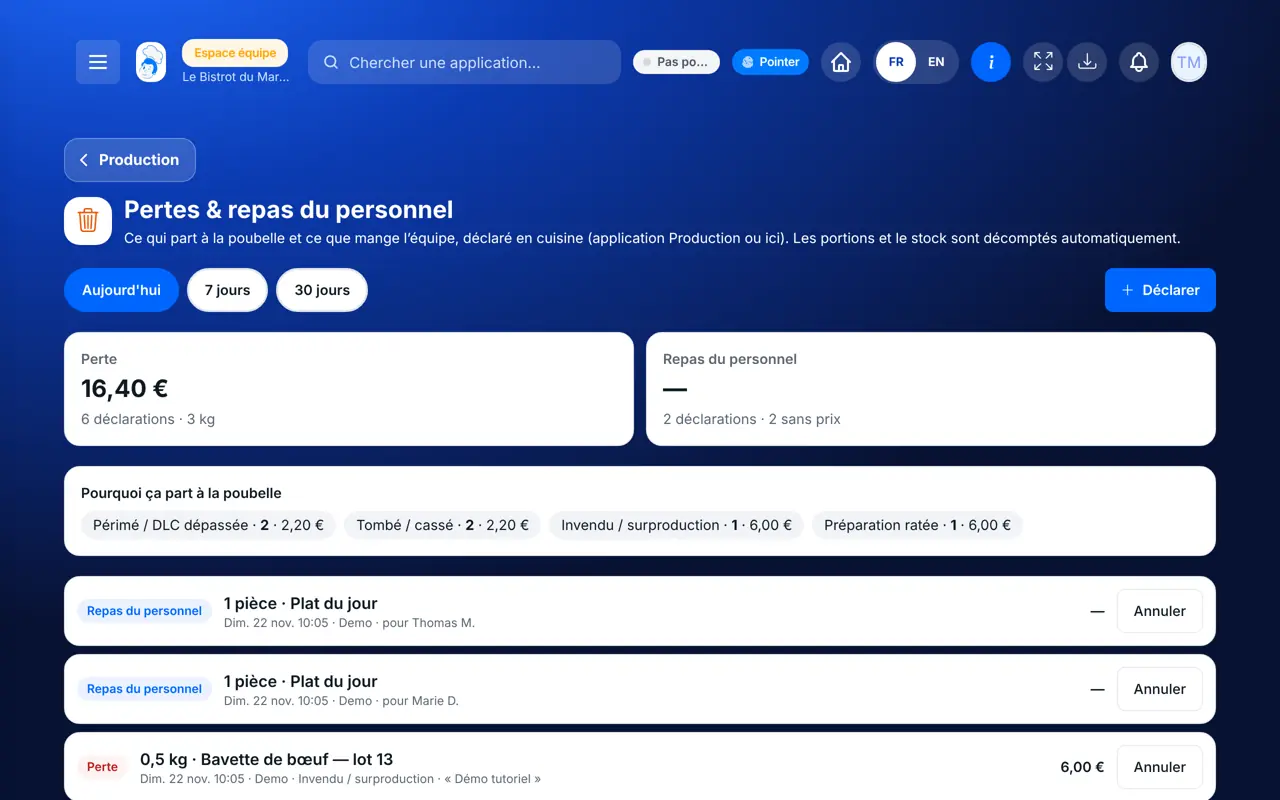
Il déclare, annule une déclaration et lit le bilan des pertes.
Avec le droit de voir les productions, il lit les pertes. Déclarer demande le droit de valider la production (le rôle Cuisinier l’a). La déclaration porte son prénom.
Claude, ChatGPT ou Le Chat de Mistral, branchés à FoodEatUp. Copiez la demande, remplacez le numéro de votre établissement.
Dans FoodEatUp, pour mon établissement [numéro], liste les pertes de la semaine et leurs raisons.
Ce que vous obtenezLes pertes, leurs causes et leur valeur.
Outils utilisés : list_kitchen_losses
Dans FoodEatUp, pour mon établissement [numéro], déclare une perte de [quantité] [unité] de [produit], raison : [raison]. Montre-moi avant de confirmer.
Ce que vous obtenezLa perte enregistrée, le stock décompté.
Outils utilisés : declare_kitchen_loss
Dans FoodEatUp, pour mon établissement [numéro], annule la dernière perte déclarée sur [produit]. Montre-moi avant de confirmer.
Ce que vous obtenezLa déclaration annulée et le stock remis.
Outils utilisés : list_kitchen_losses, cancel_kitchen_loss
Ce qui est jeté sort du stock.
Vous voyez pourquoi ça part à la poubelle.
Ce que coûtent vos pertes.
Les repas de l’équipe ne se mêlent pas aux pertes.
Déclarez la perte au moment où elle arrive, avec sa raison : en fin de mois, vous savez quoi changer (commandes trop grosses, conservation, cuisson).
Dans FoodEatUp, un geste en entraîne d’autres. Voici les écrans qui travaillent avec celui-ci.
Oui. Un ingrédient sort du stock, un plat suivi en portions perd ses portions. Le stock s’arrête à zéro.
Le produit n’a pas de prix d’achat. Sa valeur n’est pas comptée à 0 € : complétez son prix.
Oui, avec l’application FoodEatUp Production.
Envoyez-le à votre équipe, à votre associé ou à votre comptable. L’image ci-dessous s’affiche dans le message.

Claude, ChatGPT ou Le Chat lisent ce tutoriel et vous l’expliquent. Branchés à FoodEatUp, ils le font avec vous.
Lis ce tutoriel FoodEatUp : https://foodeatup.com/academie/stockvision/production-pertes.md Explique-le-moi simplement, étape par étape, puis aide-moi à le faire dans mon restaurant. Si FoodEatUp est branché à toi, fais-le avec moi et montre-moi l’aperçu avant chaque modification.
Tapez le numéro de votre établissement : le lien vous mène droit sur cet écran. Le numéro reste sur cet appareil.
Découvrir le stock et le food cost →
Répond avec les fiches du site, sans IA
Le chef cherche dans les fiches…
 Claude
 Le Chat
 ChatGPT