La mise en place du jour
Dans FoodEatUp, pour mon établissement [numéro], donne-moi la mise en place d’aujourd’hui, poste par poste.
Ce que vous obtenezLes tâches de chaque poste, avec les quantités et l’heure.
Outils utilisés : get_mise_en_place
 StockVision · Mise en place
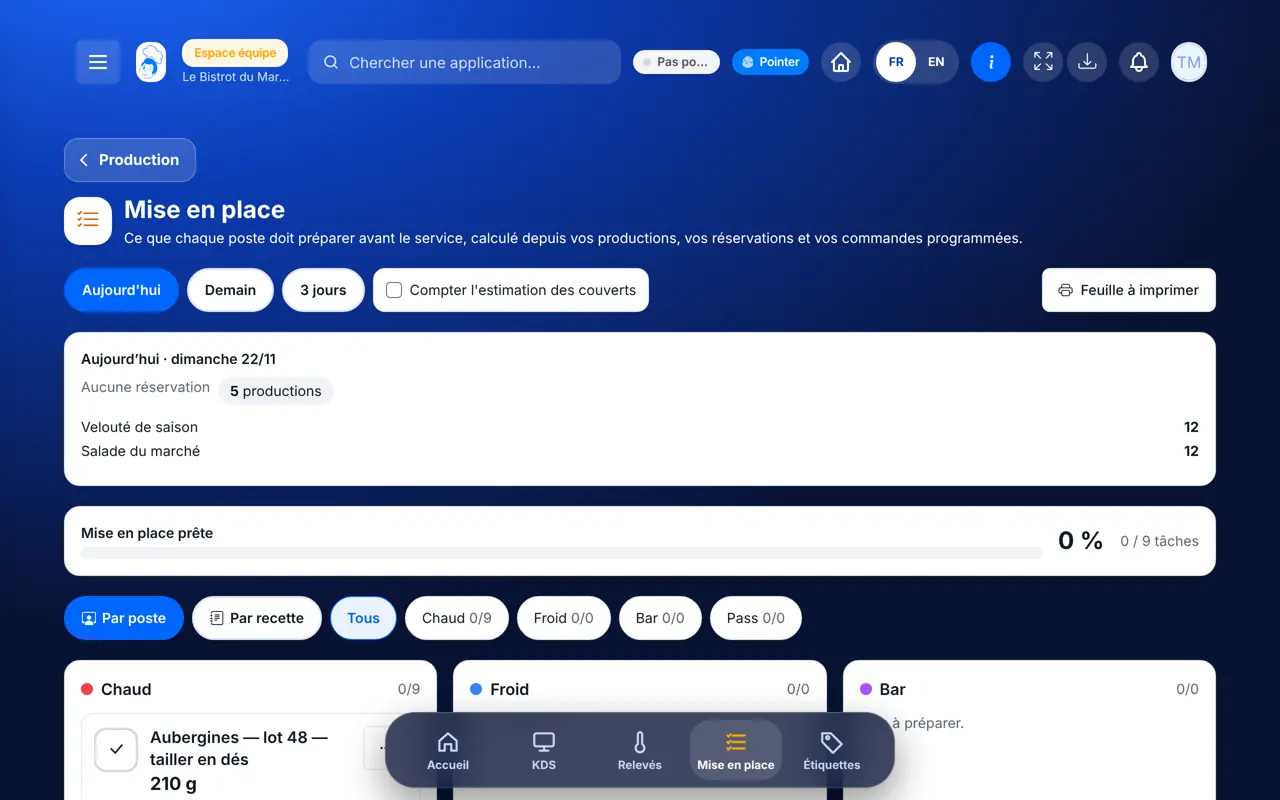
Ce que chaque poste doit préparer avant le service, combien et avant quelle heure. Le calcul part de vos productions, de vos réservations et de vos commandes programmées.
 Chef de cuisine
 Second de cuisine
 Commis / cuisinier
 Responsable de boulangerie
Le restaurateur a toujours accès. Voir ce que voit chaque rôle →
Une tablette à chaque poste pour cocher les tâches. L’application FoodEatUp Production montre la même mise en place sur téléphone.
Les vrais écrans du logiciel, tels qu’ils s’affichent sur chaque appareil.
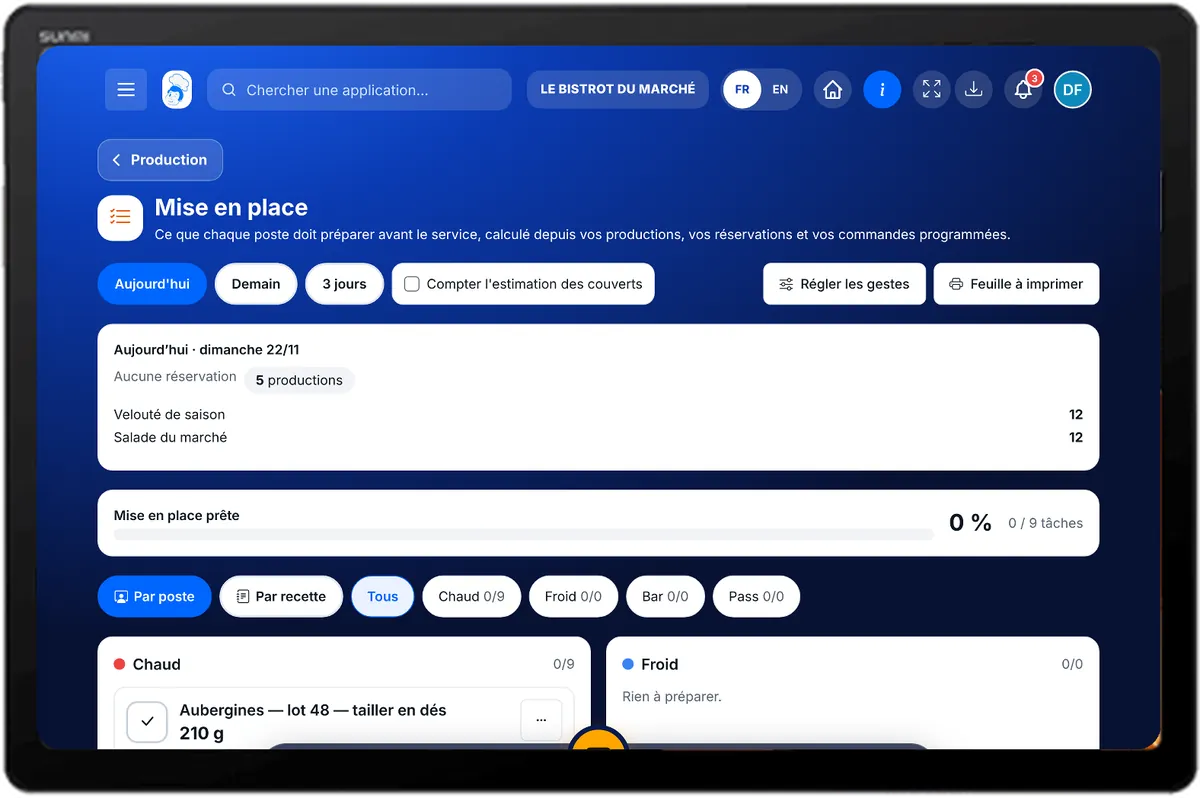
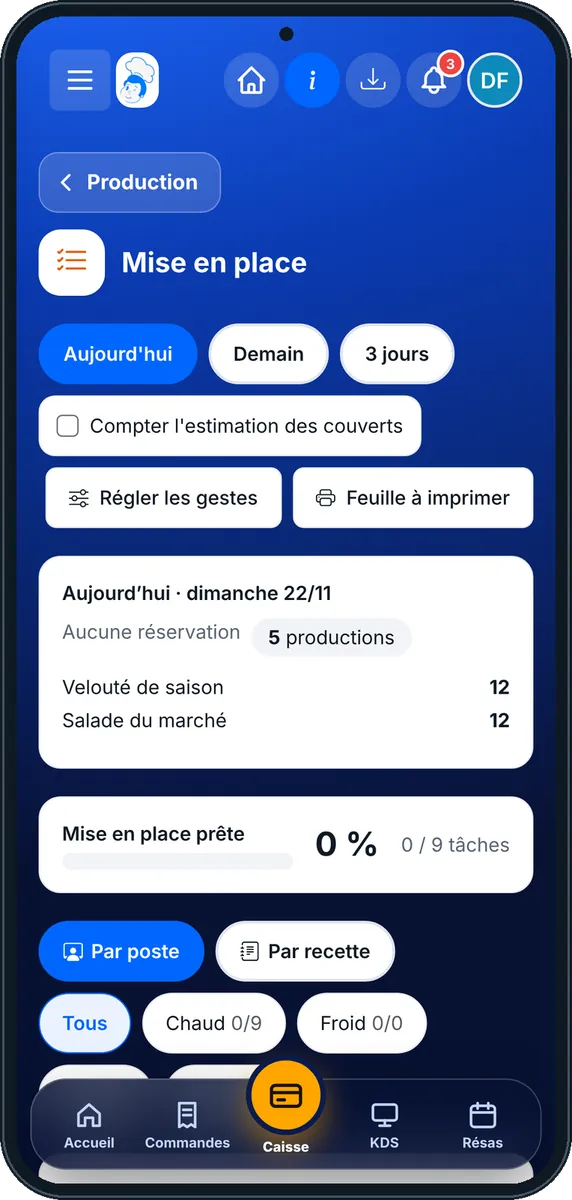
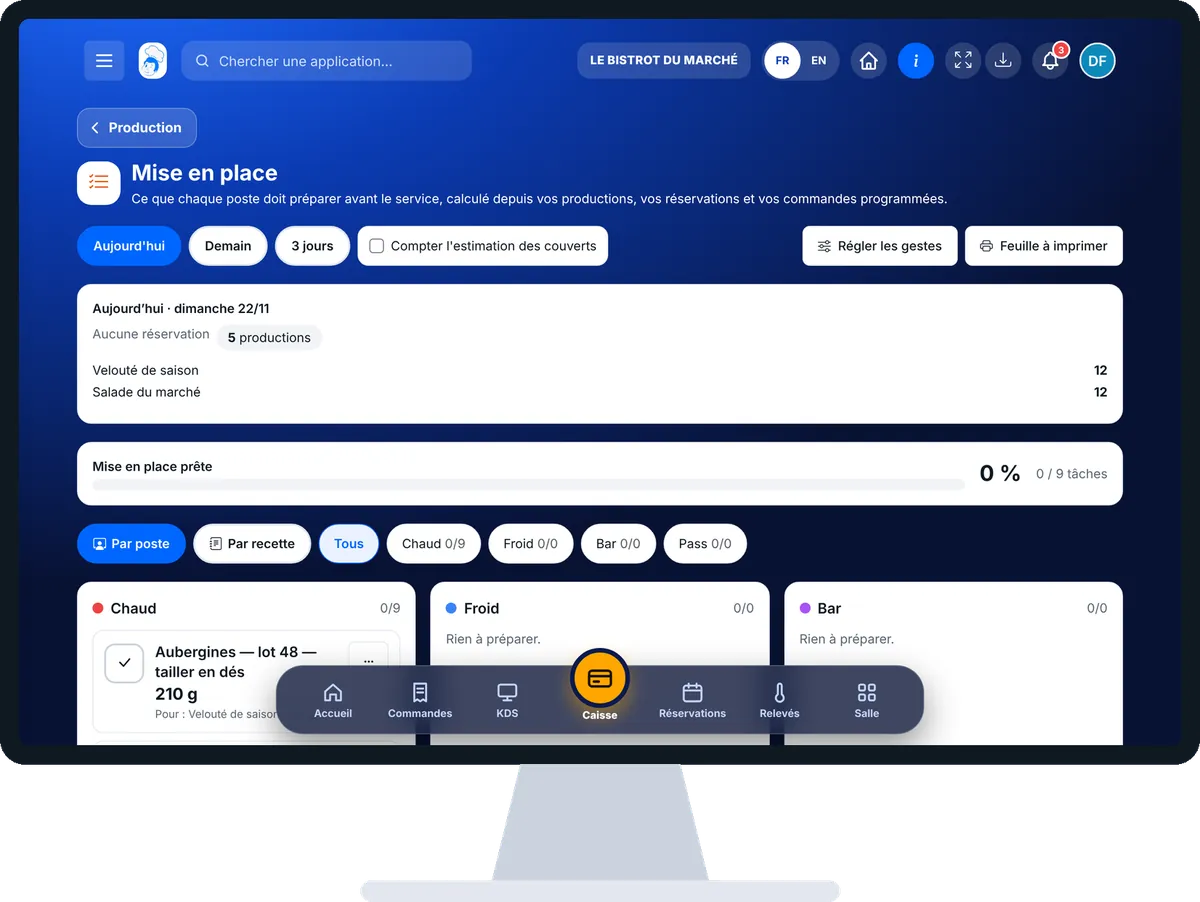
Préparer la mise en place : 5 étapes, avec les vrais écrans du logiciel.
Depuis l’accueil, ouvrez StockVision puis « Mise en place ». Choisissez la période : Aujourd’hui, Demain ou 3 jours.
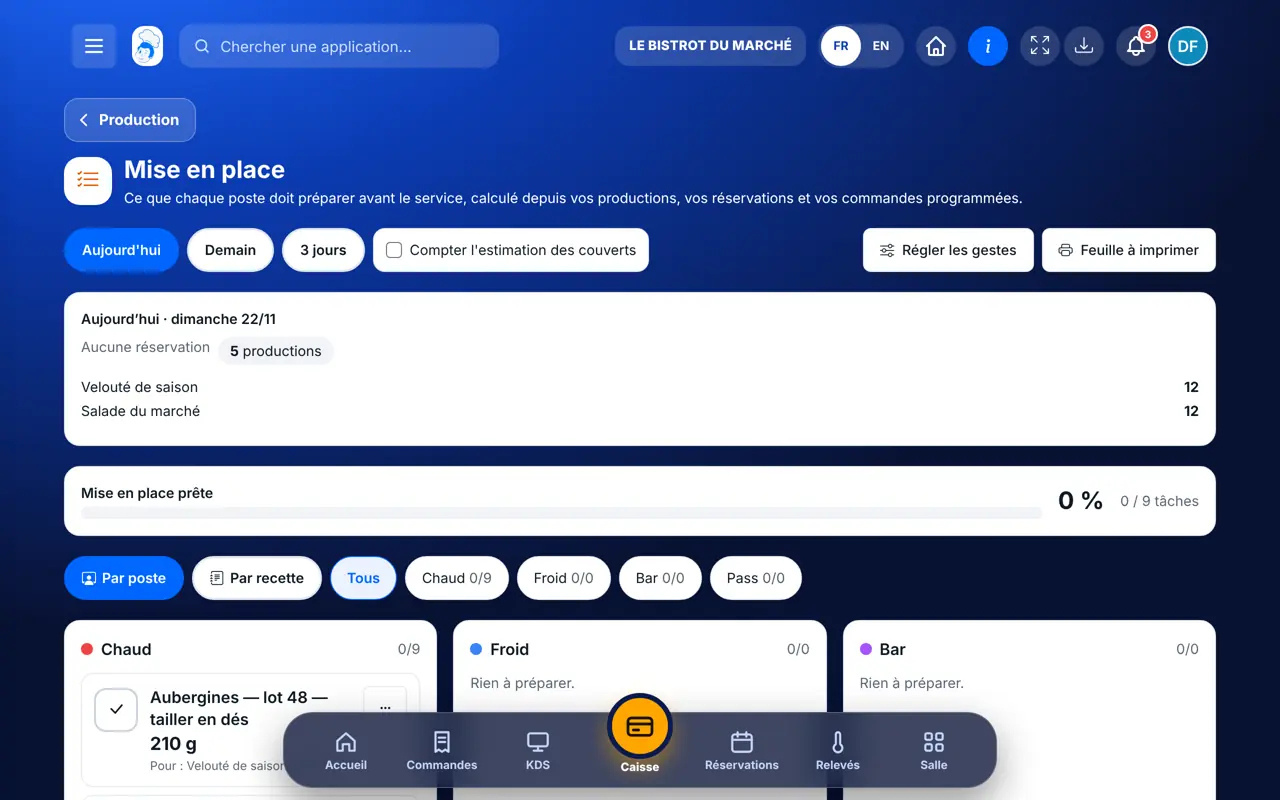
Le bandeau « Ce qui est attendu » montre les couverts, les réservations, les commandes programmées et les productions. « Compter l’estimation des couverts » ajoute une estimation d’après vos ventes.
Les tâches sont rangées par poste. Cochez une tâche quand elle est faite ; le menu propose aussi « Il en reste » et « Sauter ».
Touchez « Régler les gestes » : pour chaque ligne d’une recette, donnez le geste, le poste, la garde en heures et le rendement. Une ligne avec un geste devient une tâche.
Le bouton « Feuille à imprimer » donne la mise en place sur papier, à cocher.
La mise en place est rangée par poste, avec les quantités et l’heure. Ce qui est coché se voit, ce qui reste d’hier est déduit.
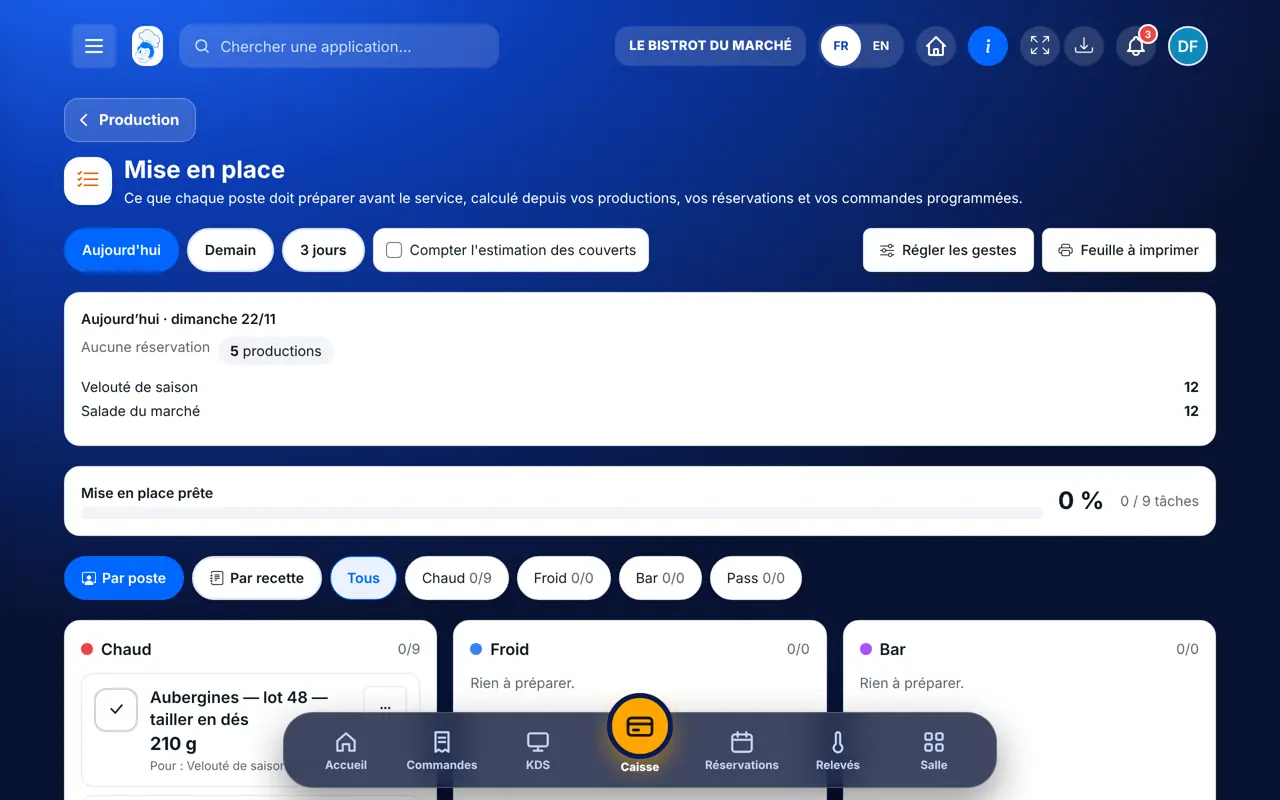
Il lit la mise en place, coche, règle les gestes des recettes et ajoute des portions prêtes.
Avec le droit de voir les productions, il voit sa liste. Cocher demande le droit de valider la production (le rôle Cuisinier l’a) ; régler une fiche demande le droit de la modifier.
Claude, ChatGPT ou Le Chat de Mistral, branchés à FoodEatUp. Copiez la demande, remplacez le numéro de votre établissement.
Dans FoodEatUp, pour mon établissement [numéro], donne-moi la mise en place d’aujourd’hui, poste par poste.
Ce que vous obtenezLes tâches de chaque poste, avec les quantités et l’heure.
Outils utilisés : get_mise_en_place
Dans FoodEatUp, pour mon établissement [numéro], combien de couverts et quelles commandes sont attendus demain ?
Ce que vous obtenezLes couverts, les réservations et les commandes programmées de demain.
Outils utilisés : get_service_forecast
Dans FoodEatUp, pour mon établissement [numéro], marque comme faite la tâche [tâche] de la mise en place. Montre-moi avant de confirmer.
Ce que vous obtenezLa tâche cochée, la mise en place à jour.
Outils utilisés : get_mise_en_place, mark_mise_en_place_task
Chacun voit ce qu’il prépare.
Productions, réservations, commandes.
Ce qui reste d’hier est compté.
Une feuille à cocher.
Réglez les gestes de vos recettes les plus vendues d’abord : sans geste, une ligne de recette ne devient pas une tâche de mise en place.
Dans FoodEatUp, un geste en entraîne d’autres. Voici les écrans qui travaillent avec celui-ci.
Soit rien n’est attendu sur la période, soit les recettes attendues n’ont pas encore de gestes : réglez-les avec « Régler les gestes ».
Il compte une préparation déjà faite et pas périmée : elle réduit ce qu’il reste à faire.
Ils servent à répartir les tâches. Sans poste, les tâches sont rangées « Sans poste ».
Envoyez-le à votre équipe, à votre associé ou à votre comptable. L’image ci-dessous s’affiche dans le message.

Claude, ChatGPT ou Le Chat lisent ce tutoriel et vous l’expliquent. Branchés à FoodEatUp, ils le font avec vous.
Lis ce tutoriel FoodEatUp : https://foodeatup.com/academie/stockvision/production-mise-en-place.md Explique-le-moi simplement, étape par étape, puis aide-moi à le faire dans mon restaurant. Si FoodEatUp est branché à toi, fais-le avec moi et montre-moi l’aperçu avant chaque modification.
Tapez le numéro de votre établissement : le lien vous mène droit sur cet écran. Le numéro reste sur cet appareil.
Découvrir la production et la mise en place →
Répond avec les fiches du site, sans IA
Le chef cherche dans les fiches…
 Claude
 Le Chat
 ChatGPT