Aller au contenu
Applications mobiles · Caisse mobile

Commander et encaisser à la table

La caisse FoodEatUp sur le téléphone du serveur : la commande se prend à la table, part en cuisine d’un geste et s’encaisse sans retourner au comptoir.

  • Téléphone
  • 5 étapes
  • Niveau : Débutant
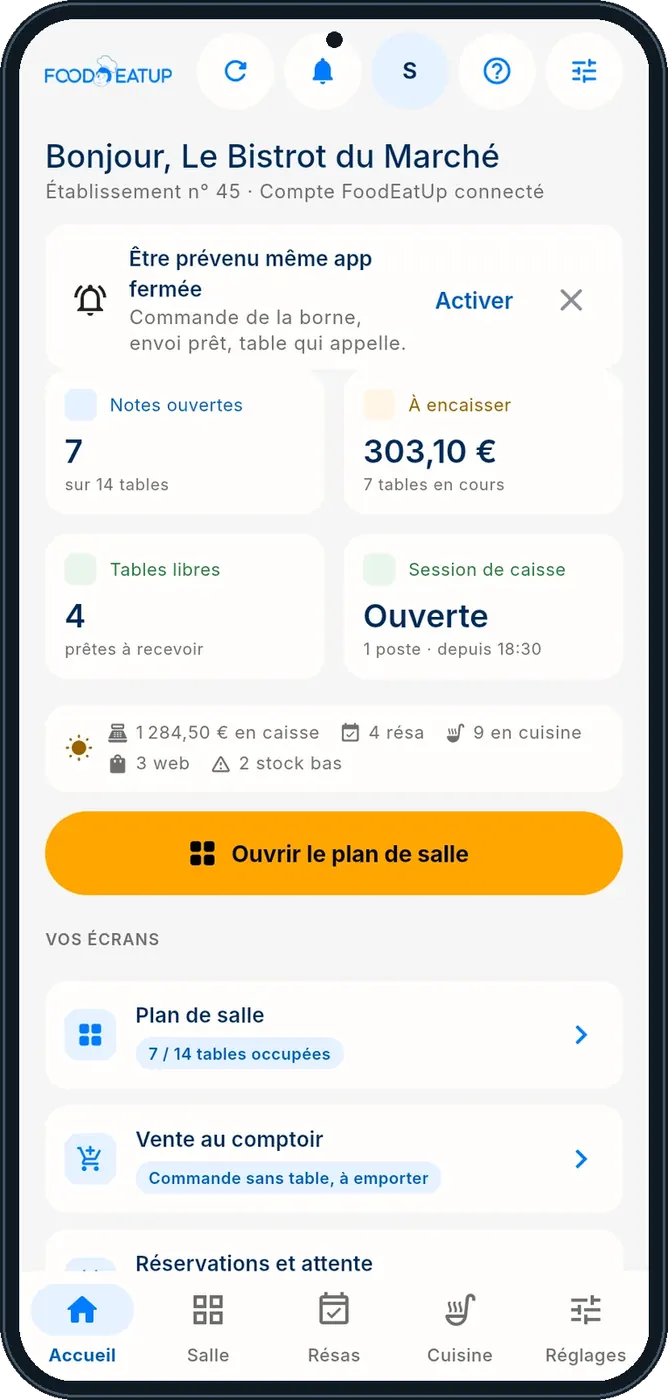
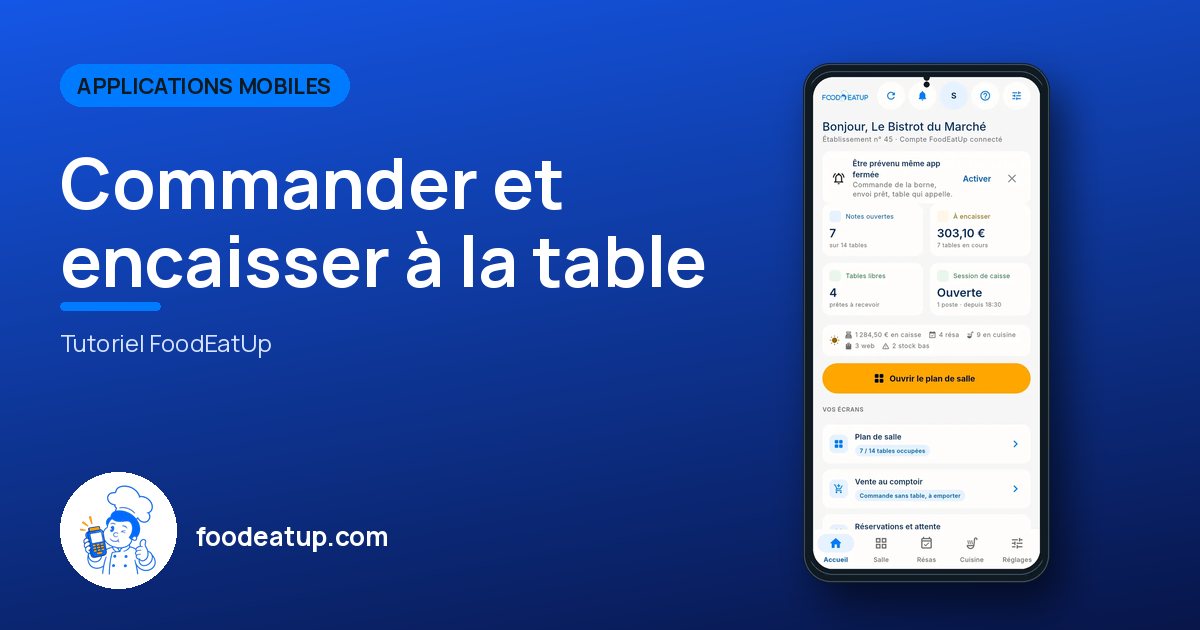
Commander et encaisser à la table : L’accueil de la caisse mobile

Pour qui ?

  • Serveur / chef de rang
  • Responsable de salle
  • Patron / gérant

Rôles qui y ont accès

  • Gérant·e
  • Serveur·se
  • Barman·maid
  • Hôte·sse / Caissier·ère
  • Boutique (réseau)
  • Franchisé·e (réseau)
  • Directeur·rice d'établissement
  • Responsable commercial · voir

Le restaurateur a toujours accès. Voir ce que voit chaque rôle →

Le matériel conseillé

Téléphone

Le téléphone Android du serveur, ou une tablette au comptoir. L’application se télécharge sur Google Play.

Voir le matériel →

À quoi ça sert

  • Prendre la commande à la table, avec les photos, les cuissons, les suppléments et les formules.
  • Encaisser sur place : carte, espèces, titre-restaurant, carte cadeau, note partagée.
  • Suivre la cuisine et les commandes qui arrivent, même l’application fermée.

Pourquoi le mettre en place

  • Les plats, les tables, les clients et les paiements sont ceux du compte FoodEatUp : rien n’est ressaisi.
  • Le ticket porte la TVA par taux et la pièce fiscale, comme à la caisse du comptoir.
  • Sans réseau, les gestes attendent dans une file puis partent dès que la connexion revient.

Le même écran, sur chaque appareil

Les vrais écrans du logiciel, tels qu’ils s’affichent sur chaque appareil.

Caisse mobile — Sur le téléphone
Sur le téléphone

Pas à pas

Commander et encaisser à la table : 5 étapes, avec les vrais écrans du logiciel.

  1. 1Étape 1

    Se connecter

    Ouvrez l’application, connectez-la au compte FoodEatUp du restaurant, puis entrez votre code personnel.

    L’accueil de la caisse mobile
  2. 2Étape 2

    Choisir la table

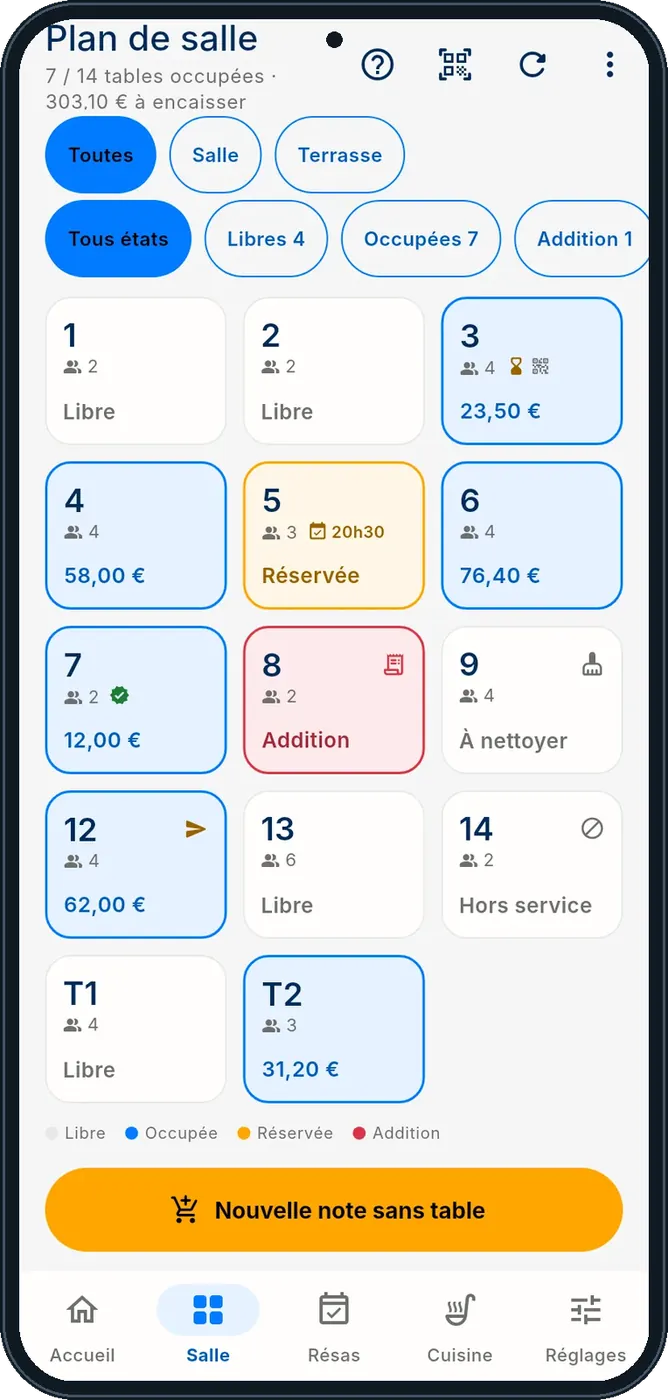
    Le plan de salle montre les tables libres et occupées. Touchez la table du client.

    Le plan de salle sur le téléphone
  3. 3Étape 3

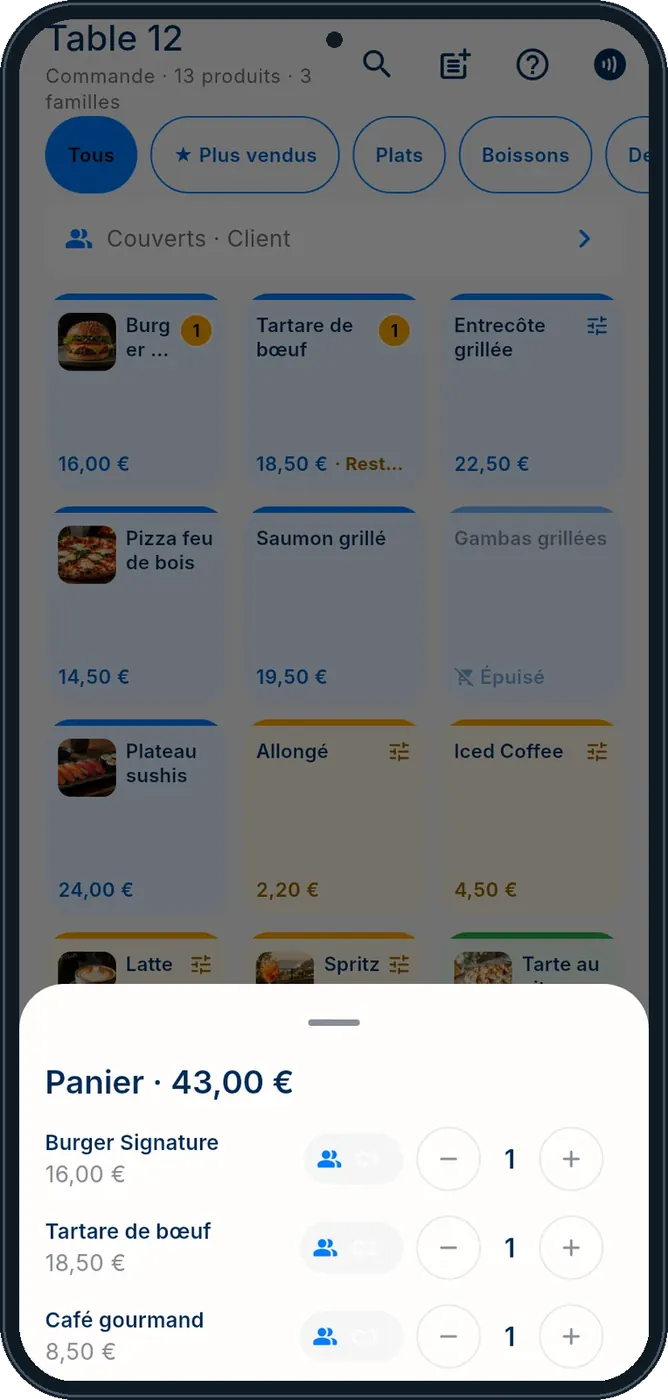
    Prendre la commande

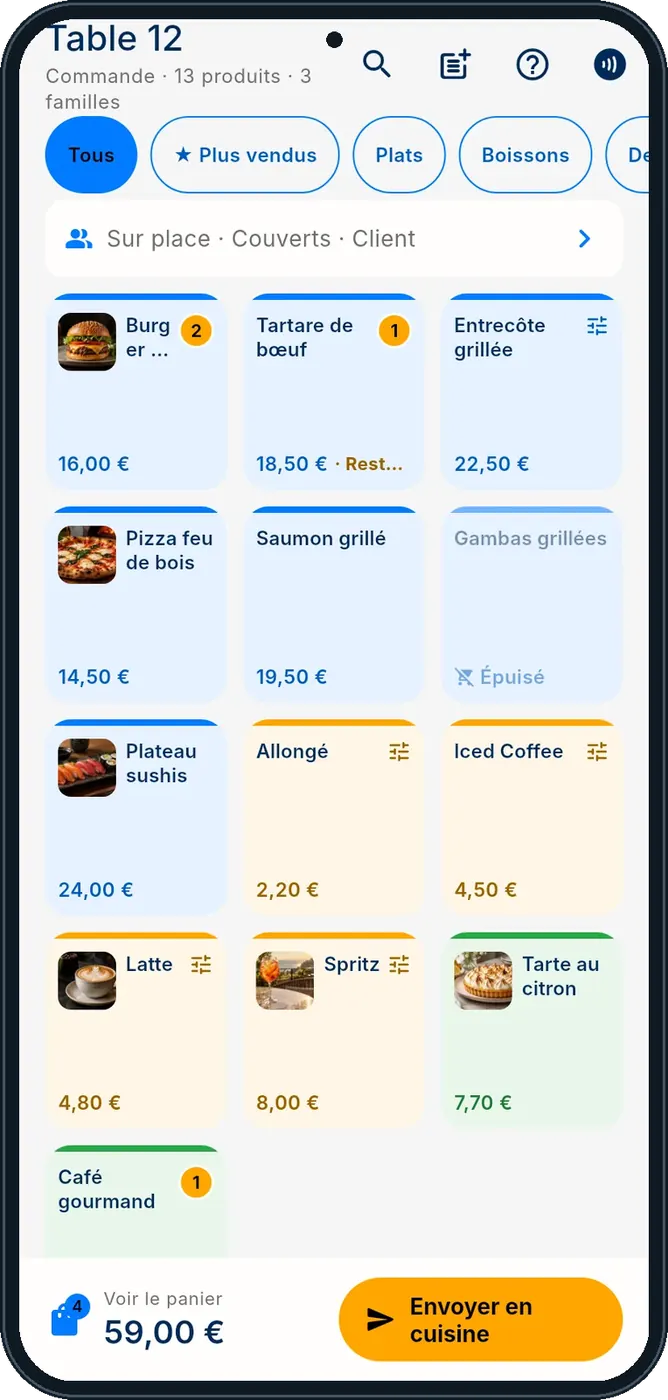
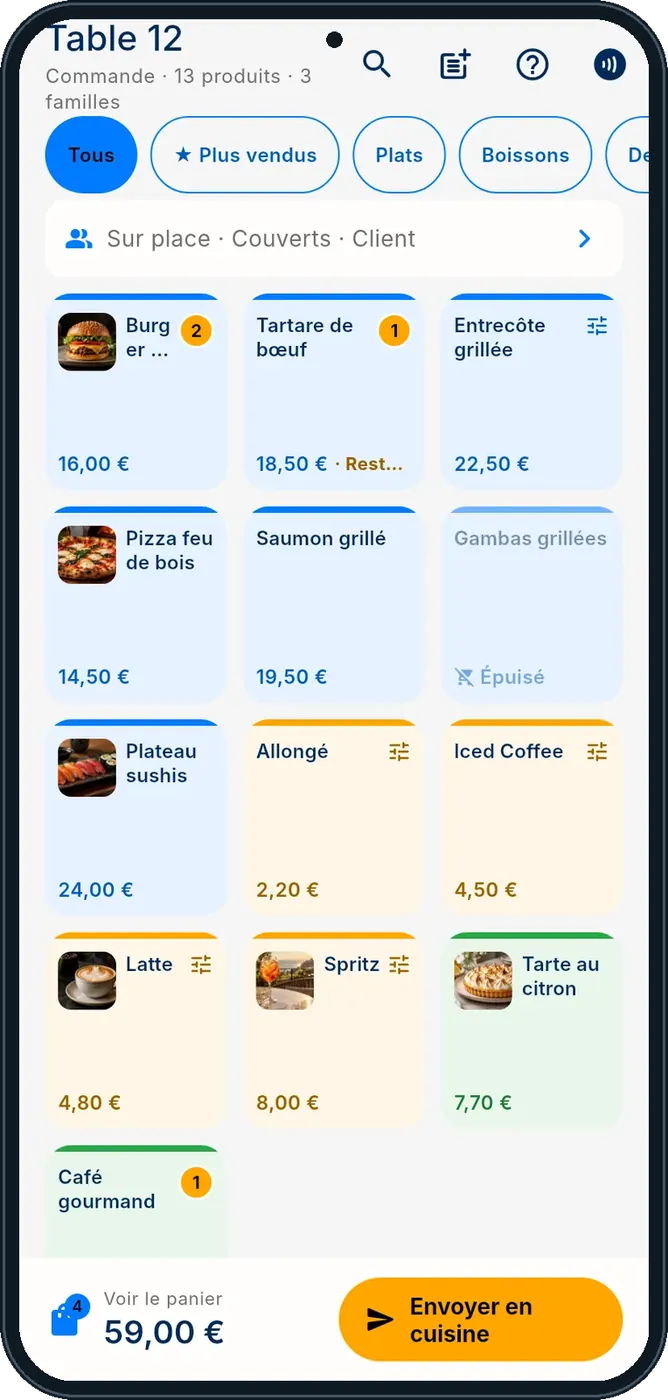
    Ajoutez les plats depuis la carte en photos, avec leurs cuissons et leurs suppléments, puis envoyez en cuisine.

    La commande en cours
  4. 4Étape 4

    Répartir par convive

    Chaque plat peut être rattaché à un convive : la note se partage ensuite sans calcul.

    Les plats par convive
  5. 5Étape 5

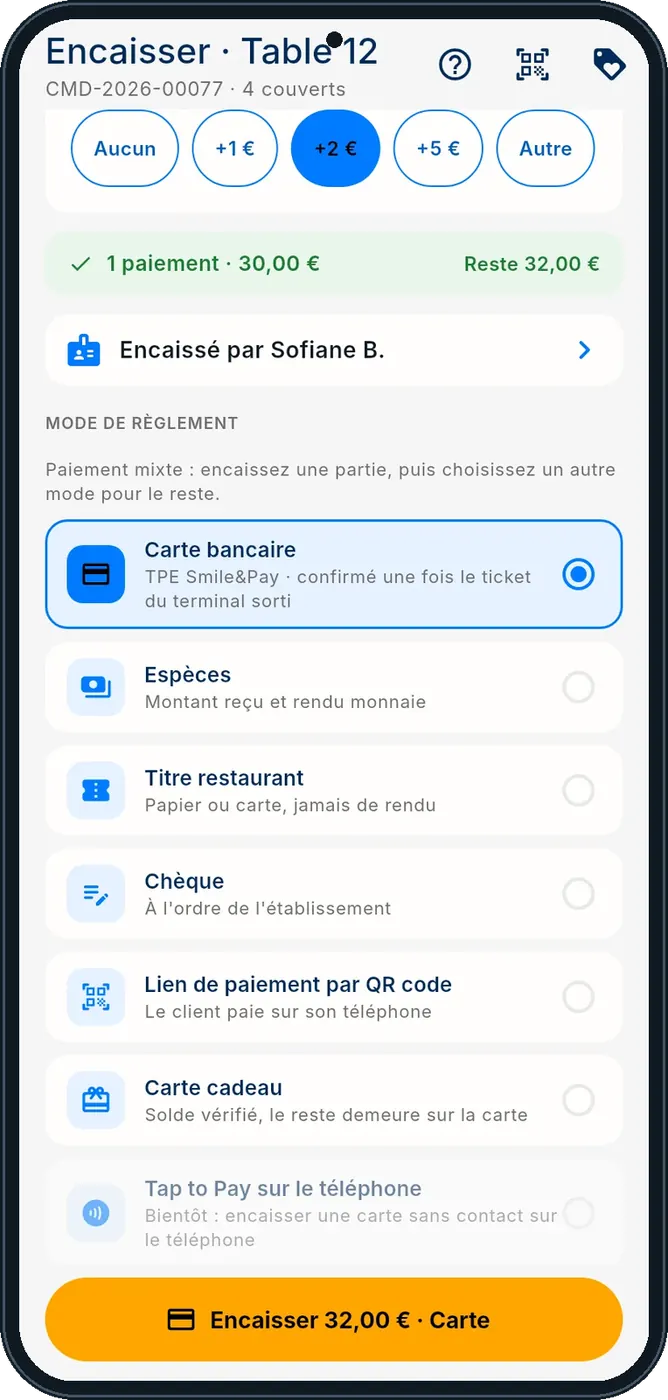
    Encaisser

    Choisissez le moyen de paiement. Le pourboire est tenu à part de la note.

    L’encaissement

Les vidéos de l’application

Une vidéo courte par geste, filmée sur l’application.

Installer l'application et se connecter · 28 s
Prendre son service et ouvrir la caisse · 26 s
Prendre une commande à table · 28 s
Encaisser à la table et remettre le ticket · 29 s
Suivre la cuisine et les commandes qui arrivent · 27 s
Former l'équipe, choisir son style, lire les chiffres · 27 s
Voir les réservations et installer un client · 17 s
Retrouver et réimprimer un ticket du jour · 18 s
Faire le point X et clôturer la caisse · 19 s
Le résultat

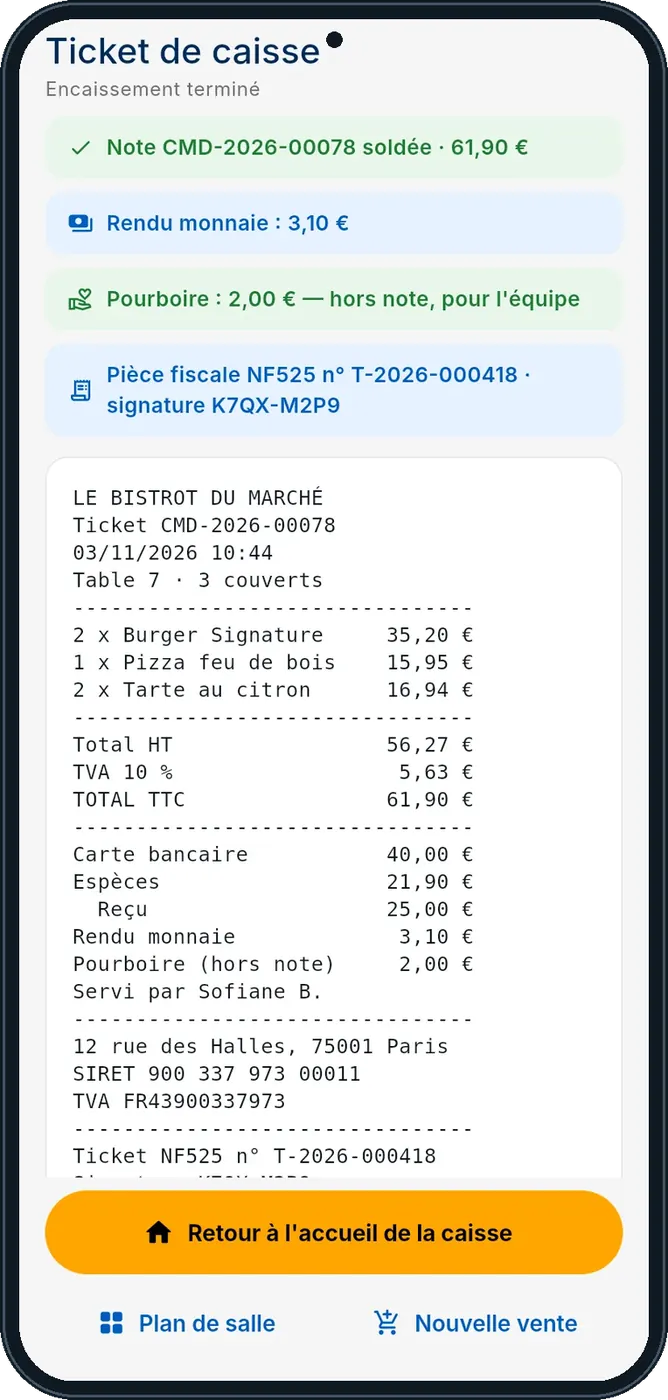
Le ticket de la table

La note est réglée à la table ; le ticket montre la TVA par taux et les mentions de l’établissement. Il s’imprime ou part en PDF.

Voir le tutoriel de la caisse →
Le ticket de la table : Commander et encaisser à la table

Restaurateur et employé : ce qui change

Le restaurateur

Il retrouve dans le logiciel toutes les ventes prises au téléphone, dans le même journal de caisse.

Caisse mobile — Le restaurateur

Le serveur

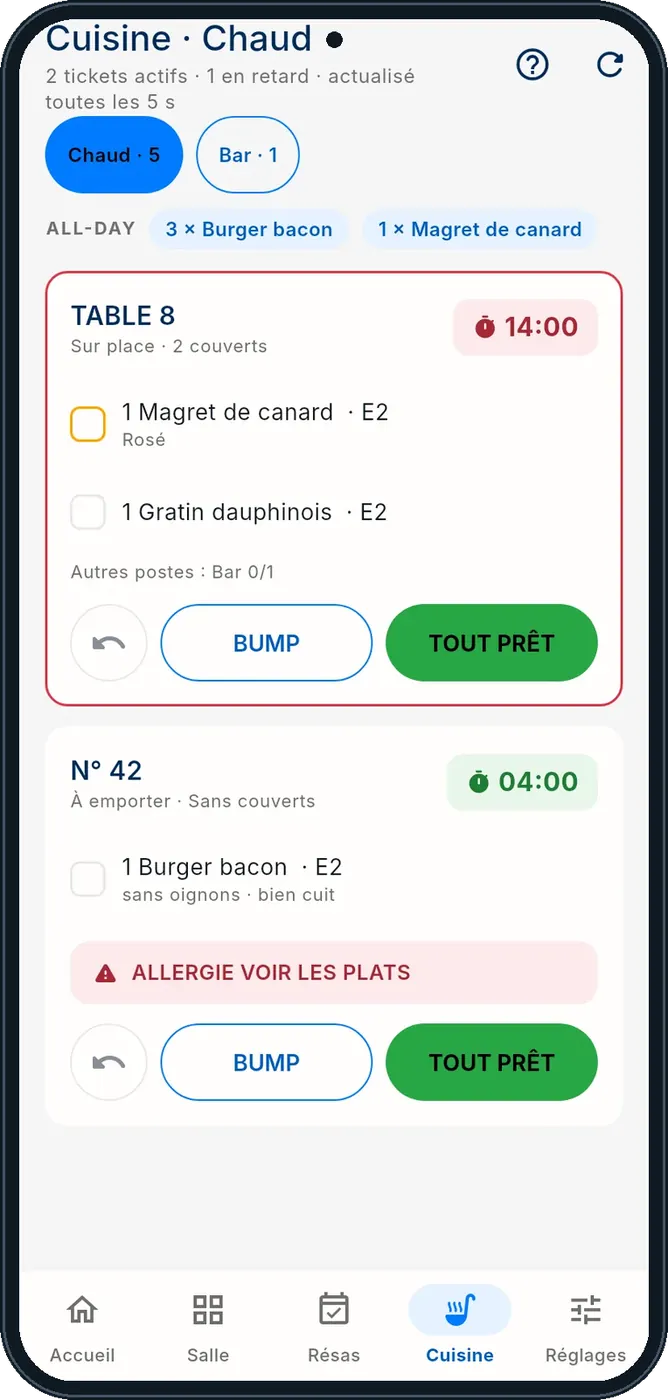
Il entre son code personnel, prend ses tables et suit l’écran de la cuisine depuis son téléphone.

Caisse mobile — Le serveur

Le faire avec votre assistant

Claude, ChatGPT ou Le Chat de Mistral, branchés à FoodEatUp. Copiez la demande, remplacez le numéro de votre établissement.

Où en est la table 4 ?

Dans FoodEatUp, pour mon établissement [numéro], donne-moi l’état de la table [nom de la table] : ce qui est commandé et ce qui reste à payer.

Ce que vous obtenezLes plats de la note, ce qui est parti en cuisine et le reste dû.

Outils utilisés : get_table_status

Les commandes en cours

Dans FoodEatUp, pour mon établissement [numéro], liste les commandes en cours.

Ce que vous obtenezLa liste des commandes ouvertes, avec leur table et leur montant.

Outils utilisés : list_orders

Ce que vous y gagnez

Moins d’allers-retours

La commande et le paiement se font à la table.

Une seule caisse

Les ventes du téléphone rejoignent celles du comptoir.

Même sans réseau

Les gestes attendent puis partent.

Prévenu à temps

Une notification quand un plat est prêt ou qu’une table appelle.

L’astuce du Chef

Rattachez chaque plat à un convive dès la commande : au moment de payer, chacun règle sa part en un geste.

Questions fréquentes

Faut-il ressaisir la carte ?

Non. Les plats, les tables et les clients viennent du compte FoodEatUp.

Et sans réseau ?

Les gestes sont gardés dans une file sur le téléphone, puis envoyés dès que la connexion revient.

Chaque serveur a-t-il son compte ?

L’application se connecte au compte du restaurant, puis chaque employé entre son code personnel.

Version texte pour les assistants IA →

Partager ce tutoriel

Envoyez-le à votre équipe, à votre associé ou à votre comptable. L’image ci-dessous s’affiche dans le message.

Aperçu du partage : Commander et encaisser à la table
WhatsAppLinkedInFacebookE-mail

Envoyer à un assistant IA

Claude, ChatGPT ou Le Chat lisent ce tutoriel et vous l’expliquent. Branchés à FoodEatUp, ils le font avec vous.

Lis ce tutoriel FoodEatUp : https://foodeatup.com/academie/applications/app-caisse-mobile.md Explique-le-moi simplement, étape par étape, puis aide-moi à le faire dans mon restaurant. Si FoodEatUp est branché à toi, fais-le avec moi et montre-moi l’aperçu avant chaque modification.

ClaudeLe ChatChatGPT

Ouvrir dans mon logiciel

Tapez le numéro de votre établissement : le lien vous mène droit sur cet écran. Le numéro reste sur cet appareil.

Découvrir la caisse FoodEatUp →

Il se lit dans l’adresse du logiciel : foodeatup.com/establishment/numéro/…