Aller au contenu
Applications mobiles · Menu digital
Commander depuis la table

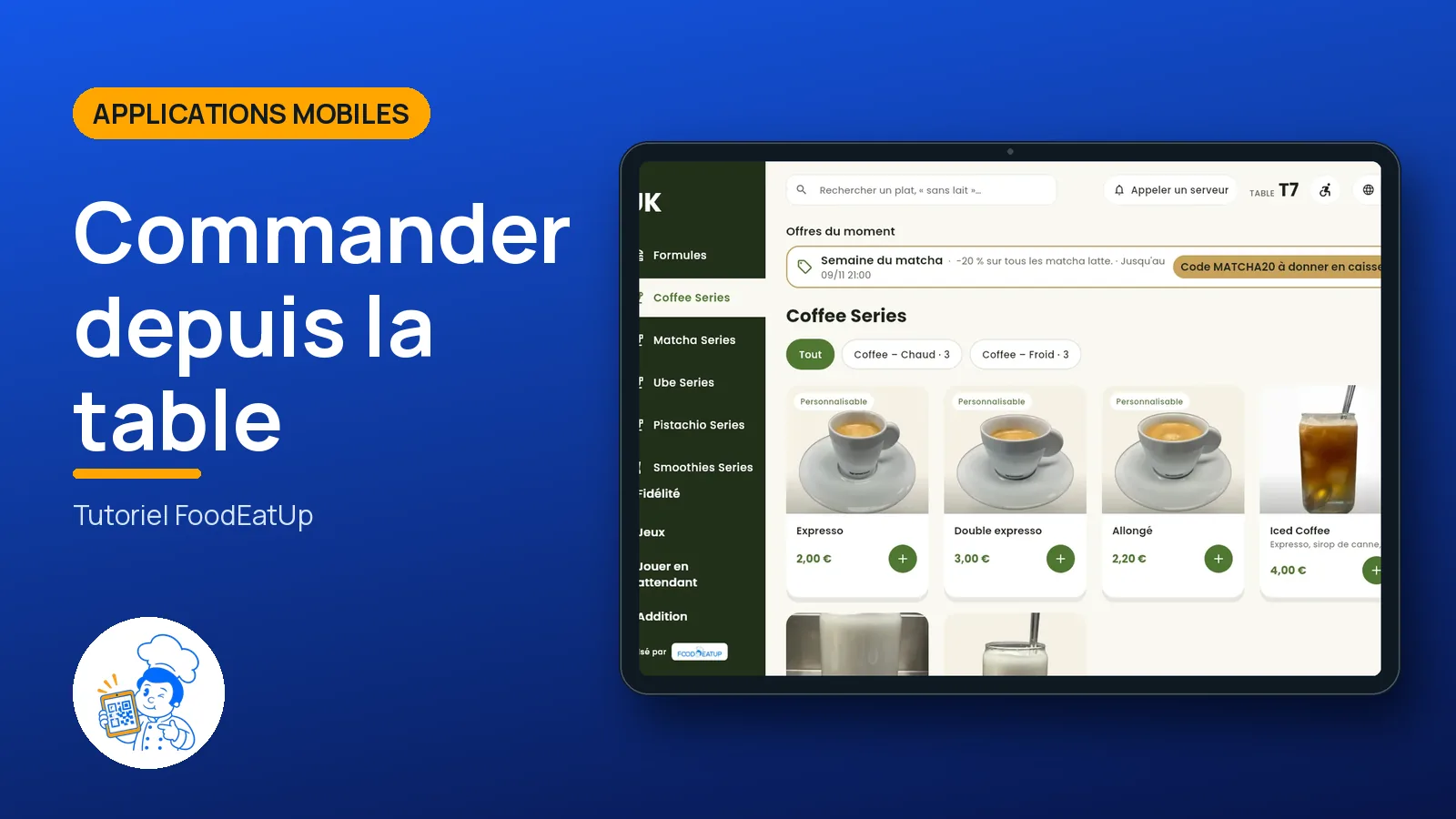
Le menu digital de FoodEatUp sur la tablette de chaque table : la carte en photos, la commande qui part en cuisine et s’ajoute à la note de la table.

  • Tablette
  • 5 étapes
  • Niveau : Débutant
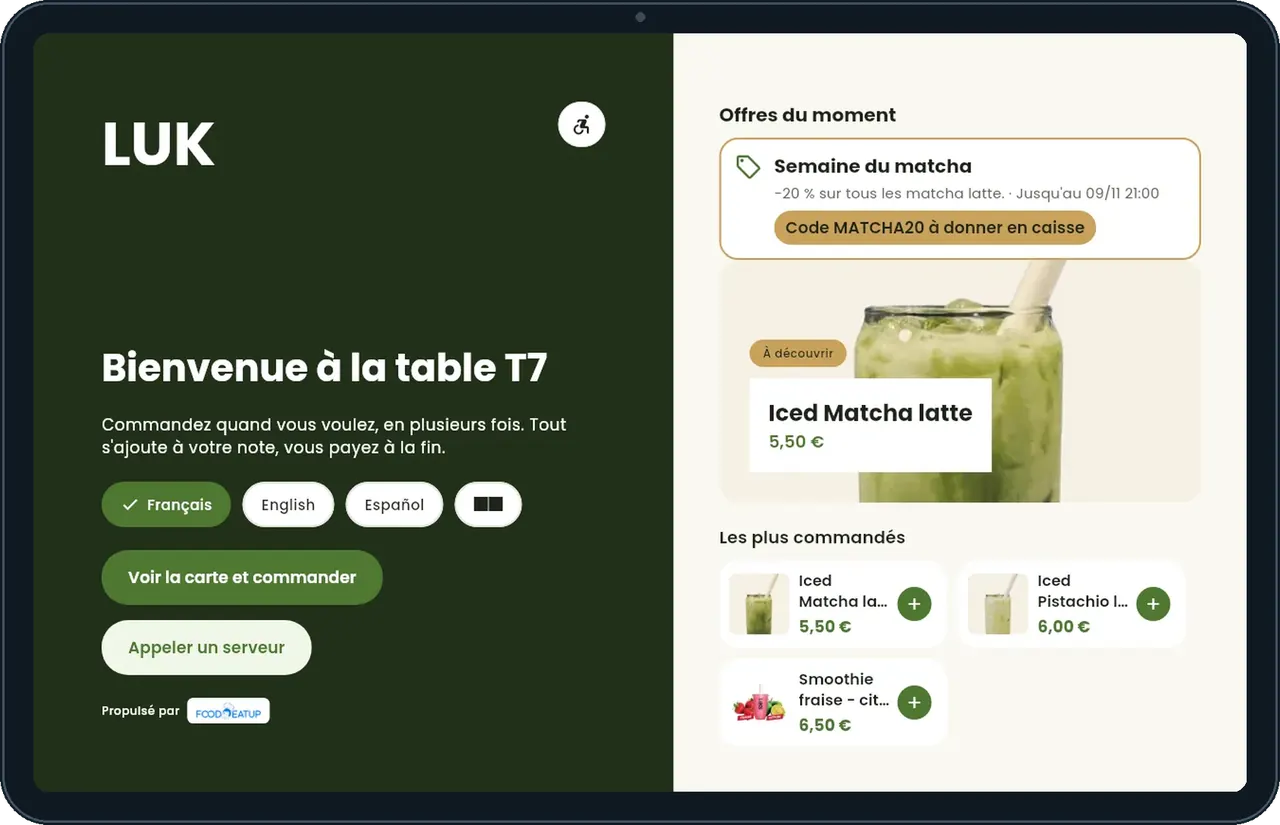
Commander depuis la table : L’accueil du menu digital

Pour qui ?

  • Responsable de salle
  • Patron / gérant

Rôles qui y ont accès

  • Gérant·e
  • Serveur·se
  • Barman·maid
  • Hôte·sse / Caissier·ère
  • Boutique (réseau)
  • Franchisé·e (réseau)
  • Directeur·rice d'établissement
  • Responsable événements · voir

Le restaurateur a toujours accès. Voir ce que voit chaque rôle →

Le matériel conseillé

Tablette

Une tablette posée sur la table, ou le téléphone du client par QR code. Sur Google Play.

Voir le matériel →

À quoi ça sert

  • Montrer la carte en photos avec ses options, ses allergènes et les plats épuisés grisés.
  • Laisser le client commander, suivre sa commande en cuisine et réclamer ses plats.
  • Proposer les offres du moment, la fidélité et des jeux en attendant les plats.

Pourquoi le mettre en place

  • Les prix, la TVA, les points et les lots viennent toujours du serveur FoodEatUp : la tablette n’invente rien.
  • La commande s’ajoute à la note de la table, comme si un serveur l’avait prise.
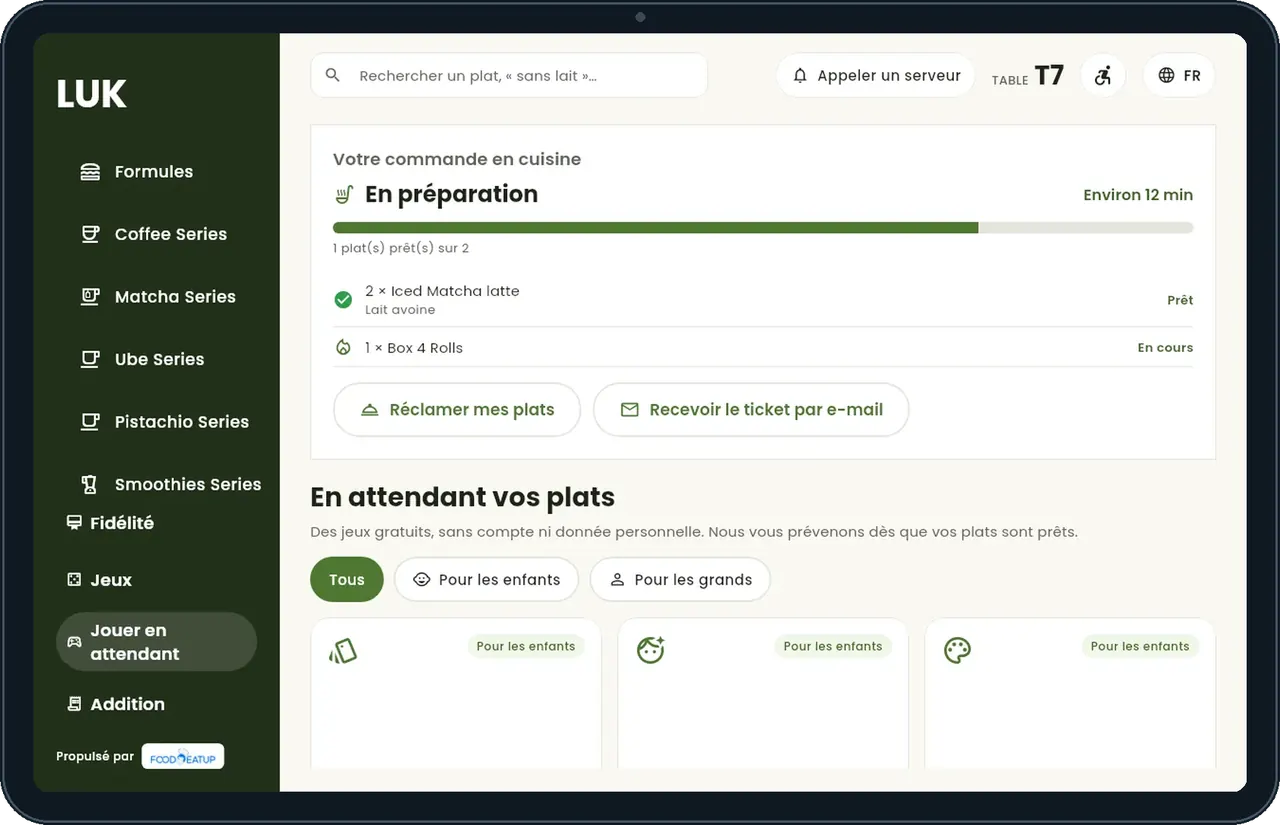
  • Le suivi « Votre commande en cuisine » montre reçue, en préparation, prête.

Le même écran, sur chaque appareil

Les vrais écrans du logiciel, tels qu’ils s’affichent sur chaque appareil.

Menu digital — Sur la tablette
Sur la tablette

Pas à pas

Commander depuis la table : 5 étapes, avec les vrais écrans du logiciel.

  1. 1Étape 1

    Accueillir

    La tablette montre l’accueil du restaurant et les offres du moment.

    L’accueil du menu digital
  2. 2Étape 2

    Parcourir la carte

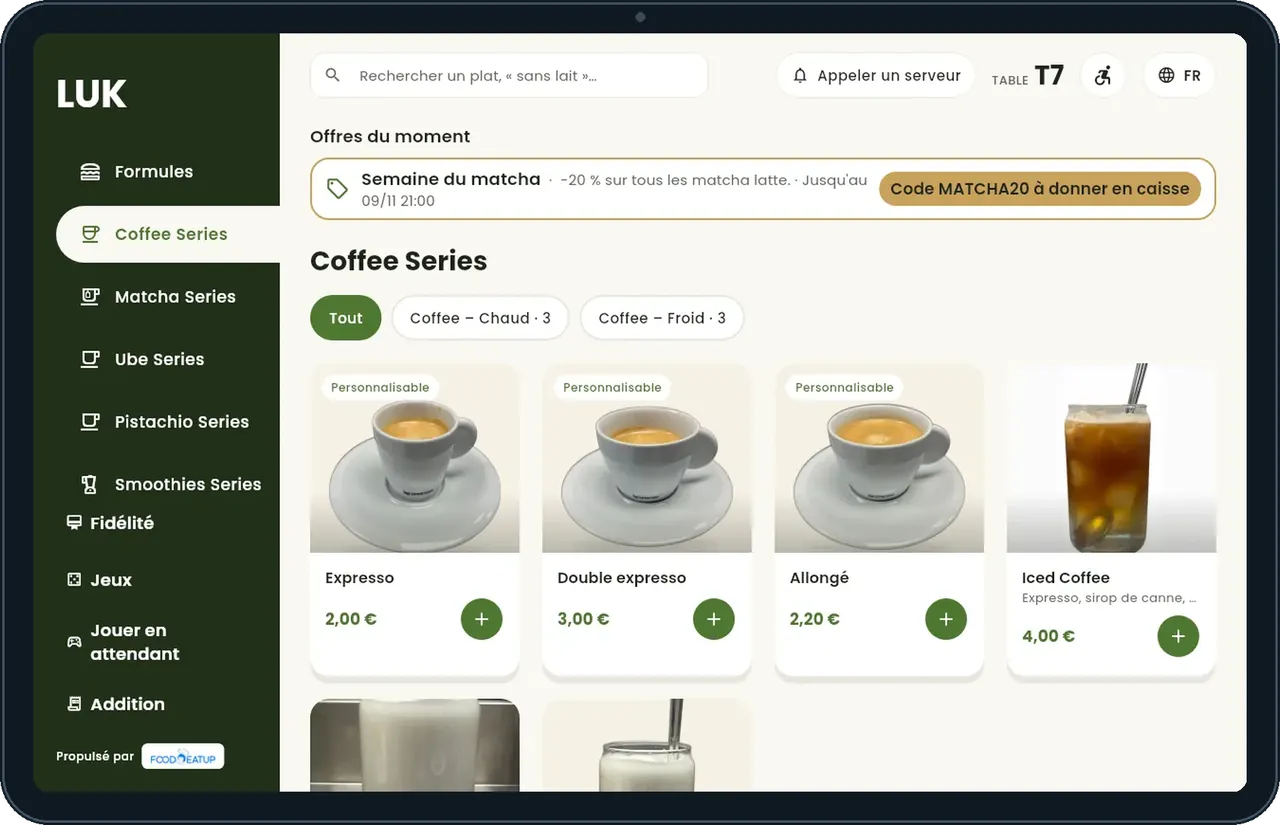
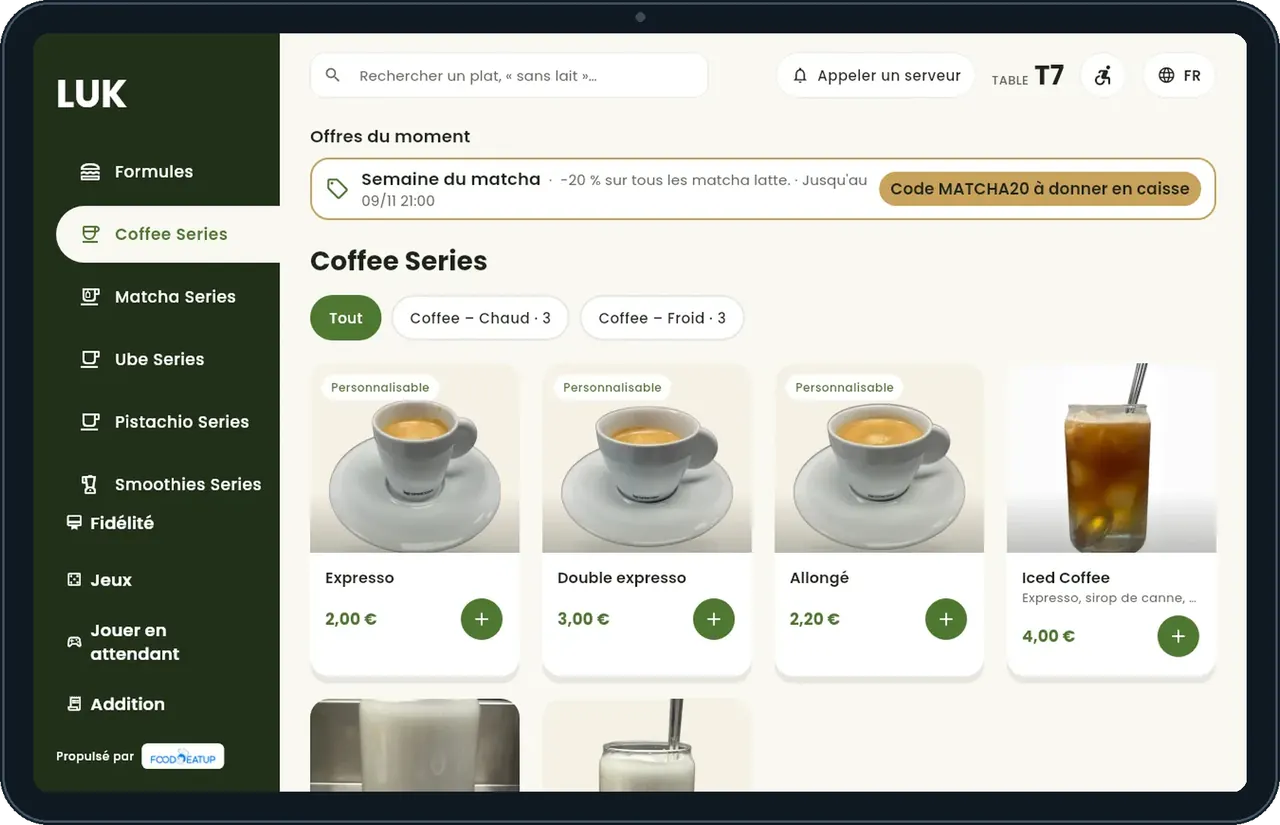
    Les plats en photos, rangés par catégorie, avec la recherche (« sans lait »).

    La carte en photos
  3. 3Étape 3

    Choisir un plat

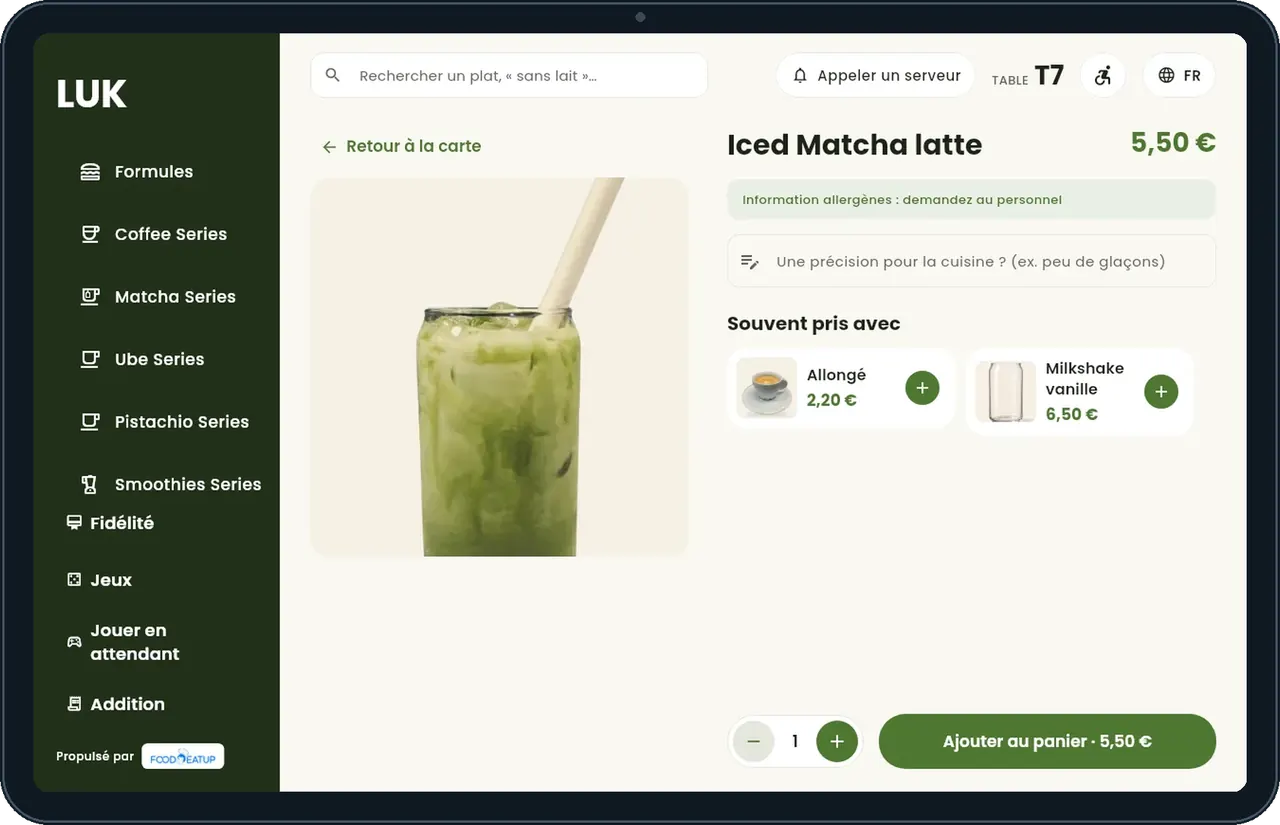
    La fiche du plat montre ses options et ses allergènes.

    La fiche d’un plat
  4. 4Étape 4

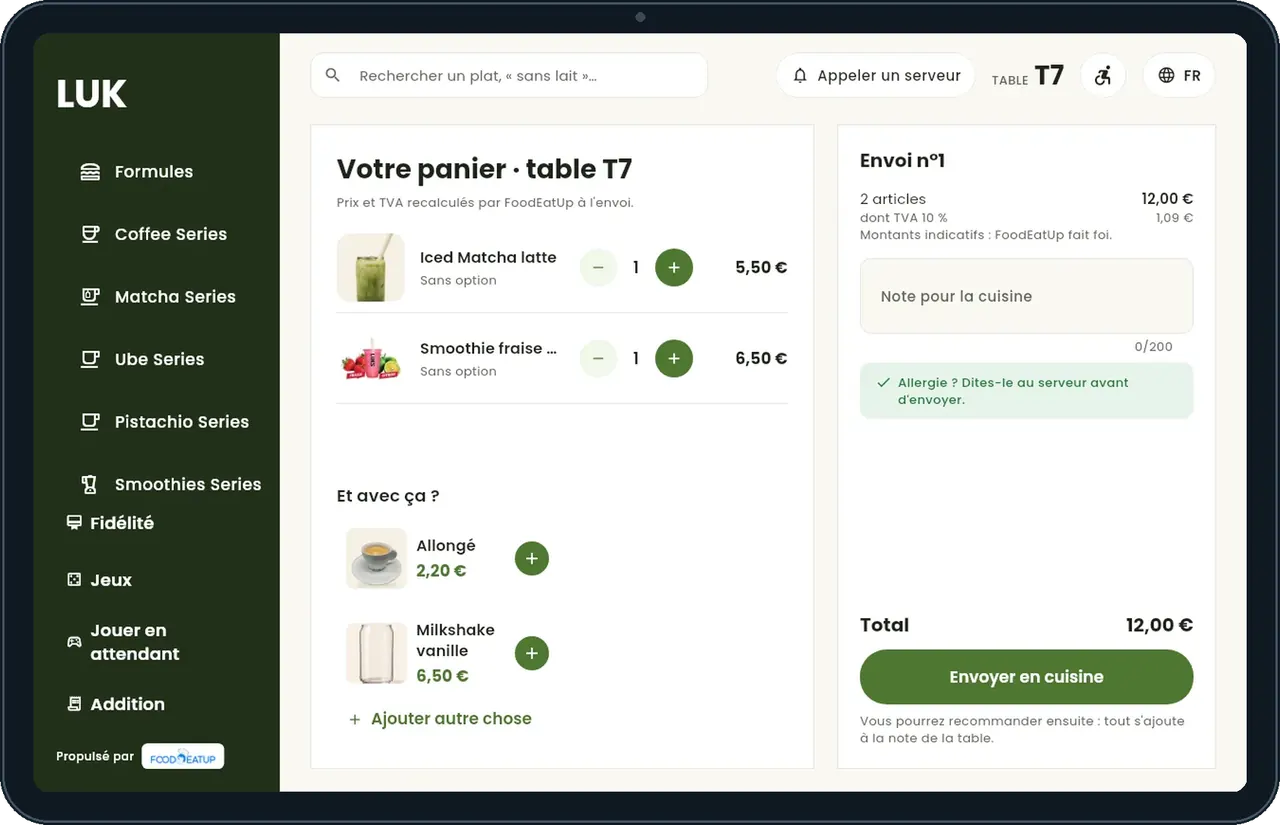
    Envoyer la commande

    Le panier part en cuisine et s’ajoute à la note de la table.

    Le panier
  5. 5Étape 5

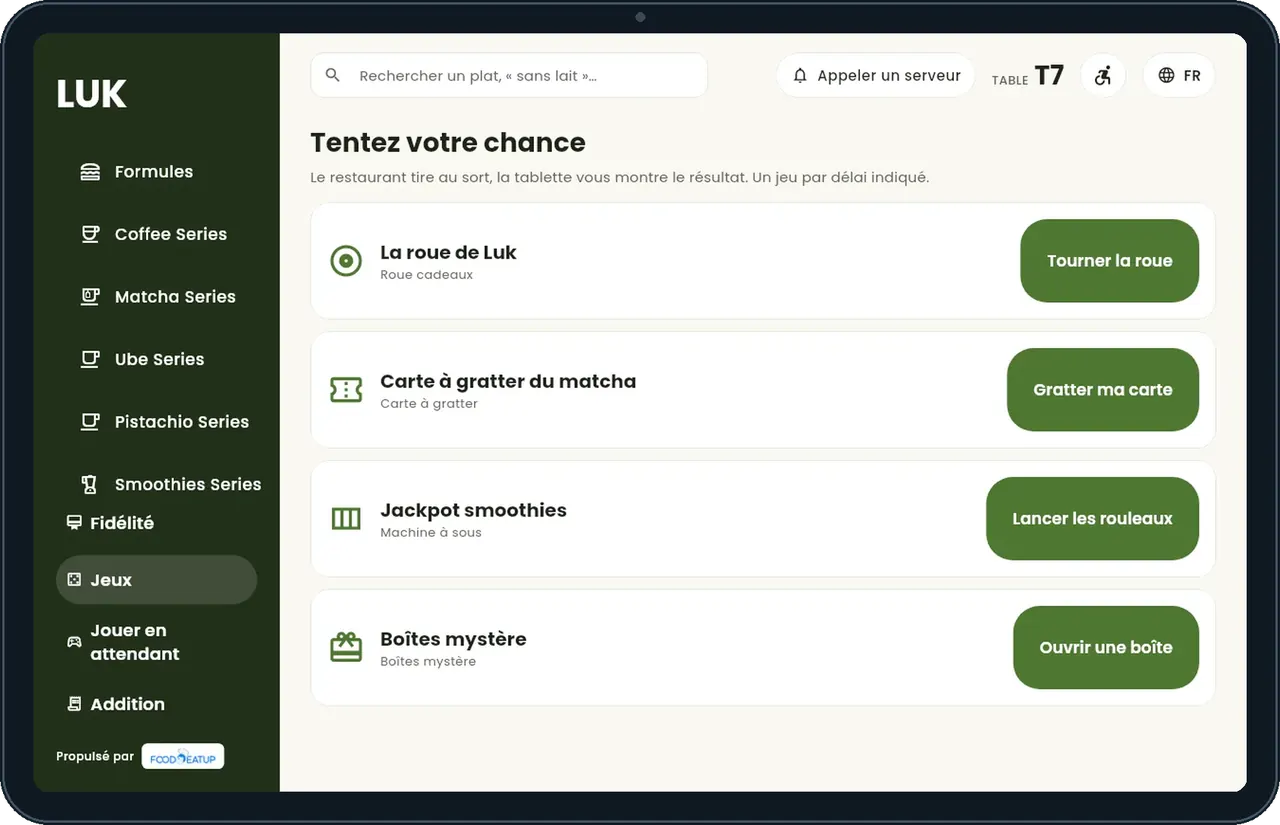
    Patienter en jouant

    Des mini-jeux pour petits et grands, seul ou à plusieurs tablettes.

    Les jeux

Les vidéos de l’application

Une vidéo courte par geste, filmée sur l’application.

Installer la tablette et la connecter · 19 s
Choisir la table et le code du personnel · 20 s
Choisir le thème de son menu · 19 s
Parcourir la carte et chercher un plat · 20 s
Ouvrir un plat et choisir ses options · 19 s
Composer une formule · 18 s
Valider le panier et envoyer en cuisine · 19 s
Voir l'addition et payer · 17 s
Appeler un serveur · 18 s
Fidélité et jeux depuis la table · 18 s
Langues et accessibilité · 19 s
Un plat épuisé pendant la commande · 16 s
Ouvrir le mode personnel · 19 s
Le résultat

La commande en cuisine, en direct

Le client voit sa commande passer de reçue à prête, avec le temps estimé.

Voir le tutoriel du menu digital →
La commande en cuisine, en direct : Commander depuis la table

Restaurateur et employé : ce qui change

Le restaurateur

Il relie chaque tablette à sa table et choisit si les commandes sont validées par la salle.

Menu digital — Le restaurateur

Le client

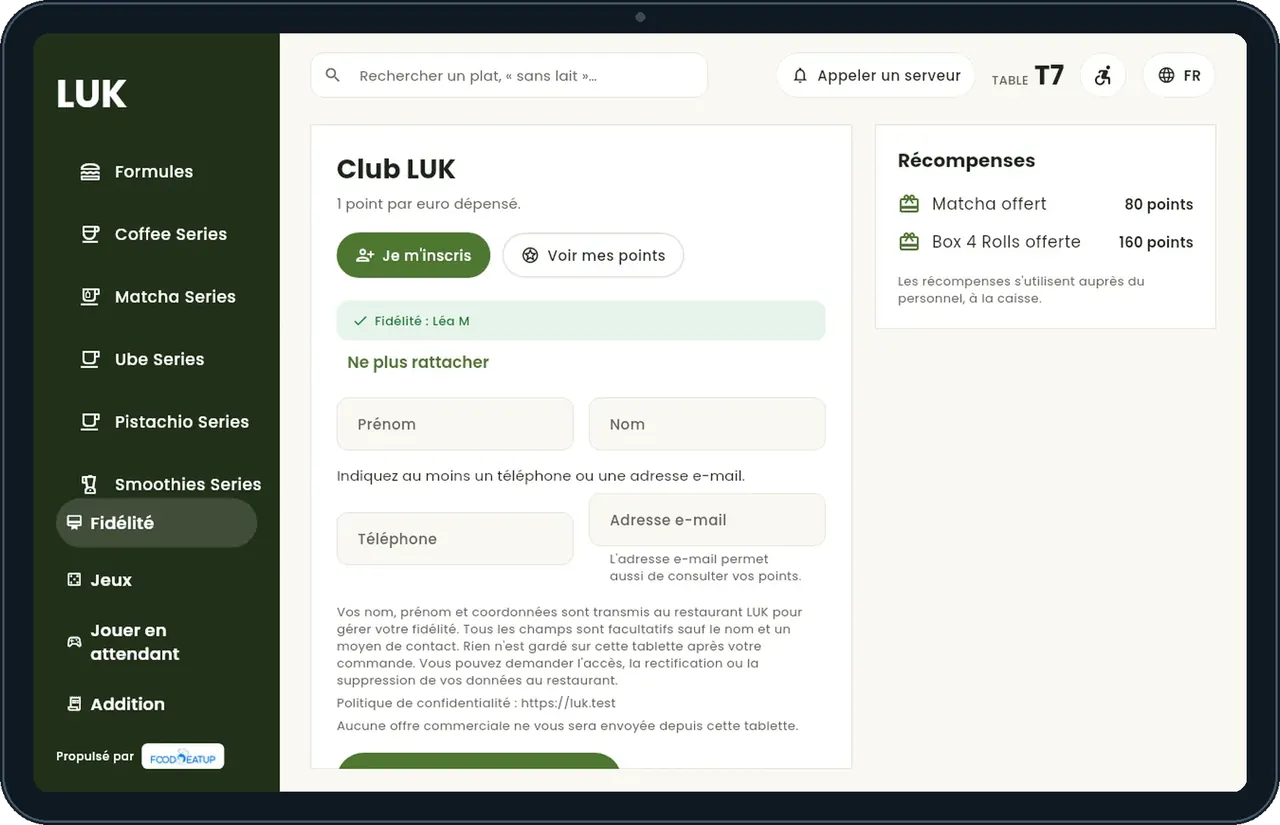
Il commande, suit sa commande et gagne des points de fidélité.

Menu digital — Le client

Le faire avec votre assistant

Claude, ChatGPT ou Le Chat de Mistral, branchés à FoodEatUp. Copiez la demande, remplacez le numéro de votre établissement.

La commande de la table 6

Dans FoodEatUp, pour mon établissement [numéro], montre la commande de la table [nom de la table] et où en est la cuisine.

Ce que vous obtenezLes plats commandés, leur étape en cuisine et le reste dû.

Outils utilisés : get_table_order

Ce que la carte propose

Dans FoodEatUp, pour mon établissement [numéro], quels plats recommander avec [nom du plat] ?

Ce que vous obtenezLes plats souvent pris avec, les plus vendus et les nouveautés.

Outils utilisés : get_dish_recommendations

Ce que vous y gagnez

La carte toujours juste

Les plats épuisés sont grisés.

Le client suit sa commande

Reçue, en préparation, prête.

Moins d’attente ressentie

Des jeux en attendant.

Pour tous

Lecture facile, voix, texte agrandi, quatre langues.

L’astuce du Chef

Mettez une offre du moment sur l’accueil de la tablette : elle se lit avant même d’ouvrir la carte.

Questions fréquentes

La tablette peut-elle changer un prix ?

Non. Les prix, la TVA, les points et les lots viennent du serveur FoodEatUp.

Et si le client n’a pas de tablette ?

Il scanne le QR code de la table avec son téléphone.

Dans quelles langues ?

Français, anglais, espagnol et chinois.

Version texte pour les assistants IA →

Partager ce tutoriel

Envoyez-le à votre équipe, à votre associé ou à votre comptable. L’image ci-dessous s’affiche dans le message.

Aperçu du partage : Commander depuis la table
WhatsAppLinkedInFacebookE-mail

Envoyer à un assistant IA

Claude, ChatGPT ou Le Chat lisent ce tutoriel et vous l’expliquent. Branchés à FoodEatUp, ils le font avec vous.

Lis ce tutoriel FoodEatUp : https://foodeatup.com/academie/applications/app-menu-digital.md Explique-le-moi simplement, étape par étape, puis aide-moi à le faire dans mon restaurant. Si FoodEatUp est branché à toi, fais-le avec moi et montre-moi l’aperçu avant chaque modification.

ClaudeLe ChatChatGPT

Ouvrir dans mon logiciel

Tapez le numéro de votre établissement : le lien vous mène droit sur cet écran. Le numéro reste sur cet appareil.

Découvrir le menu digital →

Il se lit dans l’adresse du logiciel : foodeatup.com/establishment/numéro/…