Aller au contenu
Mon compte · Store d’applications
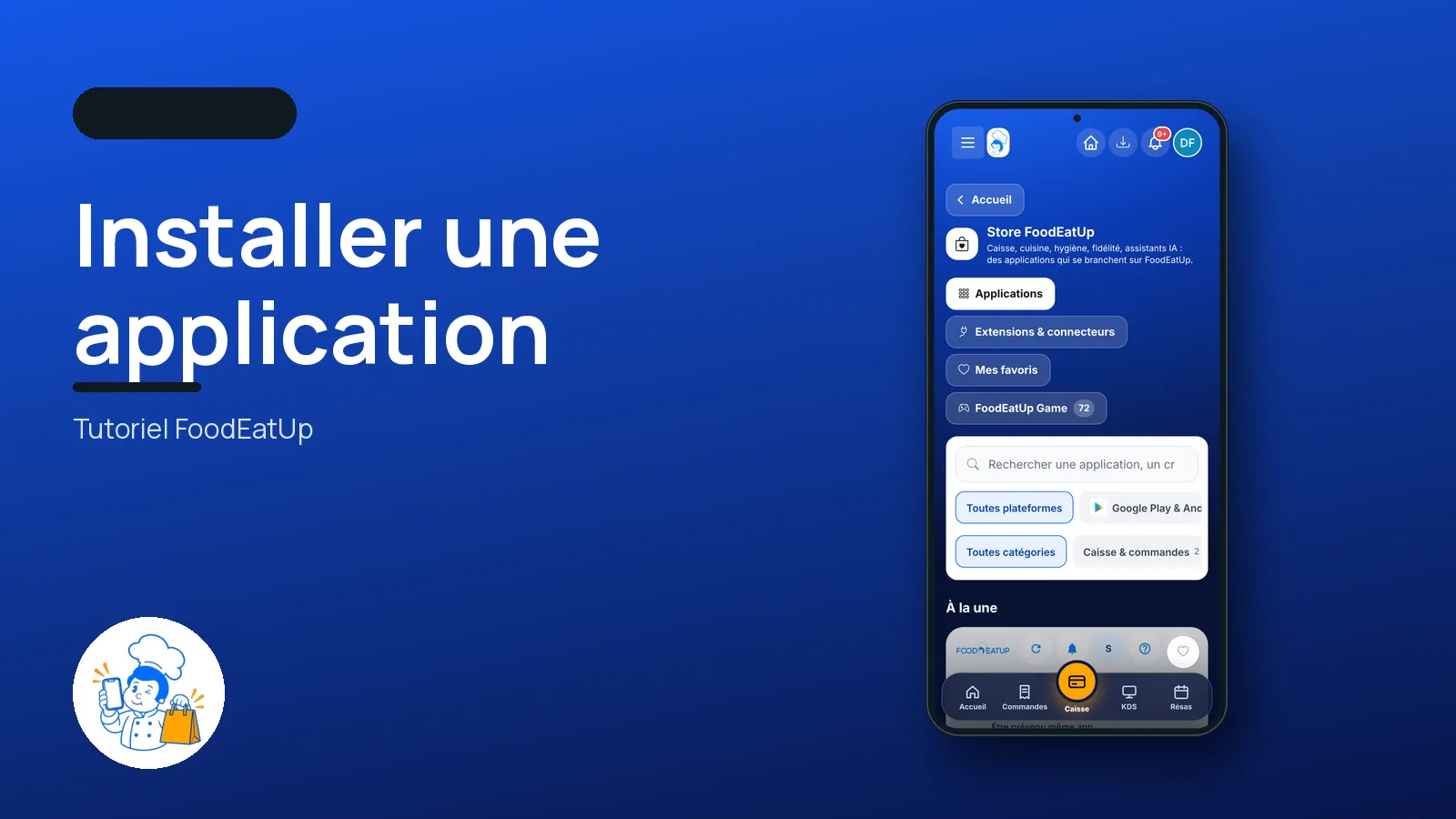
Installer une application

Le Store FoodEatUp réunit les applications qui travaillent pour votre restaurant : caisse mobile, écran de cuisine, menu digital, HACCP, recettes, fidélité… Vous les cherchez, vous lisez leur fiche, vous les installez.

  • Téléphone
  • 5 étapes
  • Niveau : Débutant
Installer une application : Le Store FoodEatUp

Pour qui ?

  • Patron / gérant
  • Directeur
  • Chef de cuisine
  • Responsable de salle

Le matériel conseillé

Téléphone

Le téléphone ou la tablette sur lesquels l’application va servir : c’est là qu’on la télécharge. Le Store s’ouvre aussi sur l’ordinateur pour comparer.

Voir le matériel →

À quoi ça sert

  • Trouver l’application qu’il vous faut, par catégorie, par plateforme ou par recherche.
  • Lire sa fiche : captures, vidéo, avis, créateur, et où l’installer (Google Play, App Store, Web, Claude).
  • Garder vos applications préférées en favoris, et donner votre avis.

Pourquoi le mettre en place

  • Toutes les applications se branchent sur FoodEatUp : elles lisent et écrivent dans votre restaurant.
  • Le badge « Certifiée » dit qu’une application est publiée et vérifiée par FoodEatUp.
  • Un créateur peut publier sa propre application : FoodEatUp l’audite avant de la mettre en ligne.

Le même écran, sur chaque appareil

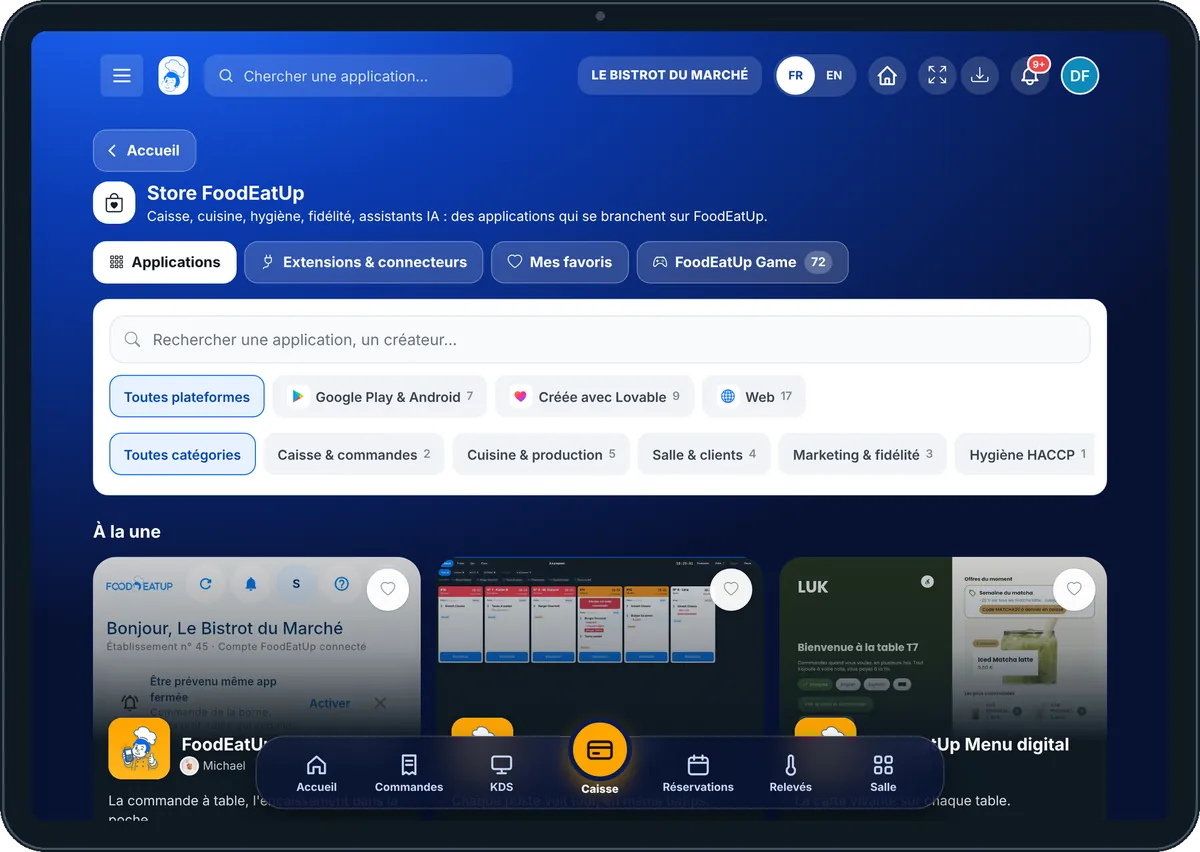
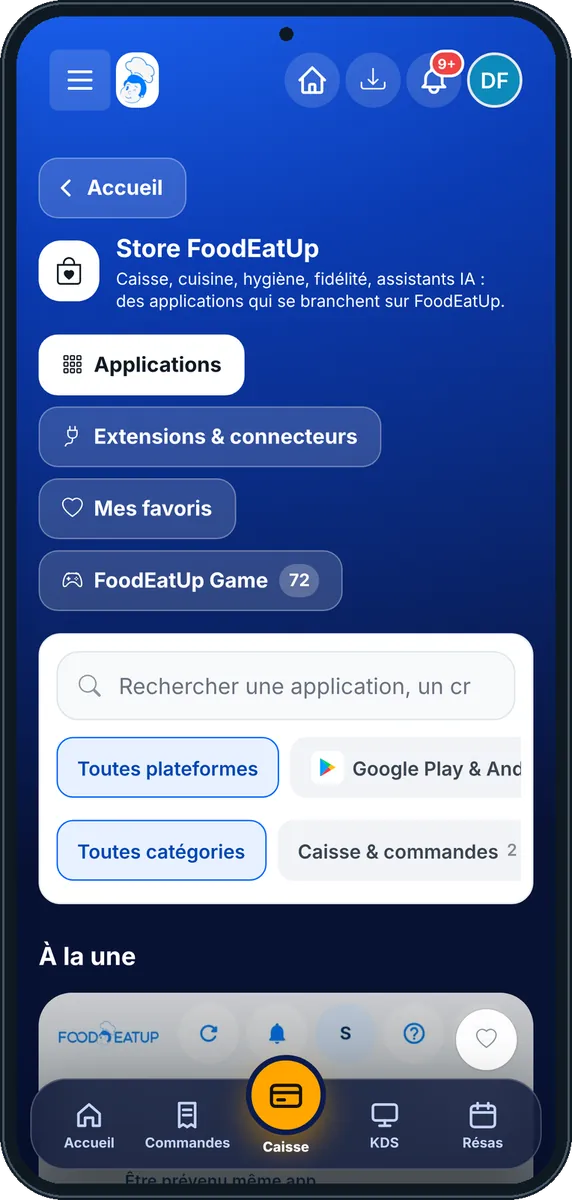
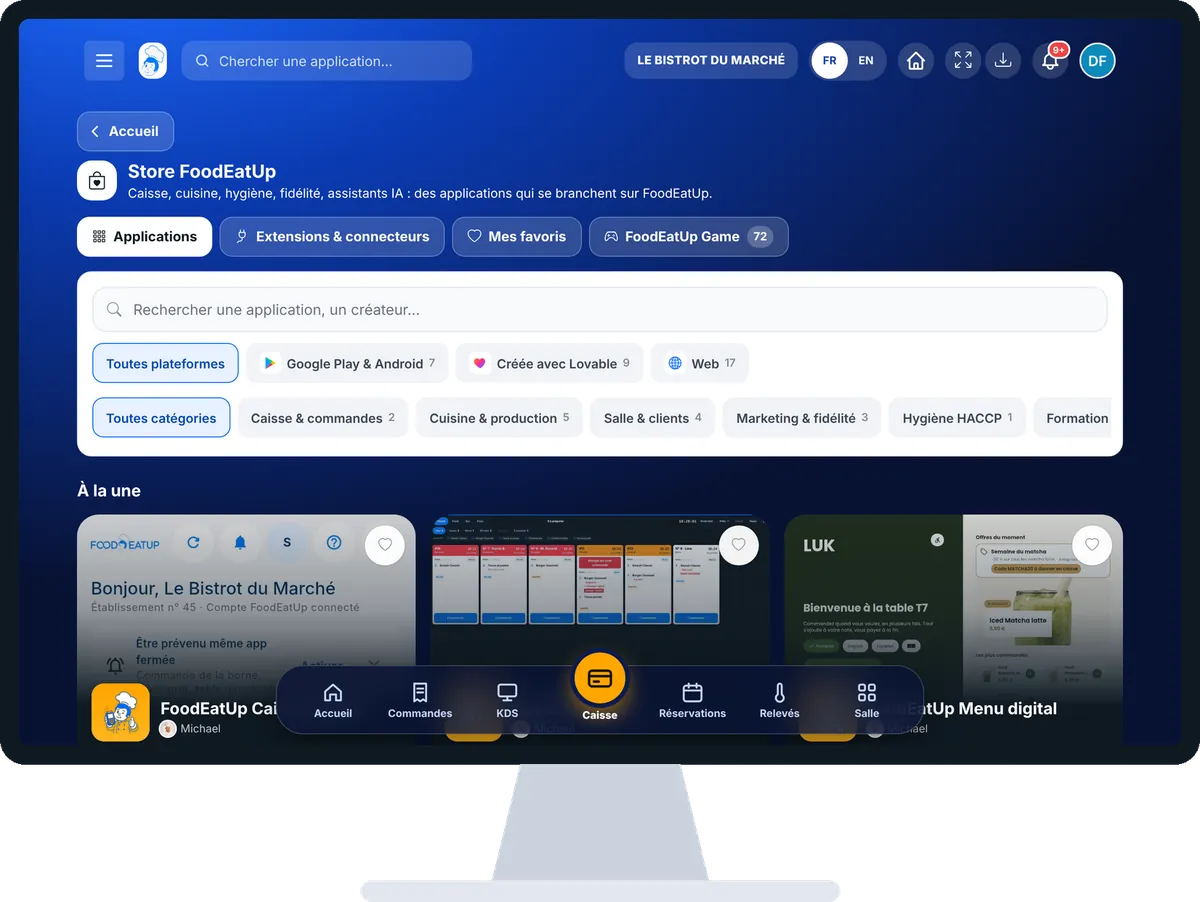
Les vrais écrans du logiciel, tels qu’ils s’affichent sur chaque appareil.

Store d’applications — Sur la tablette
Sur la tablette
Store d’applications — Sur le téléphone
Sur le téléphone
Store d’applications — Sur l’ordinateur
Sur l’ordinateur

Pas à pas

Installer une application : 5 étapes, avec les vrais écrans du logiciel.

  1. 1Étape 1

    Ouvrir le Store

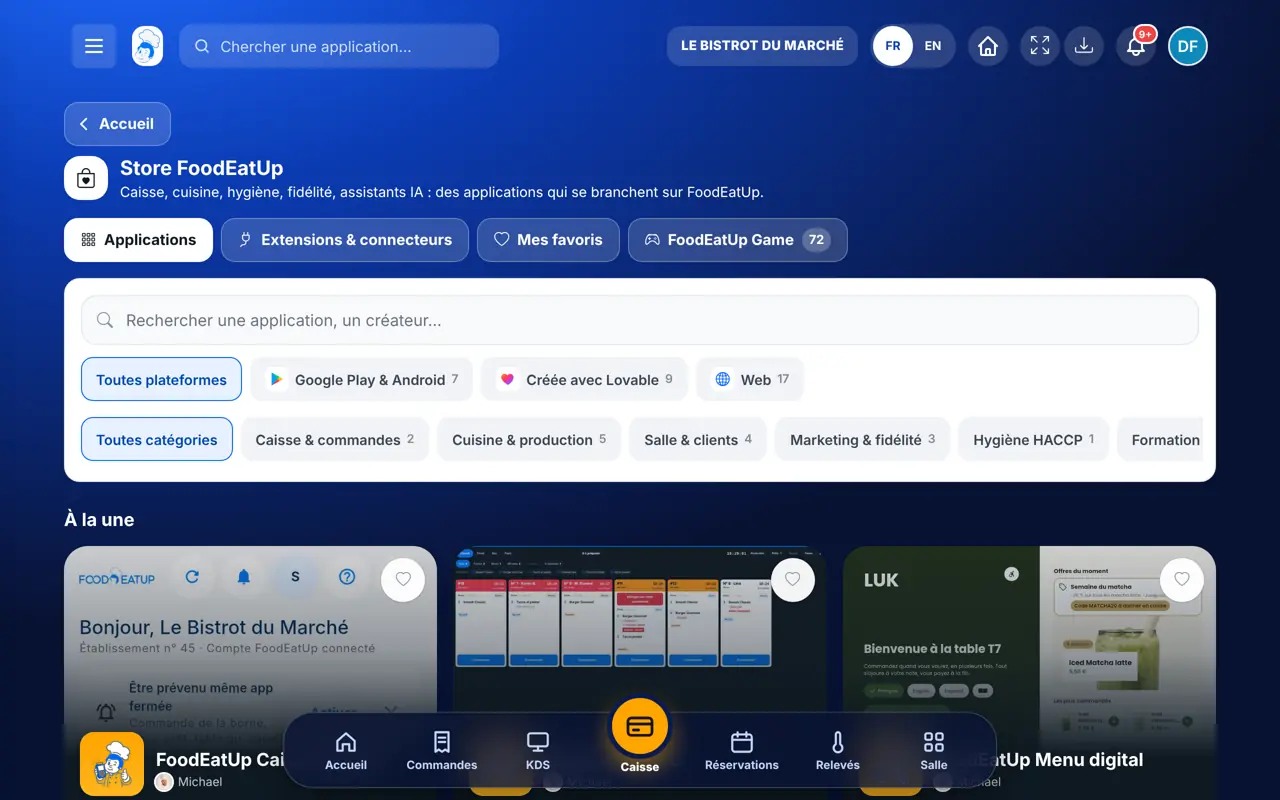
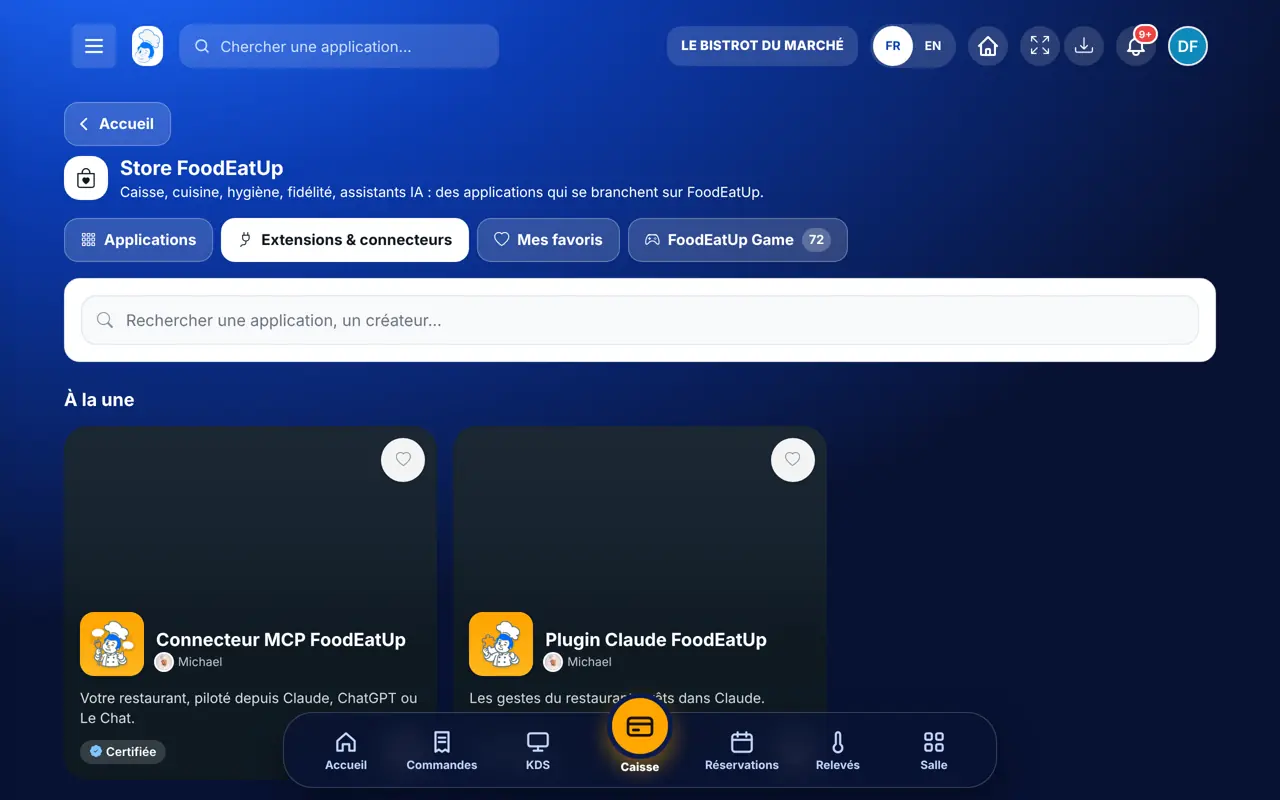
    Depuis Mon profil, touchez « Store FoodEatUp ». En haut : la recherche et les plateformes (Google Play & Android, App Store, Claude, Web). Dessous : « À la une », puis « Toutes les applications ».

    Le Store FoodEatUp
  2. 2Étape 2

    Chercher une application

    Tapez un mot dans « Rechercher une application, un créateur… », ou touchez une catégorie (Caisse & commandes, Cuisine & production, Salle & clients…). L’onglet « Extensions & connecteurs » montre ce qui se branche à votre assistant.

    Les onglets et les catégories du Store
  3. 3Étape 3

    Lire la fiche

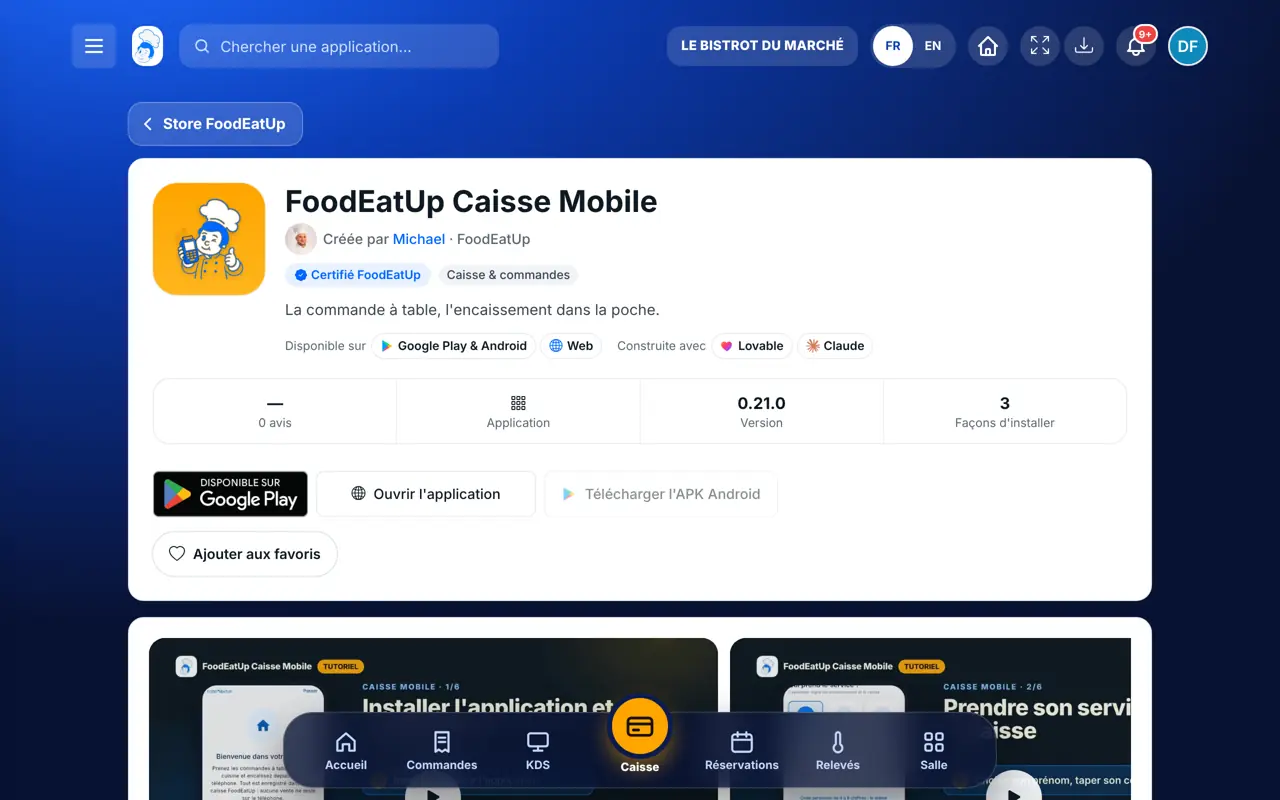
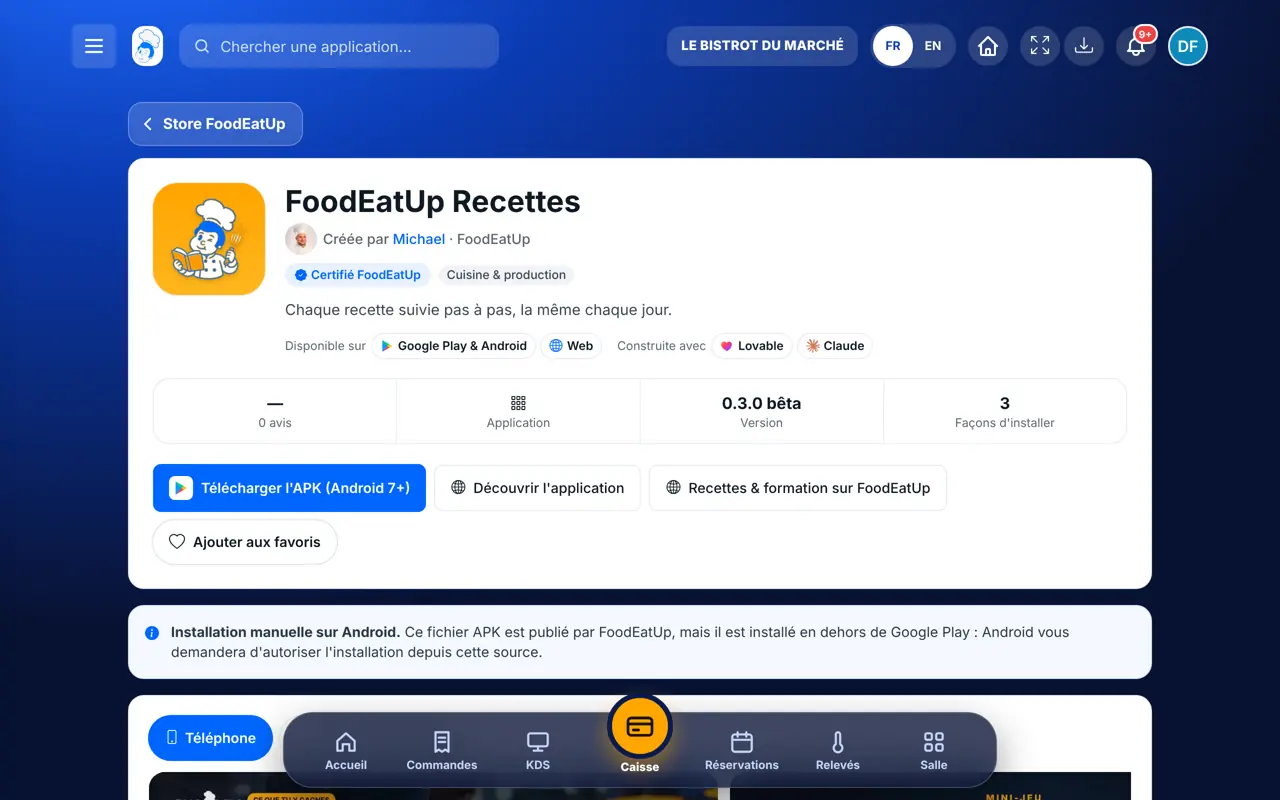
    Touchez une application. Sa fiche montre les captures, la vidéo, ce qu’elle fait, les avis et les boutons pour l’installer, selon la plateforme.

    La fiche d’une application
  4. 4Étape 4

    Installer

    Touchez le bouton de votre plateforme : le badge Google Play, l’App Store, la version Web ou le connecteur pour Claude. Une application hors Google Play se télécharge en fichier : la fiche explique comment l’installer.

  5. 5Étape 5

    Garder en favori et donner son avis

    Le cœur ajoute l’application à « Mes favoris ». Sur la fiche, vous notez l’application et laissez un avis, que vous pouvez modifier plus tard.

Le résultat

Le résultat

L’application est installée sur l’appareil de votre équipe et branchée à votre restaurant. Vos favoris sont gardés, et votre avis aide les autres restaurateurs à choisir.

Voir les applications sur le site →
Le résultat : Installer une application

Restaurateur et employé : ce qui change

Le restaurateur

Il parcourt le Store, installe les applications, garde ses favoris, donne son avis et peut publier sa propre application.

Store d’applications — Le restaurateur

L’employé

Il parcourt le même Store et garde ses propres favoris. Une fois installée, l’application ne lui ouvre que ce que son rôle autorise.

Le faire avec votre assistant

Claude, ChatGPT ou Le Chat de Mistral, branchés à FoodEatUp. Copiez la demande, remplacez le numéro de votre établissement.

Quelle application pour mon besoin ?

Dans FoodEatUp, pour mon établissement [numéro], je veux [mon besoin, par exemple prendre les commandes à table]. Dis-moi quel écran ou quelle application utiliser, et le tutoriel qui l’explique.

Ce que vous obtenezL’application ou l’écran à utiliser, avec le tutoriel qui montre comment faire.

Outils utilisés : search_foodeatup_help, get_foodeatup_tutorial

Les tutoriels de cet écran

Dans FoodEatUp, pour mon établissement [numéro], donne-moi les tutoriels de l’écran que je te nomme.

Ce que vous obtenezLa liste des tutoriels de l’écran, à suivre pas à pas.

Outils utilisés : list_screen_tutorials

Prêt pour l’application Recettes ?

Dans FoodEatUp, pour mon établissement [numéro], dis-moi si mes recettes sont prêtes pour l’application Recettes et ce qu’il manque.

Ce que vous obtenezLes recettes prêtes et celles à compléter avant d’installer l’application.

Outils utilisés : get_recipes_app_readiness

Ce que vous y gagnez

Un seul endroit

Toutes les applications FoodEatUp, et celles des créateurs.

Branchées à votre restaurant

Elles travaillent sur vos vraies données.

Un badge pour s’y retrouver

« Certifiée » : publiée et vérifiée par FoodEatUp.

Vos favoris et vos avis

Gardés à votre compte, utiles aux autres.

L’astuce du Chef

Installez l’application sur l’appareil qui servira vraiment : la caisse mobile sur le téléphone du serveur, l’écran de cuisine sur la tablette du passe. Faites l’essai avant le service, jamais pendant.

Questions fréquentes

Que veut dire le badge « Certifiée » ?

L’application est publiée et vérifiée par FoodEatUp. Les applications des autres créateurs n’ont pas ce badge.

Puis-je publier ma propre application ?

Oui. Touchez « Soumettre une application » : FoodEatUp l’audite (sécurité, données, fiche) avant de la mettre en ligne. « Mes soumissions » suit où elle en est.

Une application hors Google Play est-elle sûre ?

Une application de FoodEatUp porte le badge « Certifiée » et s’installe à la main en suivant la fiche. Une application d’un autre créateur hors Google Play est signalée comme non officielle.

Version texte pour les assistants IA →

Partager ce tutoriel

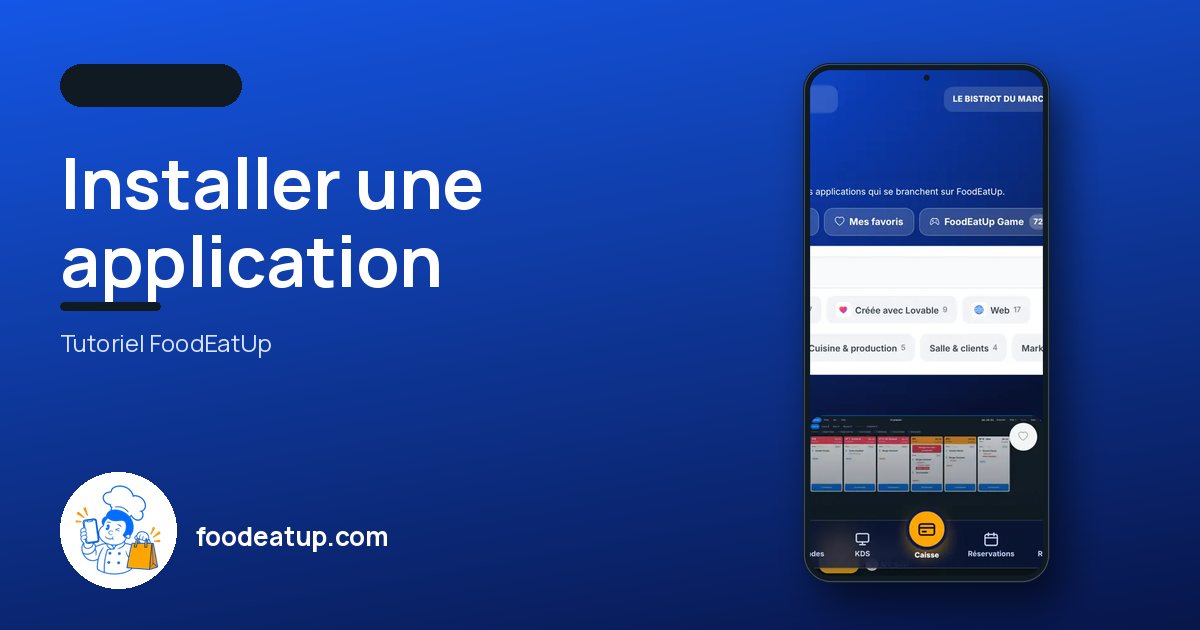
Envoyez-le à votre équipe, à votre associé ou à votre comptable. L’image ci-dessous s’affiche dans le message.

Aperçu du partage : Installer une application
WhatsAppLinkedInFacebookE-mail

Envoyer à un assistant IA

Claude, ChatGPT ou Le Chat lisent ce tutoriel et vous l’expliquent. Branchés à FoodEatUp, ils le font avec vous.

Lis ce tutoriel FoodEatUp : https://foodeatup.com/academie/compte/store.md Explique-le-moi simplement, étape par étape, puis aide-moi à le faire dans mon restaurant. Si FoodEatUp est branché à toi, fais-le avec moi et montre-moi l’aperçu avant chaque modification.

ClaudeLe ChatChatGPT

Ouvrir dans mon logiciel

Tapez le numéro de votre établissement : le lien vous mène droit sur cet écran. Le numéro reste sur cet appareil.

Découvrir les applications FoodEatUp →

Il se lit dans l’adresse du logiciel : foodeatup.com/establishment/numéro/…