Aller au contenu
Configuration · Ajouter des applications
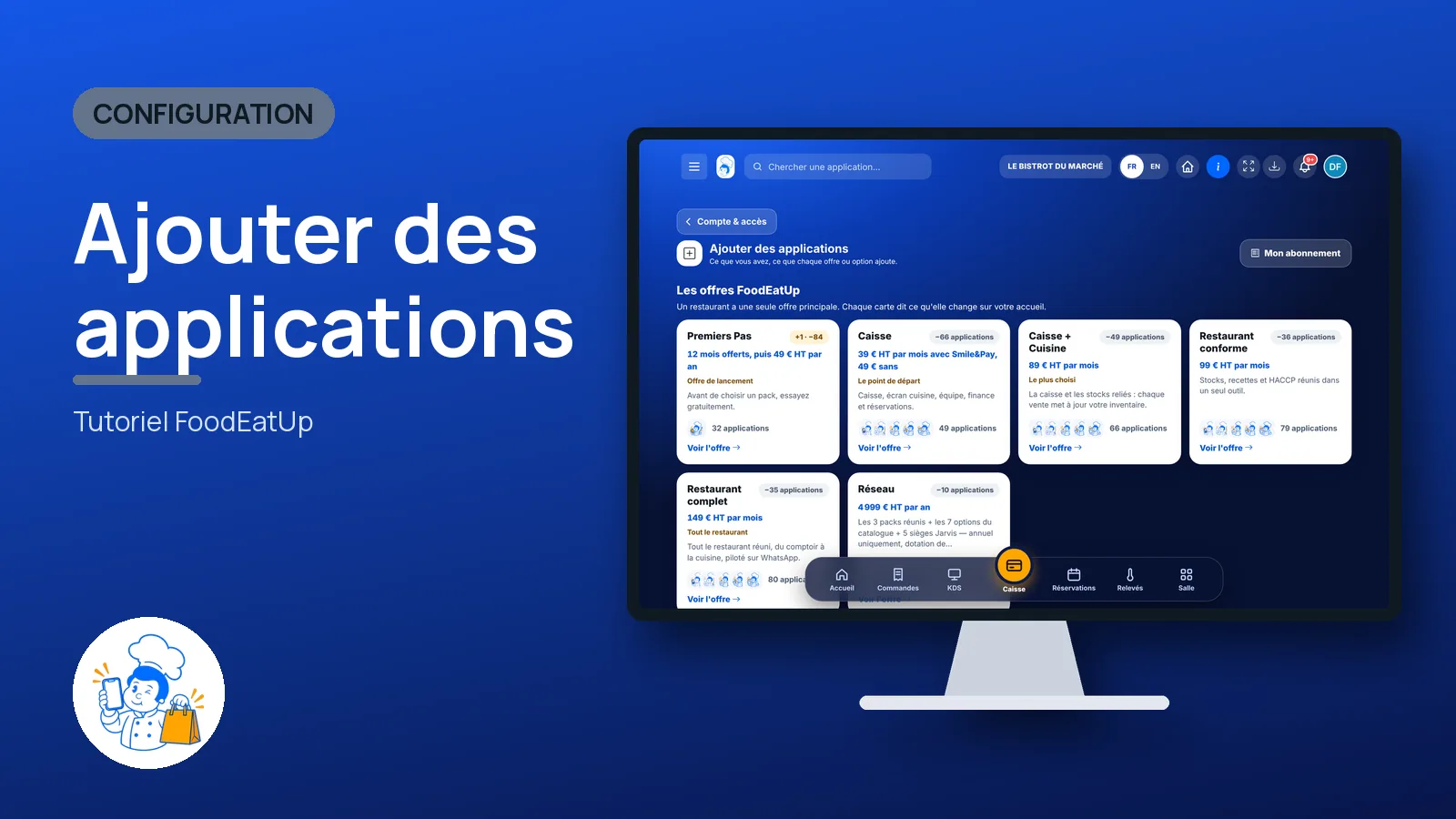
Ajouter des applications

Cet écran montre ce que vous avez et ce que chaque offre ou option ajoute à votre accueil. Vous comparez en nombre d’applications, vous ouvrez la page d’une offre, et vous l’ajoutez quand vous êtes prêt.

  • Ordinateur
  • 5 étapes
  • Niveau : Débutant
Ajouter des applications : L’écran « Ajouter des applications »

Pour qui ?

  • Patron / gérant
  • Directeur
  • Responsable multi-sites
  • Franchisé

Le matériel conseillé

Ordinateur

Un ordinateur. Comparer des offres et lire leurs applications se fait mieux sur grand écran ; l’écran marche aussi sur la tablette et le téléphone.

Voir le matériel →

À quoi ça sert

  • Voir votre offre et le nombre d’applications qu’elle vous ouvre.
  • Comparer les offres FoodEatUp : combien d’applications chacune ajoute ou retire par rapport à votre accueil.
  • Ajouter une option (assistants IA, clients, écrans et bornes, site, réseau) sans changer d’offre.

Pourquoi le mettre en place

  • Vous savez ce que vous gagnez avant de payer : chaque offre liste ses applications.
  • Une option s’ajoute à votre offre sans la remplacer : vous prenez seulement ce qui vous sert.
  • Les prix affichés viennent de la base des offres, jamais d’un chiffre écrit à la main.

Le même écran, sur chaque appareil

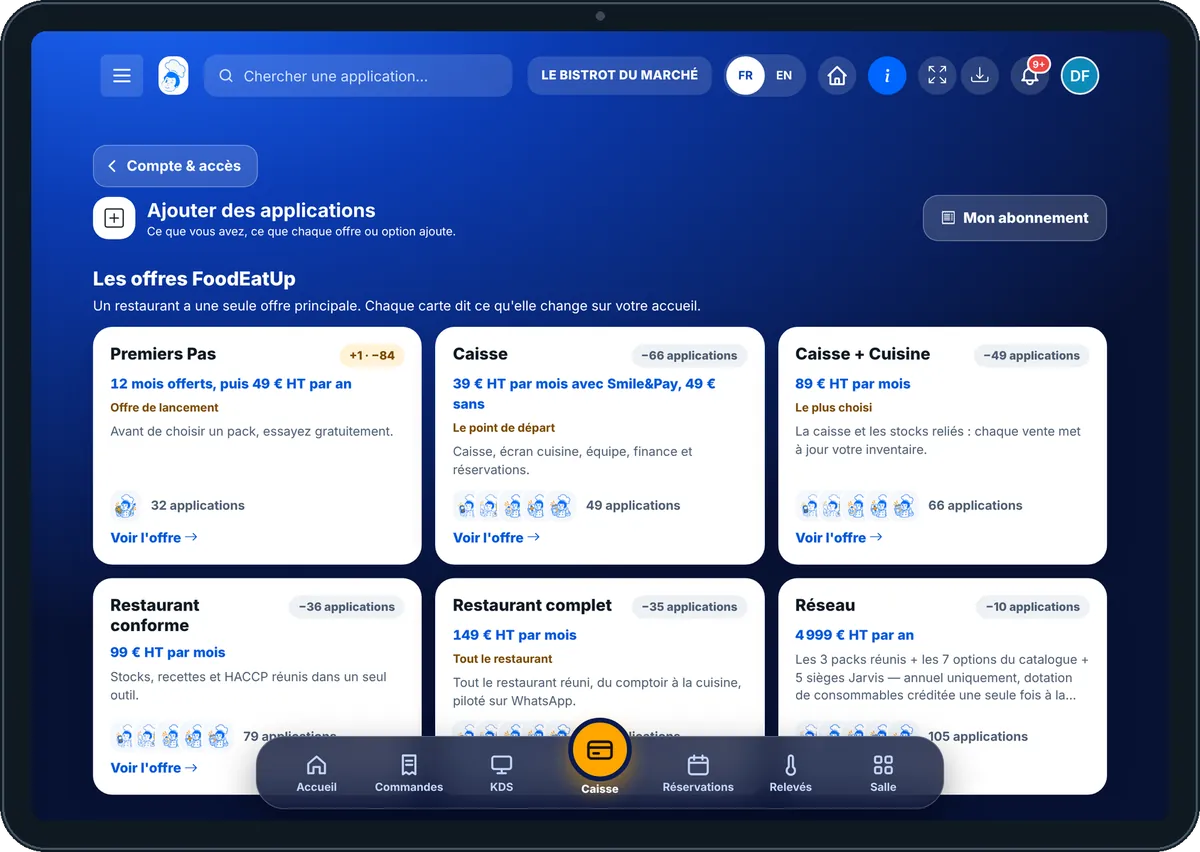
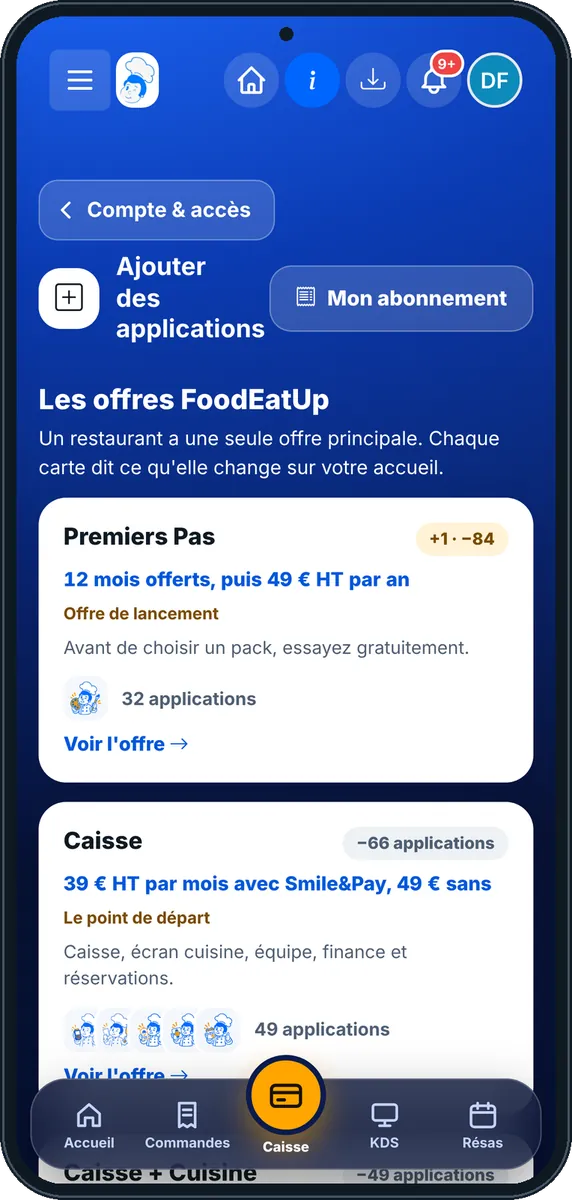
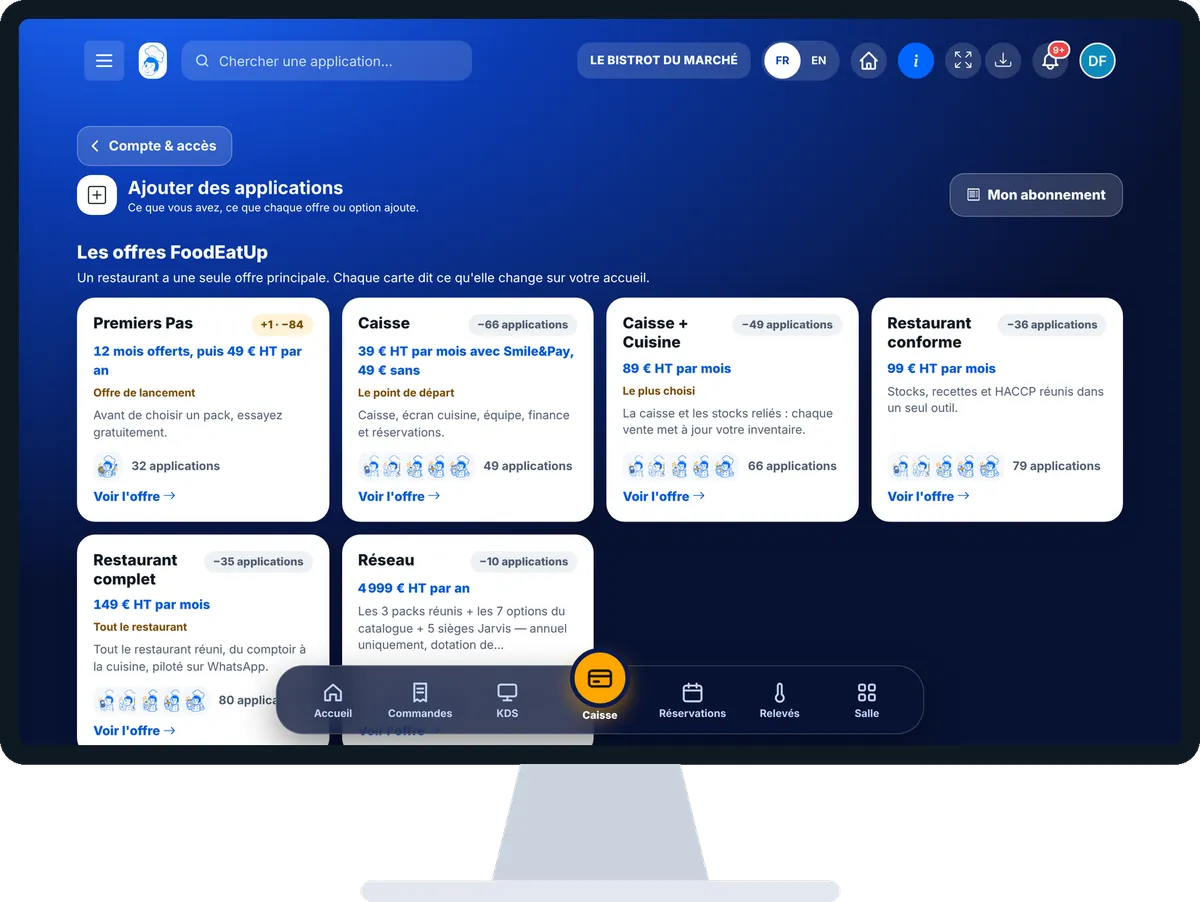
Les vrais écrans du logiciel, tels qu’ils s’affichent sur chaque appareil.

Ajouter des applications — Sur la tablette
Sur la tablette
Ajouter des applications — Sur le téléphone
Sur le téléphone
Ajouter des applications — Sur l’ordinateur
Sur l’ordinateur

Pas à pas

Ajouter des applications : 5 étapes, avec les vrais écrans du logiciel.

  1. 1Étape 1

    Ouvrir « Ajouter des applications »

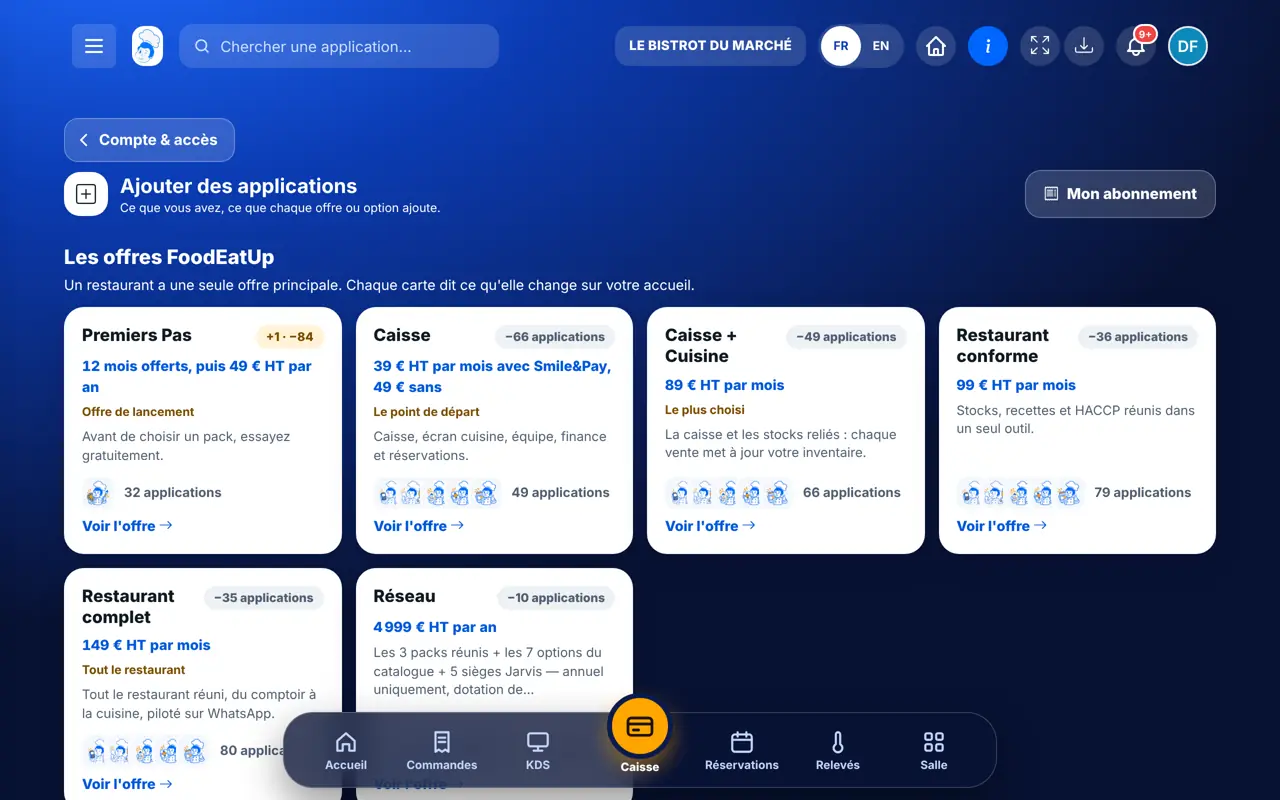
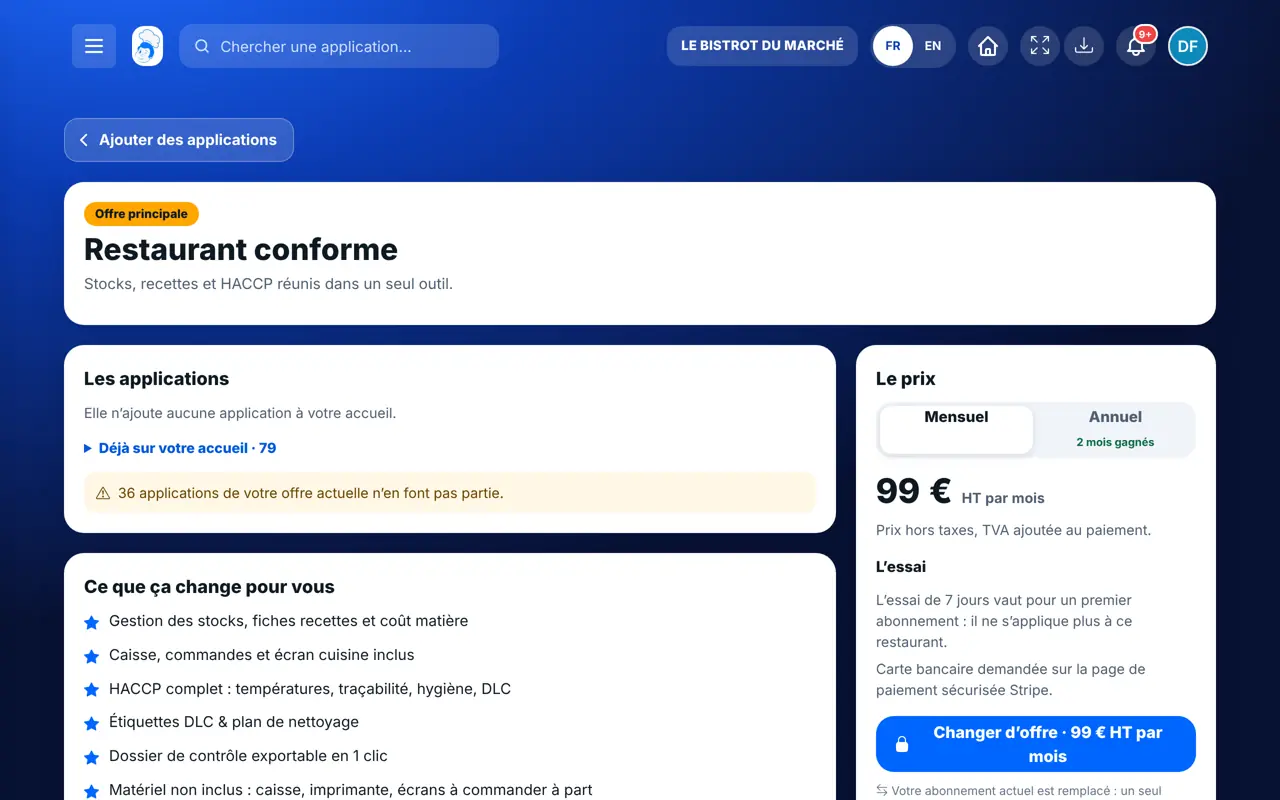
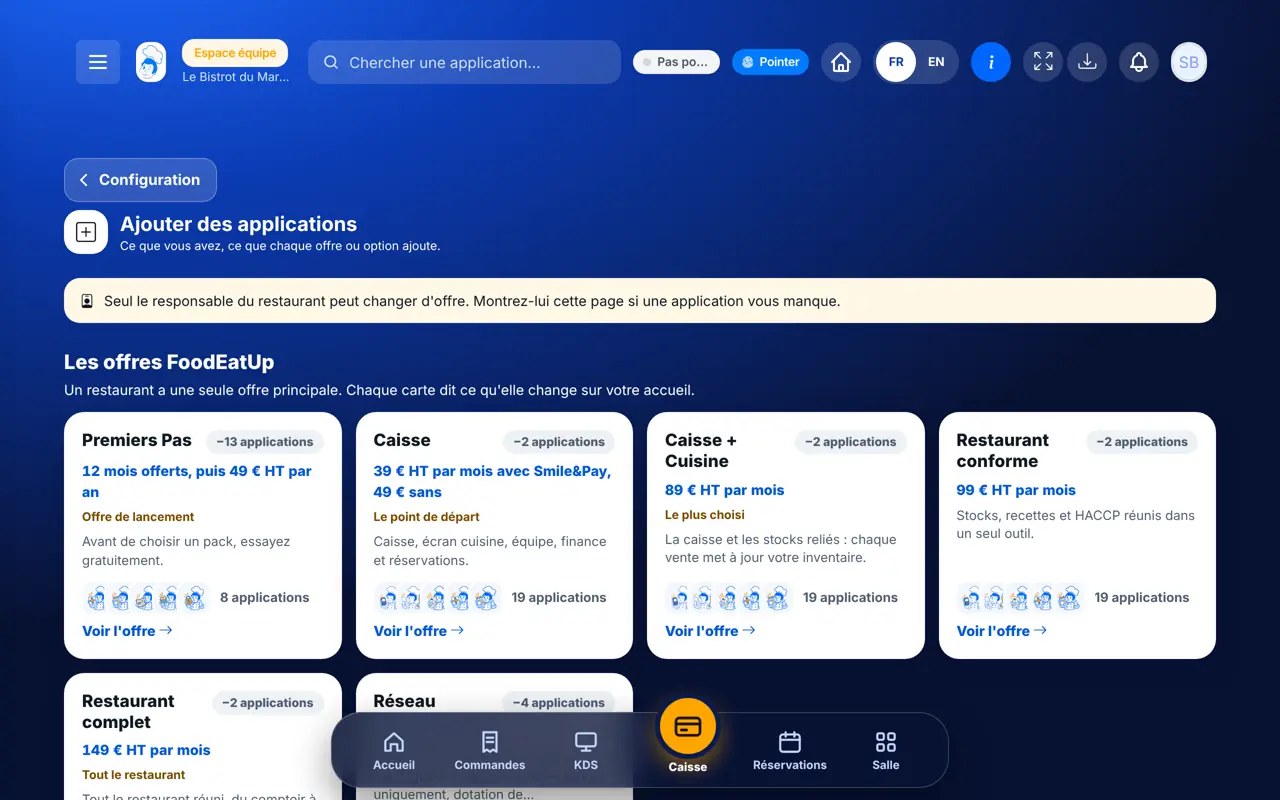
    Depuis l’accueil, touchez « Ajouter des applications » (ou passez par Configuration). En haut, « Les offres FoodEatUp » : une carte par offre, avec son prix, le nombre d’applications et l’écart avec votre accueil (par exemple « −49 applications »).

    L’écran « Ajouter des applications »
  2. 2Étape 2

    Comparer les offres

    Lisez les cartes : chacune dit à qui elle s’adresse et combien d’applications elle ouvre. Touchez « Voir l’offre » pour ouvrir sa page.

  3. 3Étape 3

    Lire la page d’une offre

    La page liste les applications ajoutées (marquées « Nouveau ») et celles que vous avez déjà, le prix au mois ou à l’année, l’essai quand il existe, et le bouton pour la prendre.

    La page d’une offre et ses applications
  4. 4Étape 4

    Ajouter une option

    Plus bas, « Ajouter une option » range les options par famille : Assistants IA, Faire venir les clients, Écrans et bornes, Votre site, Réseau et événements. Une option déjà prise porte « Ajoutée ». Touchez « Voir l’option » pour l’ouvrir.

  5. 5Étape 5

    Comparer les applications

    Tout en bas, « Comparer les applications » : choisissez une offre pour voir ses applications, rangées comme sur l’accueil. Une coche verte dit qu’elle vous est déjà ouverte.

Le résultat

Le résultat

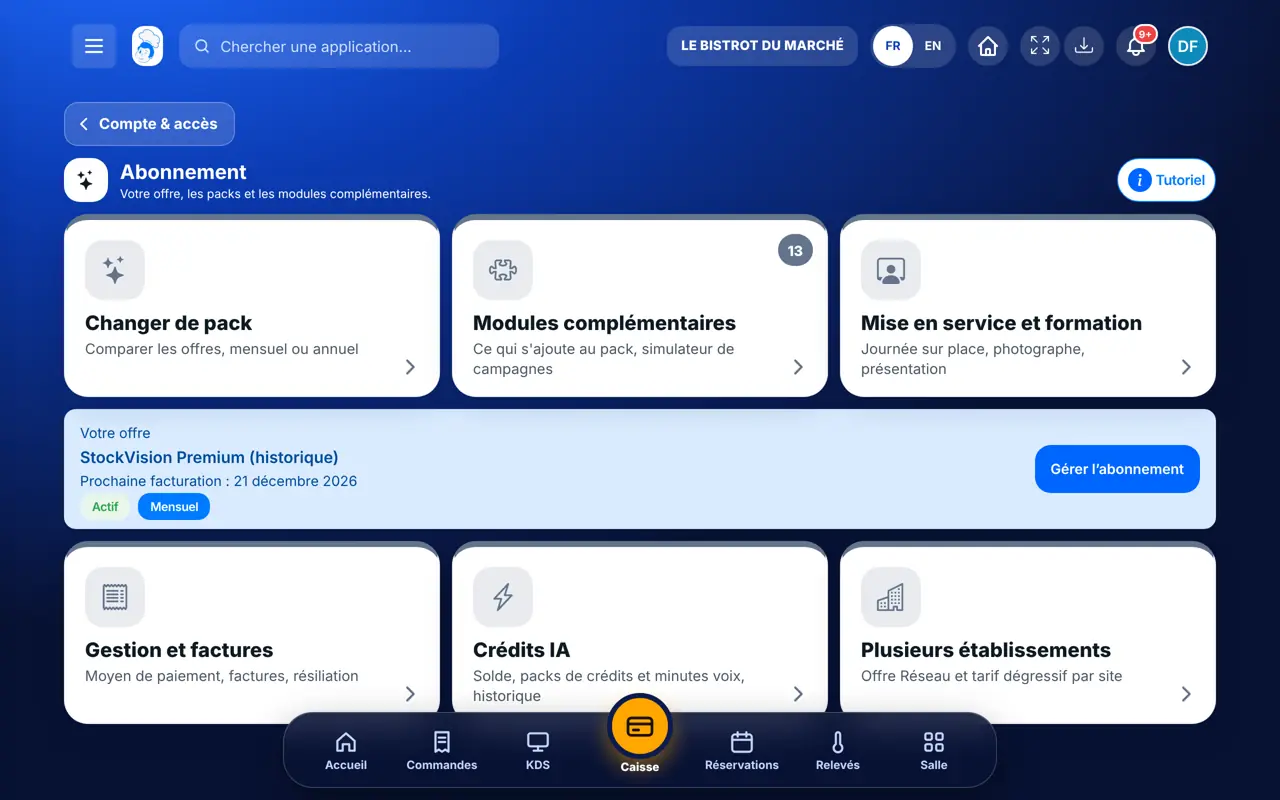
L’offre ou l’option choisie est ajoutée : ses applications apparaissent sur votre accueil et dans le menu. Votre abonnement et vos factures se retrouvent dans « Mon abonnement ».

Comparer les offres sur le site →
Le résultat : Ajouter des applications

Restaurateur et employé : ce qui change

Le restaurateur

Il compare les offres et les options, ouvre leur page et les ajoute à son abonnement.

Ajouter des applications — Le restaurateur

L’employé

Il peut lire les offres et ce qu’elles ouvrent. Seul le restaurateur ajoute une offre ou une option.

Ajouter des applications — L’employé

Le faire avec votre assistant

Claude, ChatGPT ou Le Chat de Mistral, branchés à FoodEatUp. Copiez la demande, remplacez le numéro de votre établissement.

Que comprend mon offre ?

Dans FoodEatUp, pour mon établissement [numéro], résume mon abonnement : offres et options actives, et ce qu’elles ouvrent.

Ce que vous obtenezVos offres et options actives, et ce qu’elles vous ouvrent.

Outils utilisés : get_subscription_summary

Par quoi commencer avec mes applications ?

Dans FoodEatUp, pour mon établissement [numéro], montre-moi les étapes de mise en route de mon offre déjà faites et celles qui restent.

Ce que vous obtenezLes étapes faites et celles à faire, pour profiter de ce que votre offre ouvre.

Outils utilisés : get_onboarding_progress

Un plan pour mes nouvelles applications

Dans FoodEatUp, pour mon établissement [numéro], propose-moi un plan pour mettre en route les applications de mon offre, dans l’ordre.

Ce que vous obtenezUn plan de mise en route, étape par étape.

Outils utilisés : get_setup_plan

Ce que vous y gagnez

On voit avant de payer

Chaque offre liste ses applications.

Des options à la carte

Elles s’ajoutent à votre offre, sans la remplacer.

Des prix justes

Lus dans la base des offres, jamais écrits à la main.

Un accueil qui suit

Les nouvelles applications arrivent sur votre accueil.

L’astuce du Chef

Avant d’ajouter une option, ouvrez sa page et regardez si un essai est proposé : vous l’utilisez pour de vrai pendant quelques jours, en plein service, avant de décider.

Questions fréquentes

Une option remplace-t-elle mon offre ?

Non. Une option s’ajoute à votre offre principale, sans la changer.

Que veut dire « −49 applications » sur une carte ?

C’est l’écart avec votre accueil d’aujourd’hui : cette offre ouvre 49 applications de moins que ce que vous avez.

Qui peut ajouter une offre ou une option ?

Le restaurateur. Un employé lit les offres, mais ne peut pas les ajouter.

Version texte pour les assistants IA →

Partager ce tutoriel

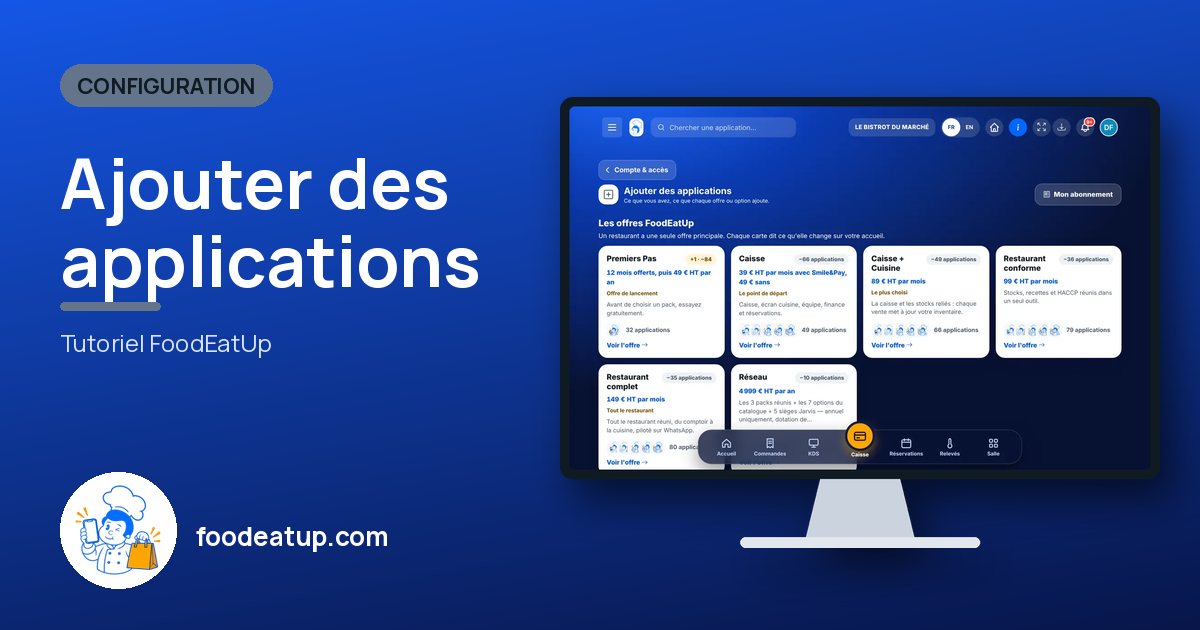
Envoyez-le à votre équipe, à votre associé ou à votre comptable. L’image ci-dessous s’affiche dans le message.

Aperçu du partage : Ajouter des applications
WhatsAppLinkedInFacebookE-mail

Envoyer à un assistant IA

Claude, ChatGPT ou Le Chat lisent ce tutoriel et vous l’expliquent. Branchés à FoodEatUp, ils le font avec vous.

Lis ce tutoriel FoodEatUp : https://foodeatup.com/academie/configuration/applications-ajouter.md Explique-le-moi simplement, étape par étape, puis aide-moi à le faire dans mon restaurant. Si FoodEatUp est branché à toi, fais-le avec moi et montre-moi l’aperçu avant chaque modification.

ClaudeLe ChatChatGPT

Ouvrir dans mon logiciel

Tapez le numéro de votre établissement : le lien vous mène droit sur cet écran. Le numéro reste sur cet appareil.

Voir les offres et les options →

Il se lit dans l’adresse du logiciel : foodeatup.com/establishment/numéro/…