Tous mes QR codes
Dans FoodEatUp, pour mon établissement [numéro], liste tous mes QR codes et dis-moi où mène chacun.
Ce que vous obtenezLa liste de vos QR codes et de leurs destinations.
Outils utilisés : list_establishment_qr_codes
 Communication · Supports marketing
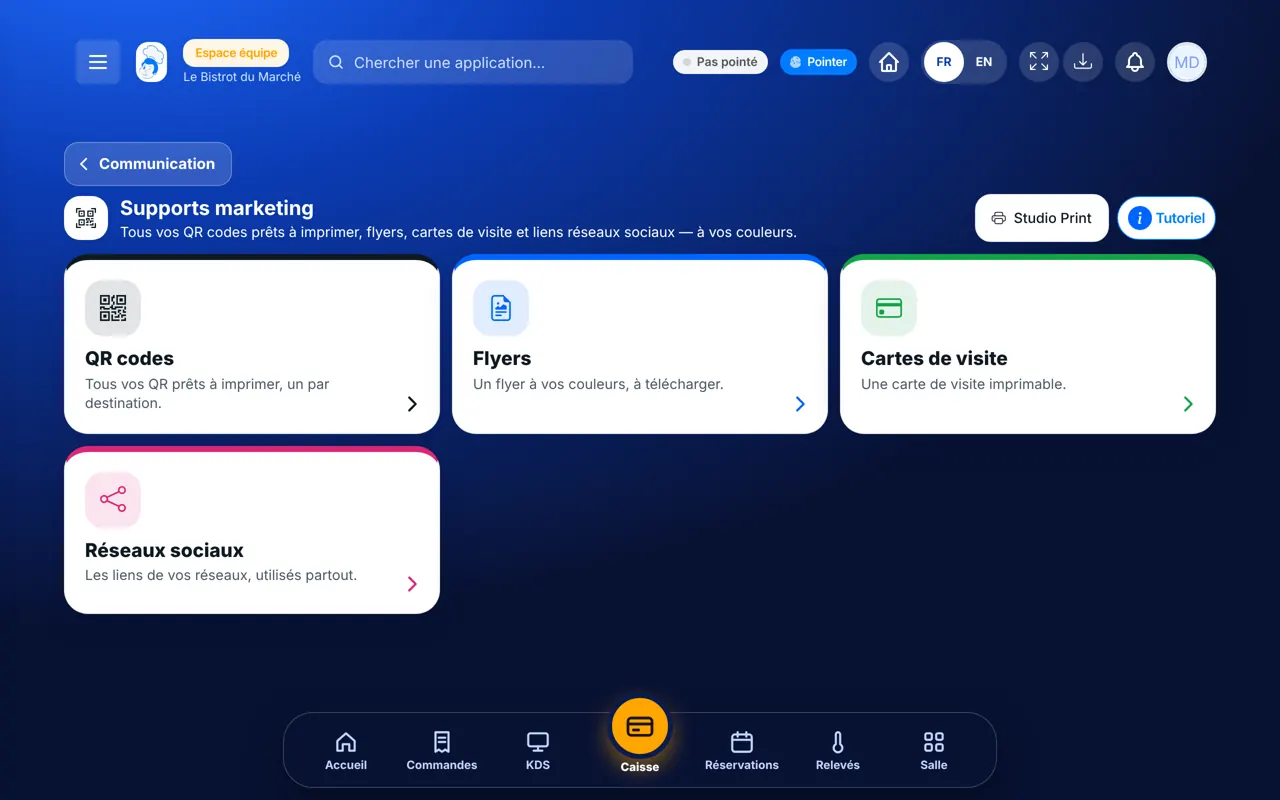
Tous vos QR codes prêts à imprimer, un par destination : votre site, la carte, la réservation, les jeux, la fidélité. Aussi un flyer, une carte de visite et les liens de vos réseaux sociaux.
 Patron / gérant
 Responsable de salle
 Directeur
 Hôte / caisse / comptoir
Le restaurateur a toujours accès. Voir ce que voit chaque rôle →
Un ordinateur relié à une imprimante, pour imprimer une planche de QR codes ou télécharger les fichiers.
Les vrais écrans du logiciel, tels qu’ils s’affichent sur chaque appareil.
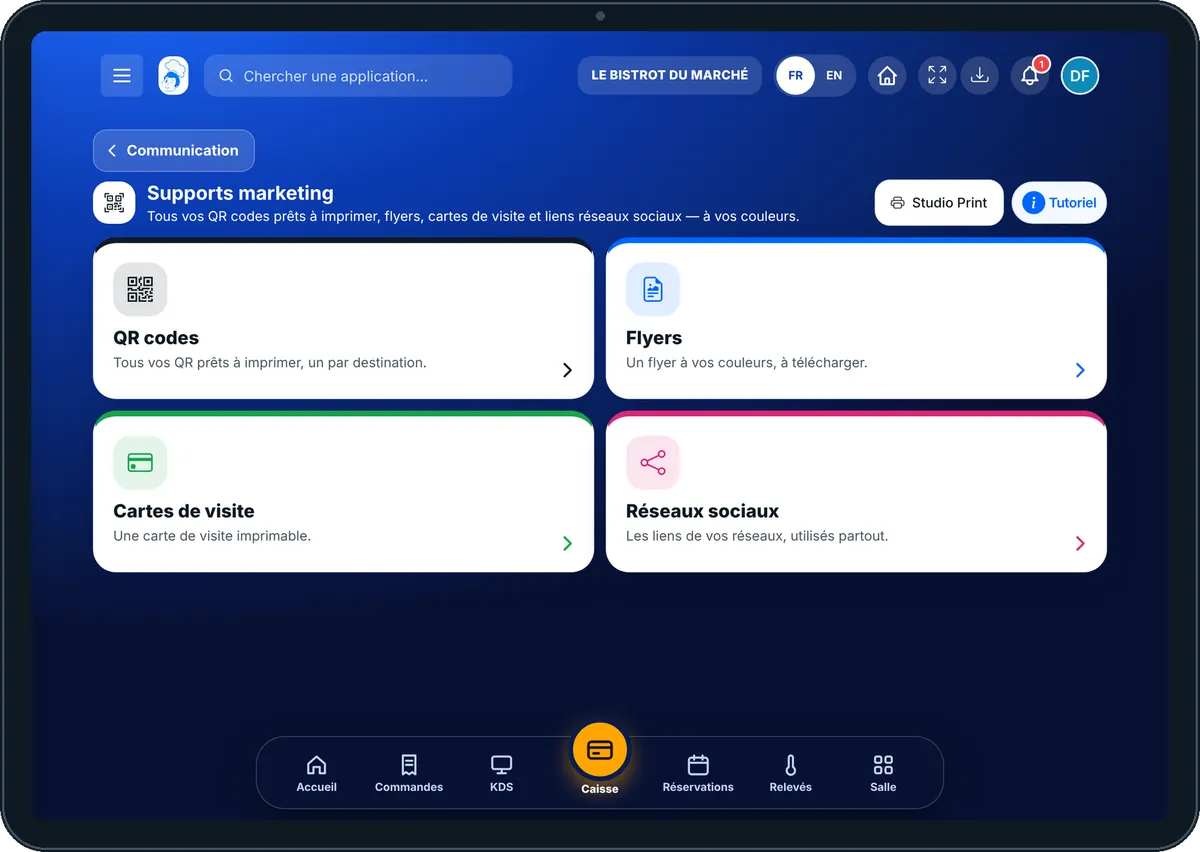
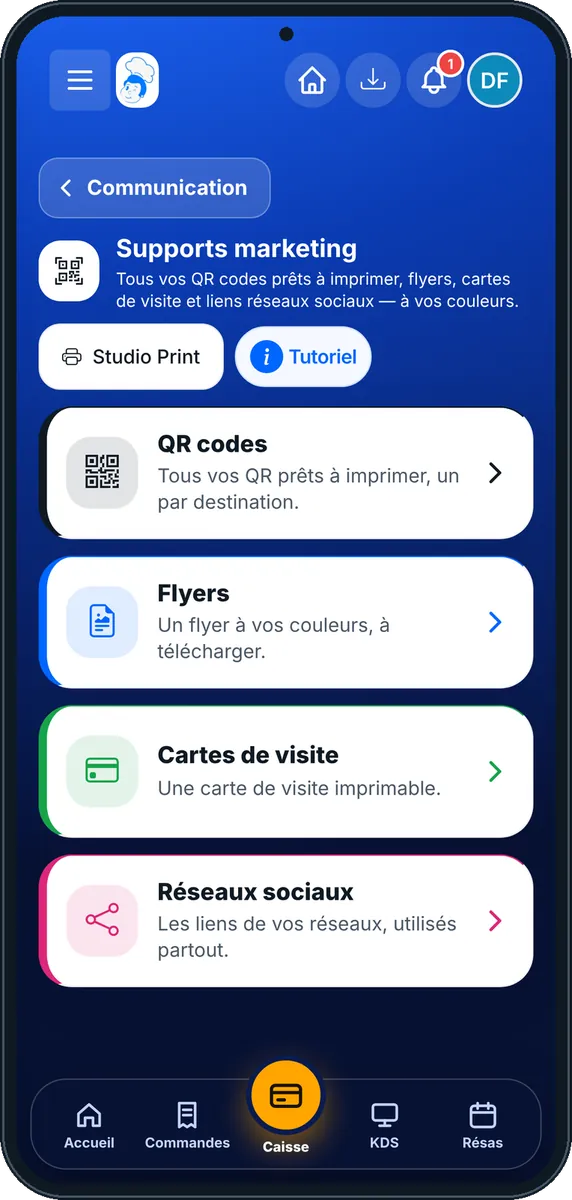
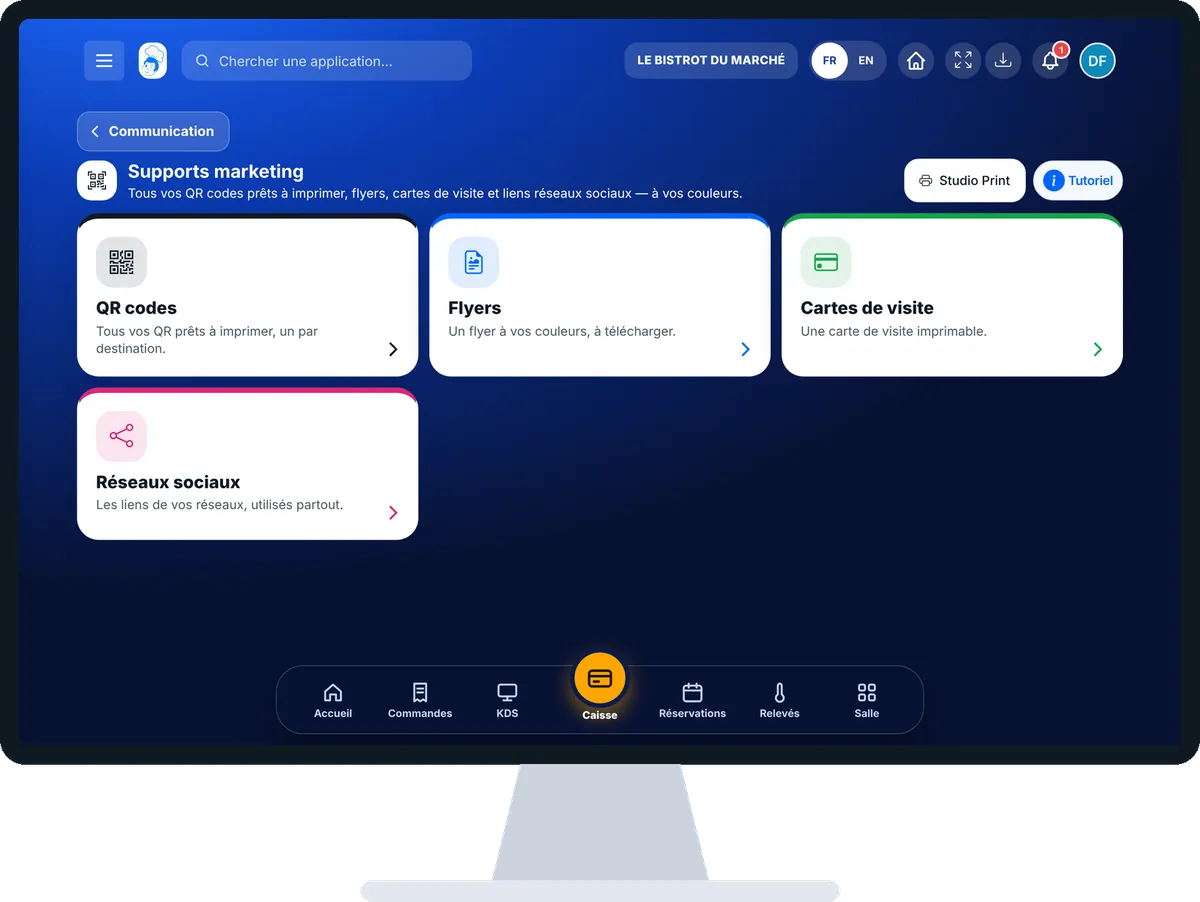
Imprimer les QR codes du restaurant : 5 étapes, avec les vrais écrans du logiciel.
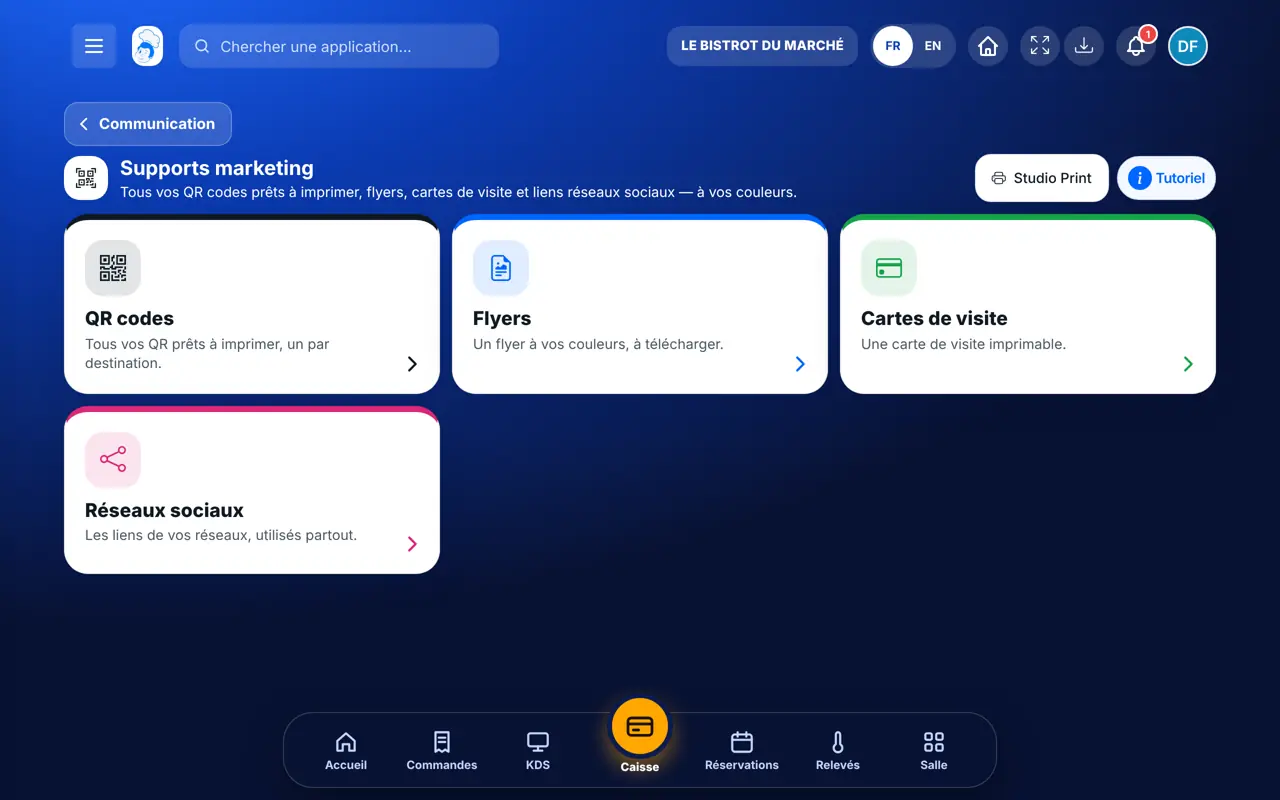
Depuis l’accueil, ouvrez Communication puis « Supports marketing ». Quatre cartes : « QR codes », « Flyers », « Cartes de visite » et « Réseaux sociaux ».
Touchez « QR codes ». Chaque carte montre un QR, son nom et son adresse. Les pastilles trient par usage : « Site & carte », « Commander », « Réserver », « Jeux & sondages ».
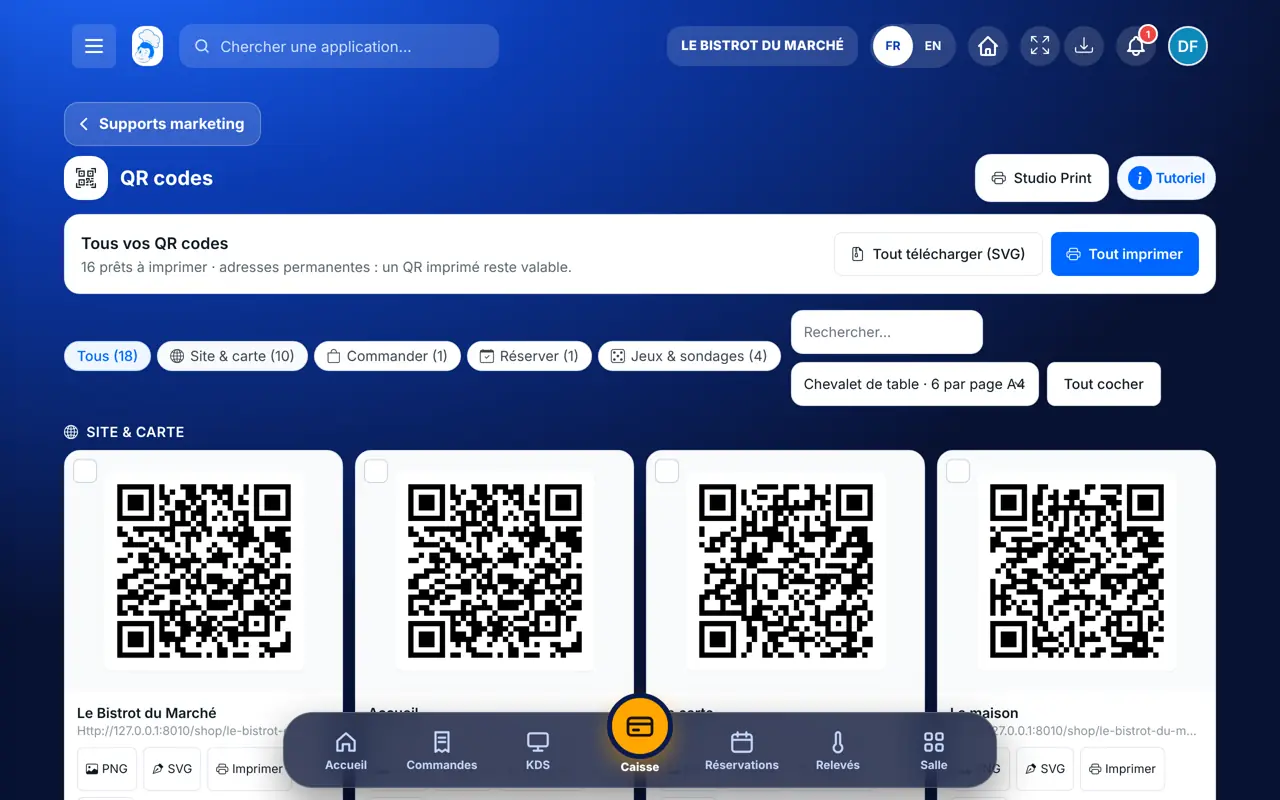
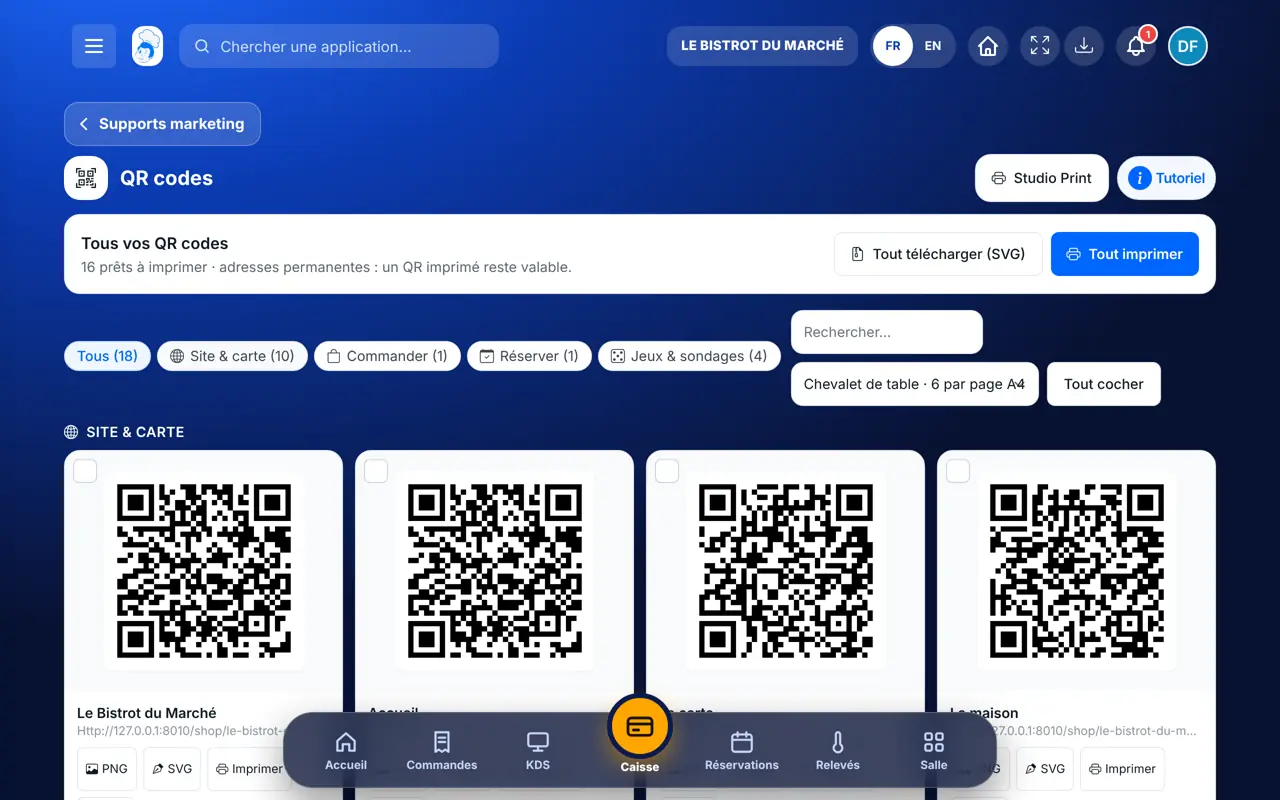
« Tout imprimer » prépare une planche (choisissez « Chevalet de table · 6 par page A4 » ou un autre format). Sur chaque QR : « PNG », « SVG », « Imprimer » ou « Lien ».
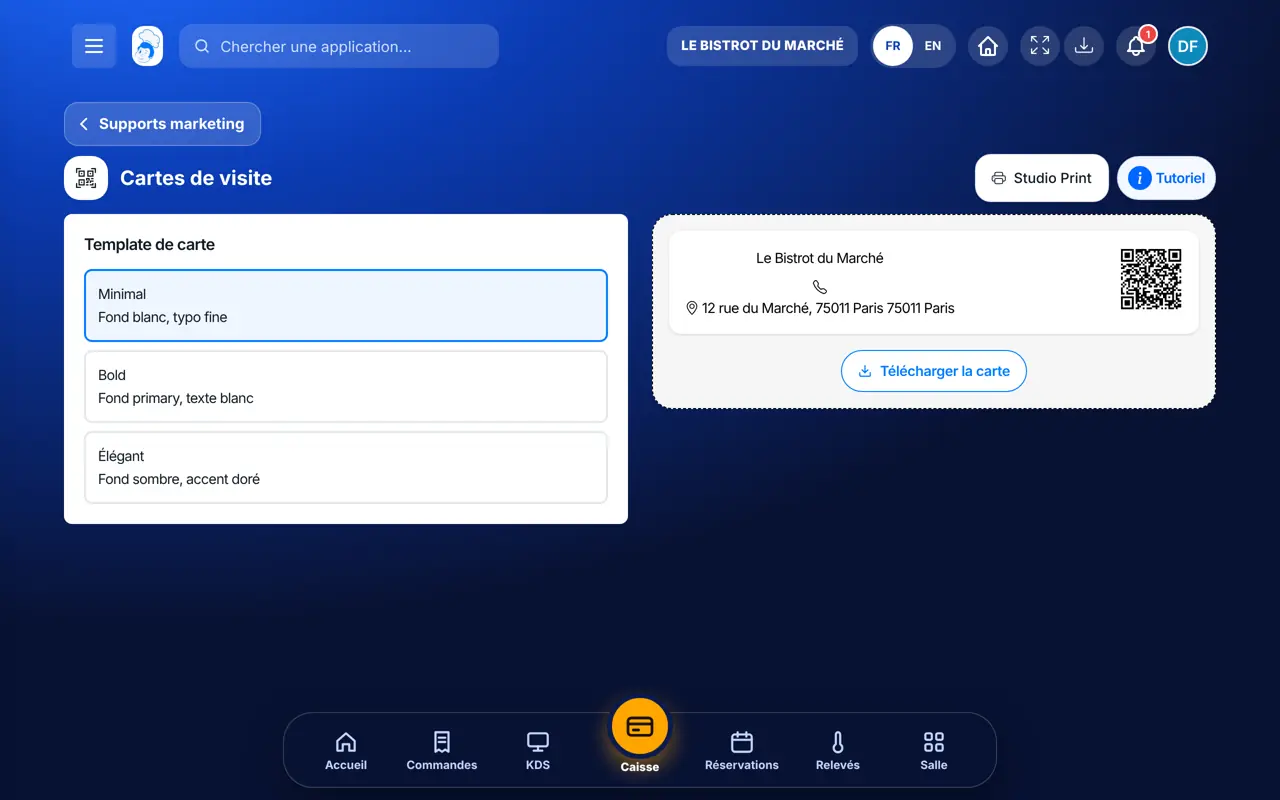
Touchez « Flyers » ou « Cartes de visite » : choisissez un modèle à vos couleurs, vérifiez l’aperçu, téléchargez.
Touchez « Réseaux sociaux » et collez l’adresse de vos pages Instagram, Facebook, TikTok… Elles s’affichent ensuite sur votre site, vos e-mails et votre carte de visite.
Une planche de QR codes prête à découper et à poser sur les tables, la vitrine et le comptoir. Chaque QR mène au bon endroit, et le restera.
Il imprime les QR codes, prépare flyers et cartes de visite et saisit ses réseaux sociaux.
Avec le droit de voir la carte, il réimprime un QR code ou une planche.
Claude, ChatGPT ou Le Chat de Mistral, branchés à FoodEatUp. Copiez la demande, remplacez le numéro de votre établissement.
Dans FoodEatUp, pour mon établissement [numéro], liste tous mes QR codes et dis-moi où mène chacun.
Ce que vous obtenezLa liste de vos QR codes et de leurs destinations.
Outils utilisés : list_establishment_qr_codes
Dans FoodEatUp, pour mon établissement [numéro], donne-moi le QR code de ma page de réservation, à imprimer.
Ce que vous obtenezLe QR code de la réservation.
Outils utilisés : get_qr_destinations, get_qr_code
Dans FoodEatUp, pour mon établissement [numéro], dis-moi si ma carte de visite en ligne est publiée et ce qu’elle montre.
Ce que vous obtenezL’état de votre carte de visite et ses blocs.
Outils utilisés : get_business_card
Un QR par destination, sans rien créer.
Un QR imprimé reste valable.
PNG ou SVG en un geste.
Vos réseaux sociaux servent partout.
Imprimez la planche « Chevalet de table » avec le QR de la carte d’un côté et celui de la réservation de l’autre : le client commande aujourd’hui et réserve pour la prochaine fois.
Dans FoodEatUp, un geste en entraîne d’autres. Voici les écrans qui travaillent avec celui-ci.
Non : son adresse est permanente. Si la page n’est plus en ligne, l’écran le dit sur la carte du QR.
Ici, les QR codes nus et des supports simples. Le Studio Print compose des affiches, sets de table et emballages avec vos plats et vos prix.
PNG pour imprimer chez vous ; SVG pour un imprimeur, qui peut l’agrandir sans perte.
Envoyez-le à votre équipe, à votre associé ou à votre comptable. L’image ci-dessous s’affiche dans le message.

Claude, ChatGPT ou Le Chat lisent ce tutoriel et vous l’expliquent. Branchés à FoodEatUp, ils le font avec vous.
Lis ce tutoriel FoodEatUp : https://foodeatup.com/academie/communication/marketing.md Explique-le-moi simplement, étape par étape, puis aide-moi à le faire dans mon restaurant. Si FoodEatUp est branché à toi, fais-le avec moi et montre-moi l’aperçu avant chaque modification.
Tapez le numéro de votre établissement : le lien vous mène droit sur cet écran. Le numéro reste sur cet appareil.
Découvrir les QR codes FoodEatUp →
Répond avec les fiches du site, sans IA
Le chef cherche dans les fiches…
 Claude
 Le Chat
 ChatGPT