Voir les modèles
Dans FoodEatUp, pour mon établissement [numéro], montre-moi les modèles de factures du thème [thème].
Ce que vous obtenezLes modèles de ce thème, compatibles facture et devis.
Outils utilisés : list_document_templates
 Finance · Modèles
Vous choisissez un modèle parmi 50 pour vos factures et vos devis, vous réglez votre identité, vos pénalités de retard et vos conditions de vente, et le logo imprimé sur le ticket de caisse.
 Patron / gérant
 Directeur
 Franchisé
Le restaurateur a toujours accès. Voir ce que voit chaque rôle →
Un ordinateur pour comparer les modèles en grand et lire les aperçus.
Les vrais écrans du logiciel, tels qu’ils s’affichent sur chaque appareil.
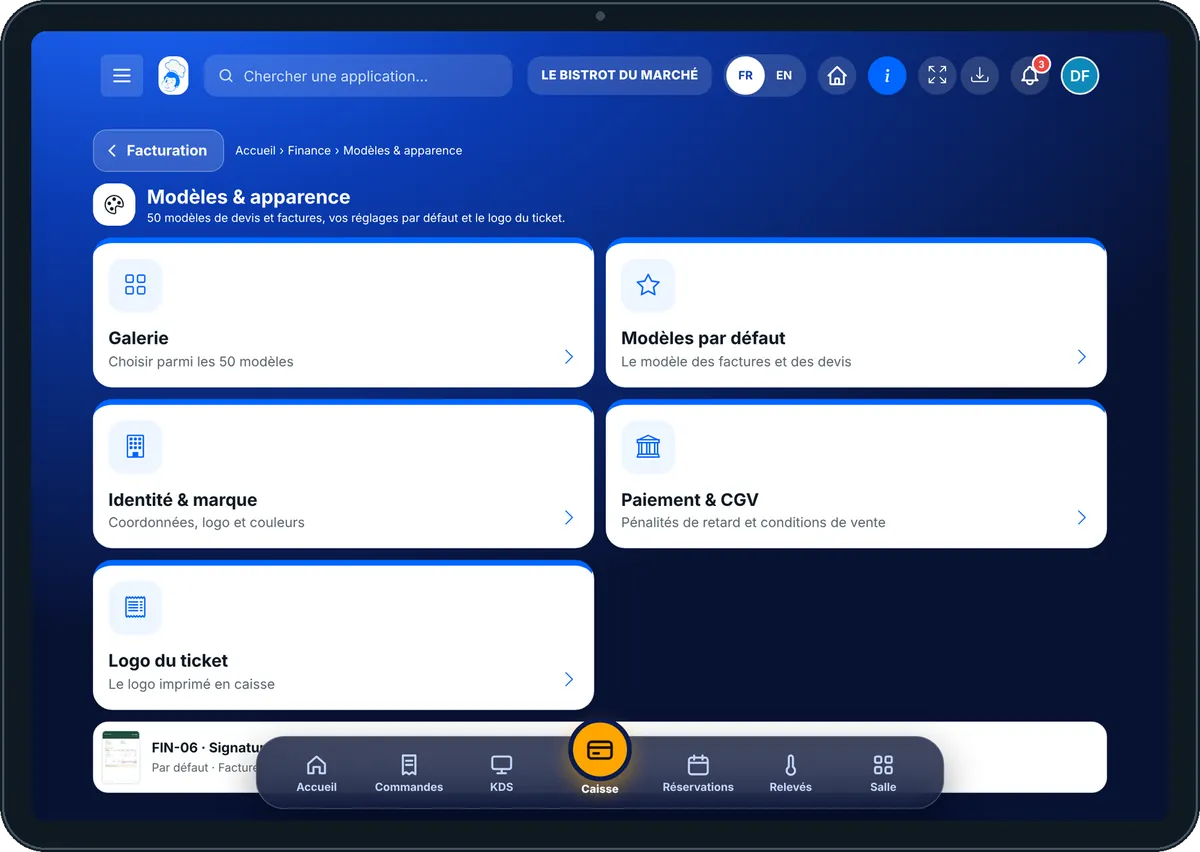
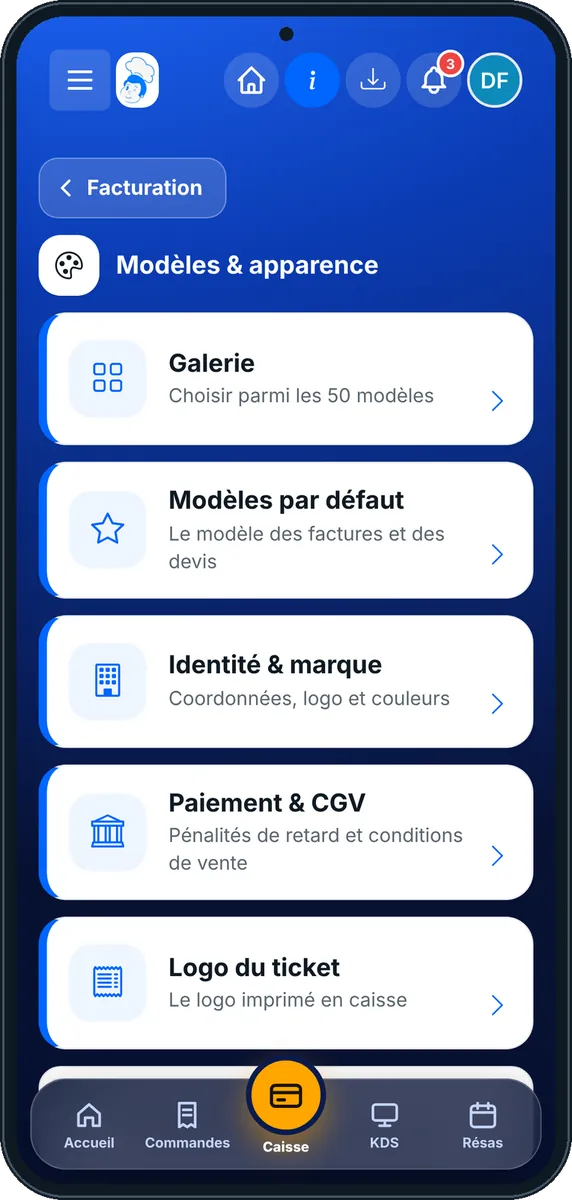
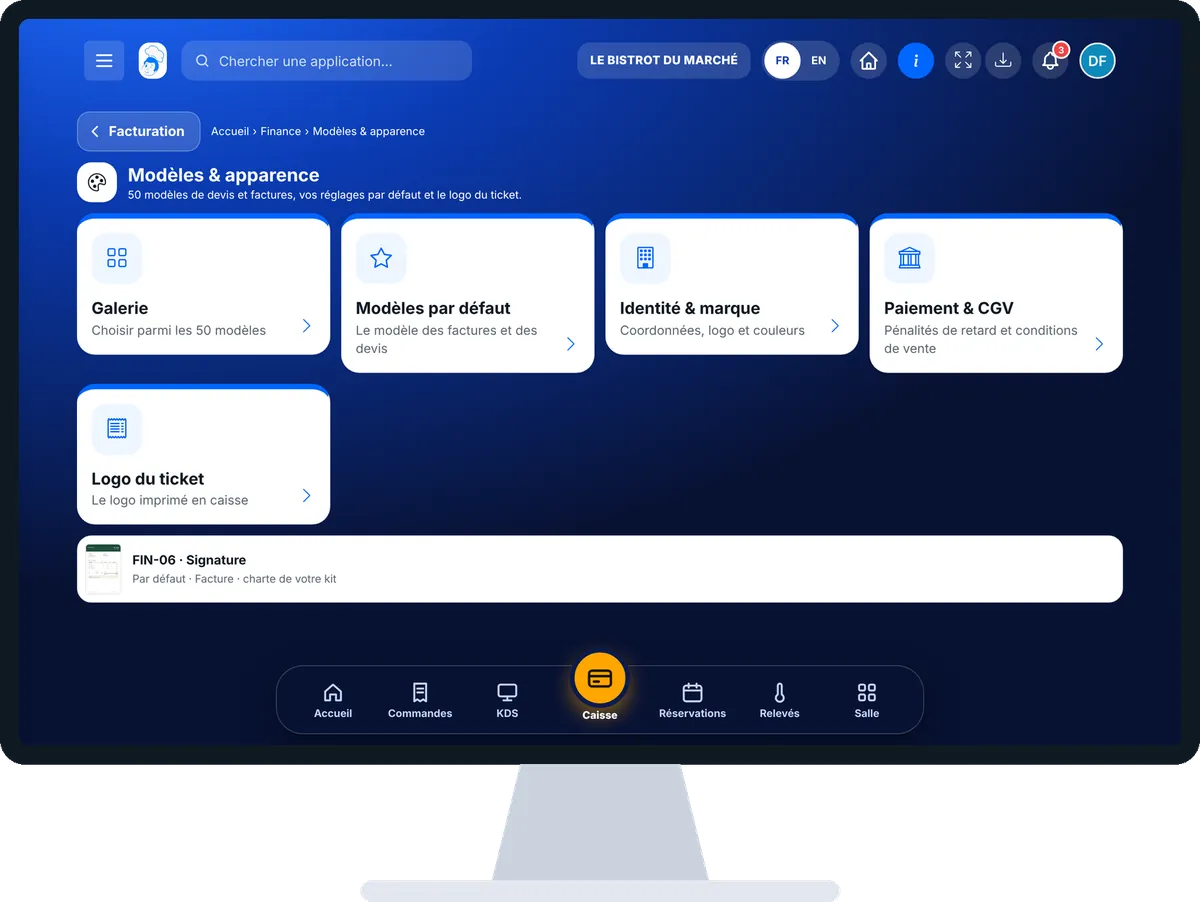
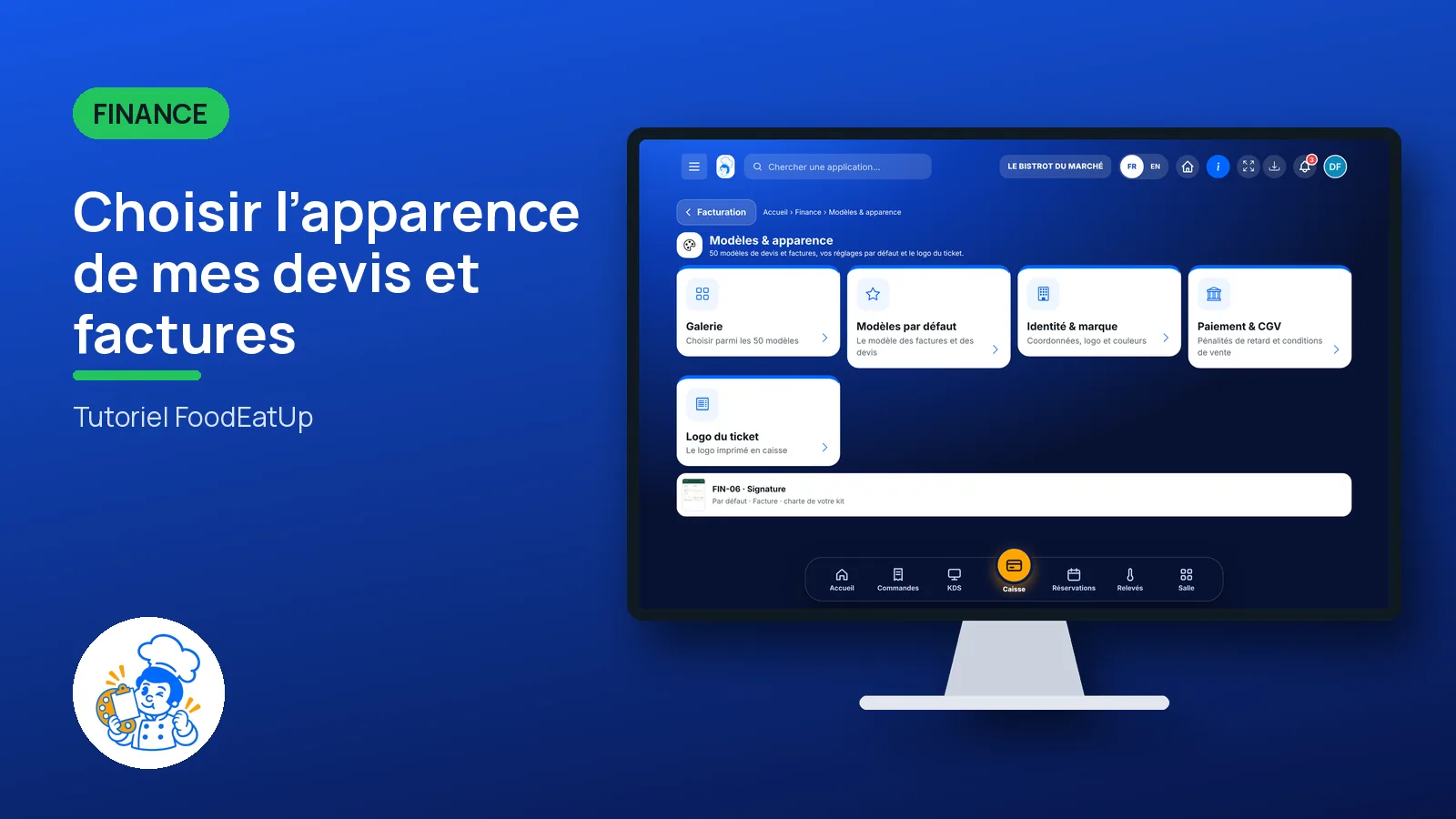
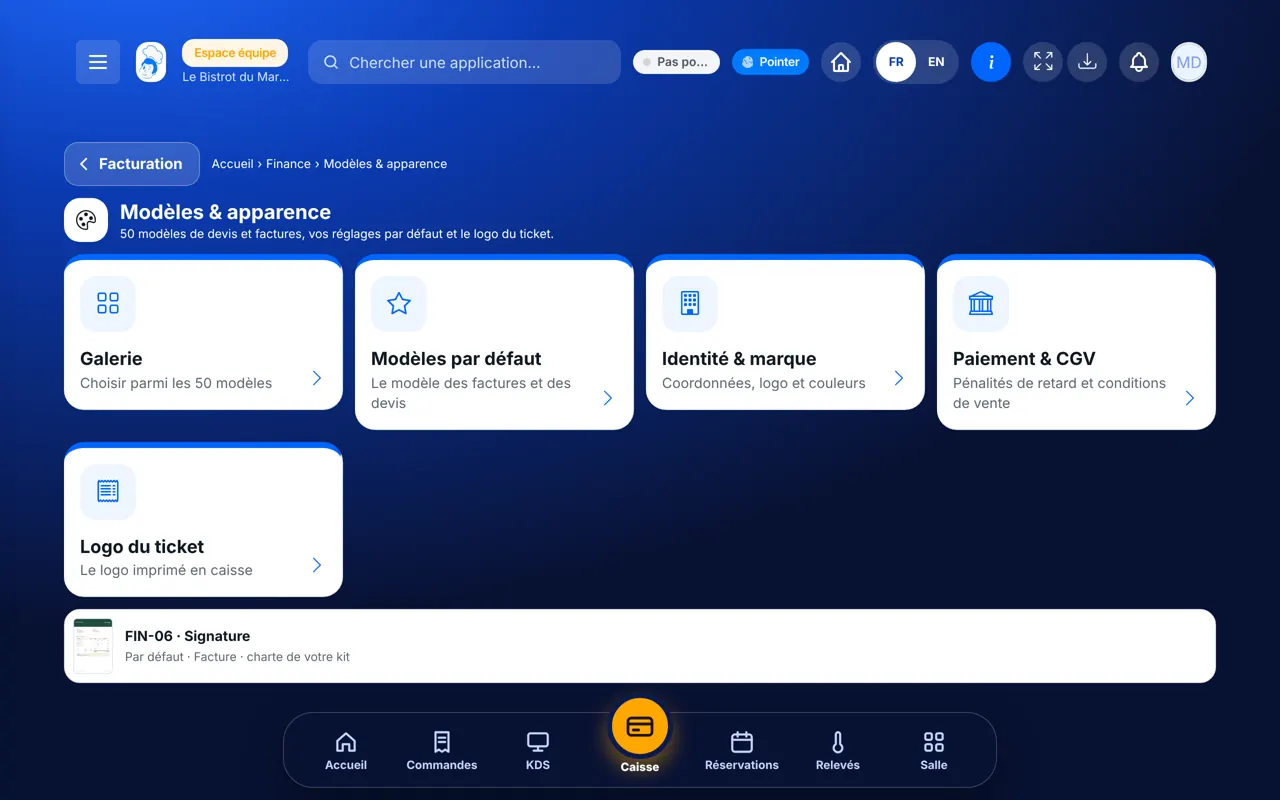
Choisir l’apparence de mes devis et factures : 5 étapes, avec les vrais écrans du logiciel.
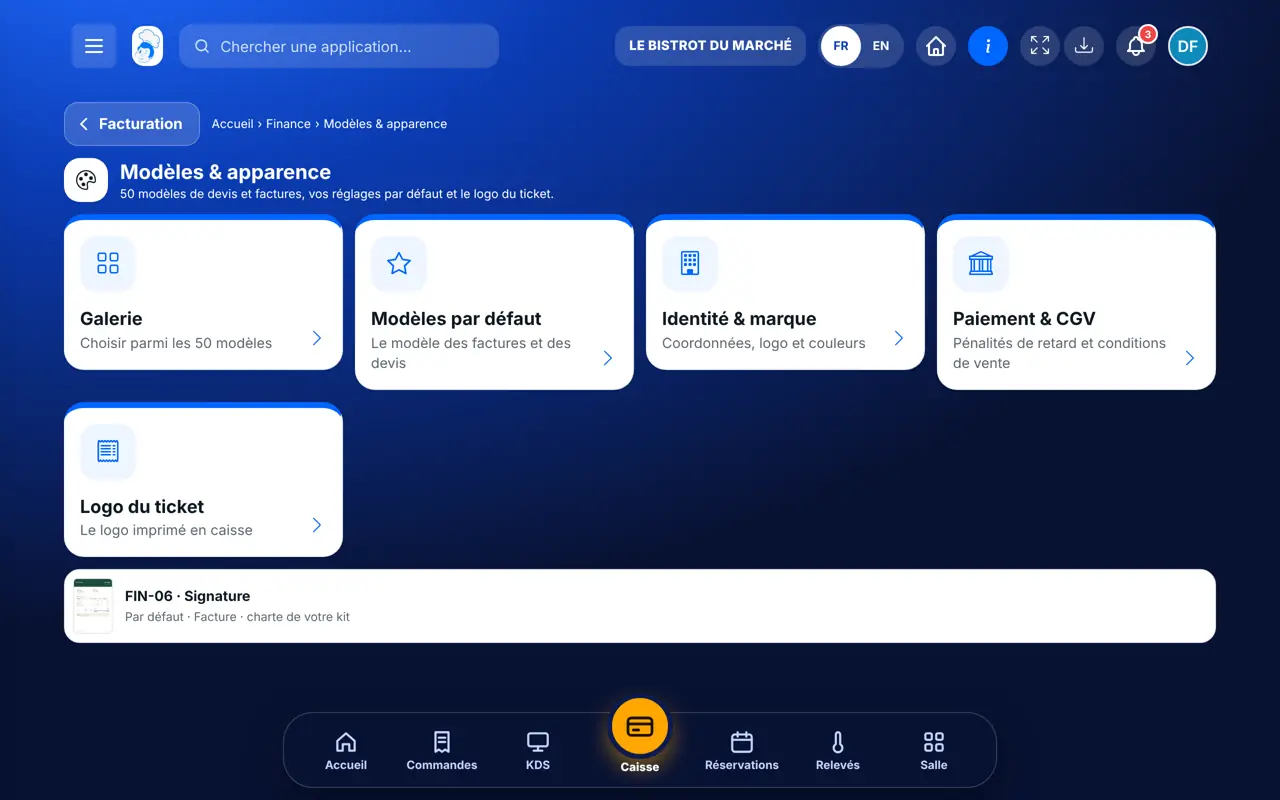
Depuis l’accueil, ouvrez Finance puis « Modèles ». Cinq cartes : Galerie, Modèles par défaut, Identité & marque, Paiement & CGV, Logo du ticket.
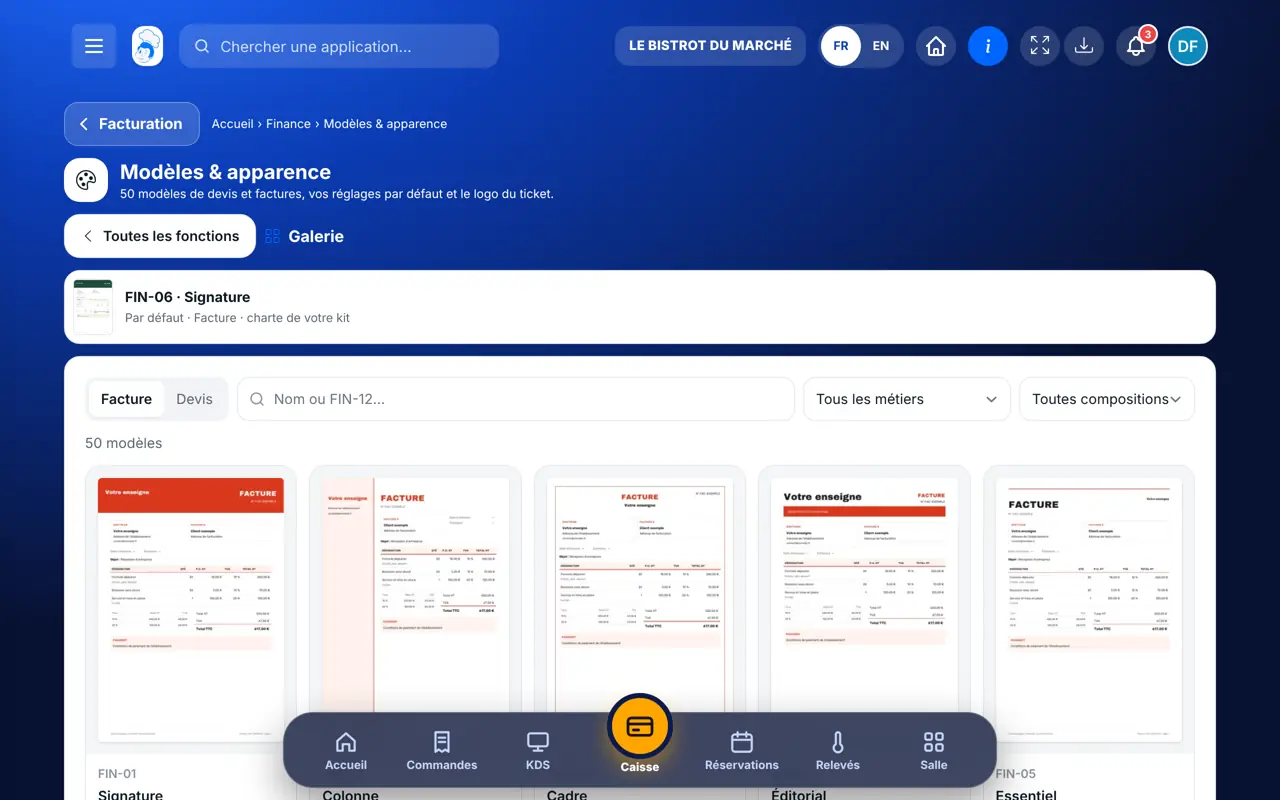
Touchez « Galerie » : filtrez par métier ou composition, puis « Aperçu & choisir » sur un modèle.
Dans l’aperçu, touchez « Définir par défaut » : les prochains documents prennent ce modèle.
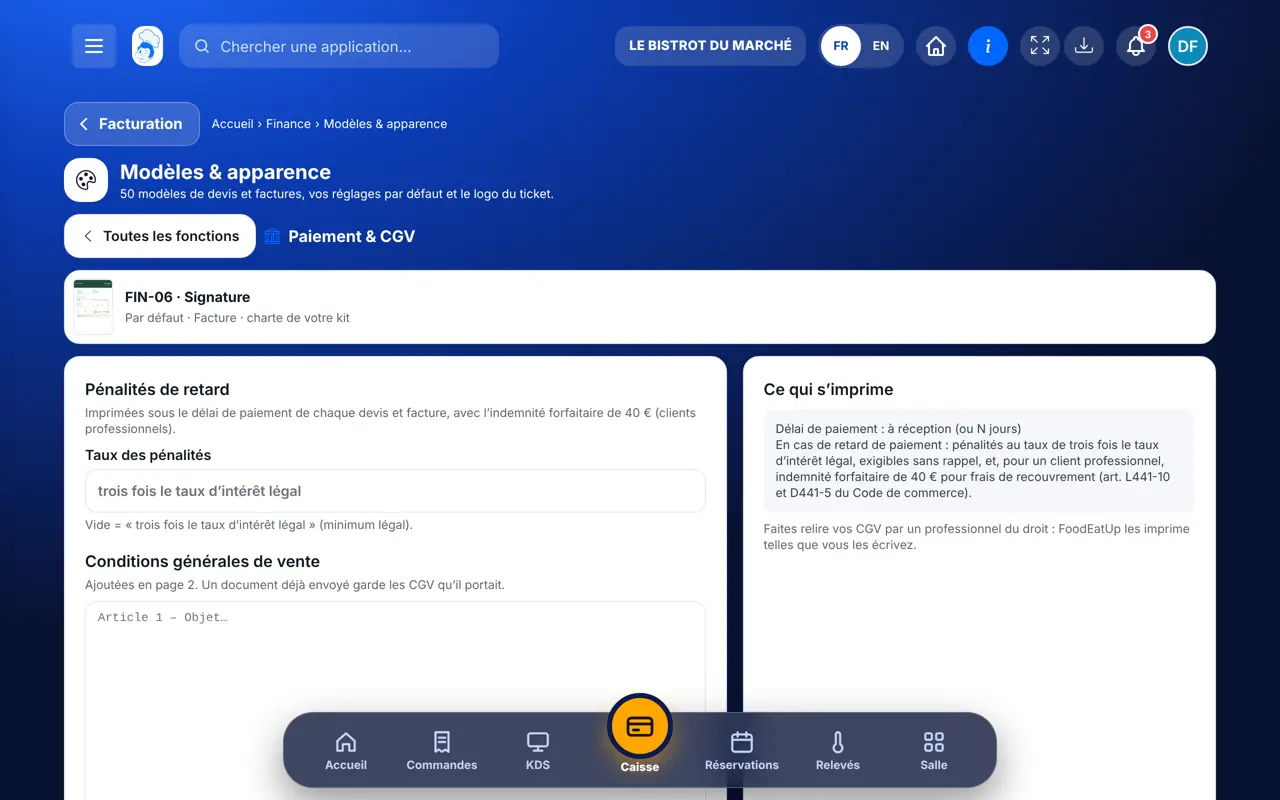
Touchez « Paiement & CGV » : les pénalités de retard et vos conditions générales, ajoutées en page 2 des devis et des factures.
Touchez « Logo du ticket » : logo du kit ou logo dédié, alignement, puis « Tester l’impression ».
Le modèle par défaut de vos factures et celui de vos devis, tels qu’ils s’imprimeront.
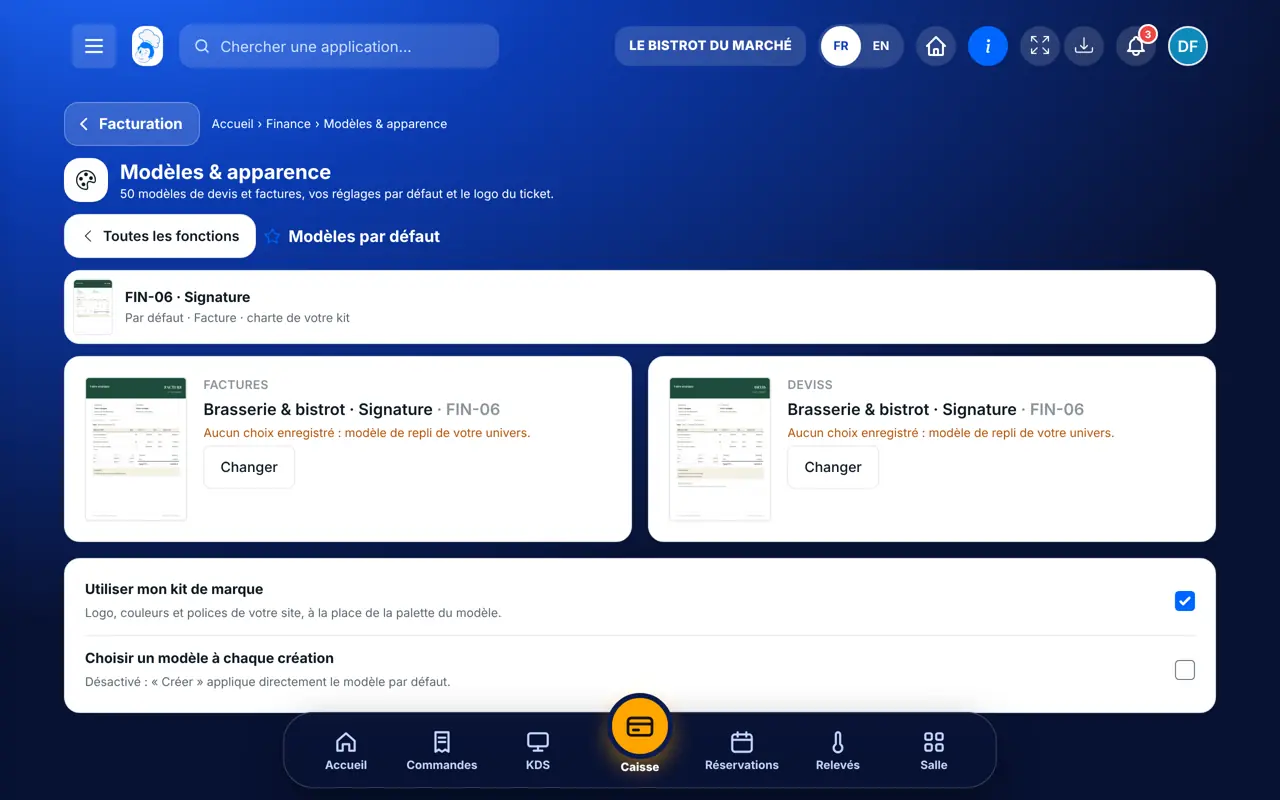
Il choisit les modèles, règle l’identité, les conditions et le logo du ticket.
Avec le droit de voir les modèles, il les consulte. Changer un réglage demande le droit de gérer l’apparence.
Claude, ChatGPT ou Le Chat de Mistral, branchés à FoodEatUp. Copiez la demande, remplacez le numéro de votre établissement.
Dans FoodEatUp, pour mon établissement [numéro], montre-moi les modèles de factures du thème [thème].
Ce que vous obtenezLes modèles de ce thème, compatibles facture et devis.
Outils utilisés : list_document_templates
Dans FoodEatUp, pour mon établissement [numéro], quel modèle utilisent mes factures et mes devis aujourd’hui ?
Ce que vous obtenezLe modèle par défaut de chaque type de document.
Outils utilisés : get_document_appearance_preferences
Dans FoodEatUp, pour mon établissement [numéro], mets le modèle [code du modèle] par défaut pour mes factures. Montre-moi d’abord ce qui change.
Ce que vous obtenezUn aperçu, puis le nouveau modèle par défaut des futures factures après votre confirmation.
Outils utilisés : set_default_document_template
Factures et devis à votre image.
L’identité vient de votre fiche.
Un document émis garde son apparence.
Votre logo imprimé en caisse.
Faites relire vos conditions générales de vente par un professionnel du droit : FoodEatUp les imprime telles que vous les écrivez.
Dans FoodEatUp, un geste en entraîne d’autres. Voici les écrans qui travaillent avec celui-ci.
Non. Un document déjà émis garde son apparence ; le nouveau modèle vaut pour les prochains documents.
De la fiche de l’établissement. Un champ vide s’affiche « à compléter » : rien n’est inventé.
Le taux que vous réglez (par défaut trois fois le taux d’intérêt légal) et l’indemnité forfaitaire de 40 € pour un client professionnel.
Envoyez-le à votre équipe, à votre associé ou à votre comptable. L’image ci-dessous s’affiche dans le message.
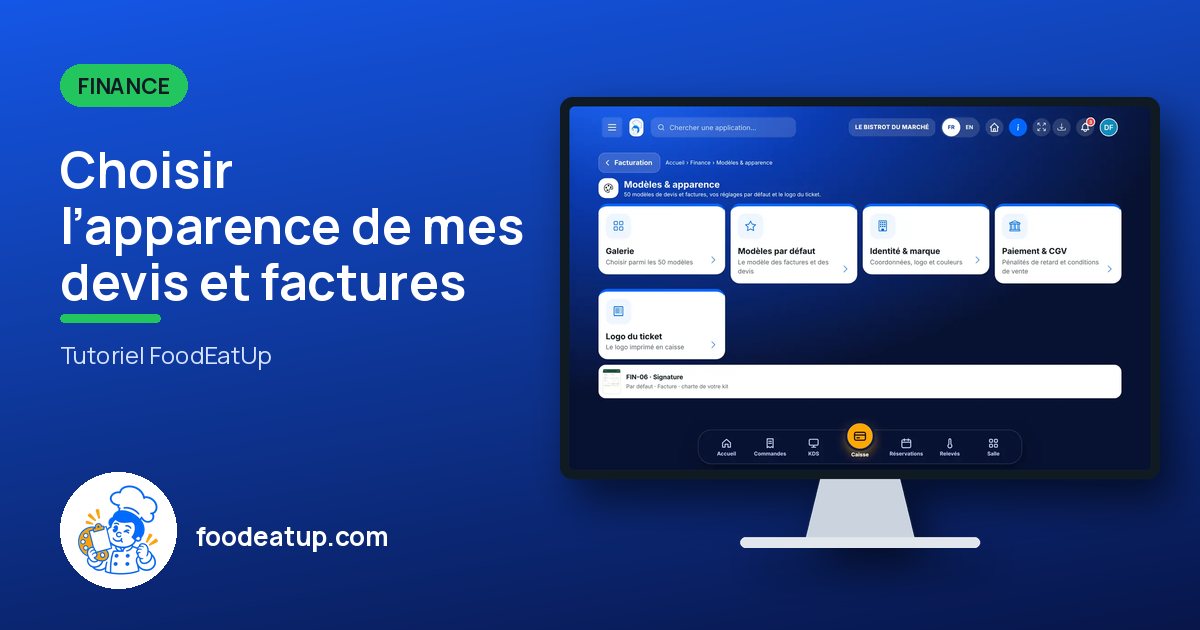
Claude, ChatGPT ou Le Chat lisent ce tutoriel et vous l’expliquent. Branchés à FoodEatUp, ils le font avec vous.
Lis ce tutoriel FoodEatUp : https://foodeatup.com/academie/finance/finance-modeles.md Explique-le-moi simplement, étape par étape, puis aide-moi à le faire dans mon restaurant. Si FoodEatUp est branché à toi, fais-le avec moi et montre-moi l’aperçu avant chaque modification.
Tapez le numéro de votre établissement : le lien vous mène droit sur cet écran. Le numéro reste sur cet appareil.
Découvrir les devis et factures →
Répond avec les fiches du site, sans IA
Le chef cherche dans les fiches…
 Claude
 Le Chat
 ChatGPT