
 Rôles et accès
Gérant·e
Pilote le restaurant au quotidien : tout, sauf l'abonnement, les clés API, la comptabilité connectée et la suppression de rôles.

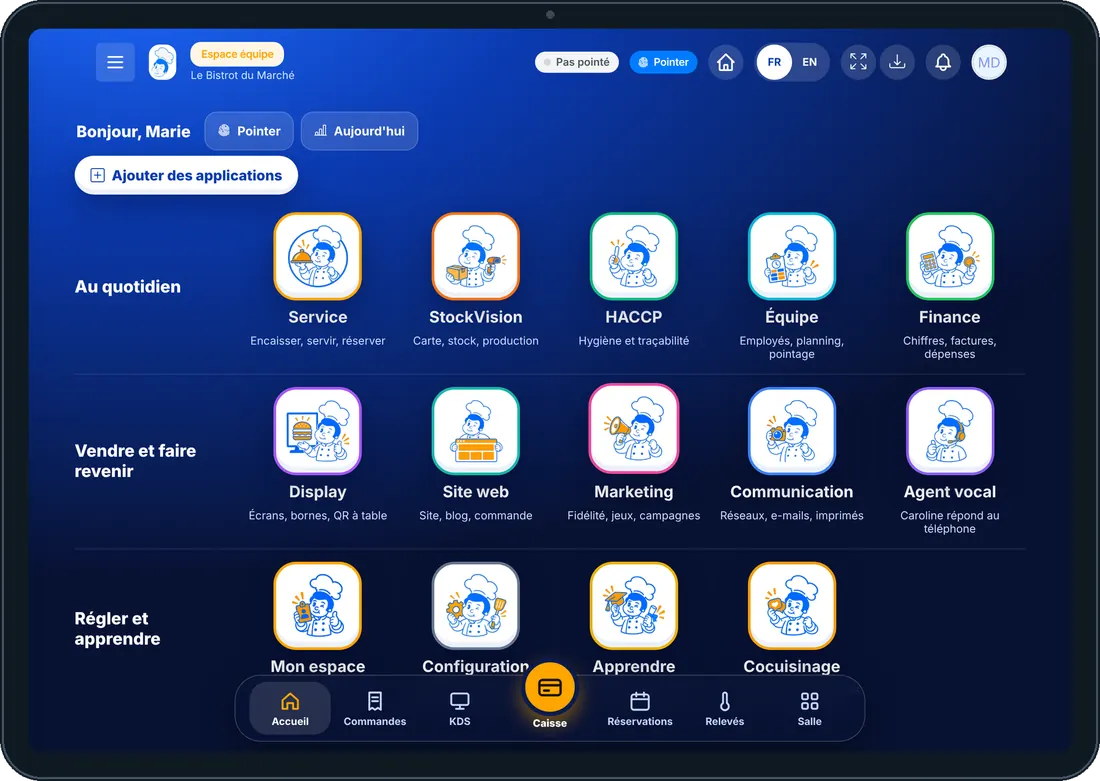
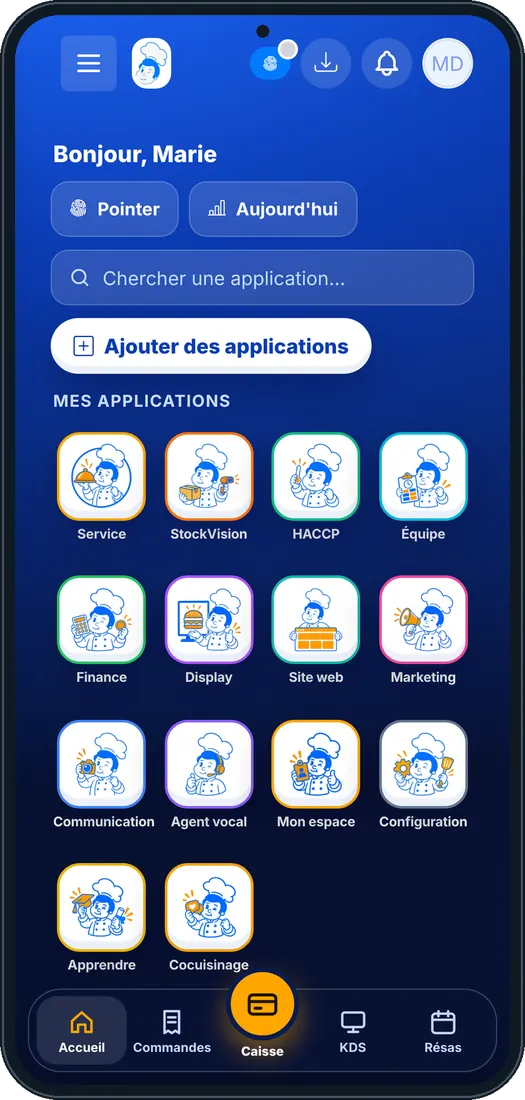
Son accueil dans le logiciel
Ce que voit un employé qui a ce rôle, sur sa tablette et son téléphone (restaurant de démonstration).
Sa journée type
- Le matin
Ouvrez le tableau de bord : ventes de la veille, relevés HACCP du jour, réservations et stocks sous le seuil.
- Pendant le service
Suivez la salle, la caisse et la cuisine ; validez une remise ou une annulation quand un serveur vous le demande.
- Le soir
Fermez la caisse (Z), vérifiez le planning du lendemain et les congés en attente.
Ses applications
Calculées depuis les droits du rôle. Une application n’apparaît que si l’offre du restaurant l’inclut.
-
 Service
-
 StockVision
- Tableau de bord
- Carte
- Courses
- Livraisons
- Production
- Stock
- Fournisseurs
- Food cost & marge
- Formation recettes
- Fiches techniques
- Application Recettes
- Mise en place
- Pertes & repas
- Mouvements de stock
- Commander au labo
- Commandes boutiques
- Planning d’atelier
- Fabrication du jour
- Produits finis
- Préparation & colis
- Tournées
- Réceptions du labo
- Cuissons & suppléments
- Portions
- Cadencier
- Courses par couverts
-
 HACCP
-
 Équipe
-
 Finance
-
 Display
-
 Site web
-
 Marketing
-
 Communication
-
 Agent vocal
-
 Configuration
-
 Apprendre
-
 Cocuisinage
-
 Applications mobiles
-
 Mon compte
Premiers pas de l’employé
- 1Étape 1
Se connecter
Sur foodeatup.com, « Connexion employé » avec son e-mail, ou son code personnel sur la tablette partagée du restaurant.
- 2Étape 2
Pointer
Le bouton « Pointer » en haut de l’écran : arrivée, pause, départ.
- 3Étape 3
Ouvrir ses applications
L’accueil ne montre que les applications du rôle ; la barre du bas garde les plus utilisées.
- 4Étape 4
Mon espace
Son planning, ses congés, son profil et son code personnel.
Donner ce rôle à un employé
- 1Étape 1
Installer le rôle type
Équipe › Rôles › « Rôles types » : choisissez ce rôle, il s’installe dans votre restaurant.
- 2Étape 2
L’attribuer
Équipe › Employés : ouvrez la fiche de l’employé et choisissez son rôle. Un employé peut en porter plusieurs.
- 3Étape 3
Ajuster si besoin
Modifiez les droits du rôle installé : ajoutez ou retirez une application, il est à vous.
L’astuce du Chef
Le gérant voit presque tout, sauf l’abonnement et le réseau : ce sont des décisions du propriétaire.
Tous les rôles
-
Directeur·rice d'établissement138 applications
-
 Chef de cuisine65 applications
-
 Cuisinier·ère52 applications
-
 Plongeur·se23 applications
-
 Serveur·se36 applications
-
 Barman·maid50 applications
-
 Hôte·sse / Caissier·ère37 applications
-
 Responsable HACCP40 applications
-
Comptable32 applications
-
Marketing44 applications
-
Responsable marketing50 applications
-
Responsable communication43 applications
-
Responsable site web & intégration44 applications
-
Responsable commercial50 applications
-
 Responsable événements45 applications
-
Responsable RH25 applications
-
 Siège (réseau)39 applications
-
Responsable siège68 applications
-
Laboratoire (réseau)60 applications
-
 Boutique (réseau)142 applications
-
 Franchisé·e (réseau)141 applications

