Aller au contenu
StockVision · Portions
Compter les portions préparées

Pour les plats préparés à l’avance, un compteur de portions : il descend à chaque vente, le plat passe « épuisé » à zéro sur la caisse, le QR de table, la borne et la boutique.

  • Tablette
  • 6 étapes
  • Niveau : Intermédiaire
Compter les portions préparées : Les plats et leur compteur

Pour qui ?

  • Chef de cuisine
  • Second de cuisine
  • Patron / gérant

Rôles qui y ont accès

  • Gérant·e
  • Chef de cuisine
  • Cuisinier·ère · voir
  • Serveur·se · voir
  • Barman·maid · voir
  • Hôte·sse / Caissier·ère · voir
  • Laboratoire (réseau) · voir
  • Boutique (réseau)
  • Franchisé·e (réseau)
  • Directeur·rice d'établissement
  • Responsable site web & intégration · voir
  • Responsable commercial · voir
  • Responsable événements · voir
  • Responsable marketing · voir
  • Responsable communication · voir
  • Responsable siège · voir

Le restaurateur a toujours accès. Voir ce que voit chaque rôle →

Le matériel conseillé

Tablette

Une tablette en cuisine pour compter le matin et noter une perte pendant le service.

Voir le matériel →

À quoi ça sert

  • Savoir combien de parts de tarte ou de terrine il reste, à tout moment.
  • Arrêter la vente d’un plat dès qu’il n’y en a plus, sur tous les canaux.
  • Garder la trace des pertes (casse, date dépassée, repas du personnel).

Pourquoi le mettre en place

  • Le suivi est facultatif : un plat non suivi se vend comme avant.
  • Un compteur qui n’a pas été rempli aujourd’hui ne bloque jamais la vente : il reste en « vente libre ».
  • Seule la caisse peut vendre « quand même » au-delà du compteur ; la borne et le QR refusent.

Le même écran, sur chaque appareil

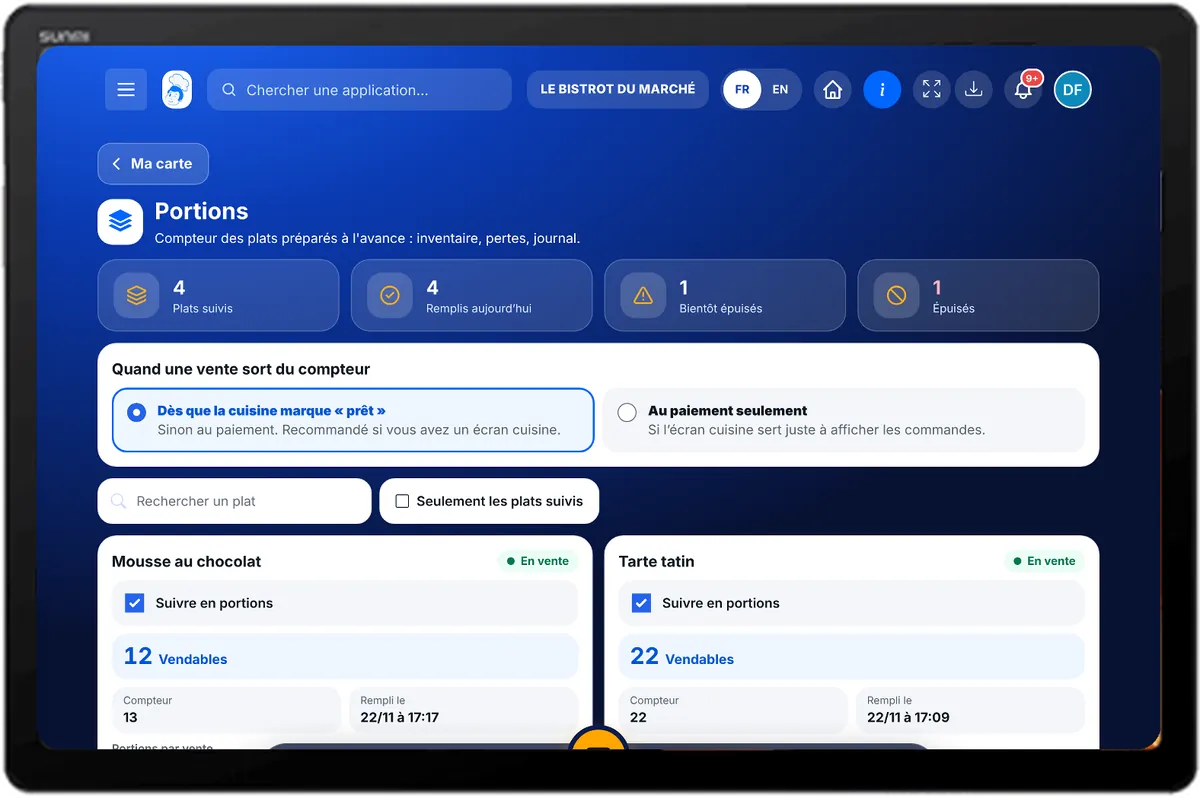
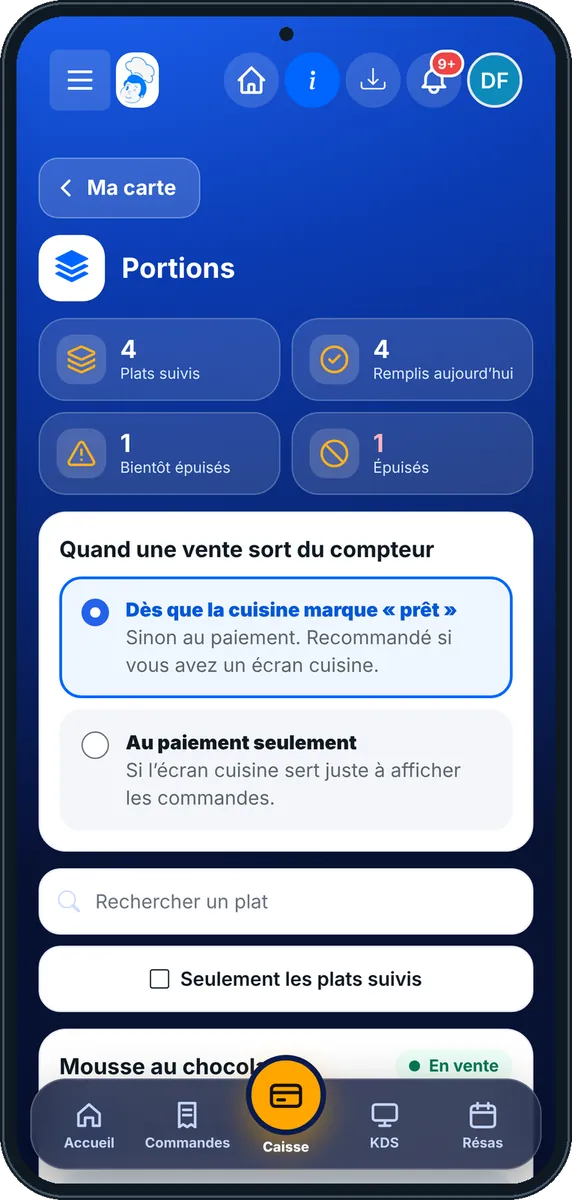
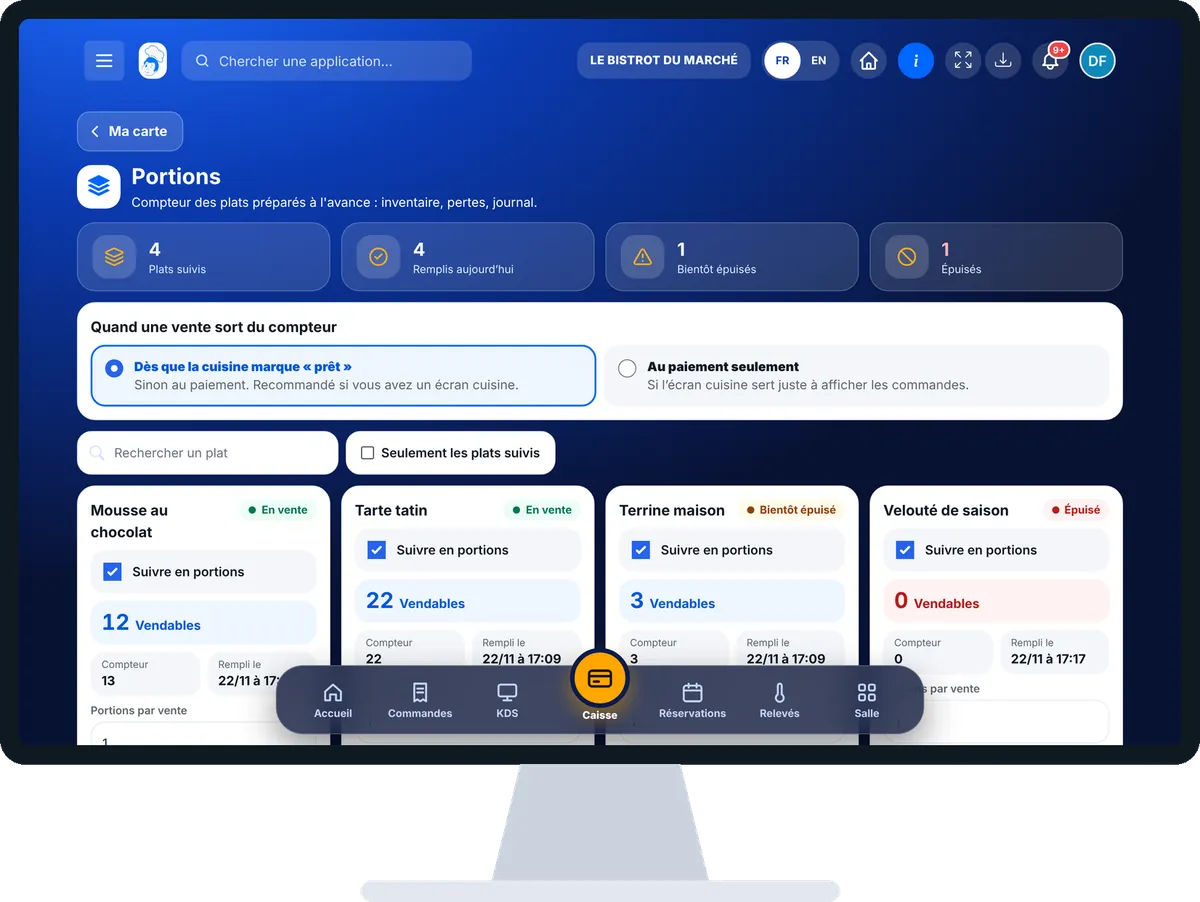
Les vrais écrans du logiciel, tels qu’ils s’affichent sur chaque appareil.

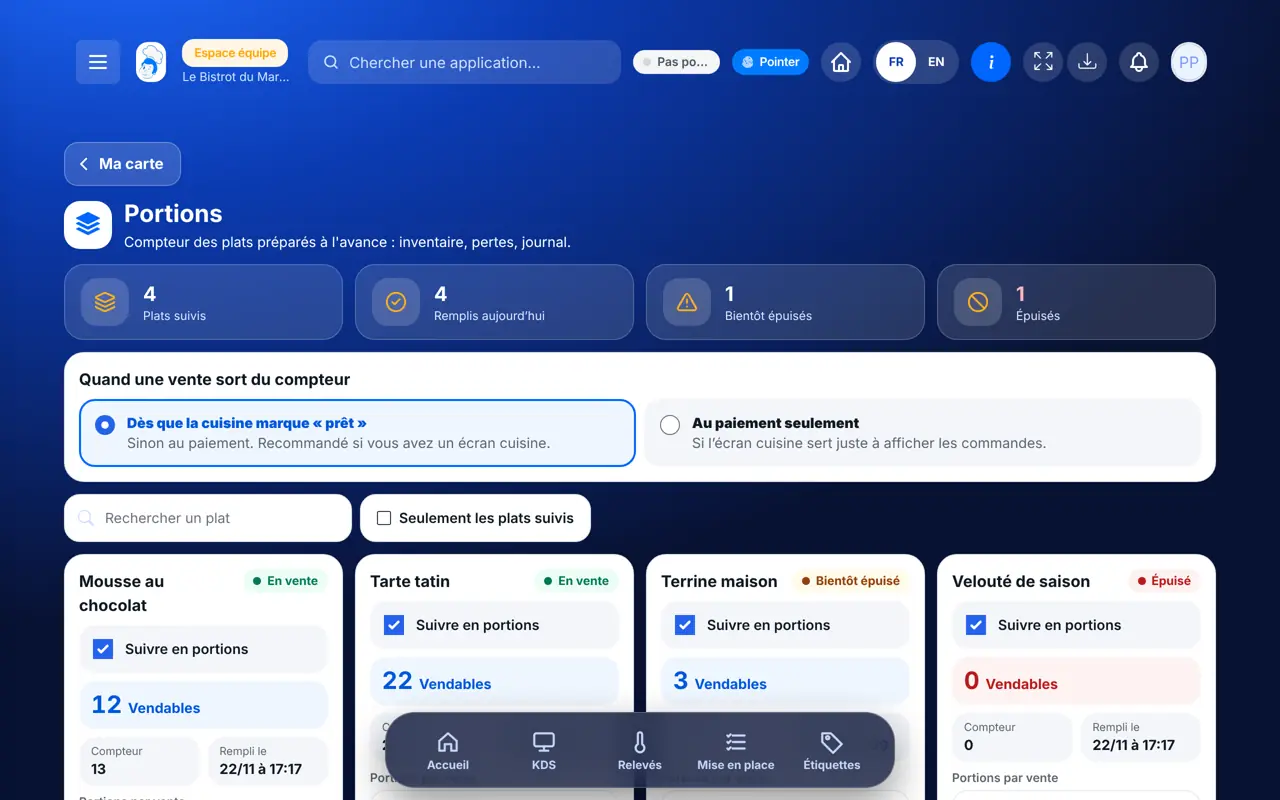
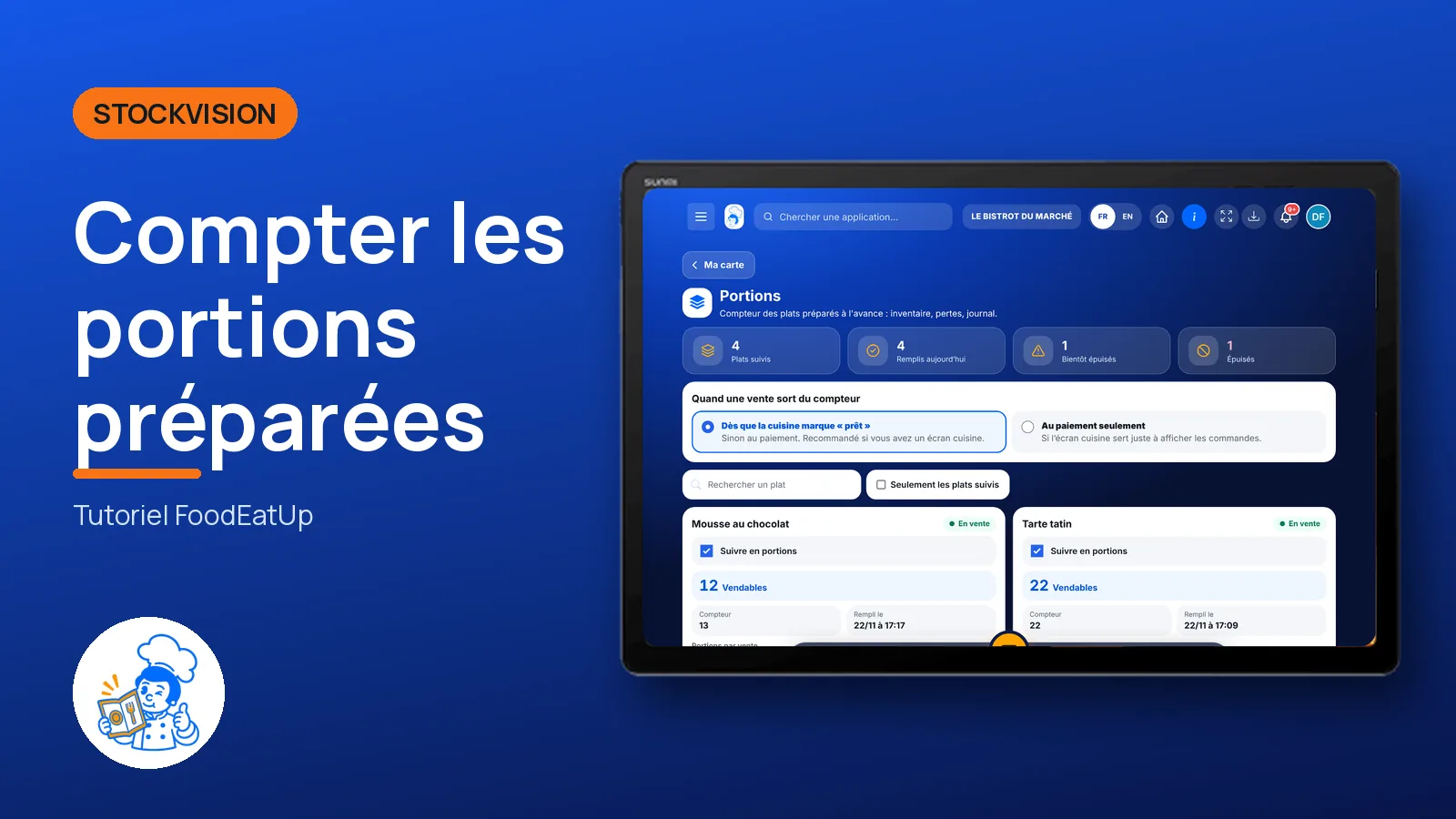
Portions — Sur la tablette
Sur la tablette
Portions — Sur le téléphone
Sur le téléphone
Portions — Sur l’ordinateur
Sur l’ordinateur

Pas à pas

Compter les portions préparées : 6 étapes, avec les vrais écrans du logiciel.

  1. 1Étape 1

    Ouvrir Portions

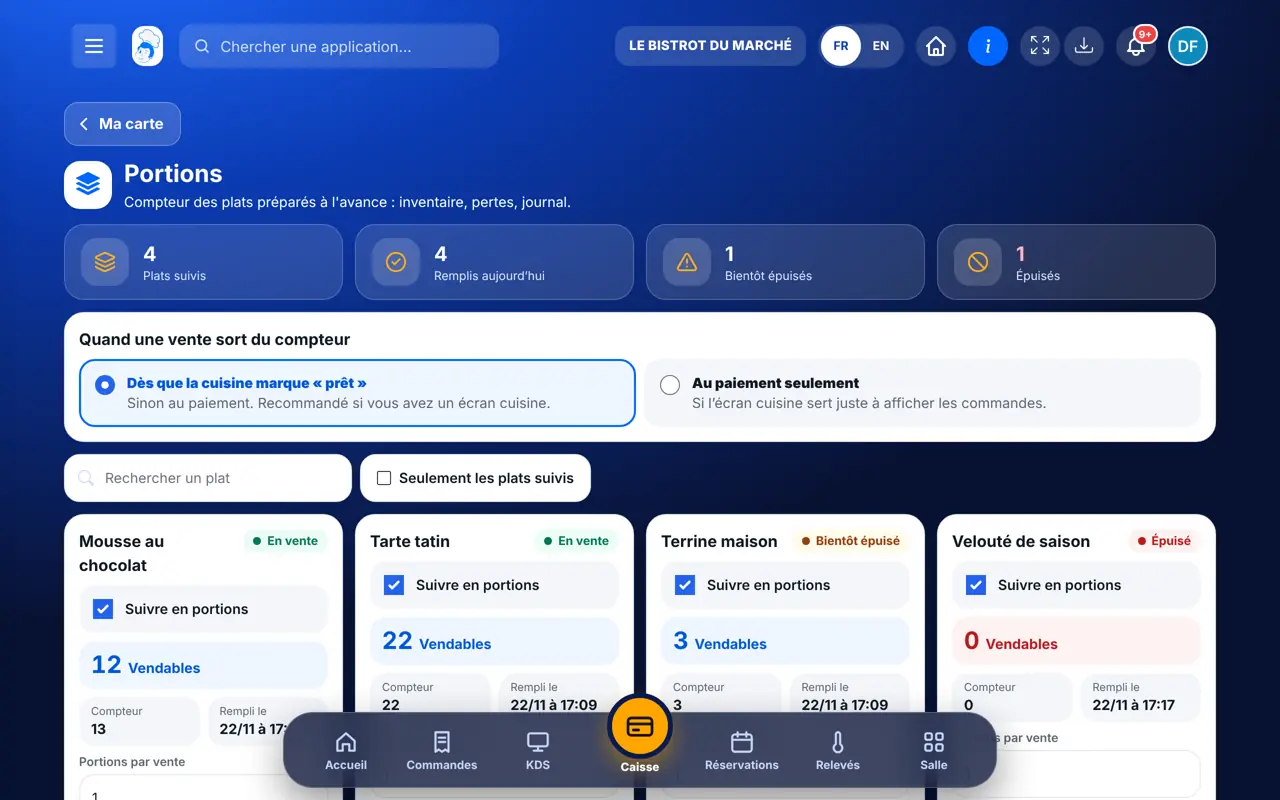
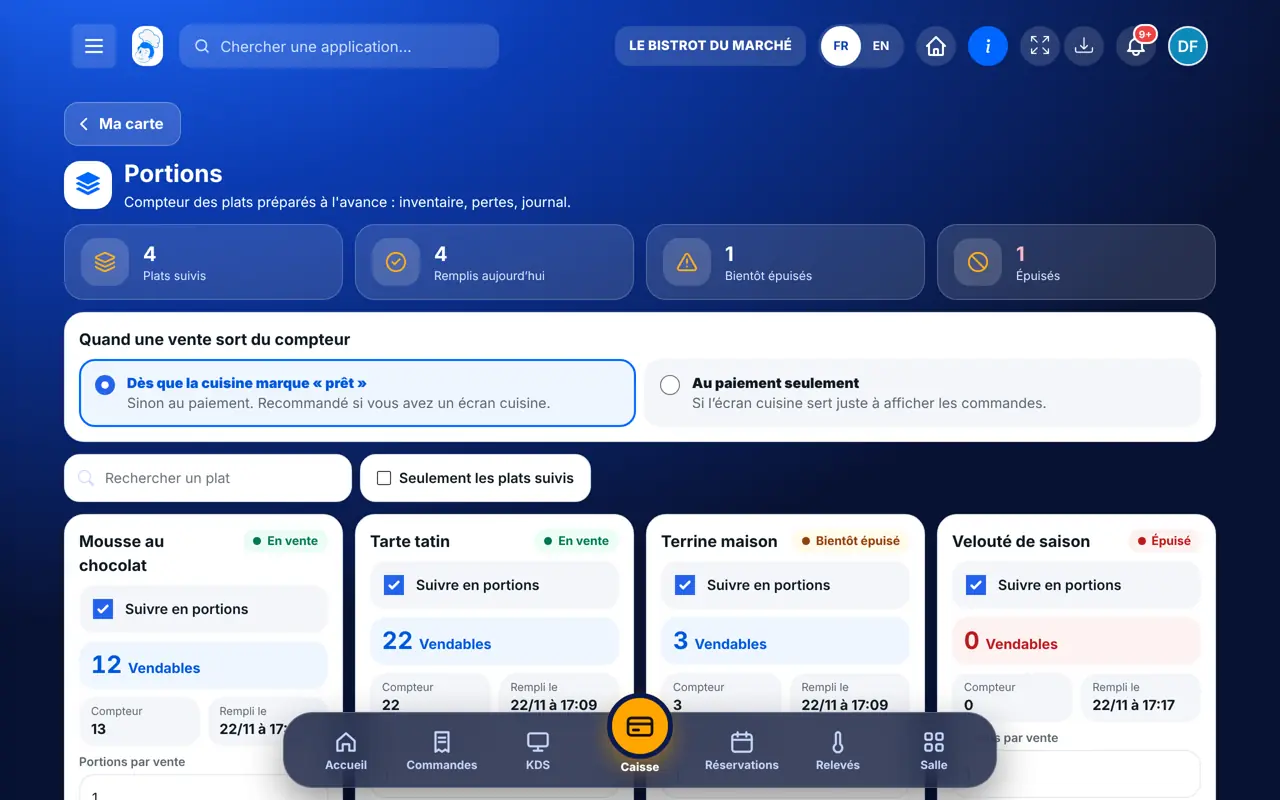
    Depuis Ma carte, touchez la vue « Portions ». Chaque carte est un plat, avec son état : Non suivi, Vente libre, En vente, Bientôt épuisé ou Épuisé.

    Les plats et leur compteur
  2. 2Étape 2

    Choisir quand une vente sort du compteur

    En haut, « Dès que la cuisine marque « prêt » » (si vous avez un écran cuisine) ou « Au paiement seulement ».

  3. 3Étape 3

    Suivre un plat

    Cochez « Suivre en portions ». « Portions par vente » vaut 1 ; mettez 2 pour un grand format, 0,5 pour une demi-part.

  4. 4Étape 4

    Faire l’inventaire du matin

    Touchez « Inventaire » et tapez le nombre de portions prêtes. Le compteur est rempli pour la journée : à zéro, le plat passe « épuisé ».

    L’inventaire des portions
  5. 5Étape 5

    Noter une perte

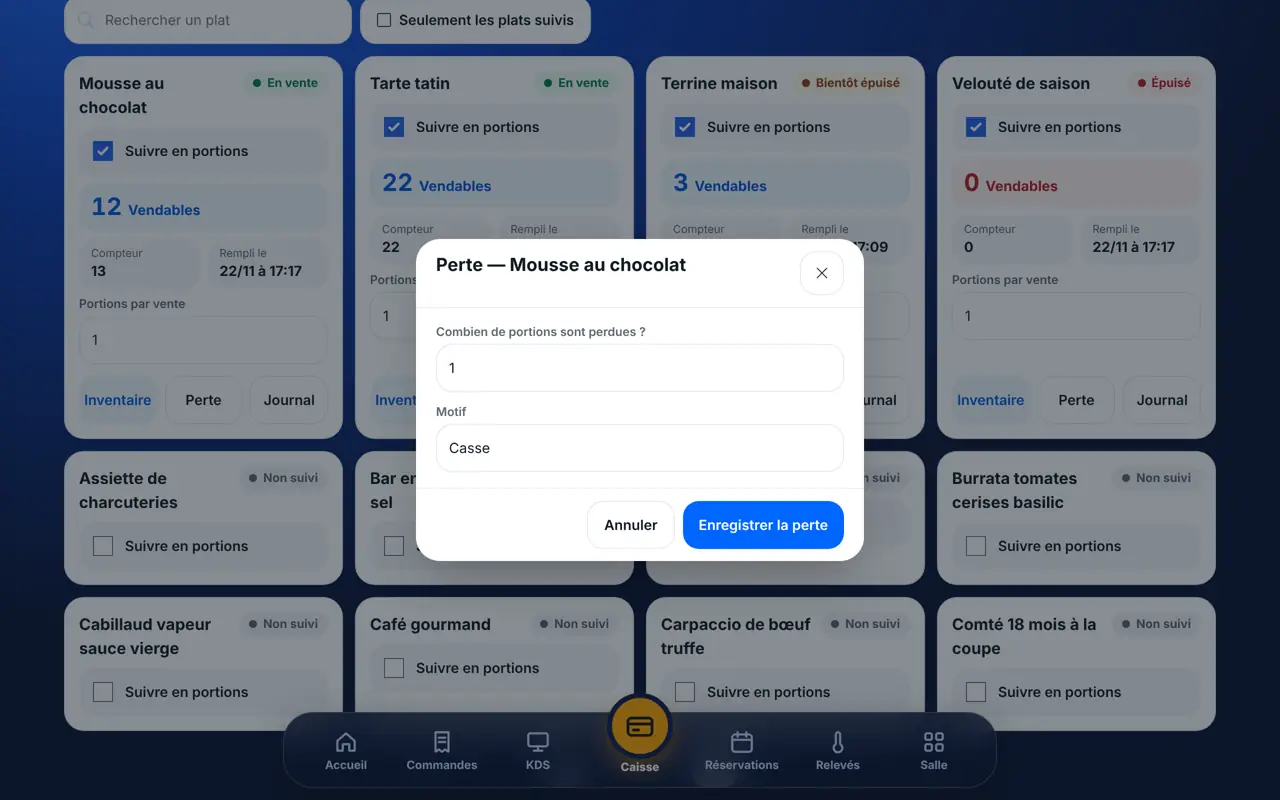
    Touchez « Perte », la quantité et le motif (Casse, Date dépassée, Repas du personnel, Plat renvoyé). Le compteur baisse.

    Noter une perte avec son motif
  6. 6Étape 6

    Relire le journal

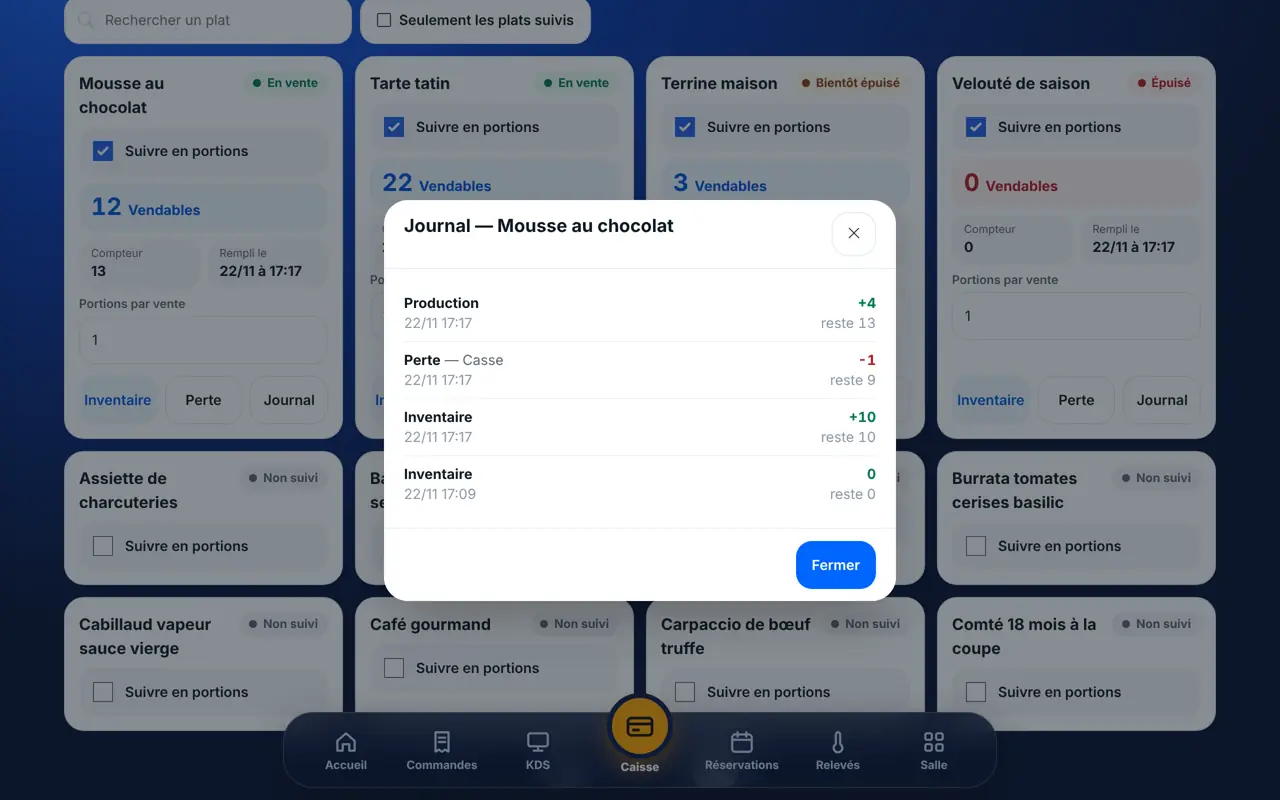
    Touchez « Journal » : production, ventes, inventaires et pertes, avec l’heure et l’écart.

    Le journal d’un plat
Le résultat

Chaque plat préparé a son compteur

Les plats suivis affichent leurs portions vendables. À zéro, ils passent « épuisé » sur la caisse, le QR de table, la borne et la boutique.

Chaque plat préparé a son compteur : Compter les portions préparées

Restaurateur et employé : ce qui change

Le restaurateur

Il choisit les plats suivis, le moment du décompte, et fait inventaires et pertes.

Portions — Le restaurateur

L’employé

Il voit les compteurs si son rôle ouvre la carte. Inventaire et perte exigent le droit de modifier les plats ; sinon l’écran est en lecture seule.

Portions — L’employé

Le faire avec votre assistant

Claude, ChatGPT ou Le Chat de Mistral, branchés à FoodEatUp. Copiez la demande, remplacez le numéro de votre établissement.

Combien en reste-t-il ?

Dans FoodEatUp, pour mon établissement [numéro], dis-moi combien de portions il reste pour chaque plat suivi.

Ce que vous obtenezLes plats suivis, leur compteur et ceux qui sont presque épuisés.

Outils utilisés : get_dish_portions

L’inventaire du matin

Dans FoodEatUp, pour mon établissement [numéro], enregistre [nombre] portions prêtes pour le plat [plat].

Ce que vous obtenezLe compteur du plat mis à jour pour la journée.

Outils utilisés : list_dishes, set_dish_portions

Une perte

Dans FoodEatUp, pour mon établissement [numéro], note la perte de [nombre] portions de [plat], motif [motif].

Ce que vous obtenezLa perte enregistrée et le nouveau compteur.

Outils utilisés : set_dish_portions

Ce que vous y gagnez

Plus de plat vendu qui n’existe plus

À zéro, le plat est épuisé partout.

Jamais bloquant

Un compteur vide un matin laisse le plat en vente libre.

Le reste à l’écran

La caisse affiche « Reste N » sur la tuile du plat.

Les pertes tracées

Chaque perte a son motif et son heure.

L’astuce du Chef

Faites l’inventaire juste après la mise en place : c’est lui qui arme la rupture automatique pour la journée.

Questions fréquentes

Que se passe-t-il si je n’ai pas fait l’inventaire ?

Le plat reste en vente libre : le compteur ne bloque une vente que s’il a été rempli aujourd’hui.

Le compteur peut-il passer sous zéro ?

Seulement si la caisse vend « quand même » : le logiciel le note pour que vous refassiez l’inventaire.

Valider une production remplit-il le compteur ?

Oui. La quantité produite, ou les portions saisies, s’ajoutent au compteur du plat suivi.

Version texte pour les assistants IA →

Partager ce tutoriel

Envoyez-le à votre équipe, à votre associé ou à votre comptable. L’image ci-dessous s’affiche dans le message.

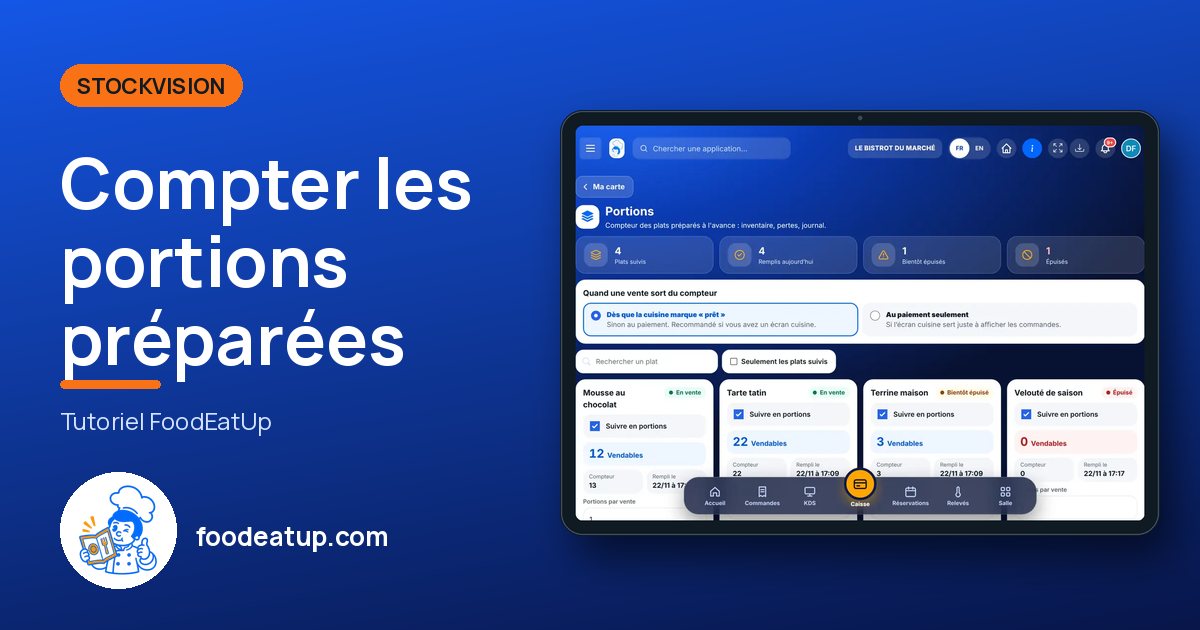
Aperçu du partage : Compter les portions préparées
WhatsAppLinkedInFacebookE-mail

Envoyer à un assistant IA

Claude, ChatGPT ou Le Chat lisent ce tutoriel et vous l’expliquent. Branchés à FoodEatUp, ils le font avec vous.

Lis ce tutoriel FoodEatUp : https://foodeatup.com/academie/stockvision/carte-portions.md Explique-le-moi simplement, étape par étape, puis aide-moi à le faire dans mon restaurant. Si FoodEatUp est branché à toi, fais-le avec moi et montre-moi l’aperçu avant chaque modification.

ClaudeLe ChatChatGPT

Ouvrir dans mon logiciel

Tapez le numéro de votre établissement : le lien vous mène droit sur cet écran. Le numéro reste sur cet appareil.

Découvrir la production →

Il se lit dans l’adresse du logiciel : foodeatup.com/establishment/numéro/…