Aller au contenu
Finance · AnalytiX BI
Croiser mes chiffres avec AnalytiX BI

AnalytiX BI réunit vos indicateurs sur une période : chiffre d’affaires, commandes, marge brute et score HACCP, avec les anomalies repérées. Six analyses s’ouvrent en grandes cartes : finances, stocks, RH, HACCP, production et assistant IA.

  • Ordinateur
  • 5 étapes
  • Niveau : Intermédiaire
Croiser mes chiffres avec AnalytiX BI : AnalytiX BI

Pour qui ?

  • Directeur
  • Responsable multi-sites
  • Patron / gérant
  • Franchisé

Rôles qui y ont accès

  • Gérant·e
  • Boutique (réseau)
  • Franchisé·e (réseau)
  • Directeur·rice d'établissement
  • Responsable siège

Le restaurateur a toujours accès. Voir ce que voit chaque rôle →

Le matériel conseillé

Ordinateur

Un ordinateur : les analyses croisées et le rapport PDF se lisent sur un grand écran.

Voir le matériel →

À quoi ça sert

  • Suivre quatre indicateurs sur une période : chiffre d’affaires, commandes, marge brute, score HACCP.
  • Repérer les anomalies (écarts de ventes, de coûts, de stock).
  • Ouvrir une analyse par domaine et télécharger le rapport PDF.

Pourquoi le mettre en place

  • Ventes, stock, équipe et hygiène sont lus au même endroit.
  • Les anomalies sont signalées sans aller les chercher.
  • Le rapport PDF garde la période pour votre réunion ou votre comptable.

Le même écran, sur chaque appareil

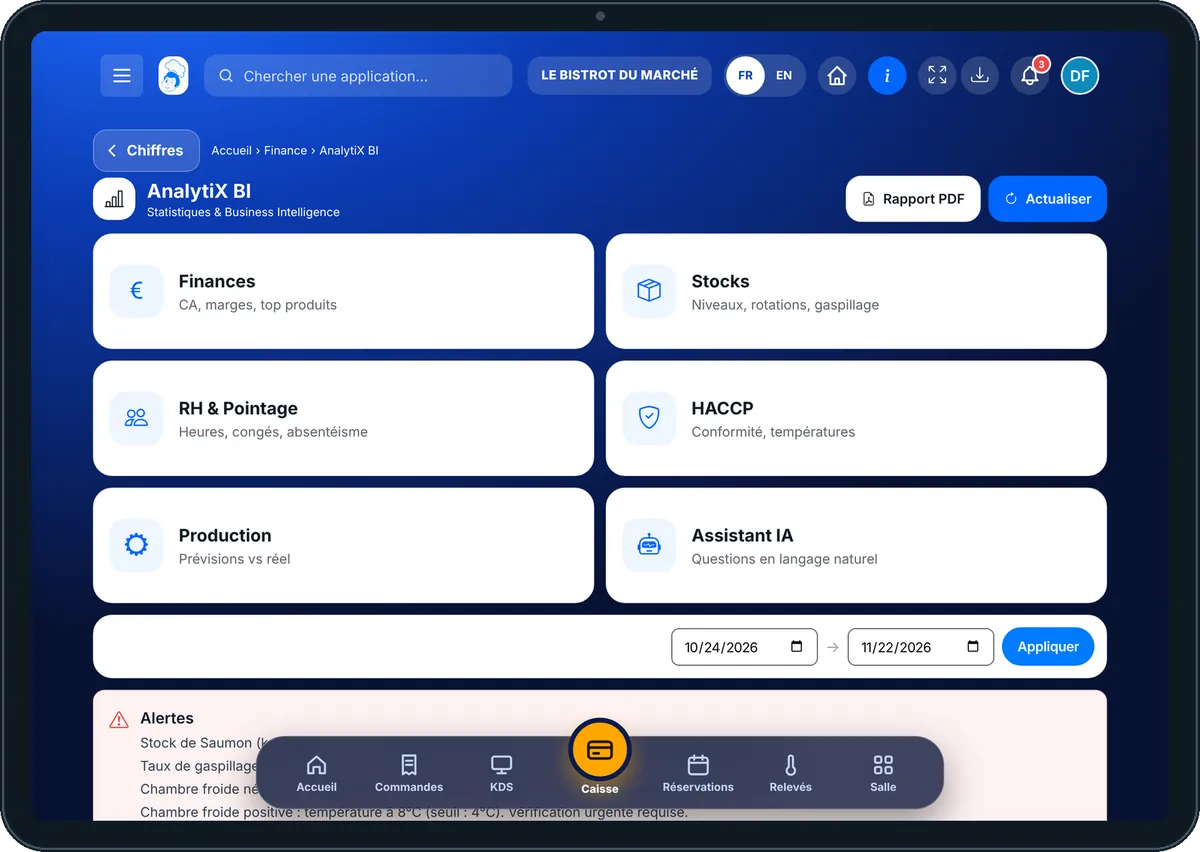
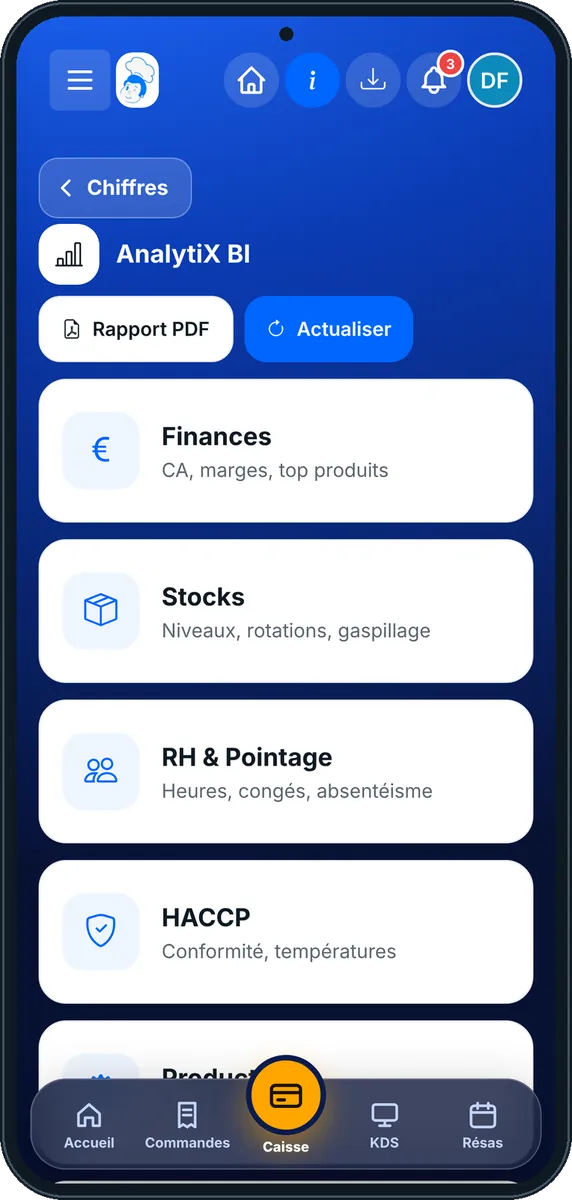
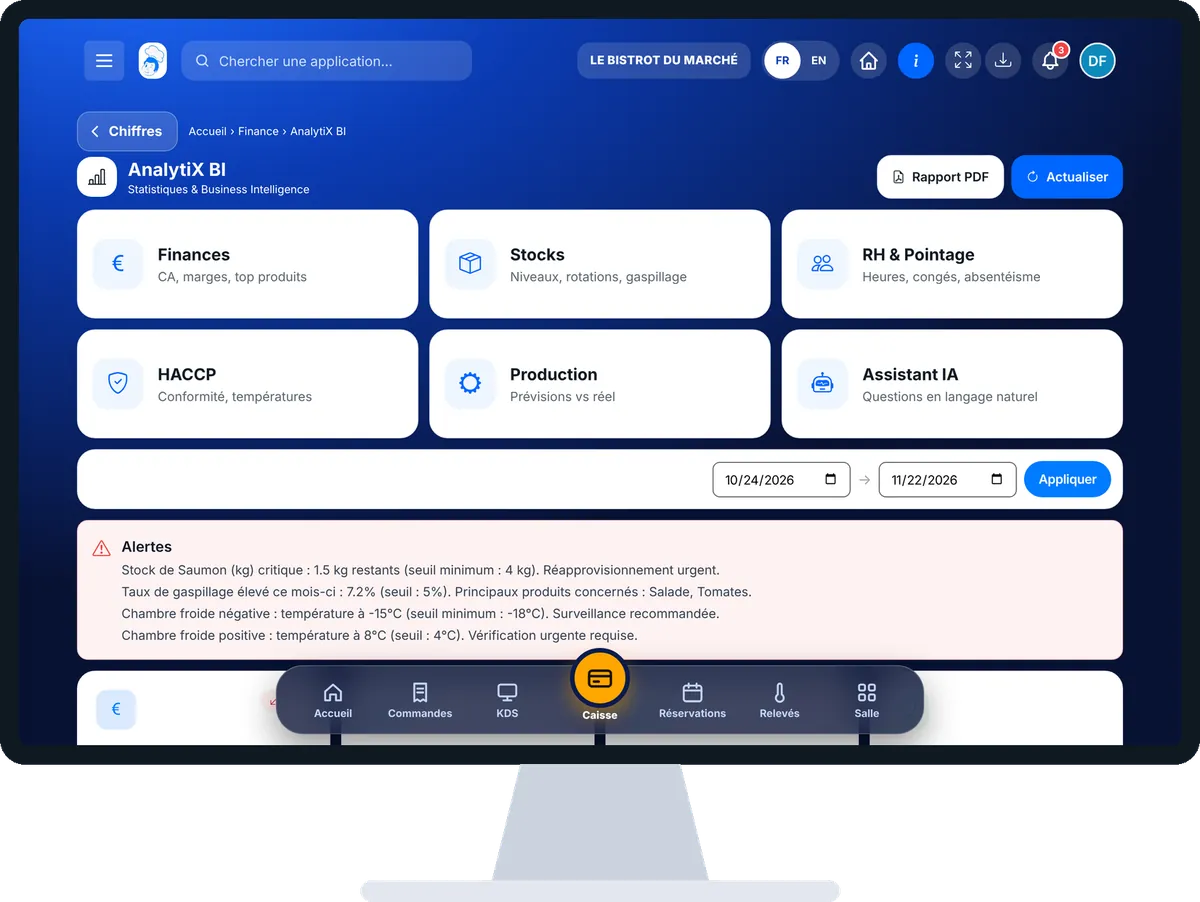
Les vrais écrans du logiciel, tels qu’ils s’affichent sur chaque appareil.

AnalytiX BI — Sur la tablette
Sur la tablette
AnalytiX BI — Sur le téléphone
Sur le téléphone
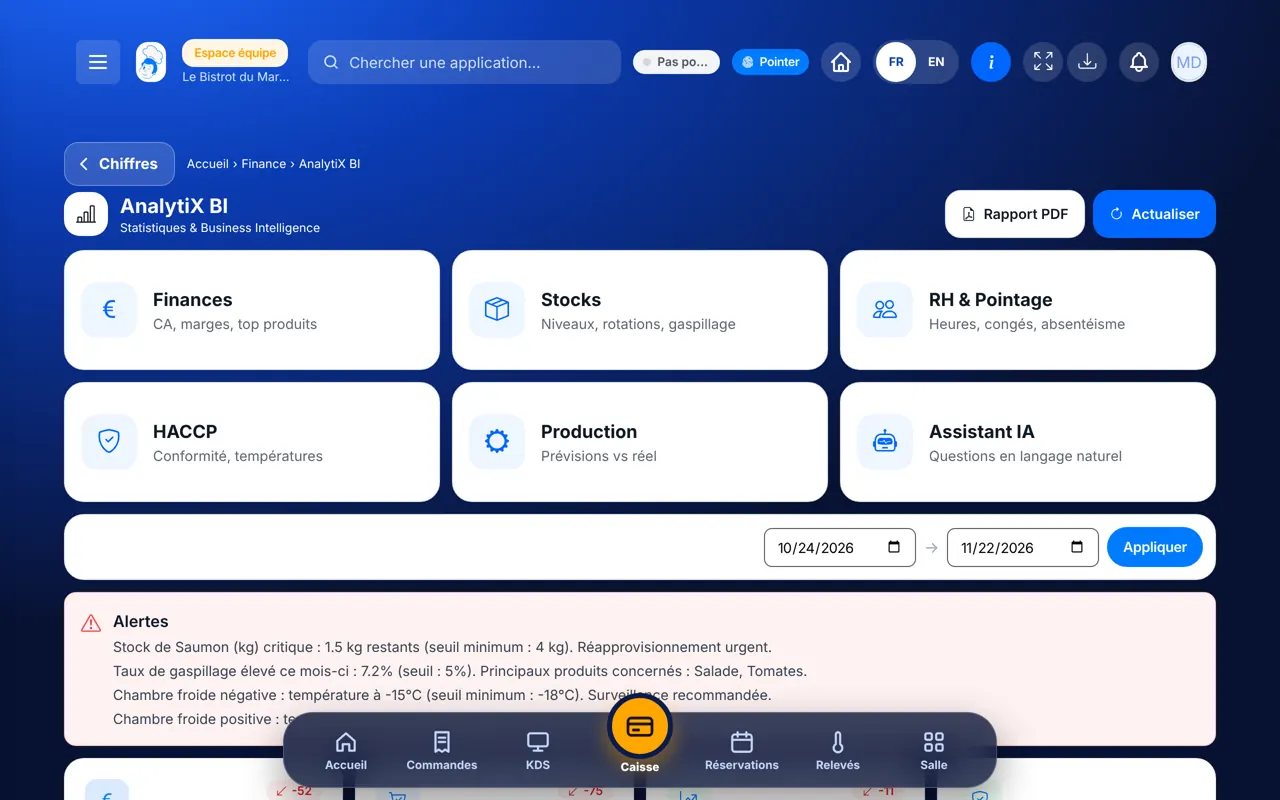
AnalytiX BI — Sur l’ordinateur
Sur l’ordinateur

Pas à pas

Croiser mes chiffres avec AnalytiX BI : 5 étapes, avec les vrais écrans du logiciel.

  1. 1Étape 1

    Ouvrir AnalytiX BI

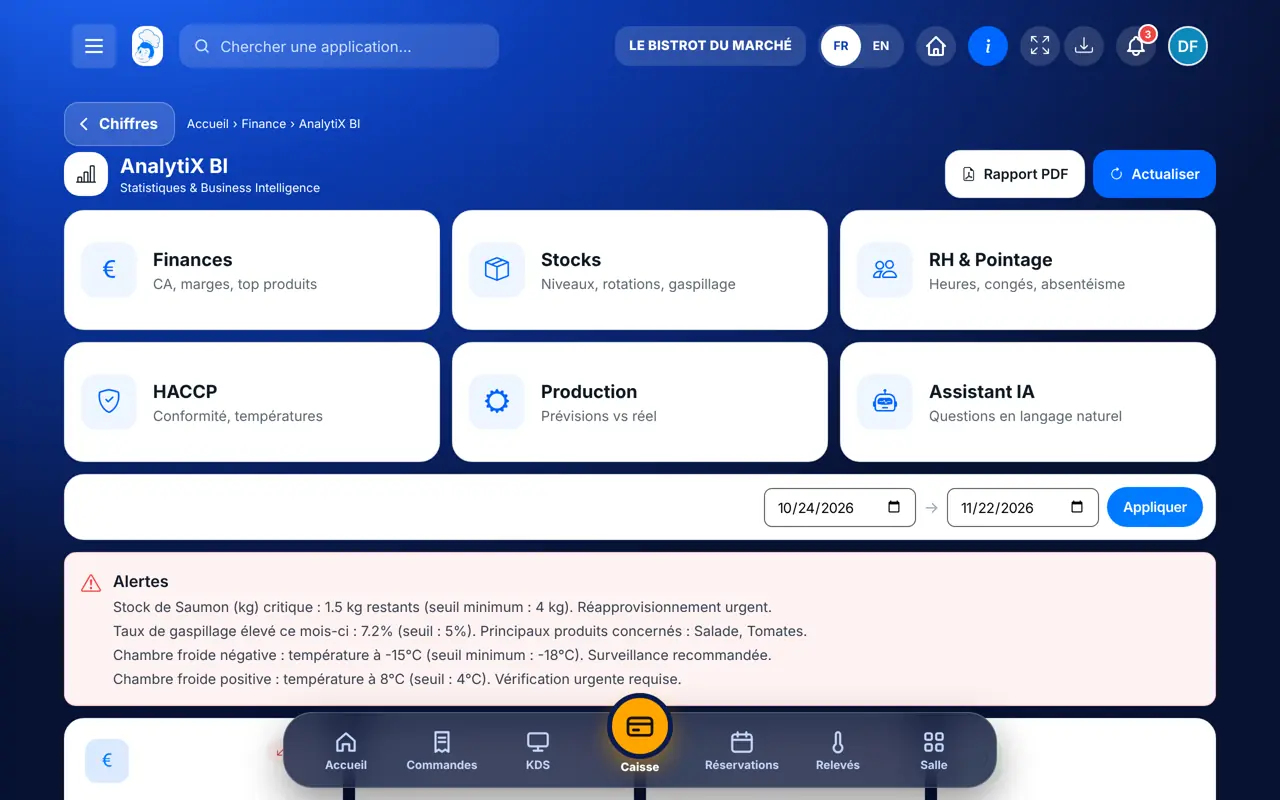
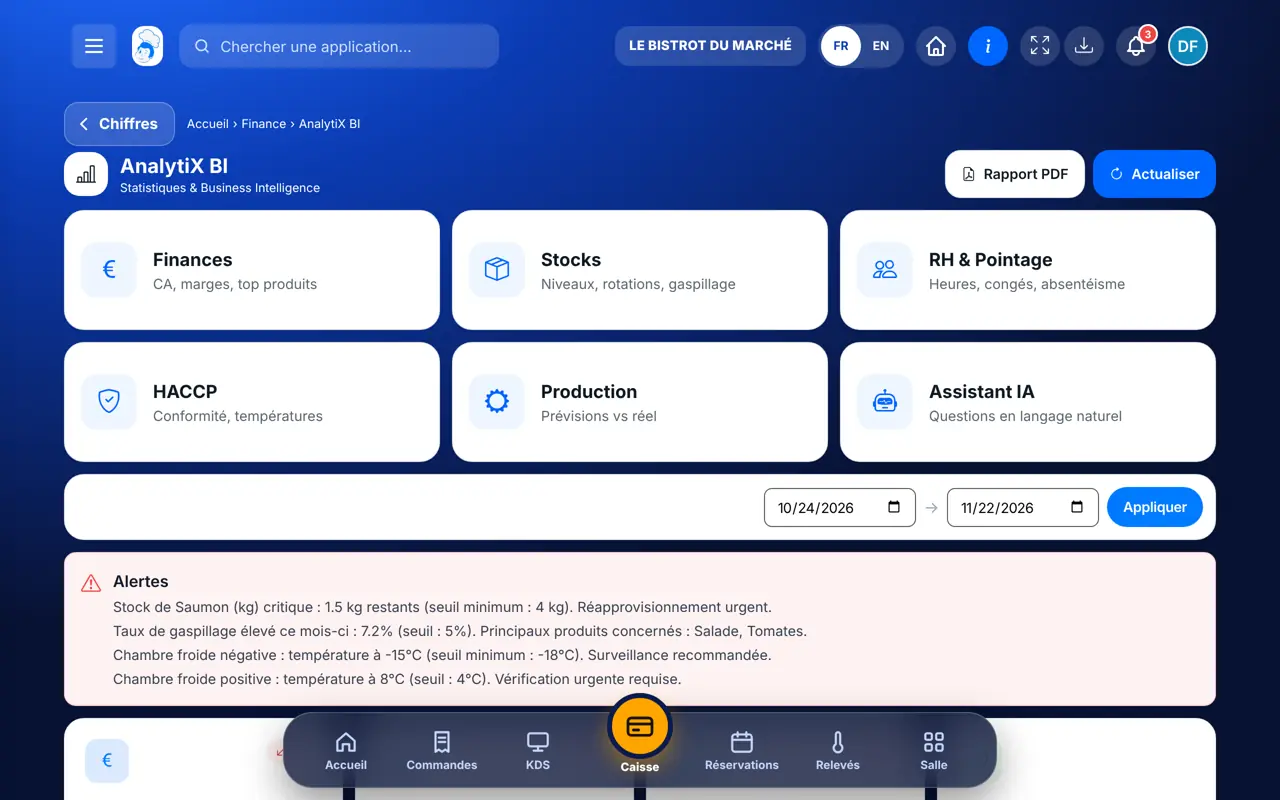
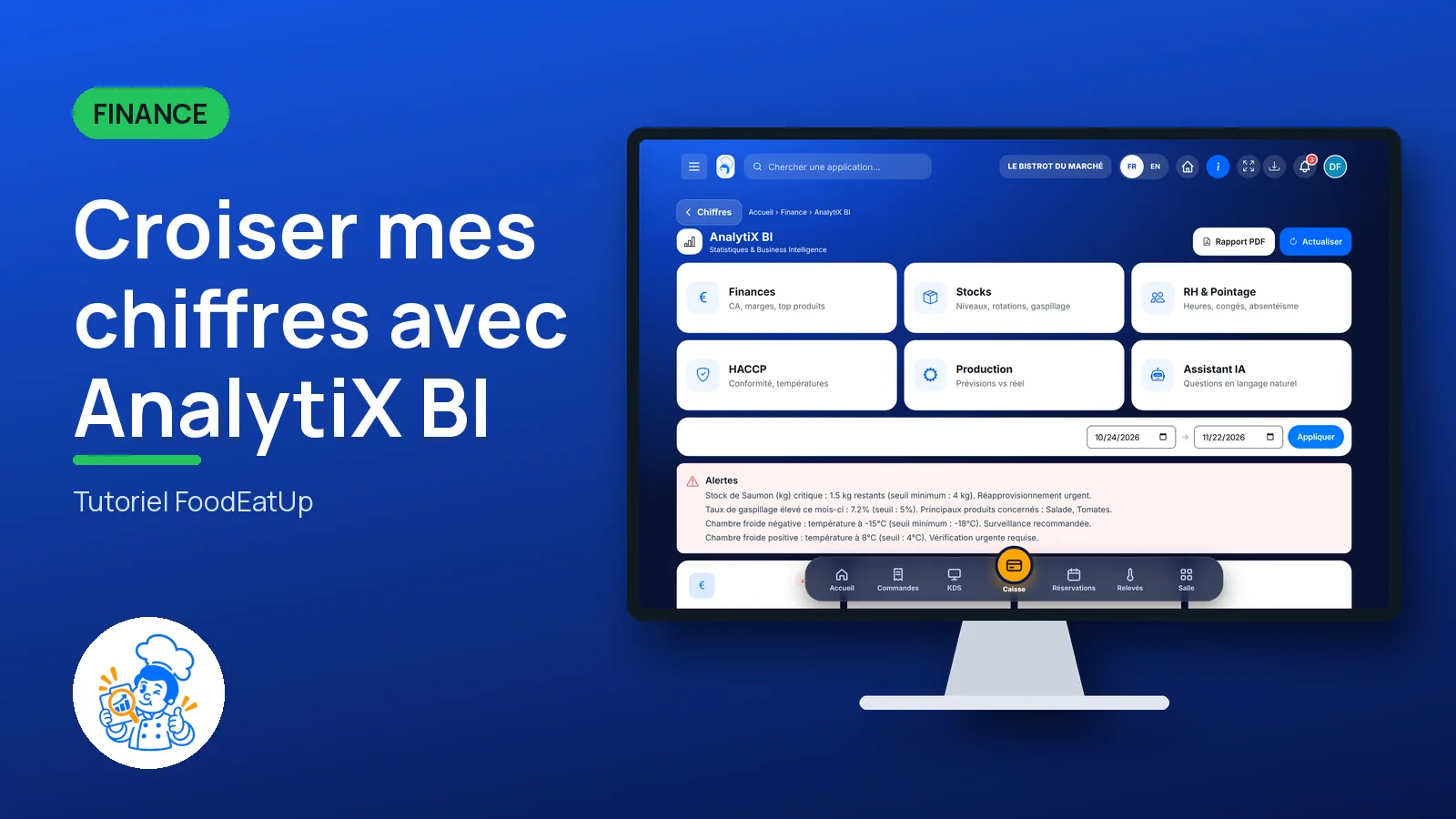
    Depuis l’accueil, ouvrez Finance puis « AnalytiX BI ». Six grandes cartes : Finances, Stocks, RH & Pointage, HACCP, Production, Assistant IA.

    AnalytiX BI
  2. 2Étape 2

    Choisir la période

    Sous les cartes, choisissez les dates puis appliquez. Les indicateurs et l’évolution du chiffre d’affaires se mettent à jour.

  3. 3Étape 3

    Ouvrir une analyse

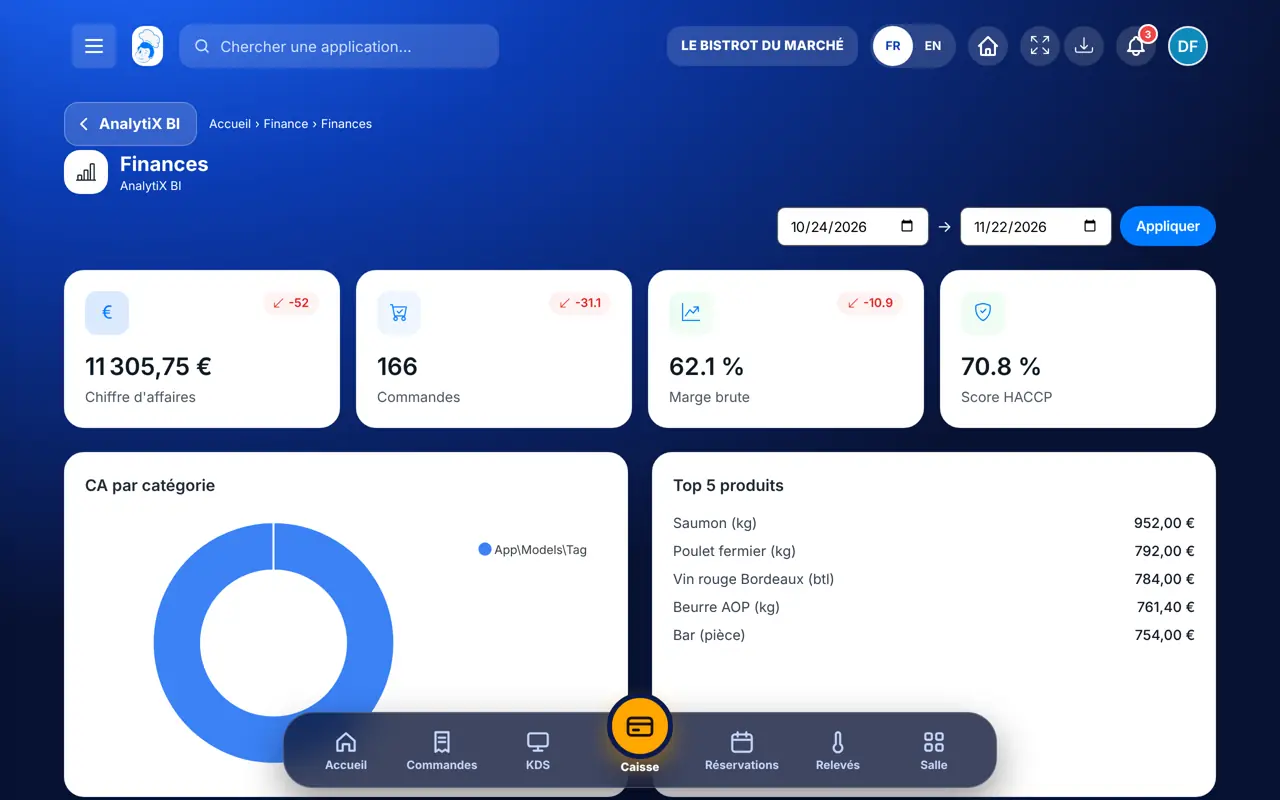
    Touchez « Finances » : chiffre d’affaires, marges et top produits.

    L’analyse Finances
  4. 4Étape 4

    Regarder l’hygiène

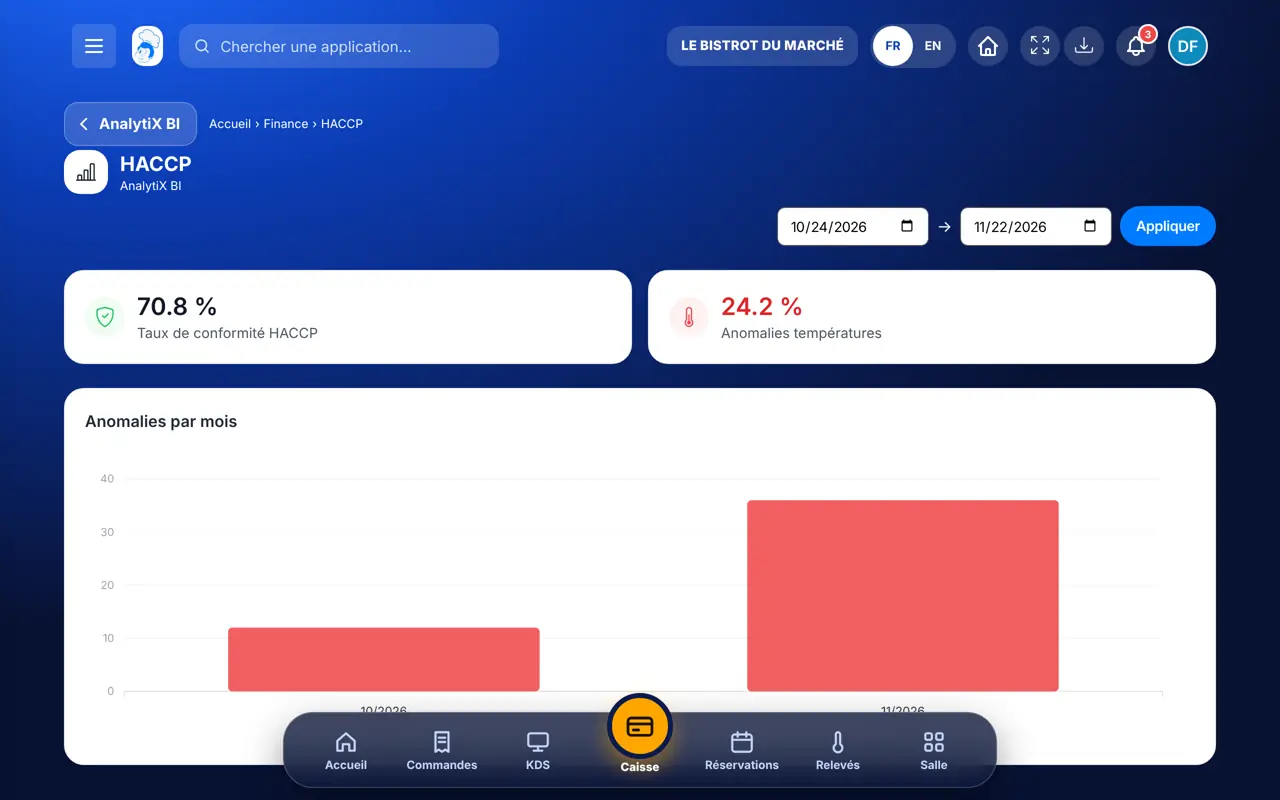
    Touchez « HACCP » : conformité et températures de la période.

    L’analyse HACCP
  5. 5Étape 5

    Garder le rapport

    Touchez « Rapport PDF » en haut : la période part dans un PDF.

Le résultat

Le résultat

La période en quatre indicateurs, l’évolution du chiffre d’affaires et, quand il y en a, les anomalies à regarder.

Le résultat : Croiser mes chiffres avec AnalytiX BI

Restaurateur et employé : ce qui change

Le restaurateur

Il lit toutes les analyses et télécharge le rapport.

AnalytiX BI — Le restaurateur

L’employé

Avec le droit de voir AnalytiX BI, il lit les mêmes analyses.

AnalytiX BI — L’employé

Le faire avec votre assistant

Claude, ChatGPT ou Le Chat de Mistral, branchés à FoodEatUp. Copiez la demande, remplacez le numéro de votre établissement.

Mes indicateurs

Dans FoodEatUp, pour mon établissement [numéro], donne-moi les indicateurs AnalytiX BI des 30 derniers jours.

Ce que vous obtenezLe chiffre d’affaires, les coûts, la marge et le ticket moyen, avec les mêmes calculs que l’écran.

Outils utilisés : get_bi_kpis

Les anomalies

Dans FoodEatUp, pour mon établissement [numéro], quelles anomalies AnalytiX BI a-t-il repérées ?

Ce que vous obtenezLes écarts de ventes, de coûts et de stock détectés.

Outils utilisés : get_bi_alerts

Le rapport PDF

Dans FoodEatUp, pour mon établissement [numéro], donne-moi le lien du rapport AnalytiX BI du [date de début] au [date de fin].

Ce que vous obtenezUn lien de téléchargement du rapport, valable 30 minutes.

Outils utilisés : get_bi_report_pdf_link

Ce que vous y gagnez

Une vue croisée

Ventes, stock, équipe et hygiène.

Anomalies signalées

Les écarts remontent tout seuls.

Six analyses

Une grande carte par domaine.

Rapport à garder

La période en PDF.

L’astuce du Chef

Ouvrez AnalytiX BI avant votre réunion du lundi : téléchargez le rapport PDF de la semaine et partez des anomalies.

Ce qui est relié à cet écran

Dans FoodEatUp, un geste en entraîne d’autres. Voici les écrans qui travaillent avec celui-ci.

Questions fréquentes

Que mesure le score HACCP ?

Le taux de conformité de vos contrôles d’hygiène sur la période choisie.

Peut-on télécharger les analyses ?

Oui : « Rapport PDF » en haut de l’écran garde la période choisie.

L’assistant IA est-il compris ?

Il s’ouvre depuis sa carte ; l’accès dépend de vos droits sur AnalytiX BI.

Version texte pour les assistants IA →

Partager ce tutoriel

Envoyez-le à votre équipe, à votre associé ou à votre comptable. L’image ci-dessous s’affiche dans le message.

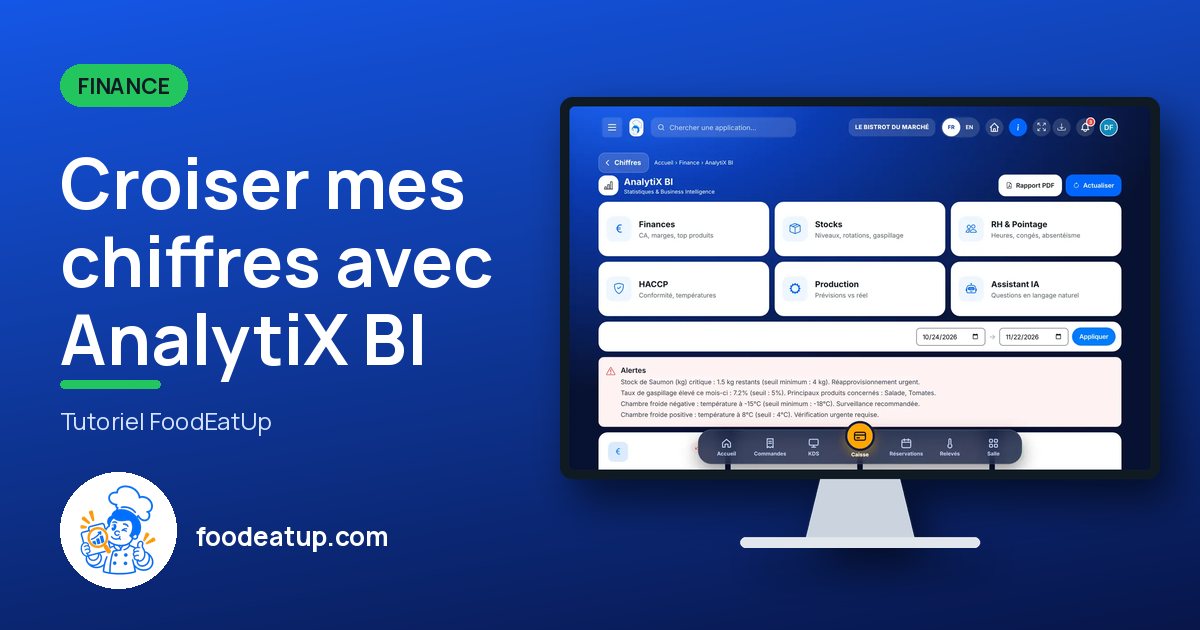
Aperçu du partage : Croiser mes chiffres avec AnalytiX BI
WhatsAppLinkedInFacebookE-mail

Envoyer à un assistant IA

Claude, ChatGPT ou Le Chat lisent ce tutoriel et vous l’expliquent. Branchés à FoodEatUp, ils le font avec vous.

Lis ce tutoriel FoodEatUp : https://foodeatup.com/academie/finance/bi-dashboard.md Explique-le-moi simplement, étape par étape, puis aide-moi à le faire dans mon restaurant. Si FoodEatUp est branché à toi, fais-le avec moi et montre-moi l’aperçu avant chaque modification.

ClaudeLe ChatChatGPT

Ouvrir dans mon logiciel

Tapez le numéro de votre établissement : le lien vous mène droit sur cet écran. Le numéro reste sur cet appareil.

Découvrir le pilotage par l’IA →

Il se lit dans l’adresse du logiciel : foodeatup.com/establishment/numéro/…