Aller au contenu
Site web · Creator Studio

Installer un template premium

Le Creator Studio, c’est la boutique des templates de site : des modèles officiels FoodEatUp au design soigné, ceux des créateurs, et votre propre template fait avec Lovable, Claude ou ChatGPT. Tout reste modifiable dans l’éditeur.

  • Ordinateur
  • 5 étapes
  • Niveau : Intermédiaire
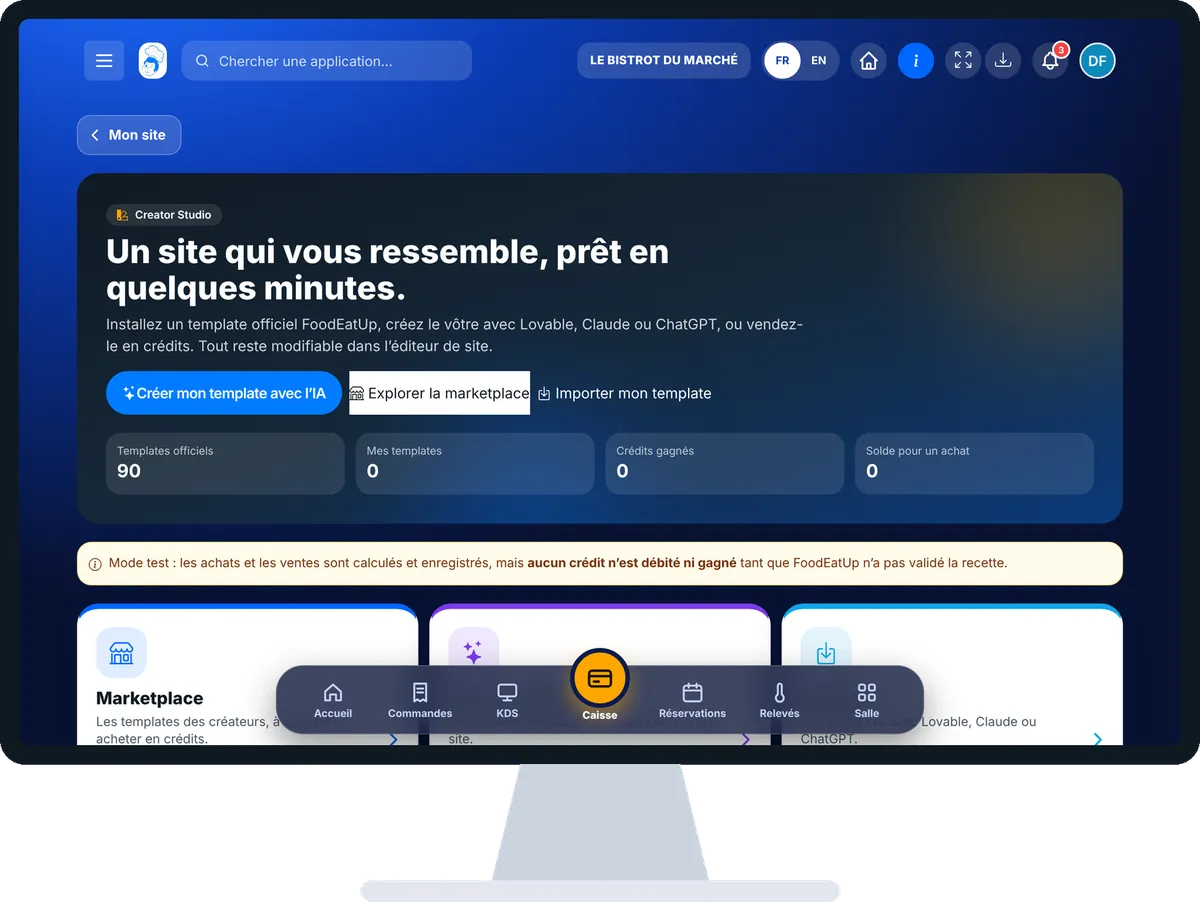
Installer un template premium : L’accueil du Creator Studio

Pour qui ?

  • Patron / gérant
  • Directeur

Rôles qui y ont accès

  • Gérant·e
  • Marketing
  • Boutique (réseau)
  • Franchisé·e (réseau)
  • Directeur·rice d'établissement
  • Responsable site web & intégration
  • Responsable événements · voir
  • Responsable marketing
  • Responsable communication

Le restaurateur a toujours accès. Voir ce que voit chaque rôle →

Le matériel conseillé

Ordinateur

Un ordinateur pour parcourir la marketplace et ouvrir les aperçus en grand.

Voir le matériel →

À quoi ça sert

  • Parcourir les templates officiels et ceux des créateurs, avec un vrai aperçu.
  • Acheter un template en crédits et l’installer sur votre site.
  • Créer votre template avec l’IA, ou importer celui fait ailleurs, et le vendre.

Pourquoi le mettre en place

  • Chaque aperçu est un vrai site de démonstration, rempli d’un restaurant fictif du même métier.
  • Un template acheté reste à vous : vous l’installez ou le réinstallez quand vous voulez.
  • Un template proposé par un créateur est relu par FoodEatUp avant la vente.

Le même écran, sur chaque appareil

Les vrais écrans du logiciel, tels qu’ils s’affichent sur chaque appareil.

Creator Studio — Sur la tablette
Sur la tablette
Creator Studio — Sur le téléphone
Sur le téléphone
Creator Studio — Sur l’ordinateur
Sur l’ordinateur

Pas à pas

Installer un template premium : 5 étapes, avec les vrais écrans du logiciel.

  1. 1Étape 1

    Ouvrir le Creator Studio

    Depuis l’accueil, ouvrez Site web puis « Creator Studio ». Le bandeau propose trois chemins : « Créer mon template avec l’IA », « Explorer la marketplace », « Importer mon template ».

    L’accueil du Creator Studio
  2. 2Étape 2

    Explorer la marketplace

    Touchez « Marketplace » : filtrez par métier, ambiance ou prix, puis « Aperçu » pour visiter le site de démonstration.

    La marketplace
  3. 3Étape 3

    Acheter

    Touchez « Acheter » : le prix en crédits et votre solde s’affichent avant de confirmer.

  4. 4Étape 4

    Installer

    « Mes achats » liste vos licences : « Installer » applique le template, après une sauvegarde complète de votre site.

  5. 5Étape 5

    Modifier

    Ouvrez l’éditeur du site : textes, photos et sections se changent comme sur n’importe quel modèle.

Le résultat

Le résultat

Le template acheté apparaît dans « Mes templates achetés » de votre Studio site : installé en un geste, il se modifie ensuite dans l’éditeur.

Le résultat : Installer un template premium

Restaurateur et employé : ce qui change

Le restaurateur

Il achète, installe et vend des templates.

Creator Studio — Le restaurateur

L’employé

Avec le droit de voir les pages du site, il parcourt la marketplace. Acheter et installer demandent le droit de modifier le site.

Creator Studio — L’employé

Le faire avec votre assistant

Claude, ChatGPT ou Le Chat de Mistral, branchés à FoodEatUp. Copiez la demande, remplacez le numéro de votre établissement.

La marketplace

Dans FoodEatUp, pour mon établissement [numéro], liste les templates de site premium pour une [métier], avec leur prix en crédits.

Ce que vous obtenezUne liste de templates, leur métier et leur prix.

Outils utilisés : list_template_catalogue

Un template en détail

Dans FoodEatUp, pour mon établissement [numéro], montre-moi le détail du template [nom] : pages, ambiance et ce qui est inclus.

Ce que vous obtenezLa fiche du template.

Outils utilisés : get_template_catalogue_item

Installer mon achat

Dans FoodEatUp, pour mon établissement [numéro], installe le template [nom] que j’ai acheté. Montre-moi d’abord ce qui va changer.

Ce que vous obtenezUn aperçu, puis l’installation après confirmation.

Outils utilisés : install_purchased_template

Ce que vous y gagnez

Un design soigné

Des templates pensés par métier.

Un vrai aperçu

Un site de démonstration complet à visiter.

À vous pour toujours

Une licence, réinstallable.

Vendez le vôtre

Votre template peut rapporter des crédits.

L’astuce du Chef

Visitez l’aperçu sur votre téléphone avant d’acheter : la plupart de vos clients verront votre site sur un téléphone.

Ce qui est relié à cet écran

Dans FoodEatUp, un geste en entraîne d’autres. Voici les écrans qui travaillent avec celui-ci.

Questions fréquentes

Combien coûte un template ?

Le prix en crédits est affiché sur chaque template ; certains sont gratuits.

Peut-on garder ses couleurs ?

Un template premium garde son design. Vous pouvez choisir de le personnaliser, et revenir au design d’origine.

Comment vendre mon template ?

Créez-le avec l’IA ou importez-le, puis soumettez-le : FoodEatUp le relit avant la mise en vente.

Version texte pour les assistants IA →

Partager ce tutoriel

Envoyez-le à votre équipe, à votre associé ou à votre comptable. L’image ci-dessous s’affiche dans le message.

Aperçu du partage : Installer un template premium
WhatsAppLinkedInFacebookE-mail

Envoyer à un assistant IA

Claude, ChatGPT ou Le Chat lisent ce tutoriel et vous l’expliquent. Branchés à FoodEatUp, ils le font avec vous.

Lis ce tutoriel FoodEatUp : https://foodeatup.com/academie/site/creator-studio.md Explique-le-moi simplement, étape par étape, puis aide-moi à le faire dans mon restaurant. Si FoodEatUp est branché à toi, fais-le avec moi et montre-moi l’aperçu avant chaque modification.

ClaudeLe ChatChatGPT

Ouvrir dans mon logiciel

Tapez le numéro de votre établissement : le lien vous mène droit sur cet écran. Le numéro reste sur cet appareil.

Voir la marketplace de sites →

Il se lit dans l’adresse du logiciel : foodeatup.com/establishment/numéro/…