Aller au contenu
StockVision · Cuissons & suppléments
Créer les cuissons et les suppléments

Des groupes d’options (cuisson, accompagnement, suppléments, « sans… ») rattachés à une catégorie ou à un plat. La caisse, le QR de table et la boutique en ligne posent les mêmes questions.

  • Tablette
  • 5 étapes
  • Niveau : Intermédiaire
Créer les cuissons et les suppléments : La liste des groupes d’options

Pour qui ?

  • Patron / gérant
  • Chef de cuisine
  • Responsable de salle
  • Second de cuisine

Rôles qui y ont accès

  • Gérant·e
  • Chef de cuisine
  • Cuisinier·ère · voir
  • Serveur·se · voir
  • Barman·maid · voir
  • Hôte·sse / Caissier·ère · voir
  • Laboratoire (réseau) · voir
  • Boutique (réseau)
  • Franchisé·e (réseau)
  • Directeur·rice d'établissement
  • Responsable site web & intégration · voir
  • Responsable commercial · voir
  • Responsable événements · voir
  • Responsable marketing · voir
  • Responsable communication · voir
  • Responsable siège · voir

Le restaurateur a toujours accès. Voir ce que voit chaque rôle →

Le matériel conseillé

Tablette

Une tablette ou un ordinateur pour créer les groupes. Ils s’affichent ensuite partout où l’on vend : caisse, QR de table, borne, boutique.

Voir le matériel →

À quoi ça sert

  • Demander la cuisson d’une viande à chaque commande, sans l’oublier.
  • Vendre des suppléments payants (œuf, bacon, cheddar) au bon prix.
  • Noter les retraits (« sans oignon ») qui partent en cuisine.

Pourquoi le mettre en place

  • Un seul catalogue pour tous les canaux : la cuisson est obligatoire au comptoir comme en ligne.
  • Rattaché à une catégorie, un groupe sert à tous ses plats, sous-catégories comprises. Un plat peut l’ignorer.
  • Le prix d’un supplément est recalculé par le serveur. Un retrait ne fait jamais baisser l’addition.

Le même écran, sur chaque appareil

Les vrais écrans du logiciel, tels qu’ils s’affichent sur chaque appareil.

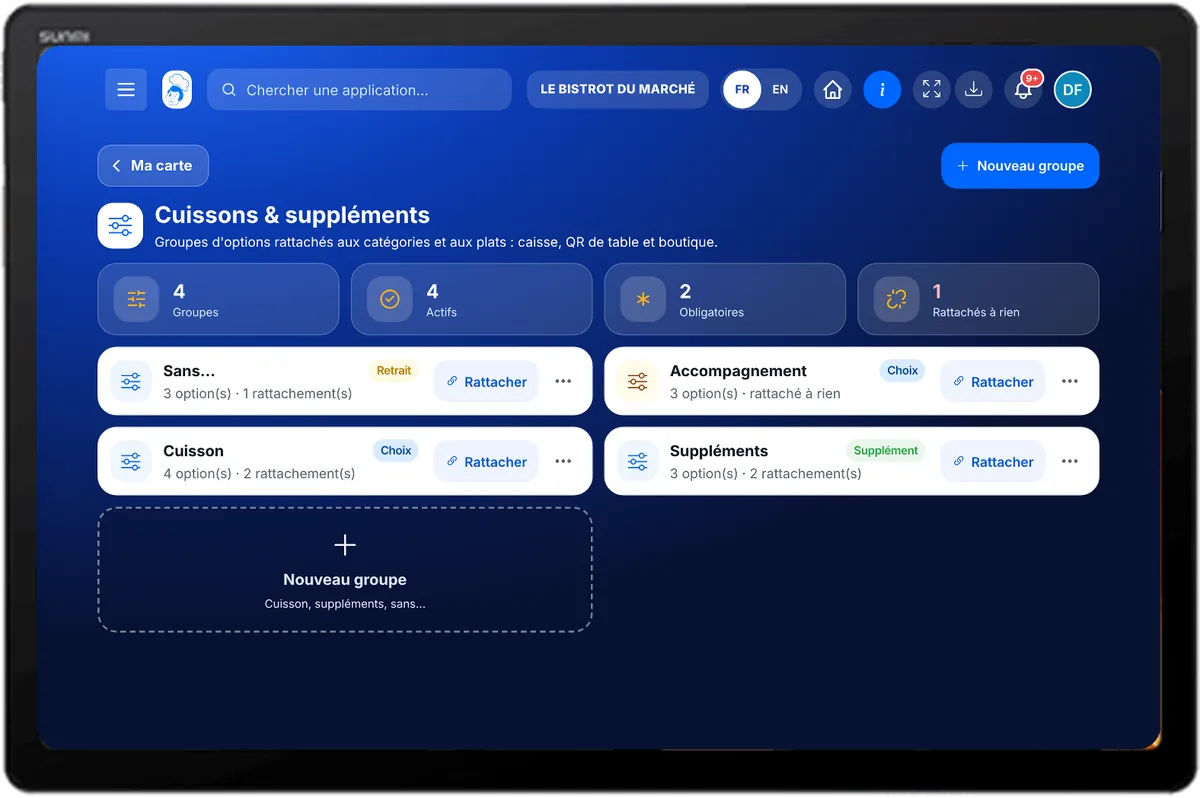
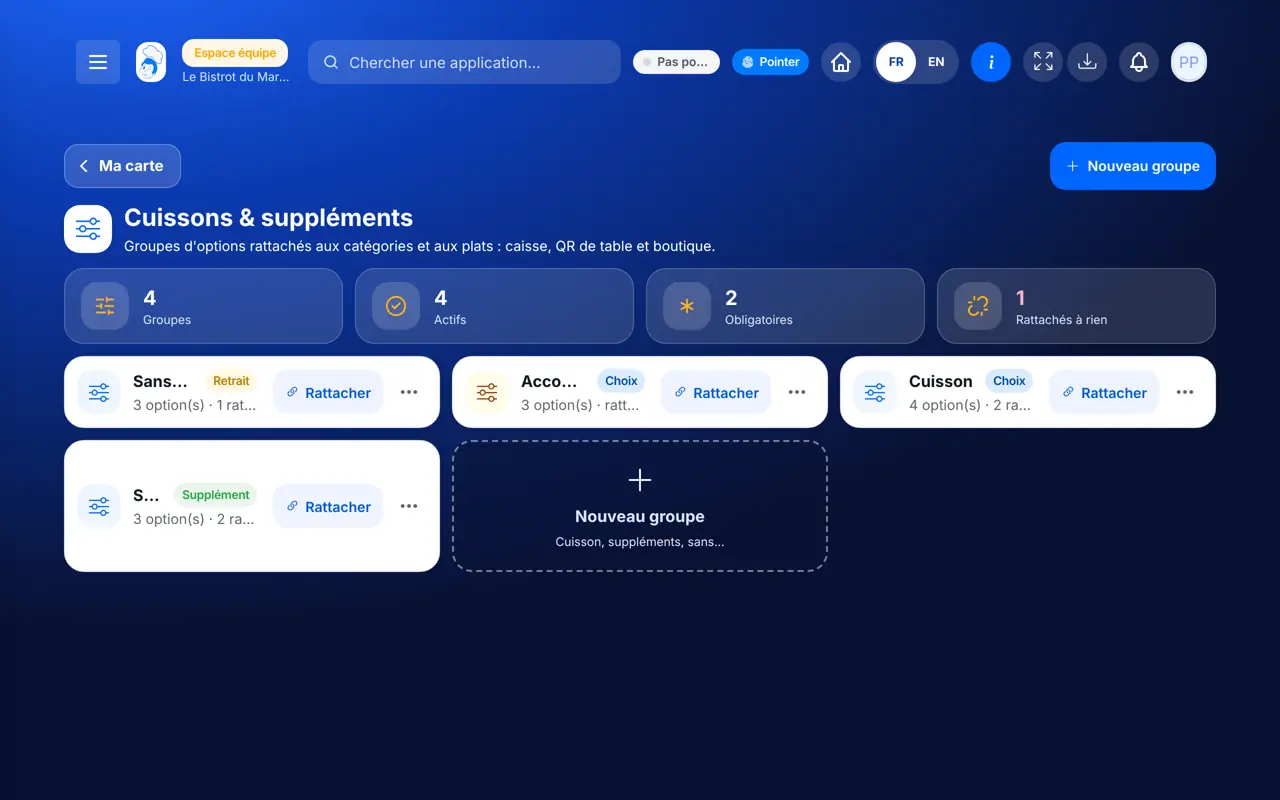
Cuissons & suppléments — Sur la tablette
Sur la tablette
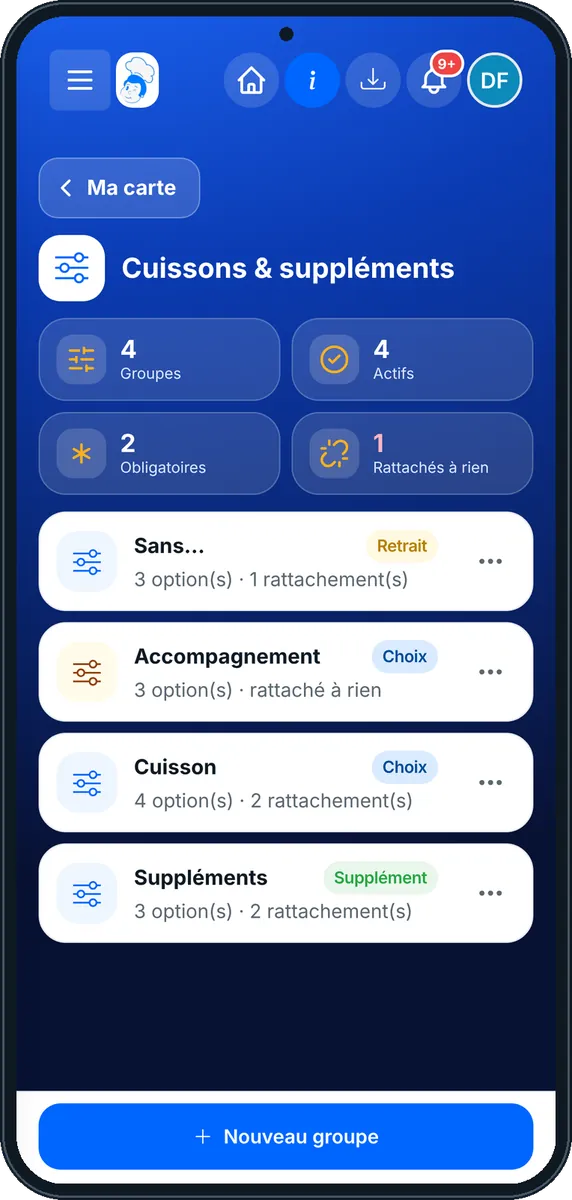
Cuissons & suppléments — Sur le téléphone
Sur le téléphone
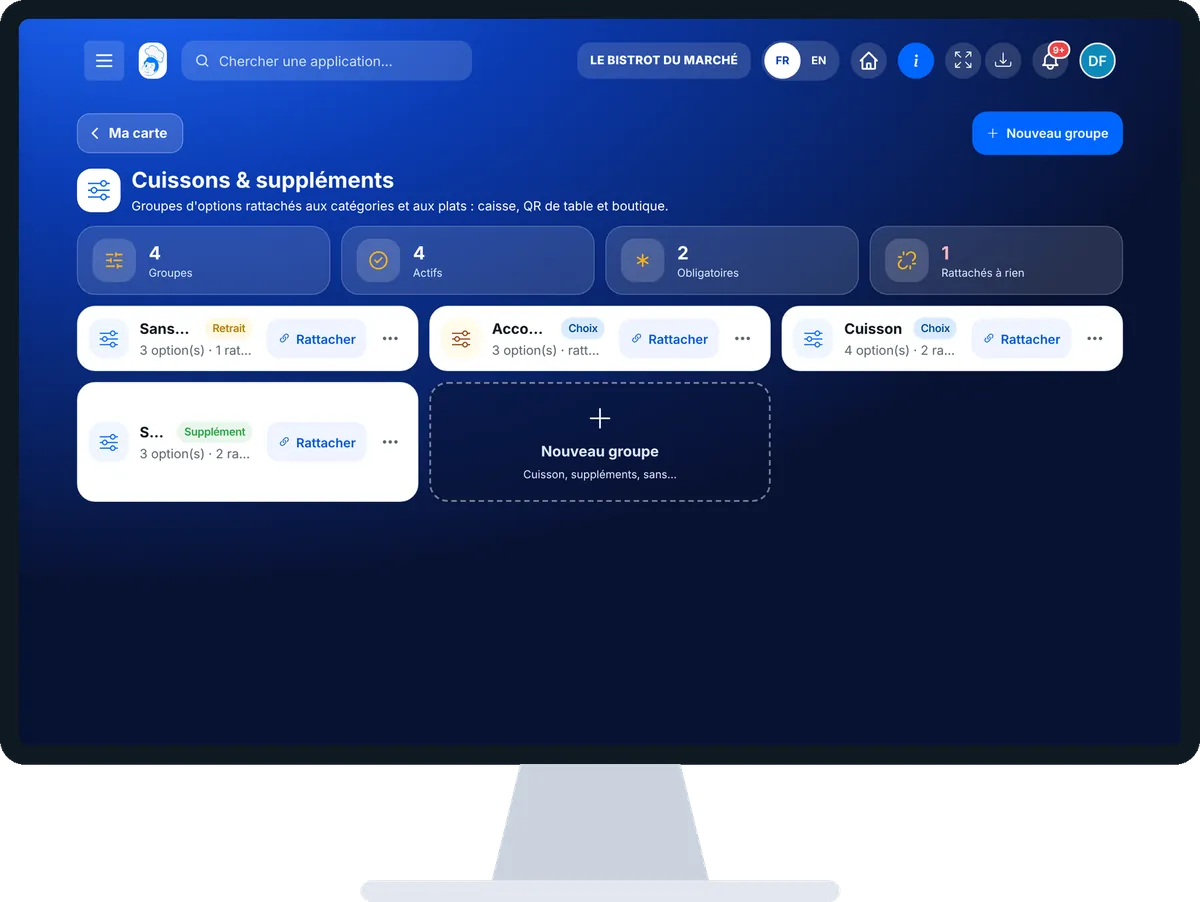
Cuissons & suppléments — Sur l’ordinateur
Sur l’ordinateur

Pas à pas

Créer les cuissons et les suppléments : 5 étapes, avec les vrais écrans du logiciel.

  1. 1Étape 1

    Ouvrir Cuissons & suppléments

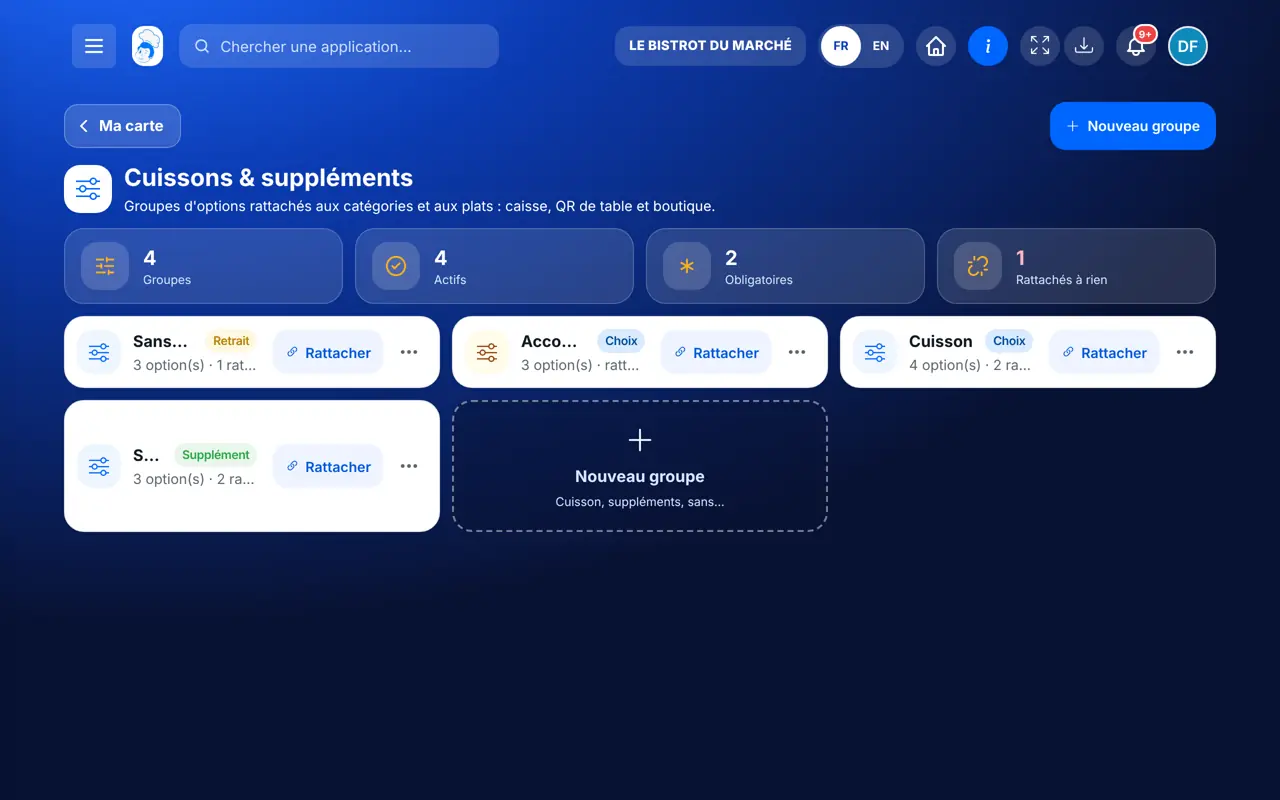
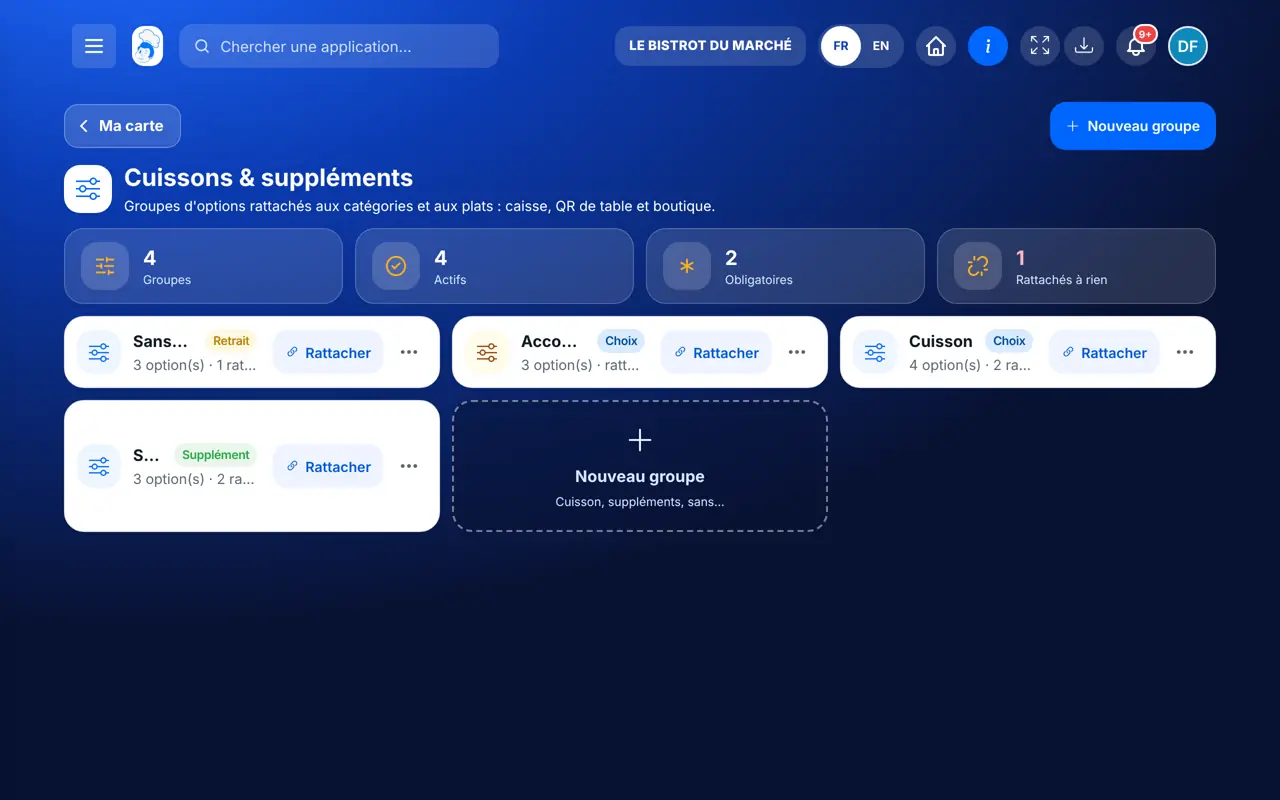
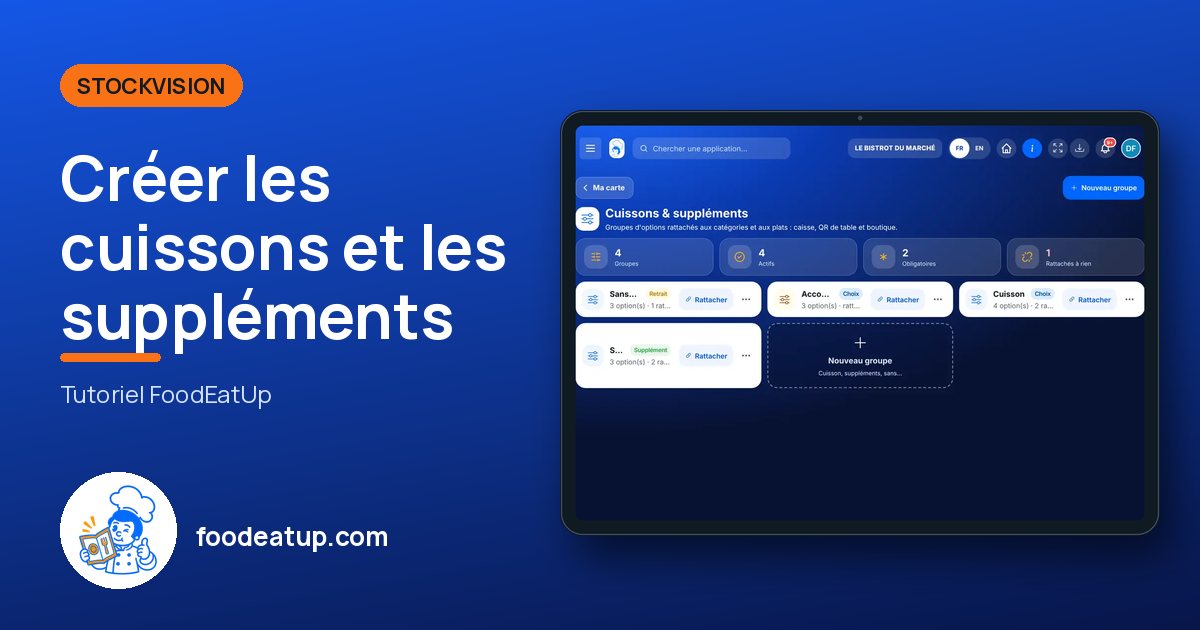
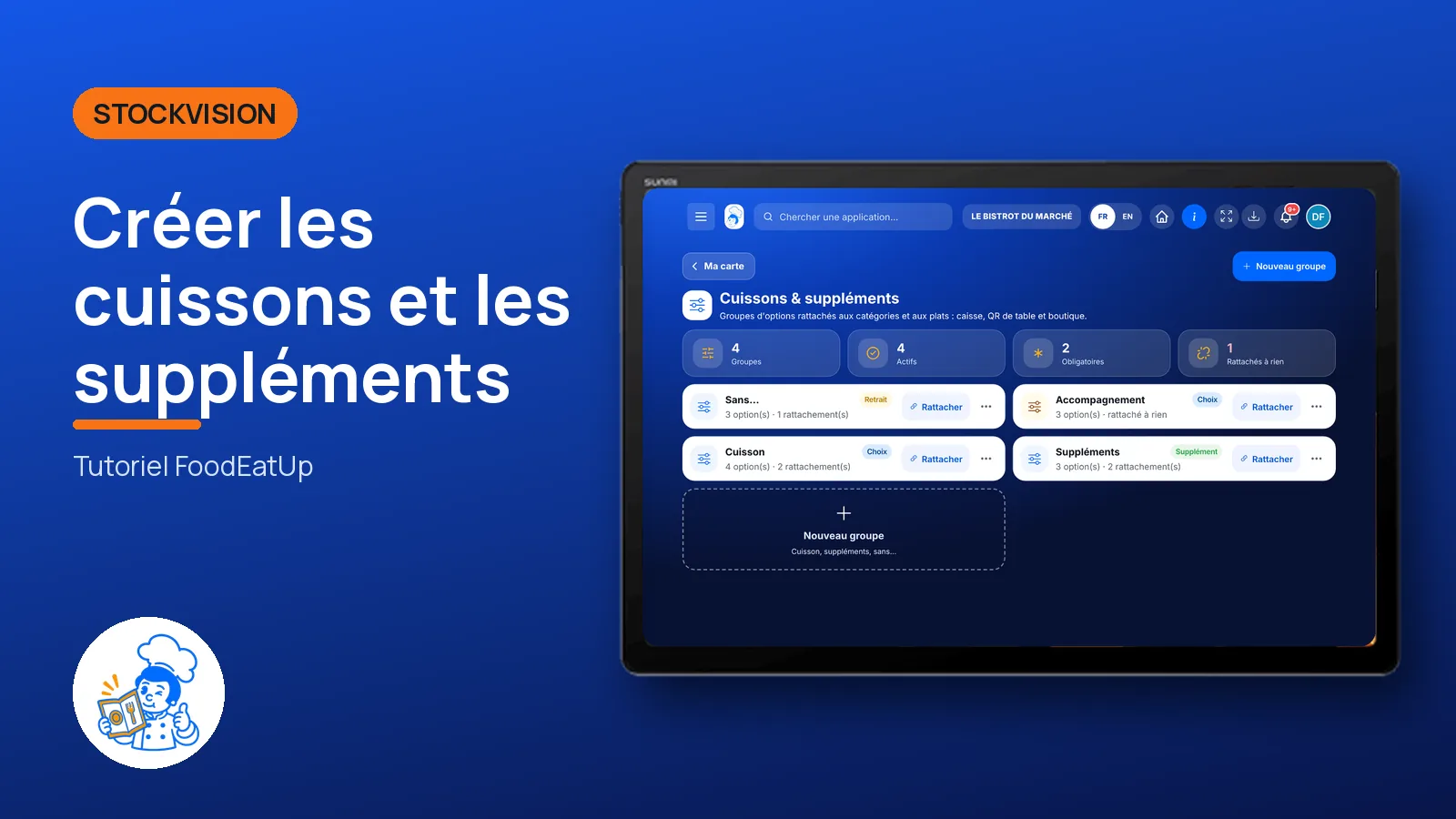
    Depuis Ma carte, touchez la vue « Cuissons & suppléments ». Chaque carte est un groupe : son type, son nombre d’options et ses rattachements.

    La liste des groupes d’options
  2. 2Étape 2

    Créer un groupe

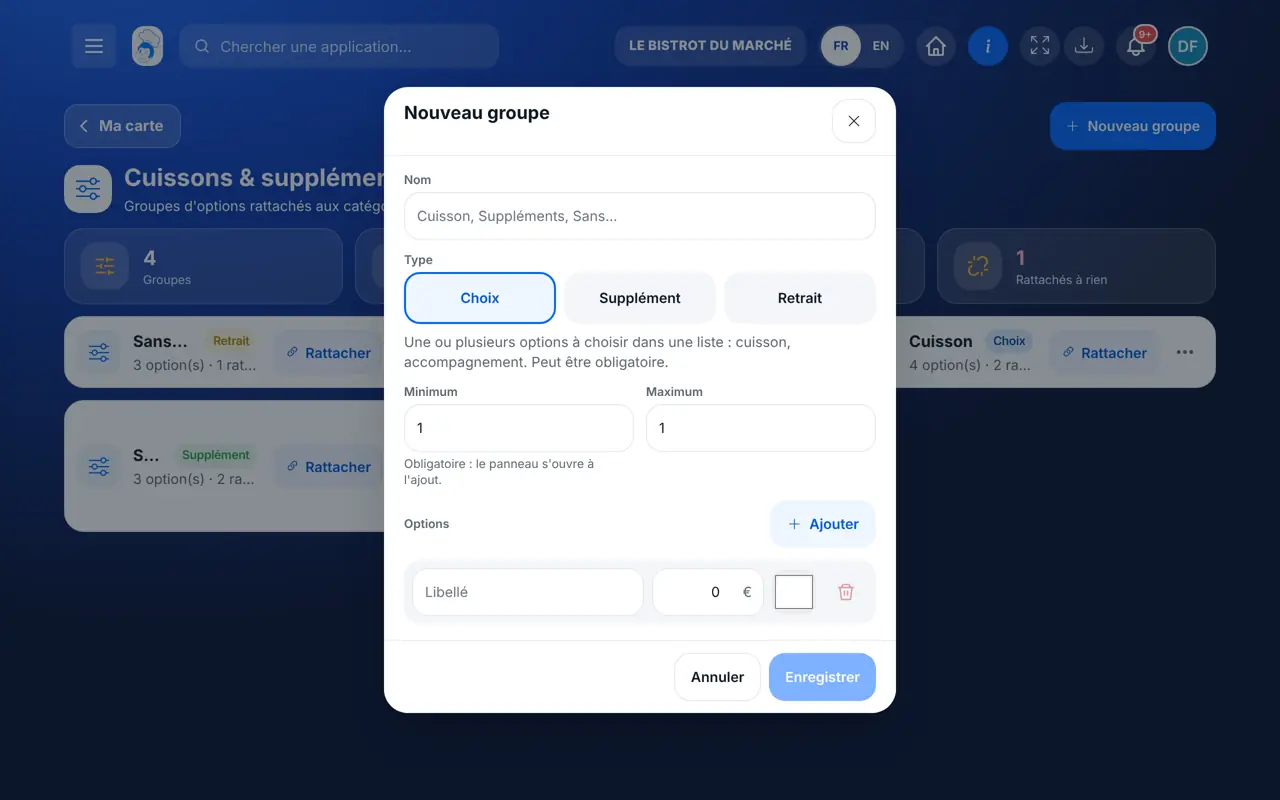
    Touchez « Nouveau groupe ». Donnez un nom (Cuisson), choisissez le type : Choix, Supplément ou Retrait. Ajoutez les options avec « Ajouter » ; un supplément porte son prix.

    La fenêtre « Nouveau groupe »
  3. 3Étape 3

    Rendre le choix obligatoire

    Mettez « Minimum » à 1 : la caisse ouvre la question à chaque ajout du plat. « Maximum » limite le nombre d’options cochées. Touchez « Enregistrer ».

  4. 4Étape 4

    Rattacher le groupe

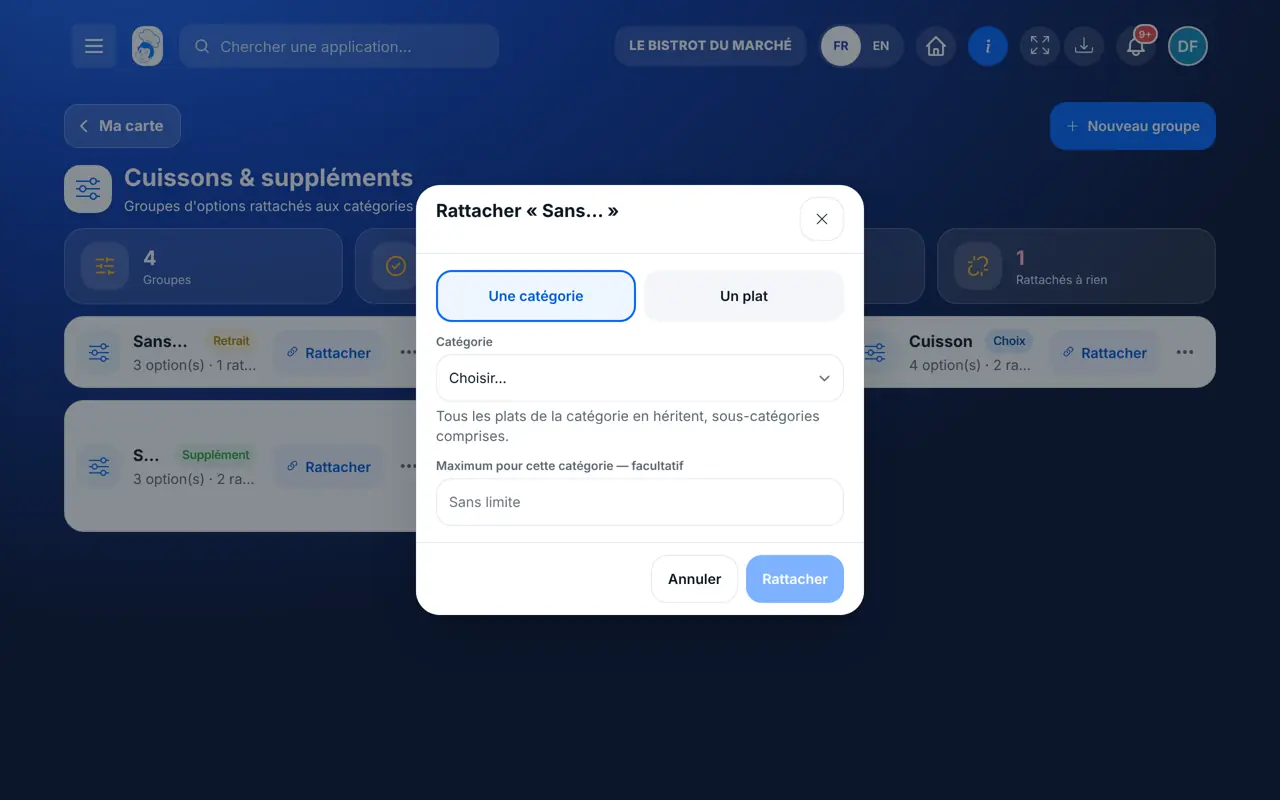
    Touchez « Rattacher » sur la carte du groupe. Choisissez « Une catégorie » (tous ses plats en héritent) ou « Un plat ». Sur un plat, « Retirer » lui fait ignorer un groupe de sa catégorie.

    Rattacher un groupe à une catégorie ou à un plat
  5. 5Étape 5

    Vérifier à la caisse

    Ajoutez le plat à une note : la question s’ouvre. L’option choisie part en cuisine, le supplément s’ajoute au prix.

Le résultat

Les mêmes questions partout où l’on vend

Chaque groupe est rattaché à ses catégories ou à ses plats. La caisse, le QR de table, la borne et la boutique demandent la cuisson et proposent les suppléments.

Les mêmes questions partout où l’on vend : Créer les cuissons et les suppléments

Restaurateur et employé : ce qui change

Le restaurateur

Il crée, modifie, rattache, désactive et supprime les groupes.

Cuissons & suppléments — Le restaurateur

L’employé

Il voit les groupes si son rôle ouvre la carte. Les modifier exige le droit de modifier les plats.

Cuissons & suppléments — L’employé

Le faire avec votre assistant

Claude, ChatGPT ou Le Chat de Mistral, branchés à FoodEatUp. Copiez la demande, remplacez le numéro de votre établissement.

Créer la cuisson des viandes

Dans FoodEatUp, pour mon établissement [numéro], crée un groupe « Cuisson » obligatoire (Bleu, Saignant, À point, Bien cuit) et rattache-le à la catégorie [catégorie].

Ce que vous obtenezLe groupe créé et rattaché, avec ce qui change à la caisse.

Outils utilisés : save_option_group, link_option_group

Voir mes options

Dans FoodEatUp, pour mon établissement [numéro], liste mes groupes d’options avec leurs rattachements.

Ce que vous obtenezChaque groupe, son type, ses options et les plats ou catégories concernés.

Outils utilisés : list_option_groups

Un plat sans cuisson

Dans FoodEatUp, pour mon établissement [numéro], fais que le plat [plat] ne demande pas la cuisson de sa catégorie.

Ce que vous obtenezLe plat qui ignore le groupe, le reste de la catégorie inchangé.

Outils utilisés : list_dishes, link_option_group

Ce que vous y gagnez

Jamais une cuisson oubliée

Le choix obligatoire s’ouvre à chaque ajout.

Des suppléments au bon prix

Le prix vient du catalogue, pas du navigateur.

Un seul catalogue

Caisse, QR de table, borne et boutique posent les mêmes questions.

Lisible en cuisine

Chaque option part sur le bon, avec sa couleur si vous en choisissez une.

L’astuce du Chef

Rattachez la cuisson à la catégorie des viandes plutôt qu’à chaque plat : un nouveau plat de la catégorie la reçoit tout seul.

Questions fréquentes

Un retrait peut-il faire baisser le prix ?

Non. Retirer un ingrédient ne change jamais l’addition.

Que se passe-t-il si je désactive un groupe ?

Il n’est plus proposé. Les commandes passées gardent l’option choisie à l’époque.

Un plat peut-il refuser un groupe de sa catégorie ?

Oui. Rattachez le groupe au plat en mode « Retirer » : un tartare n’a pas de cuisson.

Version texte pour les assistants IA →

Partager ce tutoriel

Envoyez-le à votre équipe, à votre associé ou à votre comptable. L’image ci-dessous s’affiche dans le message.

Aperçu du partage : Créer les cuissons et les suppléments
WhatsAppLinkedInFacebookE-mail

Envoyer à un assistant IA

Claude, ChatGPT ou Le Chat lisent ce tutoriel et vous l’expliquent. Branchés à FoodEatUp, ils le font avec vous.

Lis ce tutoriel FoodEatUp : https://foodeatup.com/academie/stockvision/carte-options.md Explique-le-moi simplement, étape par étape, puis aide-moi à le faire dans mon restaurant. Si FoodEatUp est branché à toi, fais-le avec moi et montre-moi l’aperçu avant chaque modification.

ClaudeLe ChatChatGPT

Ouvrir dans mon logiciel

Tapez le numéro de votre établissement : le lien vous mène droit sur cet écran. Le numéro reste sur cet appareil.

Découvrir la caisse →

Il se lit dans l’adresse du logiciel : foodeatup.com/establishment/numéro/…