Aller au contenu
Mon compte · Mes restaurants
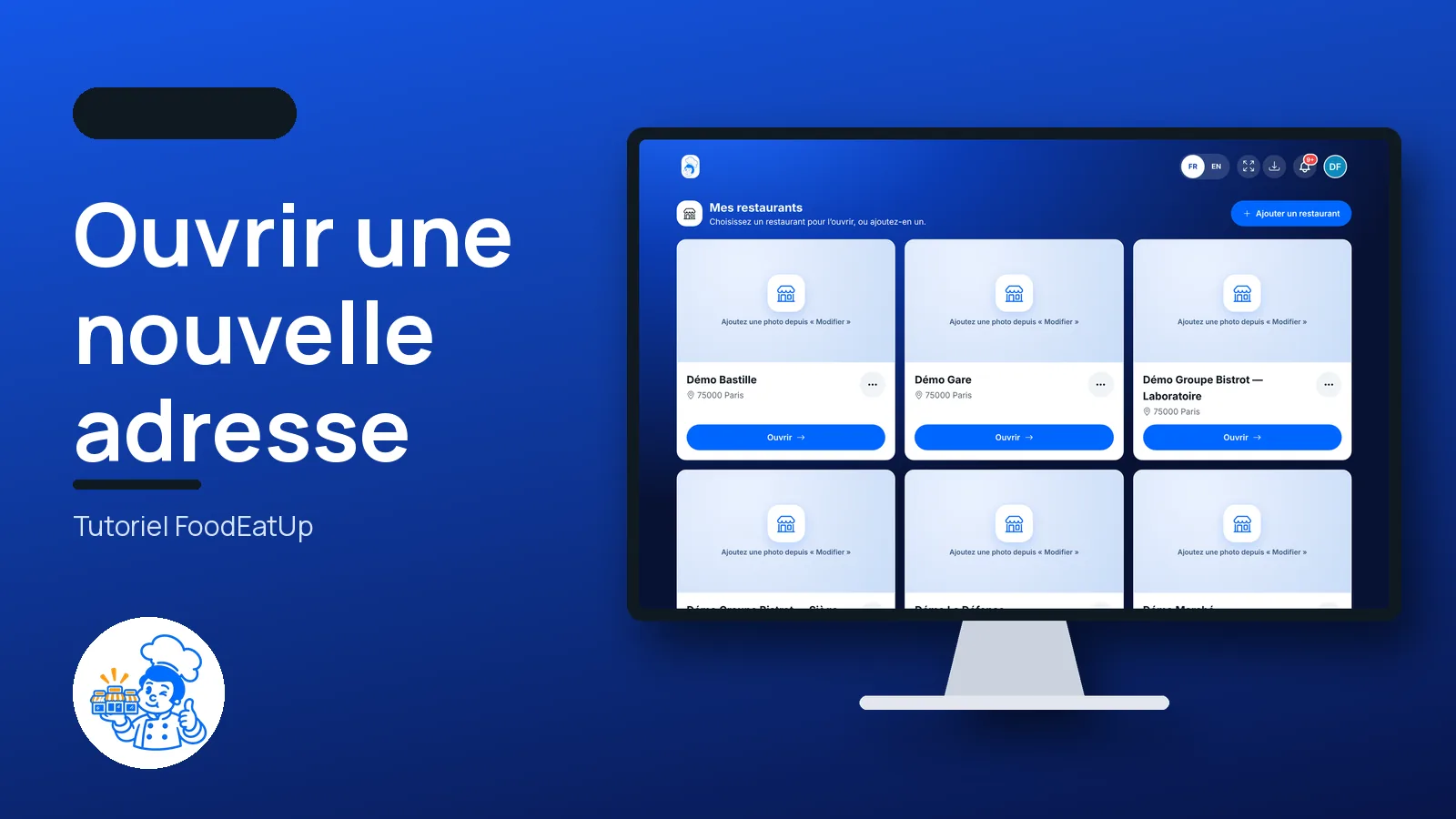
Ouvrir une nouvelle adresse

Mes restaurants rassemble tous vos établissements. Vous en ouvrez un d’un toucher, vous en ajoutez un nouveau, et cette nouvelle boutique peut reprendre la carte et la cuisine d’un restaurant que vous avez déjà. Quand le travail en réseau est activé, vos établissements deviennent un siège, des laboratoires, des boutiques ou des franchises.

  • Ordinateur
  • 6 étapes
  • Niveau : Débutant
Ouvrir une nouvelle adresse : La liste Mes restaurants

Pour qui ?

  • Patron / gérant
  • Directeur
  • Responsable multi-sites
  • Franchisé
  • Animateur réseau

Le matériel conseillé

Ordinateur

L’ordinateur du bureau est le plus confortable pour remplir la fiche d’une nouvelle adresse. La liste et le formulaire s’ouvrent aussi sur la tablette et le téléphone.

Voir le matériel →

À quoi ça sert

  • Voir tous vos restaurants au même endroit et ouvrir celui où vous voulez travailler.
  • Ajouter un restaurant : son nom, son e-mail, son adresse, et si vous voulez sa photo, son SIRET et son téléphone.
  • Faire reprendre à la nouvelle adresse la cuisine (ingrédients, recettes) et la carte (catégories, plats, options, formules, TVA) d’un restaurant existant.

Pourquoi le mettre en place

  • Une seconde adresse démarre avec votre carte et vos recettes, sans tout ressaisir.
  • Chaque restaurant garde ce qui n’appartient qu’à lui : son stock, sa caisse, ses clients, ses factures, ses relevés d’hygiène.
  • Vos restaurants peuvent ensuite s’organiser en réseau : un siège qui pilote, des boutiques qui vendent.

Le même écran, sur chaque appareil

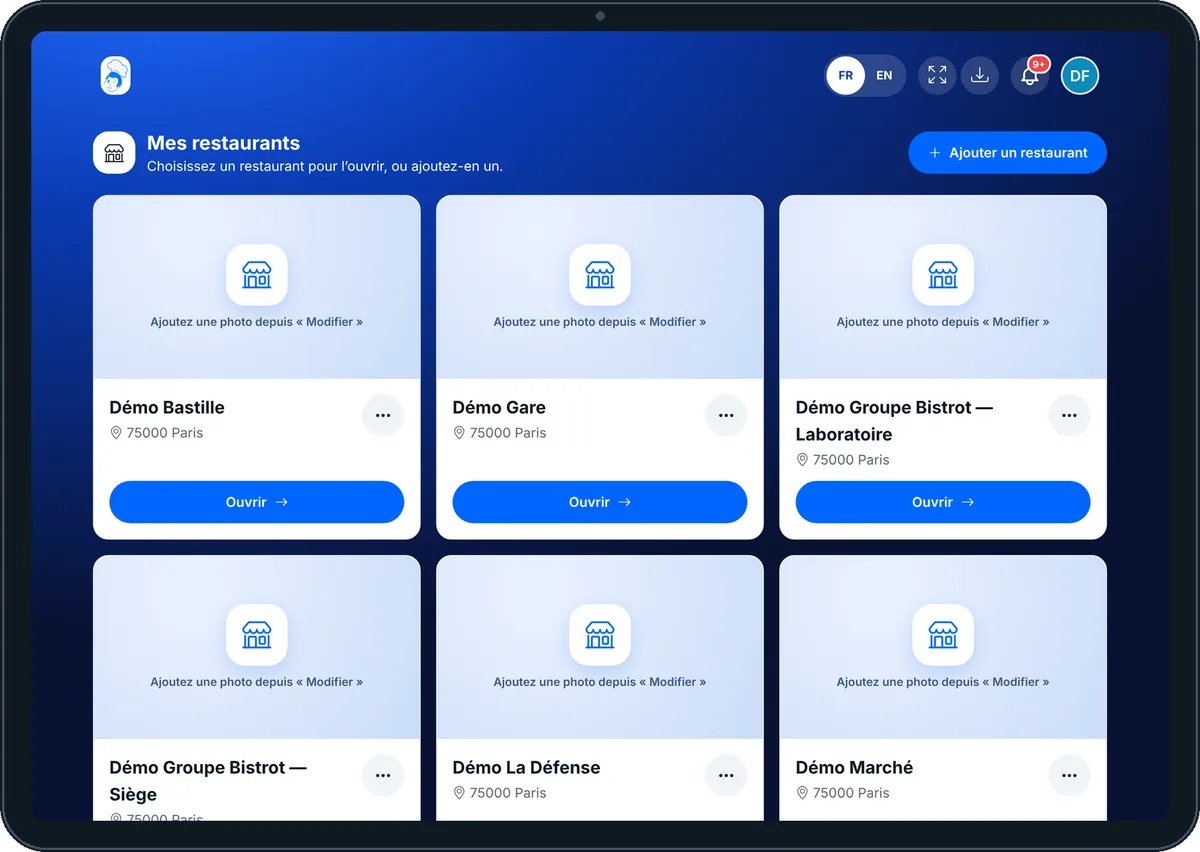
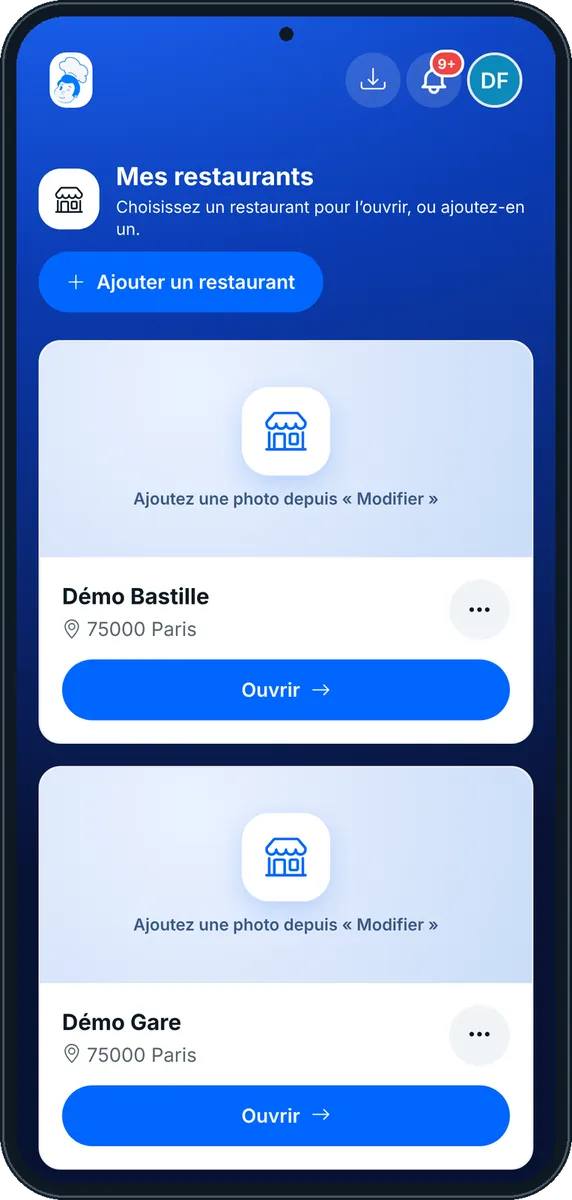
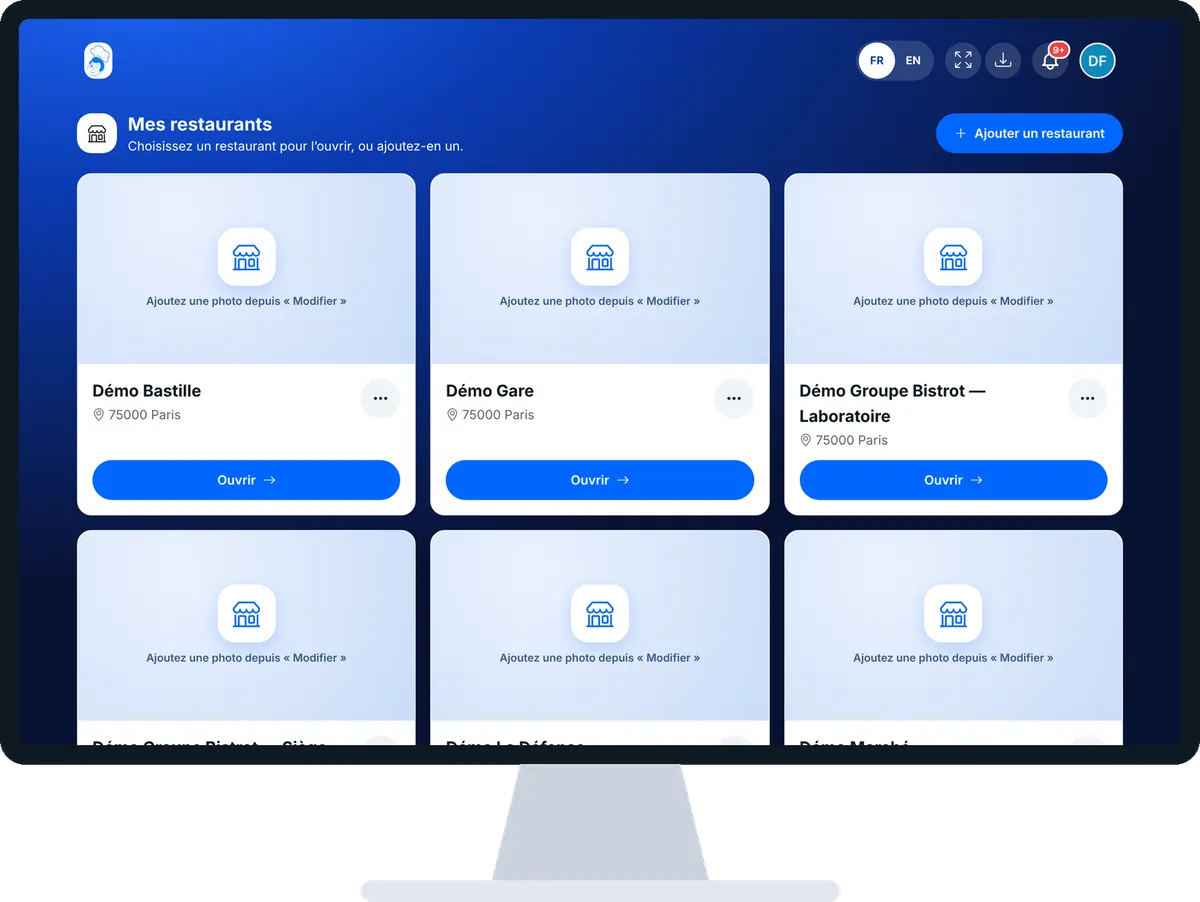
Les vrais écrans du logiciel, tels qu’ils s’affichent sur chaque appareil.

Mes restaurants — Sur la tablette
Sur la tablette
Mes restaurants — Sur le téléphone
Sur le téléphone
Mes restaurants — Sur l’ordinateur
Sur l’ordinateur

Pas à pas

Ouvrir une nouvelle adresse : 6 étapes, avec les vrais écrans du logiciel.

  1. 1Étape 1

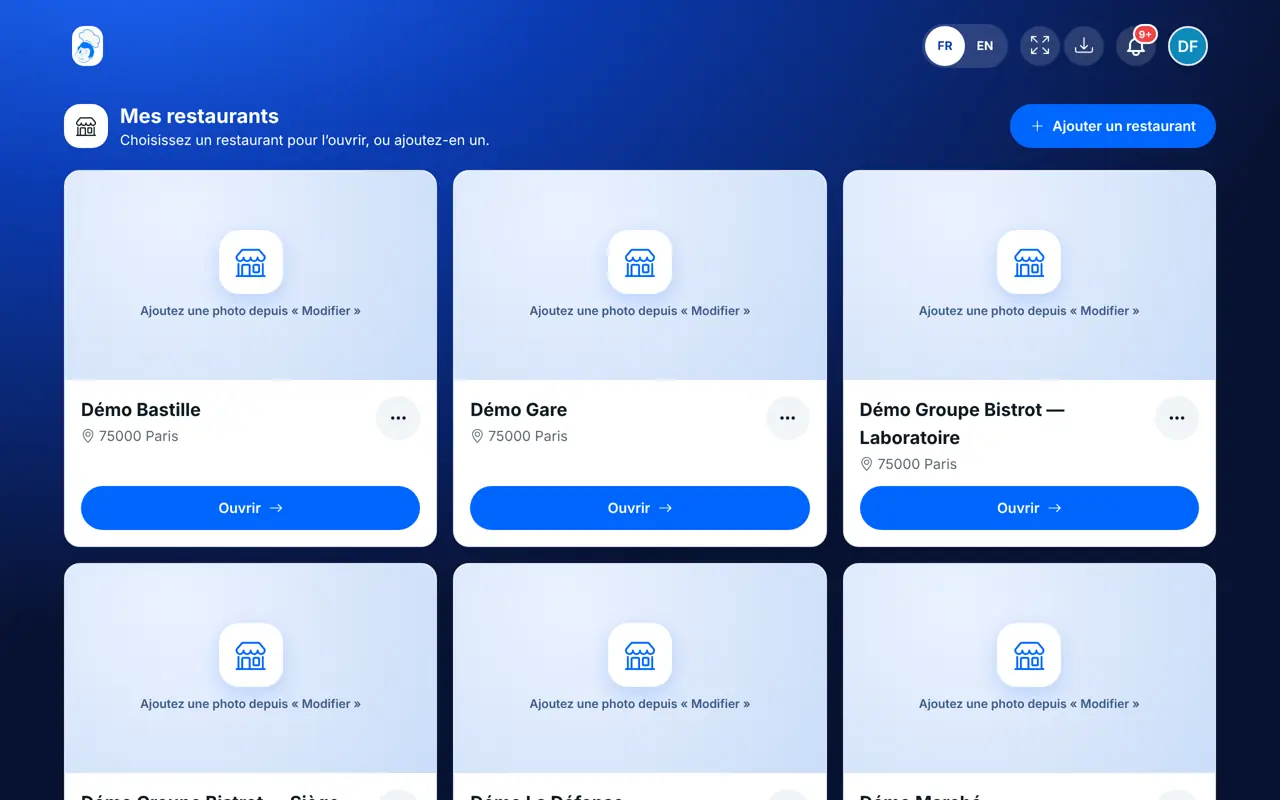
    Ouvrir Mes restaurants

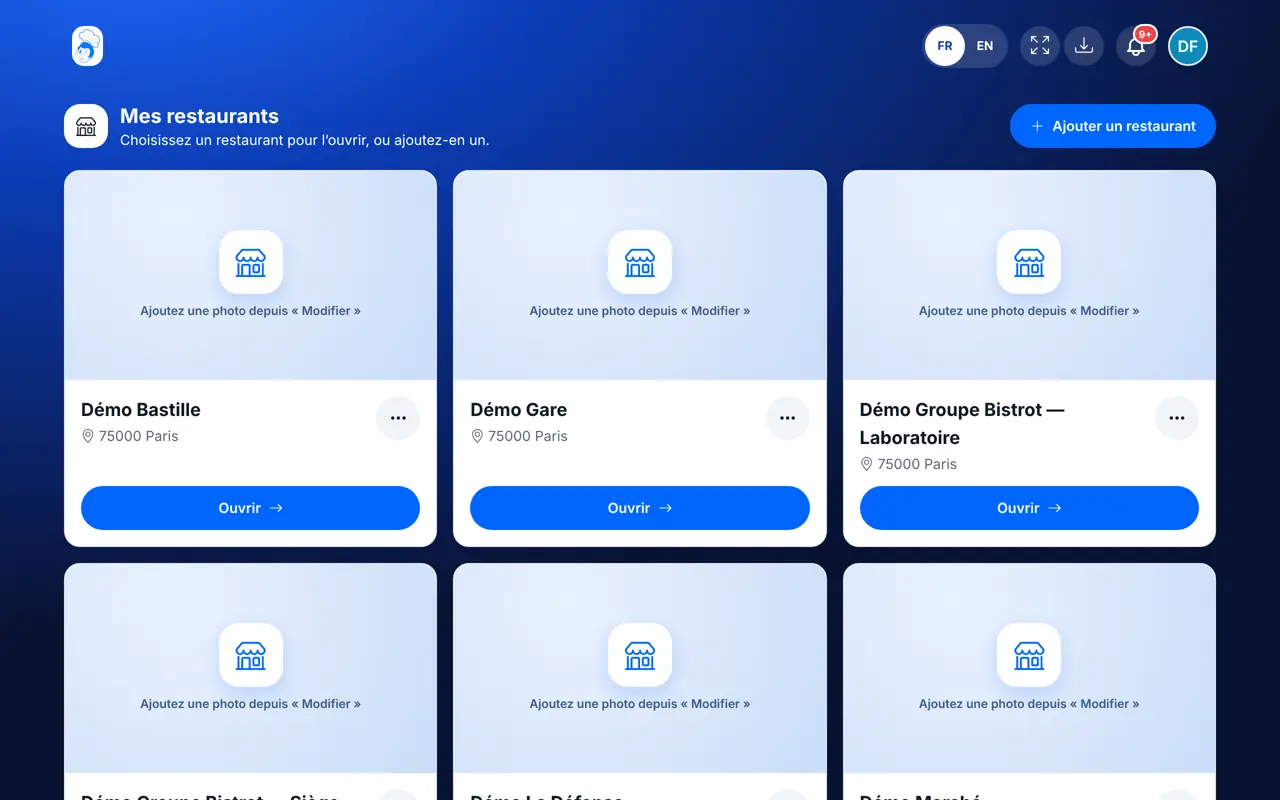
    Touchez votre pastille en haut à droite, puis « Mes restaurants ». Chaque restaurant a sa carte : sa photo, son nom, sa ville, et le bouton « Ouvrir ».

    La liste Mes restaurants
  2. 2Étape 2

    Ajouter un restaurant

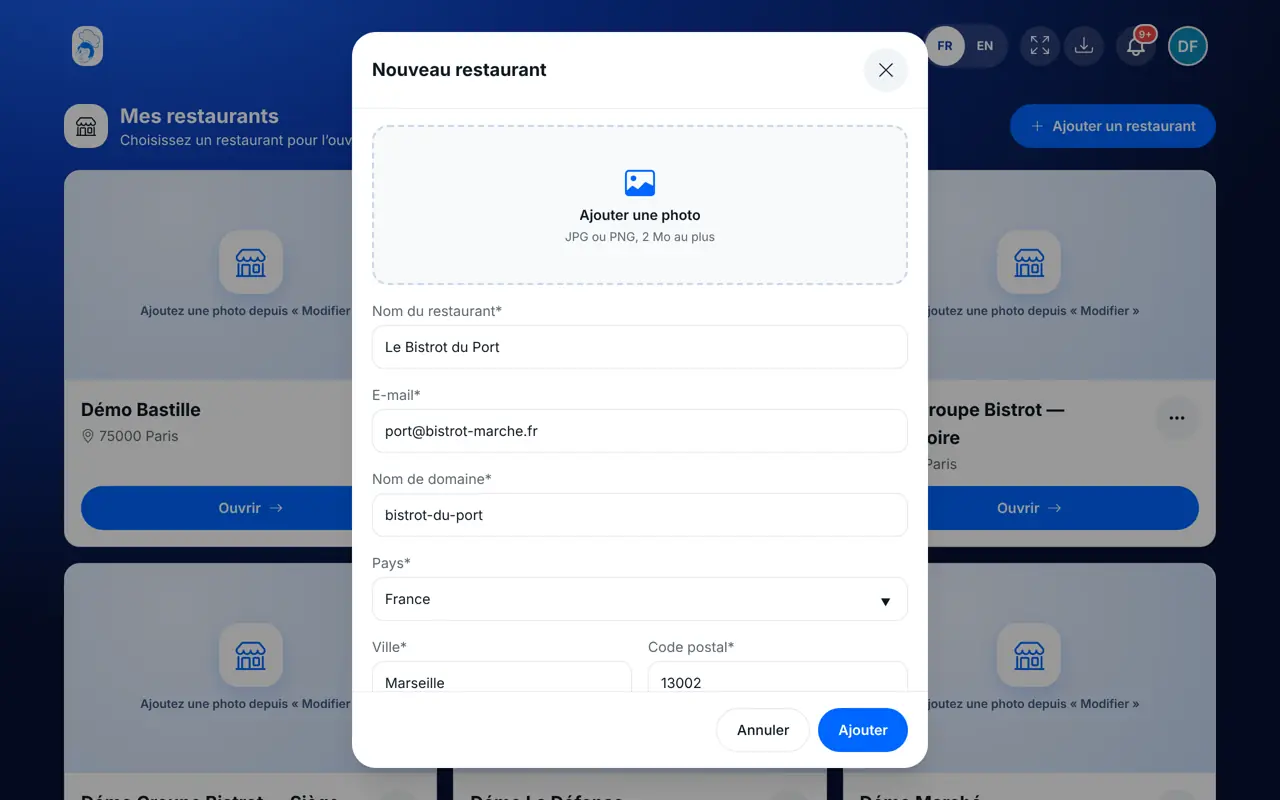
    Touchez « Ajouter un restaurant ». Remplissez la fiche : nom, e-mail, nom de domaine, pays, ville, code postal et adresse sont obligatoires. Le SIRET (14 chiffres) et le téléphone peuvent attendre, mais le SIRET sert sur les devis et les factures.

    La fiche « Nouveau restaurant »
  3. 3Étape 3

    Reprendre la configuration d’un autre restaurant

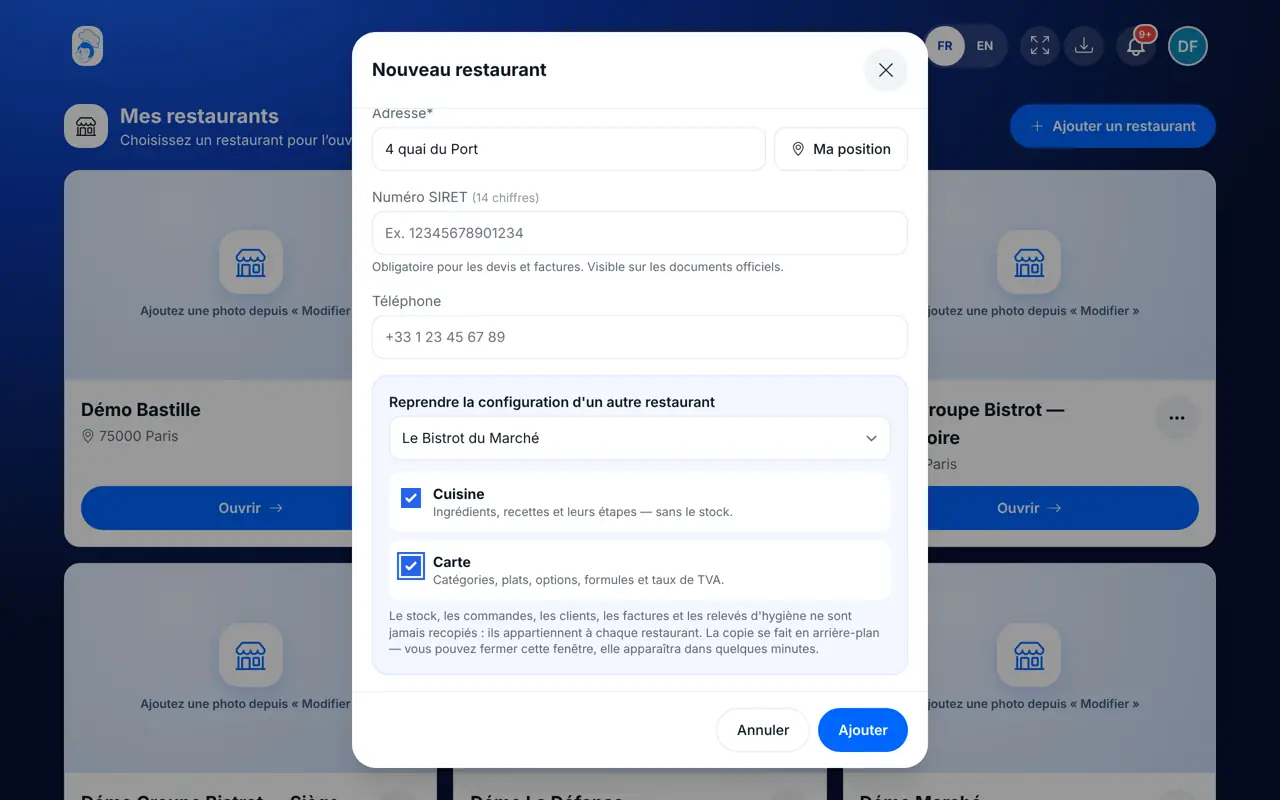
    En bas de la fiche, dans « Reprendre la configuration d’un autre restaurant », choisissez le restaurant d’origine. Cochez ce que vous reprenez : « Cuisine » (ingrédients, recettes et leurs étapes, sans le stock) et « Carte » (catégories, plats, options, formules et taux de TVA). Puis touchez « Ajouter ».

    La reprise : le restaurant d’origine et les familles à copier
  4. 4Étape 4

    Suivre la reprise

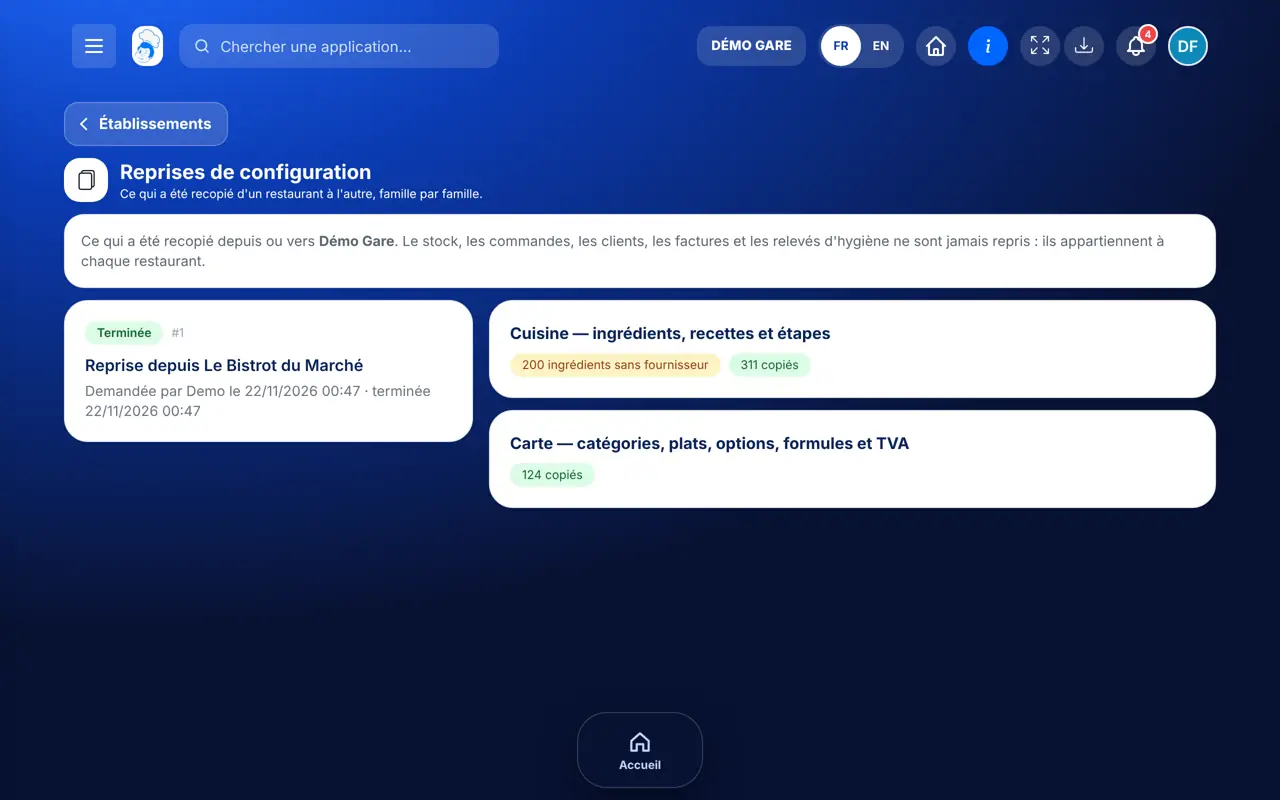
    La copie se fait en arrière-plan. Tant qu’elle tourne, la carte du restaurant porte « Reprise en cours » ; si elle s’arrête, « Reprise interrompue ». Ouvrez « Reprises de configuration » pour lire ce qui a été copié et relancer ce qui manque.

    L’écran Reprises de configuration
  5. 5Étape 5

    Modifier ou supprimer

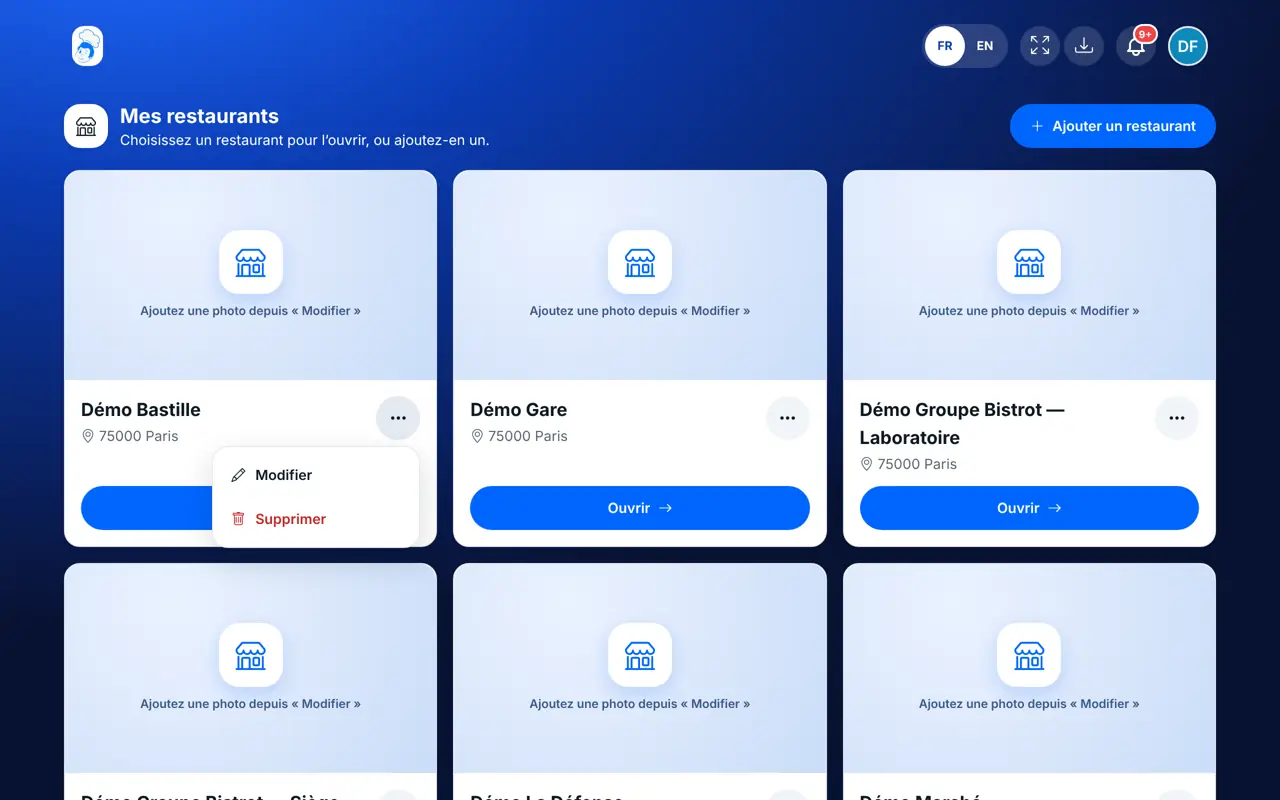
    Le bouton « ⋯ » de chaque carte ouvre « Modifier » (fiche, photo) et « Supprimer ». La suppression est définitive et demande une confirmation.

    Le menu d’une carte : Modifier, Supprimer
  6. 6Étape 6

    Organiser un réseau

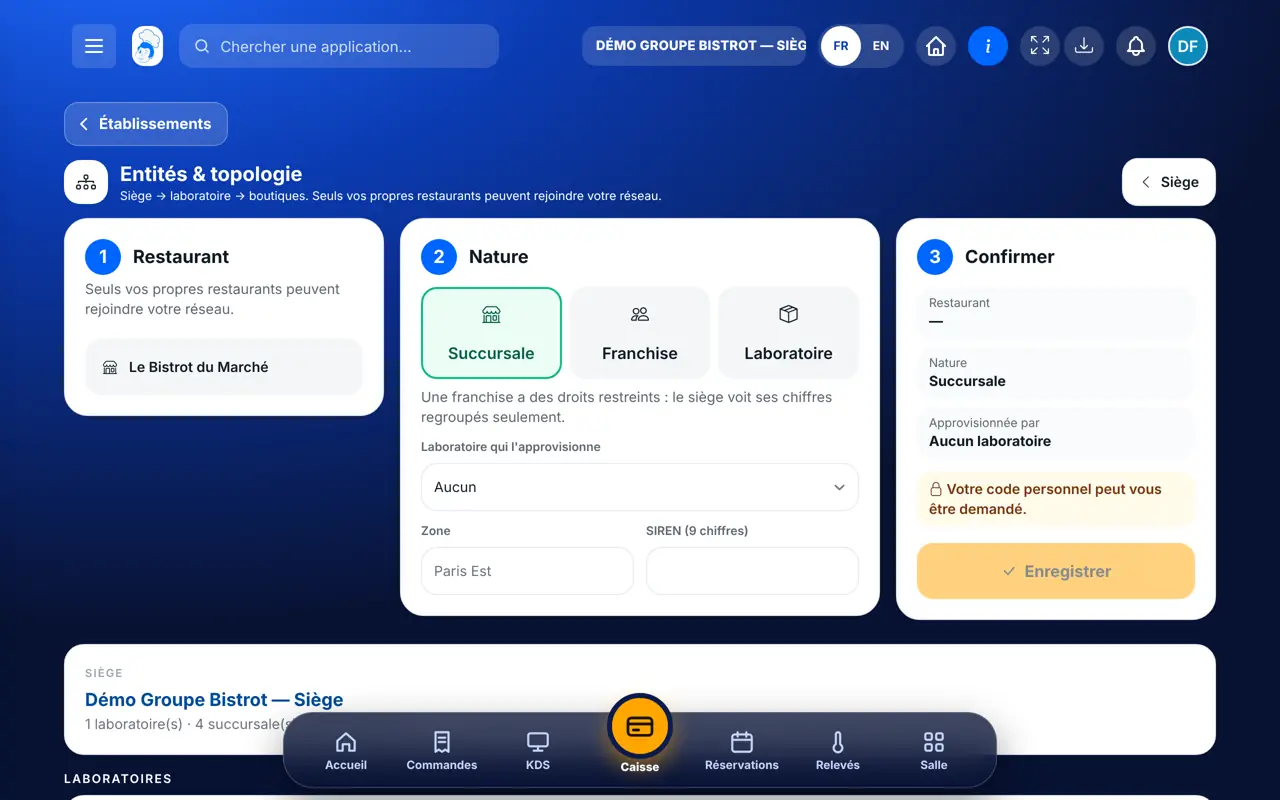
    Si le travail en réseau est activé pour votre compte, ouvrez dans un restaurant Configuration › « Entités & topologie ». Vous y faites d’un restaurant le siège, puis vous rattachez les autres comme laboratoire, succursale ou franchise.

    Entités & topologie : le siège et ses entités
Le résultat

Le résultat

Votre nouvelle adresse apparaît dans Mes restaurants. Elle démarre avec la carte et les recettes que vous avez choisi de reprendre, et son propre stock, sa propre caisse et ses propres clients, vides au départ.

Lire le tutoriel des reprises de configuration →
Le résultat : Ouvrir une nouvelle adresse

Restaurateur et employé : ce qui change

Le restaurateur

Il voit tous ses restaurants, en ajoute, en modifie et en supprime. Seul le propriétaire du compte peut créer un restaurant.

Mes restaurants — Le restaurateur

L’employé

Il n’a pas cette liste : il arrive directement dans l’espace de son restaurant. Un employé du siège qui en a le droit ouvre les établissements de son réseau.

Le faire avec votre assistant

Claude, ChatGPT ou Le Chat de Mistral, branchés à FoodEatUp. Copiez la demande, remplacez le numéro de votre établissement.

Vérifier la fiche de la nouvelle adresse

Dans FoodEatUp, pour ma nouvelle boutique [numéro], montre-moi sa fiche : nom, adresse, e-mail, SIRET, téléphone. Dis-moi ce qui manque pour les devis et les factures.

Ce que vous obtenezLa fiche de la boutique, et la liste de ce qu’il reste à compléter.

Outils utilisés : get_establishment_profile

Préparer la nouvelle adresse

Dans FoodEatUp, pour ma nouvelle boutique [numéro], montre-moi le plan de mise en route : ce qui est fait et ce qu’il reste à faire.

Ce que vous obtenezLes étapes de mise en route de la boutique, avec ce qui reste à faire.

Outils utilisés : get_setup_plan

Voir mon réseau

Dans FoodEatUp, pour mon siège [numéro], montre-moi les entités de mon réseau : laboratoires, succursales et franchises.

Ce que vous obtenezL’organisation de votre réseau, quand le travail en réseau est activé.

Outils utilisés : get_network_entities

Ce que vous y gagnez

Tous vos restaurants au même endroit

Une carte par restaurant, ouverte d’un toucher.

Une nouvelle adresse prête plus vite

La carte et les recettes se reprennent d’un restaurant existant.

Rien de mélangé

Stock, caisse, clients, factures et relevés d’hygiène restent propres à chaque restaurant.

Prêt pour le réseau

Siège, laboratoires, succursales et franchises quand vous grandissez.

L’astuce du Chef

Préparez d’abord une carte propre dans votre premier restaurant (plats reliés à leurs recettes, prix d’achat des ingrédients remplis). La reprise copie ce qui existe : une carte soignée donne une nouvelle adresse soignée. Les prix de vente sont repris tels quels, ajustez-les ensuite si besoin.

Questions fréquentes

Qu’est-ce qui n’est jamais repris d’un restaurant à l’autre ?

Le stock (la nouvelle adresse n’a rien acheté), les commandes, la caisse, les clients, la fidélité, les factures, l’équipe, les pointages, les relevés d’hygiène et les clôtures fiscales. Les QR codes des tables et les écrans de cuisine non plus : chaque restaurant a les siens.

Puis-je reprendre la configuration après avoir créé le restaurant ?

La reprise se demande dans la fiche, au moment de la création. Une reprise interrompue se relance ensuite depuis « Reprises de configuration », sans rien copier deux fois.

Comment faire d’un restaurant un siège ou une franchise ?

Dans « Entités & topologie », quand le travail en réseau est activé. Il s’active sur demande, avec un accompagnement de FoodEatUp : parlez-en à l’équipe. Seuls vos propres restaurants peuvent rejoindre votre réseau.

Version texte pour les assistants IA →

Partager ce tutoriel

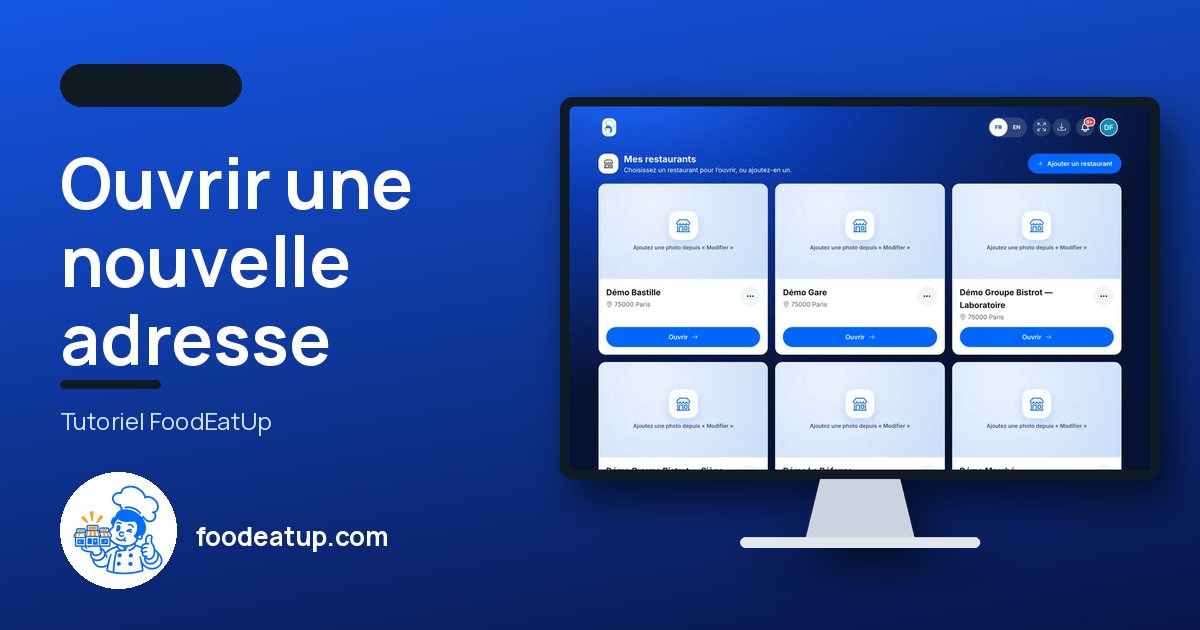
Envoyez-le à votre équipe, à votre associé ou à votre comptable. L’image ci-dessous s’affiche dans le message.

Aperçu du partage : Ouvrir une nouvelle adresse
WhatsAppLinkedInFacebookE-mail

Envoyer à un assistant IA

Claude, ChatGPT ou Le Chat lisent ce tutoriel et vous l’expliquent. Branchés à FoodEatUp, ils le font avec vous.

Lis ce tutoriel FoodEatUp : https://foodeatup.com/academie/compte/mes-restaurants.md Explique-le-moi simplement, étape par étape, puis aide-moi à le faire dans mon restaurant. Si FoodEatUp est branché à toi, fais-le avec moi et montre-moi l’aperçu avant chaque modification.

ClaudeLe ChatChatGPT

Ouvrir dans mon logiciel

Tapez le numéro de votre établissement : le lien vous mène droit sur cet écran. Le numéro reste sur cet appareil.

Découvrir FoodEatUp pour plusieurs sites →

Il se lit dans l’adresse du logiciel : foodeatup.com/establishment/numéro/…